

ComfyUI网页版怎么上传模型和导出图片

详细讲解ComfyUI网页版中上传模型与导出图片的具体操作路径、底层目录逻辑与工作流元数据保存技巧,帮助初学者快速掌握ComfyUI的模型管理与图片导出流程。
models 子文件夹下,或者借助内置的模型管理器一键安装;导出图片则可以直接在前端画板右键另存为带有完整工作流元数据的 PNG 图片,或直接从后端的 output 目录批量下载。掌握这两项操作的核心步骤与目录对应规则,就能高效搭建属于自己的生成工作流。
一、明确 ComfyUI 网页版的运行与存储机制
很多初次使用 ComfyUI 网页版的读者会产生一个疑问:既然是在浏览器里打开的页面,为什么不能像常规网站那样直接拖一个几十吉字节(GB)的大模型进画布?理解这一点对后续操作至关重要。
ComfyUI 采用前后端分离的架构。浏览器里呈现的画布节点、连线与预览窗口只是Web 前端;实际执行模型加载、去噪计算和渲染的,是运行在本地或者远程算力云平台上的Python 后端服务。因此:
- 模型文件:由后端计算引擎直接调用,必须存在于服务器的本地磁盘路径中。模型不能仅停留在浏览器内存中,而是要写入后端的存储目录。
- 生成图片:计算完成后,后端会自动将带有生成参数的原始图片写入服务端的输出文件夹,同时将渲染预览图推送到前端画布上。
二、ComfyUI 网页版上传模型的两条实操路径
根据你的部署环境(本地电脑通过浏览器访问 127.0.0.1:8188,或是使用云端 GPU 主机访问 Web 界面),上传模型主要有两种常用方式。
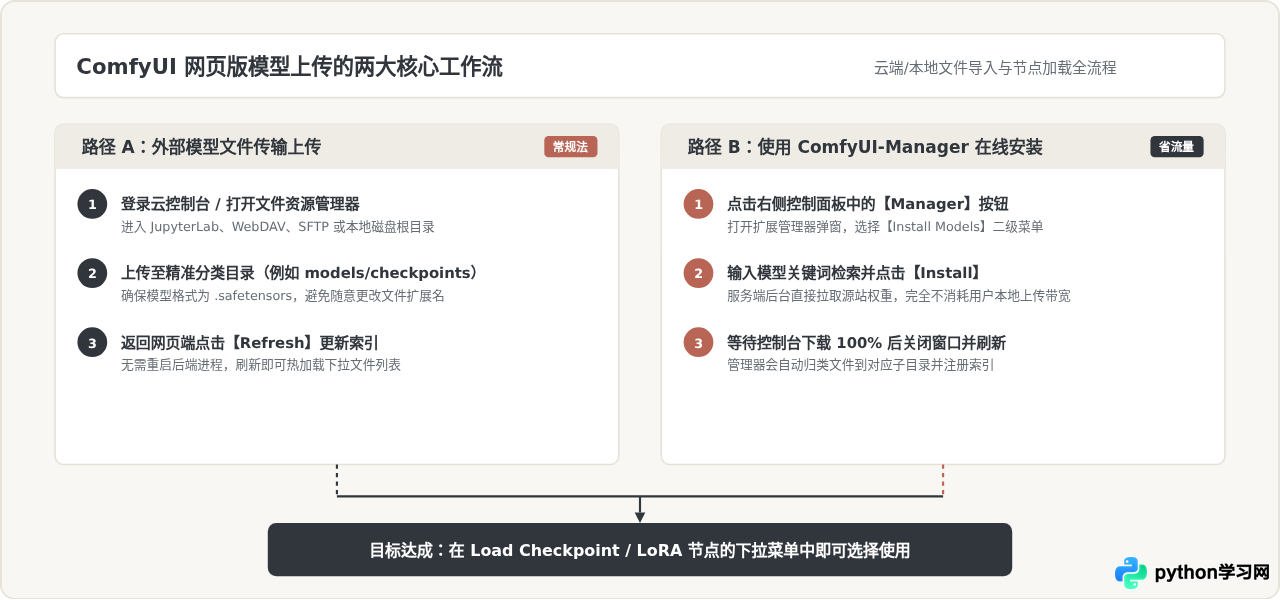
路径一:通过服务器文件管理系统直接上传(适合离线模型与自有文件)
如果你手头已经下载好了 .safetensors 格式的模型文件,这是最直接、最透明的做法:
- 进入后端文件管理:如果是本地部署,直接打开系统的文件资源管理器;如果是租用的云端算力(如 AutoDL、揽睿星舟、Feishu 算力容器等),通过控制台提供的 JupyterLab、Web 文件管理或者 SSH/SFTP 工具连接服务器。
- 寻址到指定模型子目录:定位到 ComfyUI 根目录下的
models文件夹。针对不同类型的模型,必须放置在对应的子文件夹内(例如底模放进models/checkpoints,LoRA 放进models/loras)。 - 传输文件:在文件管理页面点击上传,或者通过终端执行
wget/curl直接从网盘或开源社区拉取。 - 在网页端刷新节点:上传完毕后,无需重启整个 ComfyUI 服务。直接回到浏览器网页版界面,在右侧菜单栏点击 Refresh(刷新) 按钮,或者在
Load Checkpoint节点的下拉菜单上右键刷新,新上传的模型就会立即显示在列表中。
路径二:通过 ComfyUI-Manager 在线下载安装(最省本地带宽)
如果你的网页版已经配置了 ComfyUI-Manager 插件,这是云端主机最便捷的方式,因为算力服务器的下载带宽通常远高于本地宽带的上传速度:
- 点击页面操作面板上的 Manager 按钮打开管理器窗口。
- 在弹出菜单中点击 Install Models(安装模型)。
- 在搜索框输入模型名称(如 SDXL、DreamShaper、Pony 等),找到对应的条目。
- 点击该条目右侧的 Install。后端服务器会自动执行后台下载,并将模型自动存入对应的规范目录下。
- 下载完成后,关闭 Manager 窗口并点击主控制面板的 Refresh 即可生效。
三、模型存放位置与前端节点对应规则
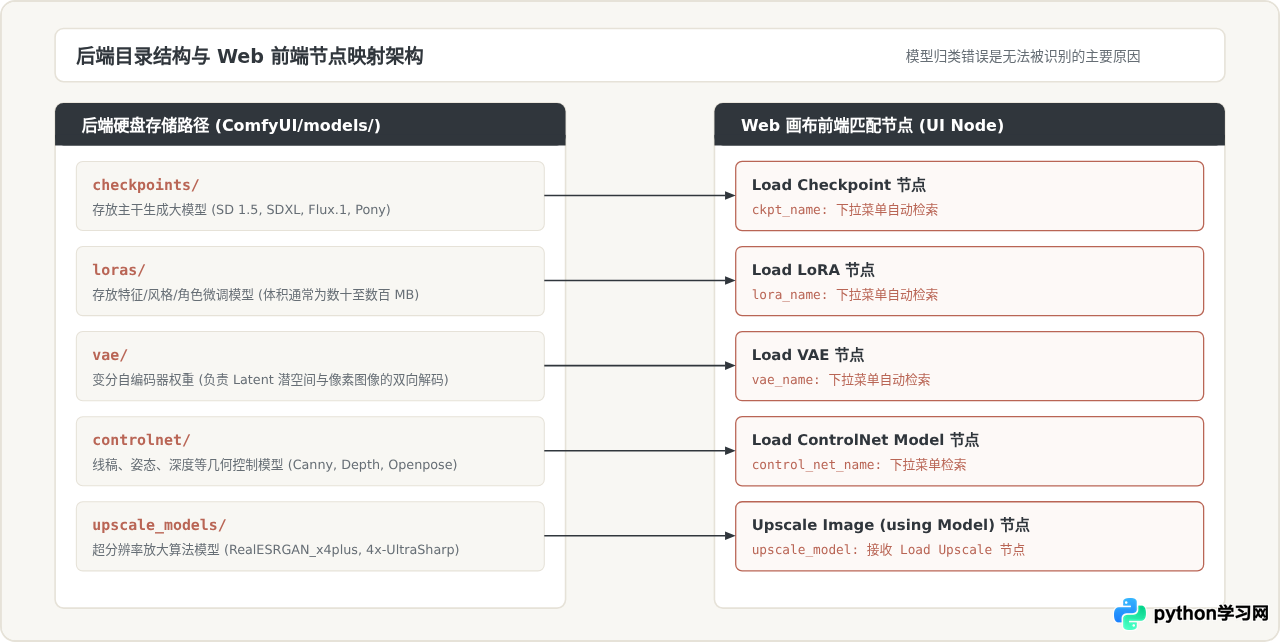
许多用户在上传模型后反映“列表里怎么也找不到模型”,绝大多数情况是因为放错了子文件夹。ComfyUI 的每个加载节点只会扫描其特定绑定的存储目录。以下是核心模型类型与对应目录的严格对照:
- Checkpoints 大模型(底模):存放于
ComfyUI/models/checkpoints/。常见格式如 SD 1.5、SDXL 1.0、Flux.1 等基础大模型。在前端由Load Checkpoint节点识别。 - LoRA 局部微调模型:存放于
ComfyUI/models/loras/。用于角色、画风或特定动作的附加权重。在前端由Load LoRA或LoraLoaderModelOnly节点识别。 - VAE 解码器模型:存放于
ComfyUI/models/vae/。如果使用的底模没有内置 VAE,或需要特定色彩调优,需要单独下载.vae.safetensors。在前端由Load VAE节点识别。 - ControlNet 控制模型:存放于
ComfyUI/models/controlnet/。包括 Canny、Depth、OpenPose 等控制权重。在前端由Apply ControlNet或ControlNetLoader识别。 - Upscale 超分辨率模型:存放于
ComfyUI/models/upscale_models/。如 RealESRGAN、4x-UltraSharp 等高清放大算法。由Upscale Image (using Model)节点识别。
四、在 ComfyUI 网页版中导出图片的操作全解
当工作流运行完成(Queue Prompt 进度条到达 100%)后,图片已经渲染成型。导出图片有以下三种常见且实用的方式:
方法一:直接在网页预览窗口右键另存为(最快捷单张导出)
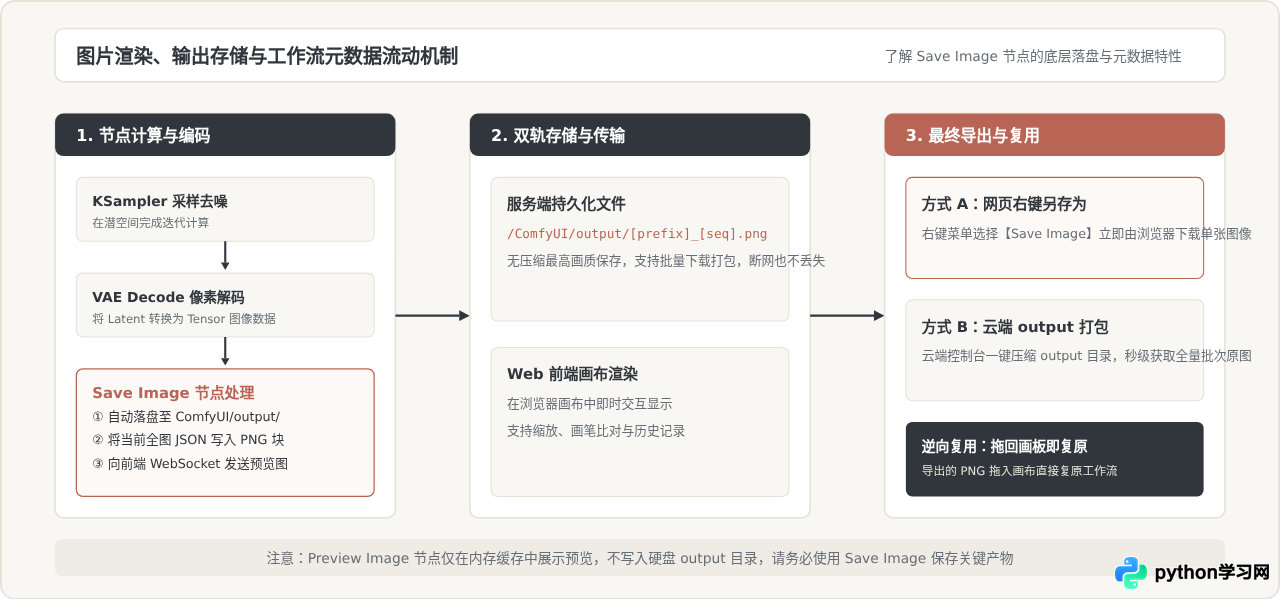
当工作流末端连接了 Save Image 节点时,生成完成的图片会实时显示在节点中央:
- 操作步骤:将鼠标悬停在节点内的图片区域,单击鼠标右键,在上下文菜单中选择 Save Image(保存图像)。
- 下载结果:浏览器会直接弹出发起文件下载,保存为原图精度的 PNG 文件。
- 快捷操作:也可以直接将该图片用鼠标左键拖拽到电脑桌面上,或右键选择 Open Image(打开图像) 在浏览器新标签页全屏查看细节后再保存。
通过
Save Image 导出的 PNG 文件内嵌了完整的生成工作流(即生成该图片时的全部节点连接、参数与提示词)。只要把这张导出的 PNG 图片直接用鼠标拖回到任何空白的 ComfyUI 网页画板中,就能100% 还原全部节点参数。这对于复现效果与分享工程极其便利。
方法二:从服务器的 output 目录批量导出(适合大批量出图)
如果你一次性生成了数十张甚至上百张图片,逐张在网页上点击保存效率很低。此时应直接利用后端的输出目录:
Save Image节点默认会在后端磁盘的ComfyUI/output/目录下自动保存每一张生成的图片。- 打开服务器的文件管理系统(如 JupyterLab、云主机控制台文件管理),定位到
output文件夹。 - 选中整个文件夹或多张图片,点击控制台的压缩为 Zip 并下载,即可一次性打包导出所有成果。
方法三:配置 Save Image 节点的自定义导出规则
Save Image 节点本身提供了参数配置,便于分类管理导出的图片:
- filename_prefix(文件名命名前缀):默认为
ComfyUI。你可以将其修改为带有子路径的规则,例如输入portraits/girl。这样后端会在output目录下自动创建portraits子文件夹,并将图片命名为girl_00001_.png等序列格式,避免所有图片杂乱堆放在根目录下。
五、常见问题排查与注意事项
在日常使用 ComfyUI 网页版时,初学者经常会在以下几个环节卡住,可按以下标准逻辑进行排查:
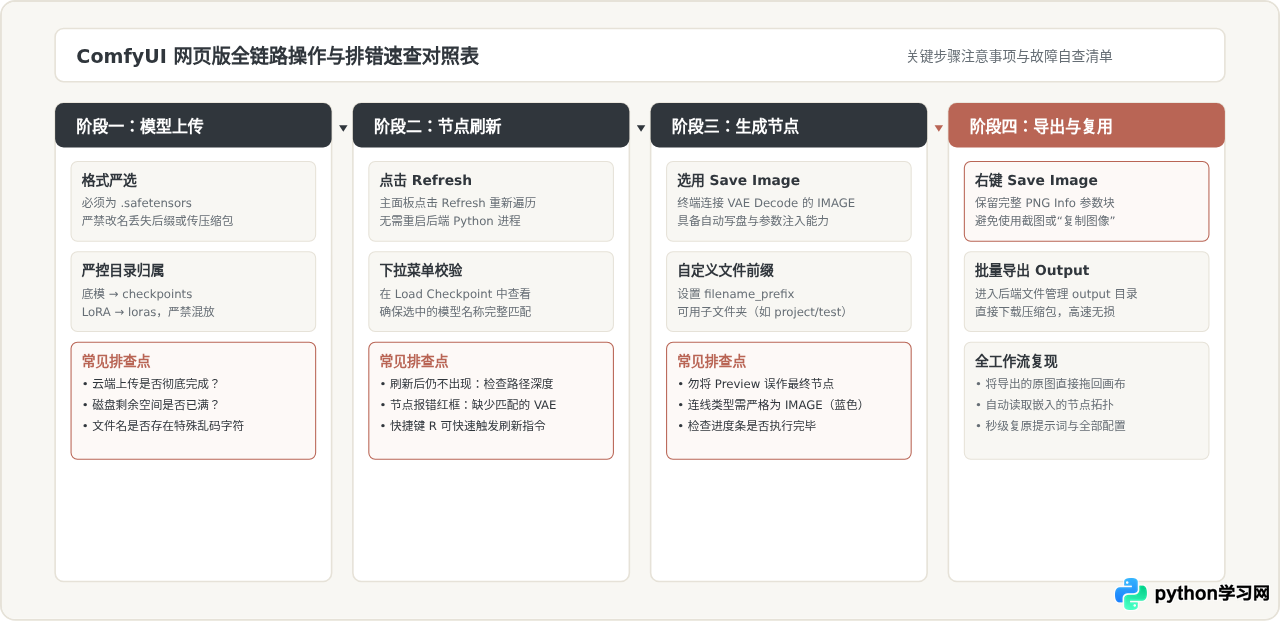
1. 模型上传后,Load 节点下拉菜单依旧为空
- 检查是否点击了刷新:网页端不是实时自动监听磁盘变化的。在主控制栏点击 Refresh,或者按键盘快捷键
R。 - 检查文件后缀与解压状态:很多开源模型下载下来是
.zip、.tar或.bin。ComfyUI 需要的是直接的.safetensors或.ckpt。压缩包必须先解压,只保留模型本体。 - 检查目录多层嵌套:虽然 ComfyUI 支持子文件夹嵌套分类,但如果嵌套了三四层或包含特殊字符、中文路径乱码,某些旧版本内核可能无法成功递归扫描。尽量控制在
models/checkpoints/类别名/模型.safetensors一到两层结构。
2. 导出的图片为什么拖回 ComfyUI 无法还原工作流?
- 使用了聊天软件或图床转发:微信、QQ、某些社交平台或云图床在传输图片时会自动进行二次压缩,将 PNG 格式转为 JPG,或者强行剔除图片中的
tEXt/iTXt元数据块。一旦元数据丢失,工作流信息就彻底消失了。 - 误用了“右键复制图片”:在网页预览区直接使用“复制图像”再粘贴到画图软件保存,只会复制纯像素,不会附带元数据。务必使用右键“Save Image”下载原图。
- 工作流中使用了缺少元数据注入的第三方节点:某些实验性自定义图片保存节点默认关闭了元数据写入开关,建议优先使用原生
Save Image节点。
3. Preview Image 与 Save Image 的区别
在构建工作流时,你会看到 Preview Image 与 Save Image 两个看似相似的节点:
Preview Image:临时节点,仅把渲染结果发送到前端屏幕,图像保存在系统临时缓存(temp目录)中,随缓存清理自动删除,不会持久化到 output 文件夹。适合用来调试参数或中间潜变量观察。Save Image:最终输出节点,执行持久化落盘,自动编号并嵌入工作流元数据。只要是最终需要的成品图,必须连接Save Image节点。
六、总结
在 ComfyUI 网页版中,只要把握住“模型上传看目录,图片导出看节点与元数据”的核心规律,整个操作流程就会变得清晰而顺畅:
- 上传模型:根据带宽条件选择“服务器文件直传(进入
models/checkpoints或loras)”或“ComfyUI-Manager 在线安装”,上传后在网页点击 Refresh 即可调用。 - 导出图片:必须在末端连入
Save Image节点;需要单张图片且保留工作流时,直接在网页右键选择 Save Image 下载;需要批量打包时,直接前往后端的output目录批量压缩下载。导出的 PNG 原图拖回空白画布即可随时复现整个生成工作流。
免责声明:本文内容仅供参考,不代表本站观点。转载或引用请注明出处。









