

GoogleColab怎么选择python版本GPU

全面解析在 Google Colab 中如何配置与选择 GPU 硬件加速器以及管理 Python 版本的方法。包含详细的操作步骤、命令行与代码自检流程、默认环境与定制环境对比,以及算力决策建议。
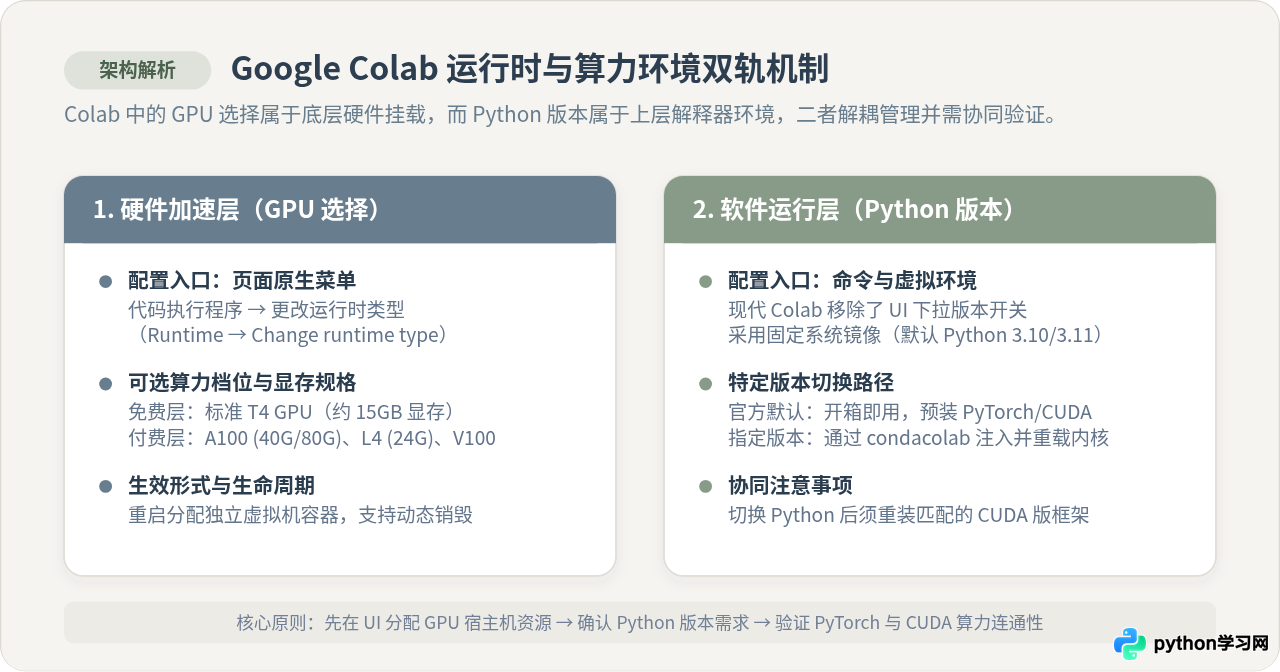
在 Google Colab 中选择 GPU 与指定 Python 版本属于两个相互独立但紧密协作的环节:GPU 加速器属于底层虚拟机的硬件资源挂载,通过网页顶部的“运行时”菜单即可直接勾选;而 Python 版本属于上层操作系统与软件内核环境,目前 Colab 官方默认提供一套统一的高版本基准运行环境,若要使用特定版本(例如 Python 3.8 或 3.9),则需借助虚拟环境工具进行配置与内核重载。理解这两者的作用层次与联动机制,能帮助你快速准备符合项目依赖的执行环境。
一、在 Google Colab 中选择和启用 GPU 加速器
Google Colab 默认启动时通常分配的是纯 CPU 计算环境。对于机器学习与深度学习任务,需要主动在界面中将硬件加速器切换为 GPU。整个过程无需安装显卡物理驱动,操作位置与步骤如下:
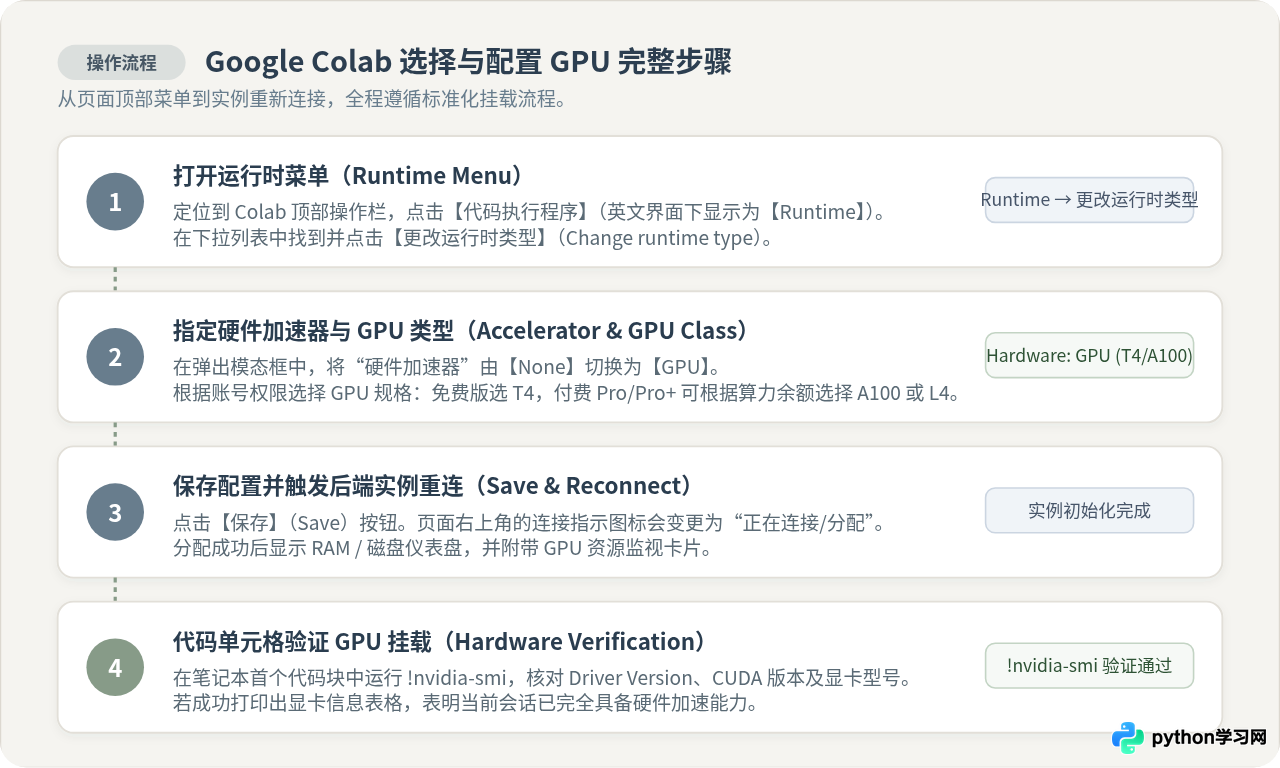
- 打开配置入口:在 Colab 顶部的主菜单栏中,找到并点击“代码执行程序”(英文界面为 Runtime),在展开的下拉菜单中选择“更改运行时类型”(英文界面为 Change runtime type)。
- 选取硬件加速器:在弹出的模态设置窗口中,找到“硬件加速器”(Hardware accelerator)一栏,点击下拉列表,将默认的“None”切换为“GPU”。
-
挑选 GPU 规格与配置:根据账户权限和任务规模选择合适的加速卡级别:
- 免费版(Free Tier):通常自动分配 NVIDIA T4 GPU,拥有约 15GB 显存,足以应对常规的神经网络训练、图像分类及中小型 NLP 任务。
- 付费订阅(Colab Pro / Pro+):拥有算力单元(Compute Units)的用户可以选择更高阶的 GPU 架构,包括拥有 40GB/80GB 大显存的 A100(极度适合大语言模型全量或 LoRA 微调)、L4(24GB 显存,适合现代生成式模型推理与前沿框架)、以及 V100。
- 运行时内存类型:可配合选择“标准内存”(Standard RAM)或“高内存”(High-RAM),后者可提供约 25GB~50GB+ 的系统宿主内存,防止数据加载时发生内存溢出(OOM)。
- 保存生效:点击右下角的“保存”(Save)。保存后,Colab 会断开先前的纯 CPU 虚拟机,并为你的会话挂载附带指定 GPU 的全新云端虚拟机。
二、验证 GPU 硬件是否挂载成功
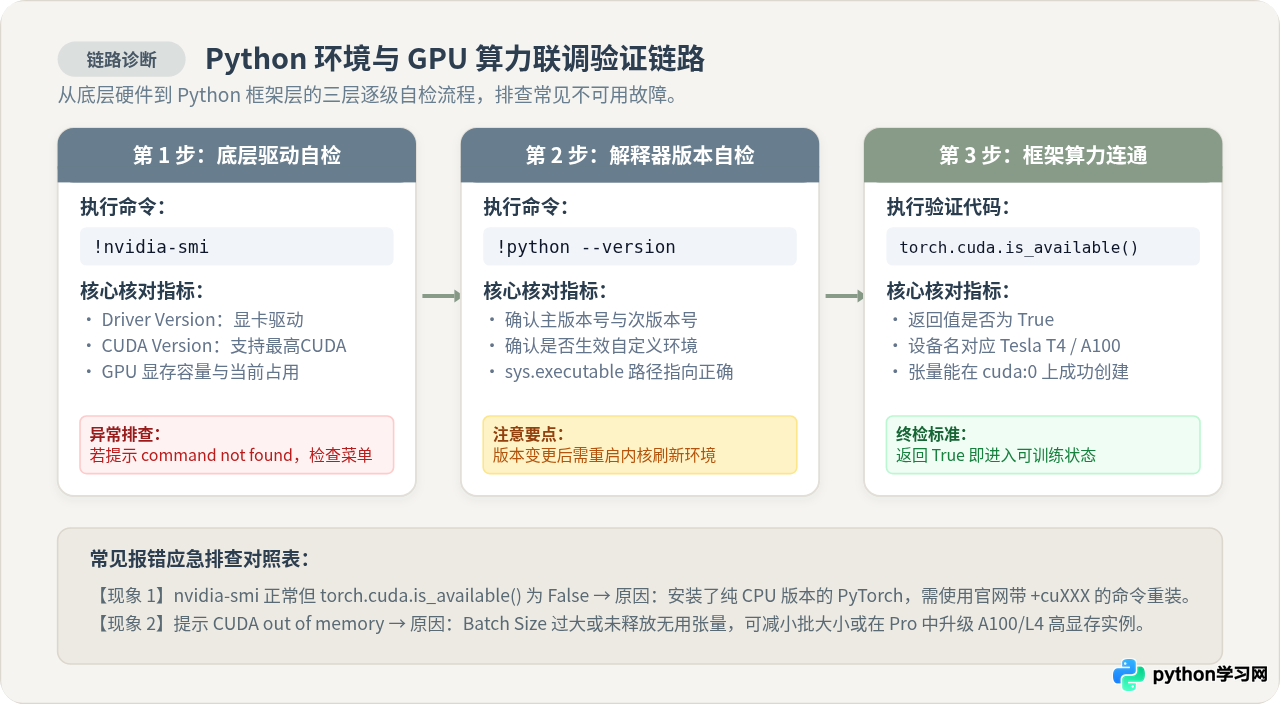
完成菜单配置后,应当在代码单元格中进行底层与框架层的双重验证,以确认 GPU 已真正就绪,避免因算力配额超限导致会话被静默降级为 CPU 运行。
1. 终端命令行级验证(!nvidia-smi)
新建一个代码单元格,输入以下命令并运行:
!nvidia-smi如果 GPU 成功挂载,输出区域会打印出规范的 NVIDIA 状态表格(示例输出如下):
+-----------------------------------------------------------------------------------------+
| NVIDIA-SMI 535.104.05             Driver Version: 535.104.05   CUDA Version: 12.2       |
|-----------------------------------------+------------------------+----------------------+
| GPU  Name                 Persistence-M | Bus-Id          Disp.A | Volatile Uncorr. ECC |
| Fan  Temp   Perf          Pwr:Usage/Cap |           Memory-Usage | GPU-Util  Compute M. |
|                                         |                        |               MIG M. |
|=========================================+========================+======================|
|   0  Tesla T4                       Off |   00000000:00:04.0 Off |                    0 |
| N/A   48C    P8              9W /  70W  |       0MiB / 15360MiB  |      0%      Default |
|                                         |                        |                  N/A |
+-----------------------------------------+------------------------+----------------------+
在表格中重点确认三项参数:第一项是 GPU Name(例如 Tesla T4 或 A100),确认分配的显卡型号;第二项是 CUDA Version(底层驱动所能支持的最高 CUDA 运行库版本);第三项是 Memory-Usage,15360MiB 即代表约 15GB 显存已经完全可用。
2. 深度学习框架级验证(PyTorch)
仅仅驱动识别到显卡还不够,必须确保 Python 中的计算库能与 GPU 通信。在代码单元格中执行以下 Python 片段:
import torch

print("CUDA 是否可用:", torch.cuda.is_available())
if torch.cuda.is_available():
    print("GPU 设备名称:", torch.cuda.get_device_name(0))
    print("可用设备数量:", torch.cuda.device_count())
    print("显存总量 (GB):", round(torch.cuda.get_device_properties(0).total_memory / (1024**3), 2))

    # 执行一个简短的张量加速测试
    x = torch.randn(1000, 1000, device="cuda")
    y = torch.matmul(x, x)
    print("张量 GPU 矩阵运算测试通过,当前所在设备:", y.device)
else:
    print("警告:当前 PyTorch 未能调用 GPU,请检查运行时设置或重新连接。")
当控制台输出 CUDA 是否可用: True 并成功打印出显存与运算测试结果时,表明硬件加速链路已畅通无阻。
三、Google Colab 中选择与切换 Python 版本的现实机制
很多初学者在 Colab 界面寻找“Python 版本下拉菜单”,但会发现界面里并没有直接提供 Python 3.8、3.9、3.10 的切换按钮。理解这一现状是正确管理环境的关键。
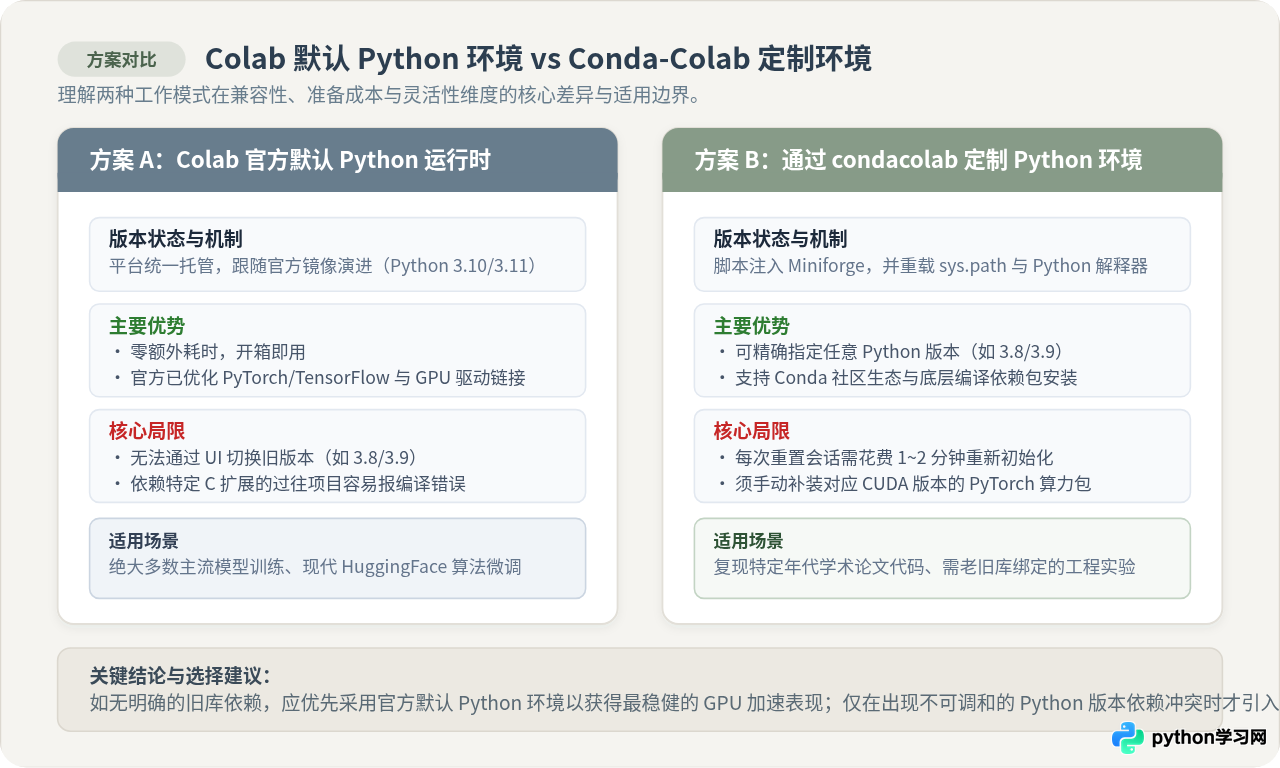
现代 Google Colab 平台已经统一了底层镜像策略:官方在每个虚拟机实例中只预装一个特定版本的系统级 Python(例如 Python 3.10 或 3.11),并跟随平台维护周期整体迭代。你可以通过运行 !python --version 查看当前平台默认的解释器版本。
面对具体项目时,开发者通常有两种应对策略:
| 对比维度 | 方案一:官方默认 Python 运行时 | 方案二:基于 condacolab 切换指定 Python |
|---|---|---|
| 版本控制力 | 固定,由 Colab 平台统一部署,无法在 UI 中自选降级 | 自由,可精确指定任意次版本(如 Python 3.8、3.9、3.12) |
| 准备耗时 | 0 秒,开箱即用 | 约 1~2 分钟,需执行安装命令并自动重启内核 |
| 预装库兼容性 | 极高,官方已深度适配好 GPU 驱动与预装 PyTorch/JAX | 中等,新内核生成后需针对目标版本补装对应的 CUDA 框架包 |
| 适用场景 | 绝大多数现代开源项目、教学实验、快速原型验证 | 必须复现依赖特定老版本 Python(如仅支持 3.8)的特定遗留项目 |
四、实操:如何使用 condacolab 切换到指定的 Python 版本
如果你所运行的代码或依赖库必须使用特定版本(例如 Python 3.9),推荐使用社区成熟的 condacolab 工具。它能够重构 Colab 的环境路径(sys.path),使 Jupyter 内核无缝切换到 Conda 解释器。具体操作分为三个连贯步骤:
步骤 1:安装并初始化 condacolab
在笔记本的第一个代码单元格中,运行如下初始化脚本:
# 安装 condacolab 并注入运行时环境
!pip install -q condacolab
import condacolab
condacolab.install()condacolab.install() 时,程序会自动杀死当前的 Python 进程并触发内核重启(此时 Colab 页面可能会弹出“内核已崩溃并自动重启”的通知,这是正常机制)。无需手动干预,等待 5~10 秒钟连接指示器恢复绿色即可。
步骤 2:安装目标 Python 版本
内核重启完成后,在新建的代码单元格中执行版本切换命令(此处以切换为 Python 3.9 为例):
import condacolab
condacolab.check()

# 将 Python 解释器切换至 3.9
!conda install -y python=3.9

# 验证当前解释器版本
!python --version
运行完毕后,输出将明确显示为 Python 3.9.x,标志着当前环境的 Python 解释器已经成功锁定在指定版本。
步骤 3:为定制 Python 版本补充匹配的 GPU 算力包
这是切换 Python 版本过程中最容易出错的一步:切换 Python 解释器后,新环境中尚未安装针对该 Python 版本编译的 GPU 版 PyTorch。如果直接使用 pip install torch,有时可能会安装成纯 CPU 版本。
为了保证继续使用我们先前开启的 GPU 算力,必须从 PyTorch 官方源安装对应 CUDA 版本的二进制包:
# 为 Python 3.9 安装适配 CUDA 12.1 的 PyTorch
!pip install torch torchvision torchaudio --index-url https://download.pytorch.org/whl/cu121
安装完成后,再次运行 torch.cuda.is_available(),若返回 True,即表示在指定的 Python 3.9 下重新成功接通了 GPU 算力。
五、资源配额机制与日常使用建议
在掌握了 GPU 选择与 Python 版本配置后,合理规避 Colab 的资源限制同样关乎实验效率:
-
注意闲置断连与时长上限:免费版 Colab 会话单次最长持续 12 小时,但只要检测到浏览器标签页闲置或无交互超过一定时间(约 30~90 分钟),系统就会自动中断连接并收回 GPU 资源。因此长时训练建议保持前台活跃,或将模型权重实时保存到 Google Drive(通过
from google.colab import drive; drive.mount('/content/drive'))。 - 动态配额管理:Colab 的 GPU 资源根据全网负载动态分配。如果在短时间内高强度占用 GPU 显存,可能会收到“已连接到 GPU,但当前无可分配资源”的提示。此时可选择降级回 CPU 调试代码逻辑,或等待数小时后再申请连接。
- 会话重置习惯:更换运行时类型或大版本库冲突时,优先点击菜单栏的“代码执行程序” → “断开连接并删除运行时”。这样可以获得一个干净的初始化环境,避免残留的软链接或缓存文件导致依赖冲突。
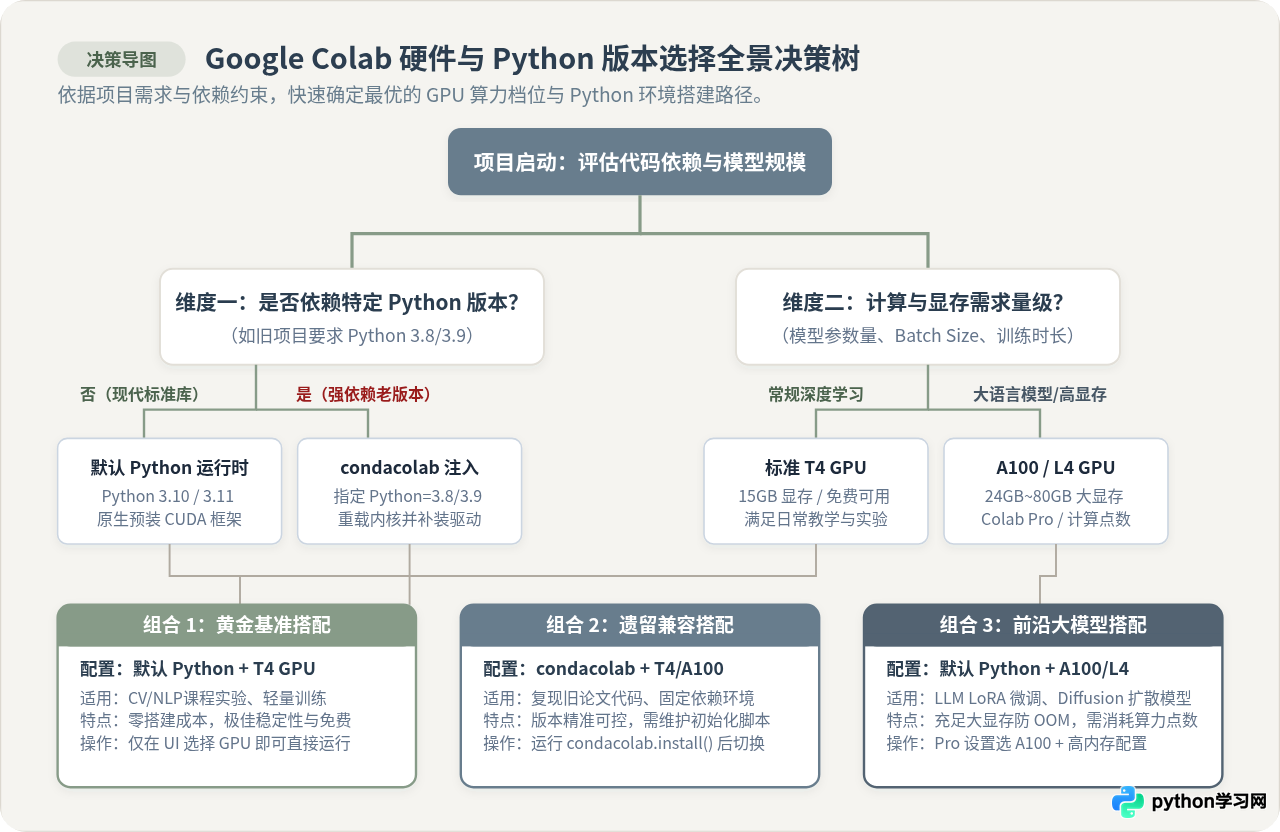
六、总结与配置速查
解决“GoogleColab怎么选择python版本GPU”的核心原则可归纳为两点:
1. GPU 选择走界面菜单:通过顶部“代码执行程序 → 更改运行时类型”,将硬件加速器切换为 GPU。免费版选用 T4,大显存与复杂微调选用 A100/L4。
2. Python 版本按需取舍:现代 Colab 不在 UI 中提供版本切换。对于绝大多数任务,直接使用官方默认的 Python 运行时能够获得最佳的 GPU 驱动兼容性;当项目强依赖老旧或特定版本时,通过 condacolab 脚本构建隔离环境,并在变更后显式安装带 +cuXXX 标识的 PyTorch 驱动包,即可实现“指定 Python 版本 + GPU 硬件加速”的完整运行体系。
免责声明:本文内容仅供参考,不代表本站观点。转载或引用请注明出处。









