

Python官网进不去怎么解决?尝试修改DNS或使用网络加速工具

访问Python官网(python.org)出现无法打开、连接超时或解析失败时的实用排查与解决方法。详细介绍诊断域名解析状态、修改公共DNS、刷新DNS缓存、配置网络加速工具及使用国内镜像站高速下载安装包的操作步骤。
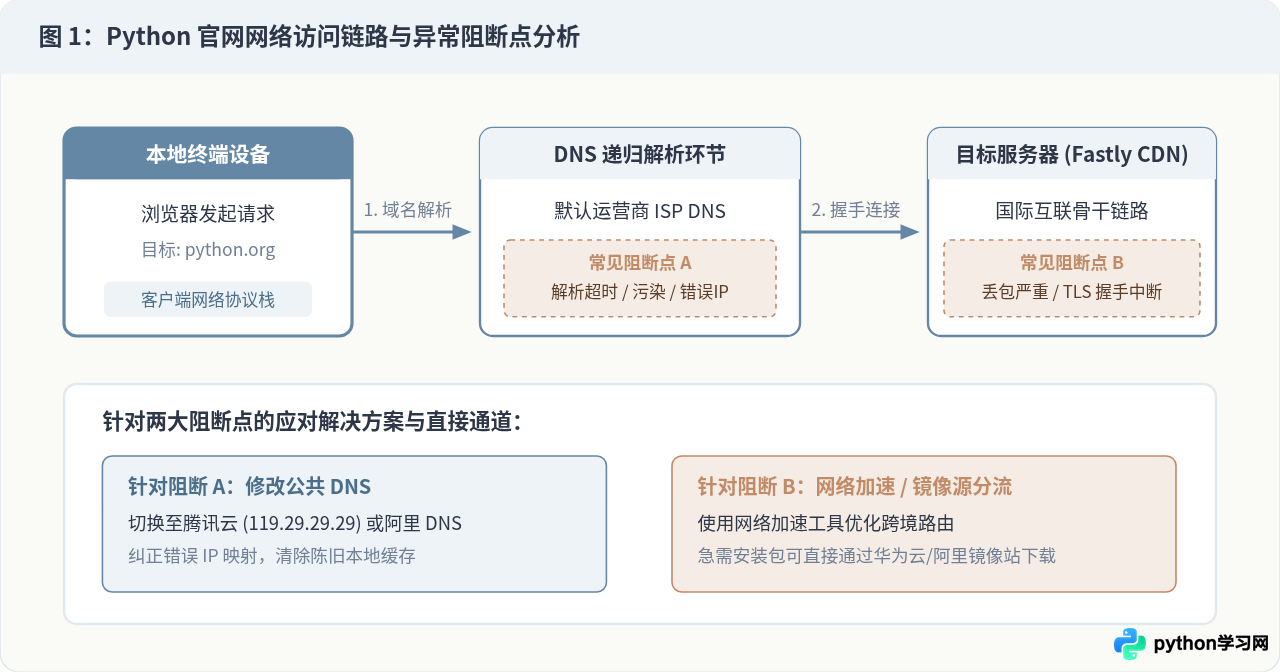
一、定位问题表现:判断当前是解析失败还是网络超时
在动手调整网络设置前,先花半分钟确认问题究竟出在“找不到服务器”还是“连接不上服务器”。不同的错误表现决定了后续的最优操作。
1. 观察浏览器的报错代码
现代浏览器在网页打不开时会给出明确的底层网络错误代码:
- DNS_PROBE_FINISHED_NXDOMAIN 或 ERR_NAME_NOT_RESOLVED:这代表浏览器向本地配置的 DNS 服务器询问“python.org 对应的 IP 是多少”时,DNS 服务器回复该域名不存在,或者查询直接超时。此现象 100% 属于 DNS 解析层面的问题。
- ERR_CONNECTION_TIMED_OUT 或 ERR_TIMED_OUT:这表明 DNS 已经给出了一个 IP 地址,浏览器也尝试向该 IP 发送 TCP 连接请求,但数据包在长距离传输中丢失,超过了等待时限。此现象多属于跨境国际链路拥堵或节点阻断。
- ERR_PROXY_CONNECTION_FAILED:这通常是之前开启过网络代理软件,退出软件后系统代理没有自动恢复,导致浏览器仍在向本地未开启的端口发送请求。
2. 使用系统命令行快速测试
打开系统终端(Windows 系统的“命令提示符”或 macOS/Linux 的“终端”),通过系统自带网络工具执行解析测试:
nslookup python.org正常输出示例:
服务器:  UnKnown
Address:  223.5.5.5

非权威应答:
名称:    python.org
Addresses:  151.101.108.223
          151.101.76.223
          151.101.12.223
          151.101.196.223
如果命令返回 DNS request timed out 或 server can't find python.org: NXDOMAIN,说明当前网络使用的 DNS 完全无法正常解析 Python 官方域名,必须优先执行下文的 DNS 修改步骤。
二、解决方案一:修改高可用公共 DNS 并刷新本地缓存
国内许多家庭宽带和移动网络默认分配的是各地运营商的本地 DNS。由于海外技术站点解析量相对较小,运营商 DNS 容易出现递归查询超时、长期缓存失效 IP 甚至劫持转向等情况。将 DNS 修改为公认稳定、权威的公共 DNS 服务器,能彻底解决解析受阻问题。
1. 推荐使用的可靠公共 DNS 地址
| 服务提供方 | 首选 DNS (IPv4) | 备用 DNS (IPv4) | 特点与适用场景 |
|---|---|---|---|
| 阿里公共 DNS (AliDNS) | 223.5.5.5 |
223.6.6.6 |
国内节点丰富,解析国内与常见国际域名延迟低。 |
| 腾讯 DNSPod (Public DNS+) | 119.29.29.29 |
1.12.12.12 |
防劫持能力强,BGP Anycast 全网加速。 |
| Cloudflare DNS | 1.1.1.1 |
1.0.0.1 |
国际权威解析性能顶尖,海外站点命中率极高。 |
| Google Public DNS | 8.8.8.8 |
8.8.4.4 |
全球覆盖面广,适合跨国技术资源域名查询。 |
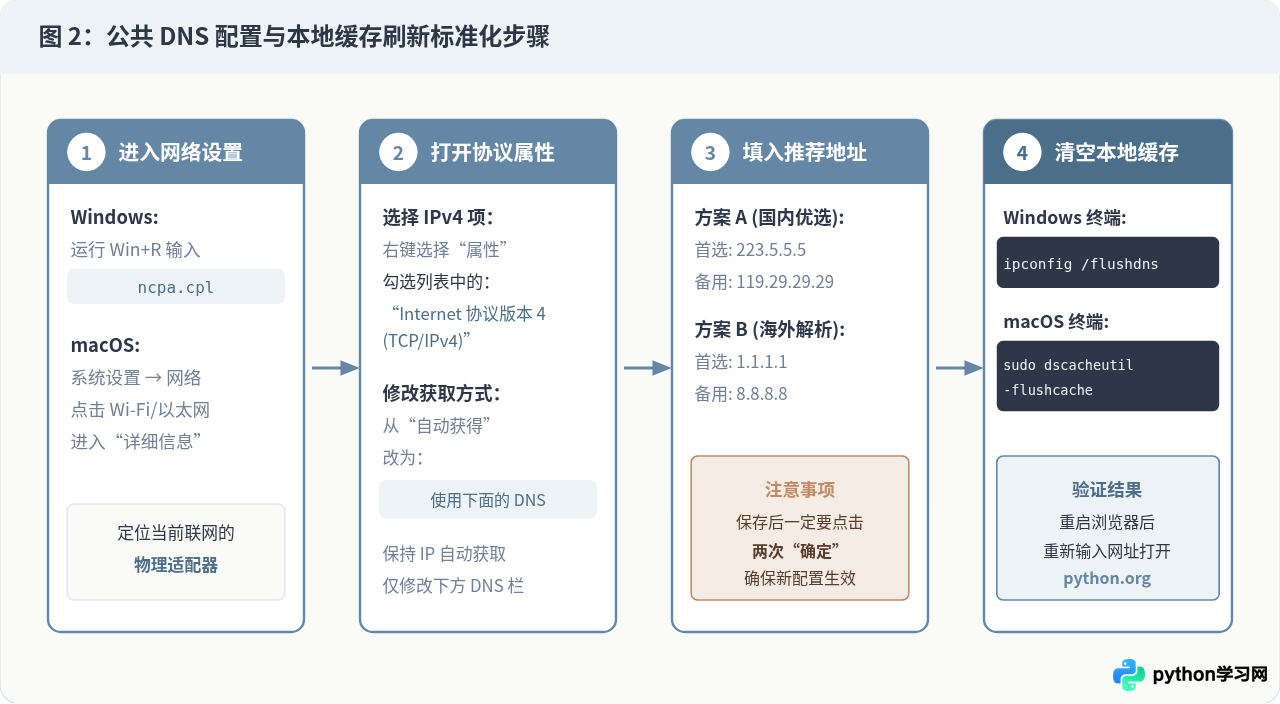
2. 详细配置操作图解说明
Windows 11 / 10 系统配置步骤:
- 按下快捷键
Win + R唤起“运行”对话框,输入ncpa.cpl后按回车,直接打开“网络连接”控制面板。 - 在正在使用的网卡(通常是“WLAN”或“以太网”)上单击鼠标右键,在弹出菜单中点击“属性”。
- 在网络组件列表中找到并双击
Internet 协议版本 4 (TCP/IPv4)。 - 在弹出的属性面板下半部分,单选“使用下面的 DNS 服务器地址”,在“首选 DNS 服务器”中填入
223.5.5.5,在“备用 DNS 服务器”中填入119.29.29.29(或者海外解析更强的1.1.1.1)。 - 依次点击“确定”关闭两层属性窗口。
macOS 系统配置步骤:
- 点击屏幕左上角苹果图标,打开“系统设置”,左侧导航点击“网络”。
- 点击右侧当前已连接的“Wi-Fi”或“以太网”旁的“详细信息”按钮。
- 在弹出弹窗中切换到“DNS”标签页。在左侧“DNS 服务器”列表下方点击“+”加号按钮。
- 依次添加
223.5.5.5和1.1.1.1,点击右下角“好”或“完成”保存。
3. 关键一步:清除本地操作系统与浏览器缓存
修改 DNS 之后,操作系统内存中往往仍驻留着之前错误的解析记录。如果直接刷新网页,浏览器仍会使用旧记录导致继续报错。此时必须在终端中主动刷新缓存:
Windows 用户运行命令:
ipconfig /flushdns示例输出:
Windows IP 配置

已成功刷新 DNS 解析缓存。
macOS 用户运行命令(需要输入开机密码):
sudo dscacheutil -flushcache; sudo killall -HUP mDNSResponderchrome://net-internals/#dns(Edge 浏览器为 edge://net-internals/#dns),点击页面中的 Clear host cache 按钮,彻底清空浏览器内部缓存。
三、解决方案二:使用网络加速工具优化跨境链路
如果执行 nslookup python.org 已经能正确获得 Fastly CDN 的公网 IP(如 151.101.x.x),但在浏览器中访问仍旧持续提示“连接超时”或“ERR_CONNECTION_TIMED_OUT”,则表明问题不在域名解析,而是本地网络到达 Fastly 国际节点的物理路由拥堵严重,或者 TLS 握手阶段的数据包被网关重置。此时应考虑使用网络加速工具。
1. 为什么需要网络加速工具
Python 官网的内容分发网络(CDN)部署在海外骨干网络上。在部分高峰时段,国际出口带宽压力巨大,普通的宽带直连容易出现高达 30% 以上的丢包率。网络加速工具(如正规合规的学术网络加速专线、企业海外访问优化中继或跨国协同网络工具)能够通过低延迟的优质中转骨干网,将 HTTPS 请求直传至目标机房,绕开公网拥塞节点。
2. 加速工具排查与关键配置细节
- 检查代理运行模式与端口:若加速工具运行但网页依旧进不去,需检查加速软件的“系统代理(System Proxy)”或“虚拟网卡模式(TUN / TAP 模式)”是否已经正确开启。
- 排除无效残留代理造成的死锁:许多读者遇到的“进不去官网”,其实是电脑曾经安装过代理工具但非正常退出,导致 Windows 系统网络设置中残留了
127.0.0.1:7890这类代理地址。此时只要关闭代理软件,所有网页都会提示代理错误。
修复方法:进入 Windows“设置” → “网络和 Internet” → “代理”,检查“使用代理服务器”开关。如果没有运行加速工具,必须将其彻底关闭。 - 配置终端命令行代理(可选):若不仅希望浏览器能访问官网,还希望后续使用
pip install或git clone时不受干扰,可在终端中配置临时代理环境变量:# Windows PowerShell 示例 $env:HTTP_PROXY="http://127.0.0.1:7890" $env:HTTPS_PROXY="http://127.0.0.1:7890" # macOS / Linux 终端示例 export http_proxy="http://127.0.0.1:7890" export https_proxy="http://127.0.0.1:7890"
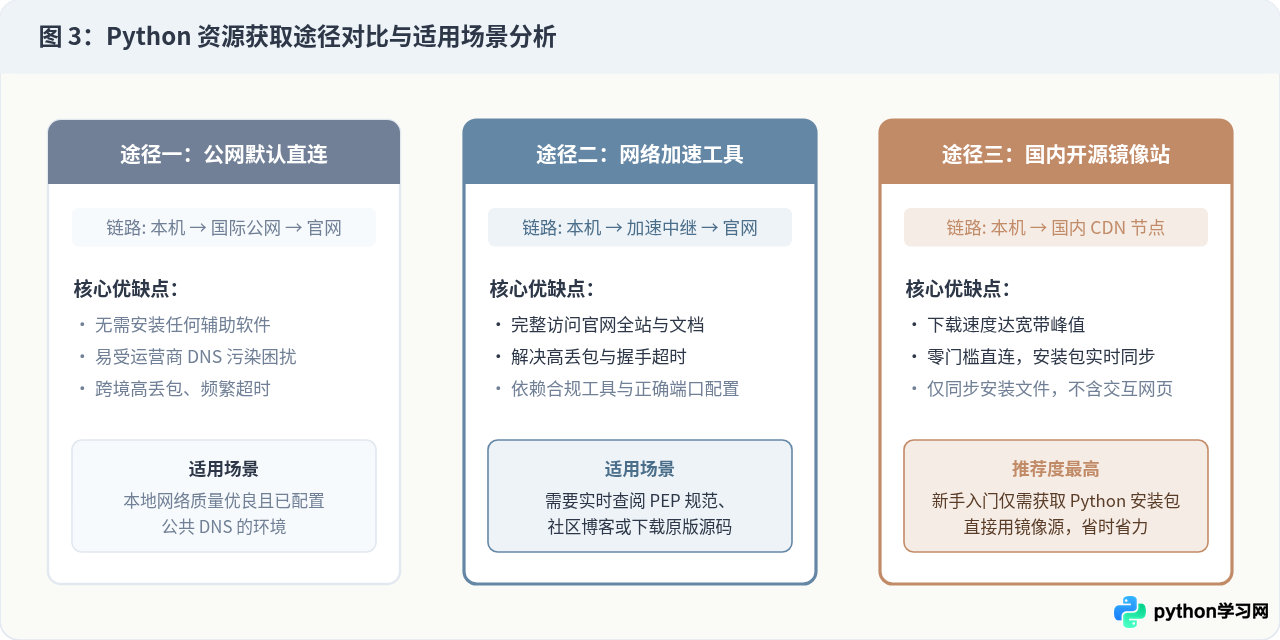
四、平替方案:无需进入官网,直接通过国内镜像源高速下载
很多开发者进 Python 官网的核心目的只有一个:下载 Windows 或 macOS 版本的 Python 安装包。如果修改 DNS 或网络加速过程依然感到繁琐,完全不必非在官网首页死磕。国内各大科技厂商和高校开源镜像站每天都会对官方 python.org/ftp/python/ 目录进行增量同步,安装包 hash 哈希值完全一致。
1. 常用官方安装包镜像源地址
- 华为云开源镜像站(推荐,同步快且带宽极高):
访问网址:https://mirrors.huaweicloud.com/python/
进入后会列出所有 Python 历史与当前版本文件夹。例如需要下载3.11.9或3.12.3,直接点击进入对应版本目录,找到python-3.x.x-amd64.exe(Windows 64位安装包)或python-3.x.x-macos11.pkg(macOS 统一安装包),点击即可跑满本地宽带高速下载。 - 淘宝 npmmirror 开源二进制镜像:
访问网址:https://registry.npmmirror.com/binary.html?b=python
提供直观的网页文件列表视图,检索版本极为方便。 - 腾讯云开源软件镜像站:
访问网址:https://mirrors.cloud.tencent.com/python/
2. 离线官方中文文档镜像
如果进官网是为了查阅开发文档,可以直接访问由国内志愿者团队部署或 CDN 加速的 Python 官方中文文档镜像站:https://python123.io/docs/,或者在上述华为云镜像站的对应版本目录中直接下载 python-3.x.x-docs-html.zip,解压到本地用浏览器双击 index.html 即可实现离线秒开查阅。
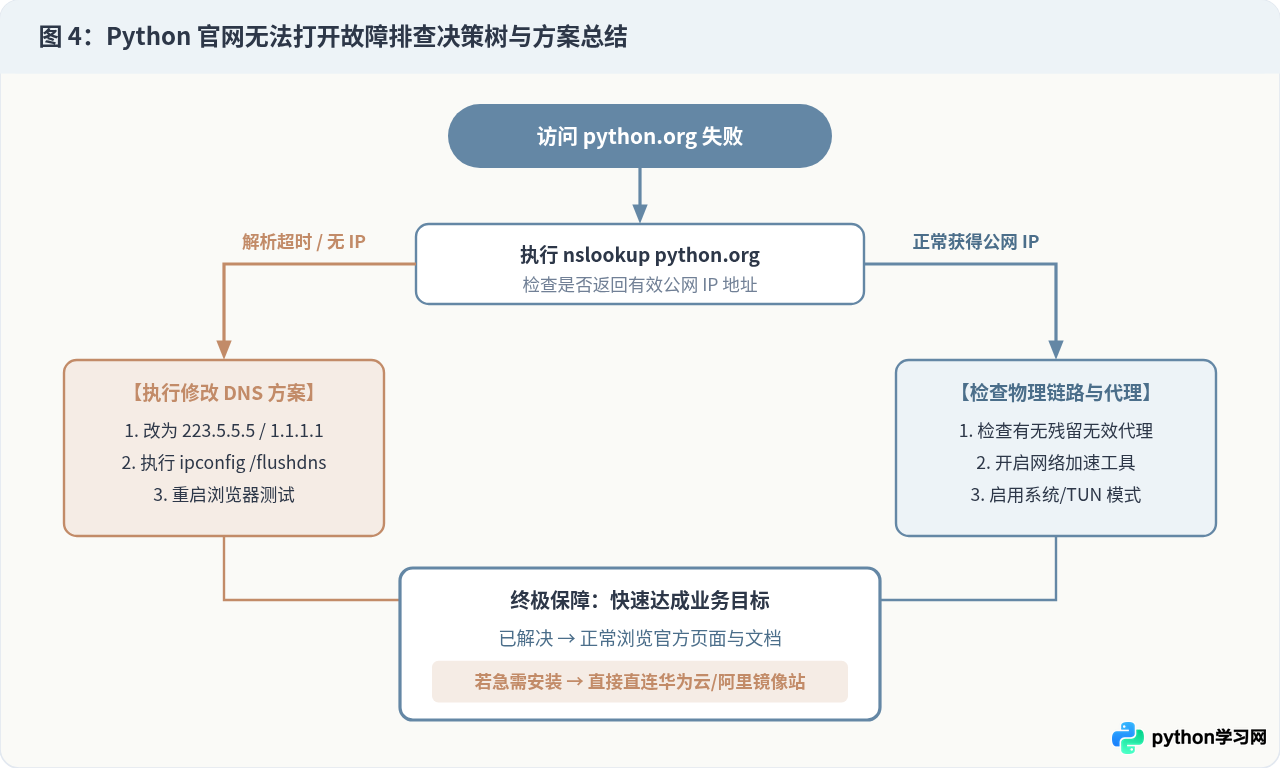
五、排查决策树与故障防坑总结
为帮助大家建立清晰的排错顺序,以下梳理了一套针对“Python 官网进不去”的标准化决策路径,避免盲目尝试:
3. 常见易忽略的细节提醒
- 检查 Hosts 文件残留:过去如果参考过某些“加速教程”手动向系统的 hosts 文件添加过
python.org的固定 IP,而该 IP 后来发生机房变更或被废弃,就会导致任何 DNS 设置均不生效。可检查 Windows 的C:\Windows\System32\drivers\etc\hosts或 macOS 的/etc/hosts,若包含python.org的映射行,直接删除并保存即可。 - 系统时钟误差:HTTPS 建立连接要求本地系统时间和全球授时中心误差不能太大。如果电脑主板电池没电或时区错乱,浏览器会拒绝完成 TLS 安全握手,提示证书错误。前往系统设置同步一次互联网时间即可解决。
免责声明:本文内容仅供参考,不代表本站观点。转载或引用请注明出处。









