

Python虚拟环境中安装支持GPU的PyTorch或TensorFlow

详解如何在Python独立虚拟环境中正确安装支持GPU加速的PyTorch或TensorFlow,涵盖驱动检查、虚拟环境隔离、专用安装命令、验证测试与常见问题排查。
在 Python 虚拟环境中配置 GPU 加速的 PyTorch 或 TensorFlow,核心路径可归纳为三个明确环节:首先确认宿主机已安装匹配的 NVIDIA 显卡驱动;随后创建纯净的独立 Python 虚拟环境避免版本污染;最后通过框架官方专用的 CUDA 安装源执行精准安装,并调用检测函数验证底层硬件调用。遵循这一路径,无需在全局操作系统中繁琐编译或全局覆盖系统库,即可实现多个深度学习项目的高效隔离与稳定运行。
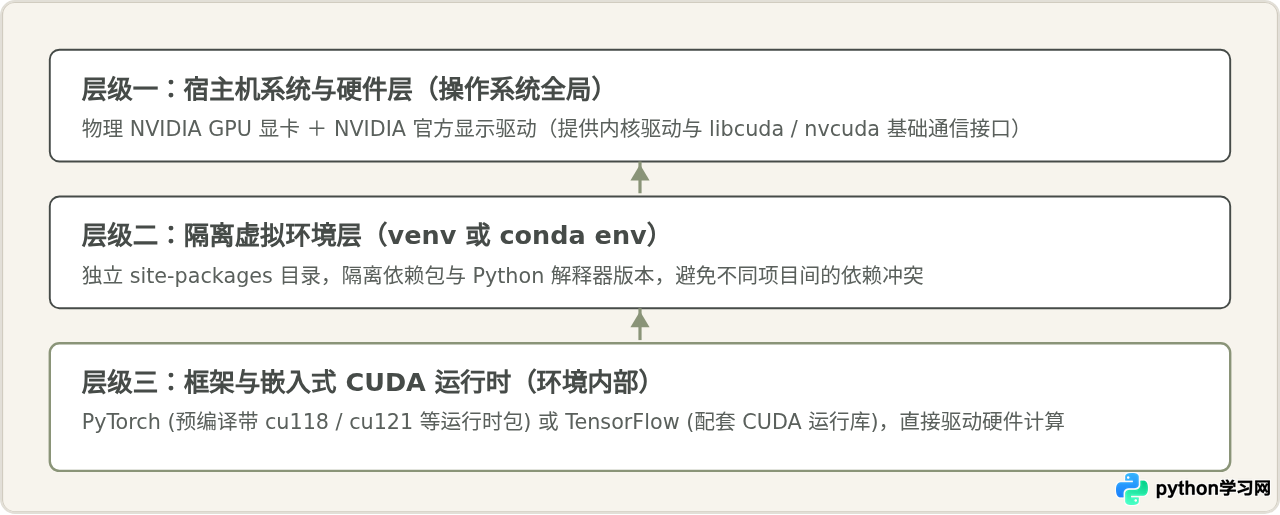
一、安装前的环境检查与准备工作
深度学习框架调用 GPU 进行张量加速的前提是物理机具备受支持的 NVIDIA 显卡,并已安装好系统显卡驱动。在开展任何 Python 命令行操作之前,第一步是在终端(Linux / macOS)或命令提示符(Windows)中执行显卡状态查询命令:
nvidia-smi如果驱动安装正常,终端将输出一张包含当前驱动版本号(Driver Version)与显卡支持的最高 CUDA 版本(CUDA Version)的信息表。例如:
+-----------------------------------------------------------------------------------------+
| NVIDIA-SMI 550.54.14              Driver Version: 550.54.14      CUDA Version: 12.4     |
|-----------------------------------------+------------------------+----------------------+
| GPU  Name                  Persistence-M| Bus-Id          Disp.A | Volatile Uncorr. ECC |
| Fan  Temp   Perf          Pwr:Usage/Cap |           Memory-Usage | GPU-Util  Compute M. |
|=========================================+========================+======================|
|   0  NVIDIA GeForce RTX 4090        Off |   00000000:01:00.0 Off |                  Off |
| 31%   38C    P8             18W / 450W |       2MiB /  24564MiB |      0%      Default |
+-----------------------------------------+------------------------+----------------------+表头显示的 CUDA Version: 12.4 表示当前显卡驱动所能向下兼容支持的最高 CUDA 运行库版本。后续在虚拟环境中安装 PyTorch 或 TensorFlow 时,所选的 CUDA 版本(如 CUDA 11.8、12.1 或 12.4)只要小于或等于此驱动支持的上限,即可直接兼容运行,无需驱动版本与包版本完全一字不差。
二、创建并激活独立的 Python 虚拟环境
在没有虚拟环境隔离的情况下直接使用全局 pip install,极易发生因各项目所需的不同依赖版本、C++ 动态链接库版本不一致而导致的依赖覆盖问题。针对 Python 虚拟环境,常用的工具有标准库内置的 venv 与科学计算常用的 conda。根据项目技术栈选择其中一种即可。
选项 A:使用 Python 原生 venv 创建环境
打开终端,切换到项目工作目录后执行创建与激活命令:
# 1. 创建名为 dl_env 的虚拟环境(要求 Python 3.8 至 3.12 之间)
python -m venv dl_env

# 2. 激活虚拟环境
# Linux / macOS 执行:
source dl_env/bin/activate

# Windows PowerShell 执行:
.\dl_env\Scripts\Activate.ps1
# Windows CMD 执行:
.\dl_env\Scripts\activate.bat

# 3. 升级 pip 以避免旧版打包安装器造成的元数据解析错误
python -m pip install --upgrade pip
选项 B:使用 Conda 创建环境
如果使用 Miniconda 或 Anaconda,创建时能够直接指定 Python 小版本:
# 创建指定 Python 3.11 的 conda 环境
conda create -n torch_gpu_env python=3.11 -y

# 激活环境
conda activate torch_gpu_env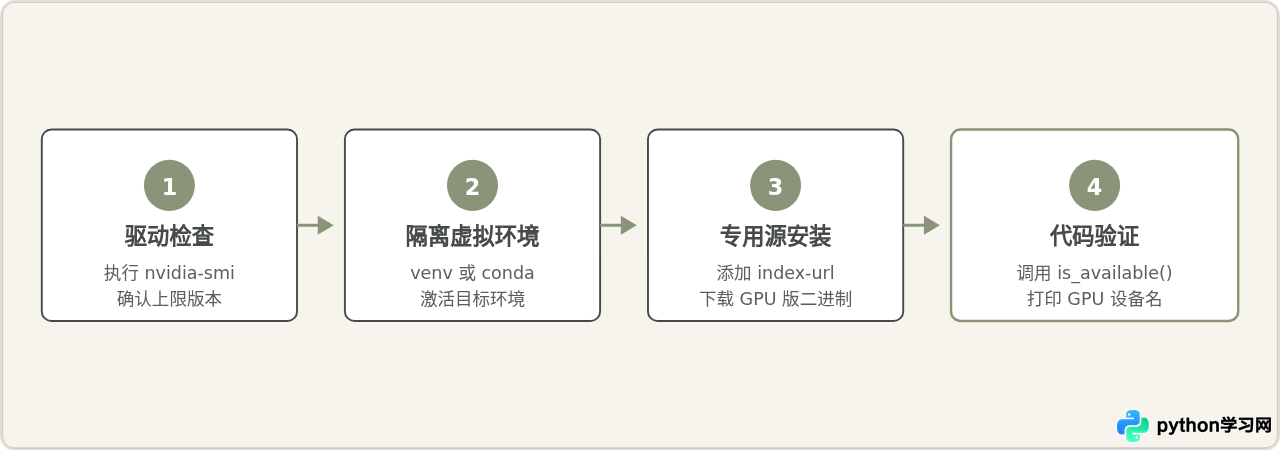
三、安装支持 GPU 的 PyTorch
如果直接执行常规的 pip install torch,PyPI 默认提供的往往是不含 CUDA 运算内核的纯 CPU 轮子(Wheel 包)。要让 PyTorch 调用 GPU,必须指定官方维护的特定 CUDA 索引源(Index URL)。
1. 使用 Pip 安装支持 CUDA 的 PyTorch
在已激活的虚拟环境中,执行匹配当前主流 CUDA 版本的安装指令。以目前广泛采用的 CUDA 12.1 为例:
# 适用于支持 CUDA 12.1 及以上驱动的系统(Windows / Linux 通用)
pip install torch torchvision torchaudio --index-url https://download.pytorch.org/whl/cu121
若服务器显卡驱动版本略旧(例如仅支持 CUDA 11.8),可使用对应版本源:
# 适用于 CUDA 11.8 驱动的系统
pip install torch torchvision torchaudio --index-url https://download.pytorch.org/whl/cu118
2. 使用 Conda 安装 PyTorch GPU 版本
若使用 Conda,可直接通过 pytorch 官方通道与 nvidia 通道协同安装:
conda install pytorch torchvision torchaudio pytorch-cuda=12.1 -c pytorch -c nvidia3. PyTorch GPU 运行验证
安装完成后,通过单行 Python 命令测试底层 CUDA 环境是否畅通:
python -c "import torch; print('CUDA可用状态:', torch.cuda.is_available()); print('显卡型号:', torch.cuda.get_device_name(0) if torch.cuda.is_available() else '无可用设备'); print('PyTorch版本与构建:', torch.__version__)"若安装成功,控制台将输出类似如下的预期内容:
CUDA可用状态: True
显卡型号: NVIDIA GeForce RTX 4090
PyTorch版本与构建: 2.3.0+cu121
其中版本后缀 +cu121 明确表明此 PyTorch 编译版本捆绑了 CUDA 12.1 运行时。
四、安装支持 GPU 的 TensorFlow
TensorFlow 在不同操作系统平台与历史版本中对 GPU 的支持策略存在显著差异,配置前必须先明确平台适用条件:
自 TensorFlow 2.11 版本起,官方正式终止了对 Windows 原生系统的 GPU 支持。Windows 用户如需安装支持 GPU 的现代版 TensorFlow,必须在 WSL2(Windows Subsystem for Linux 2) 内部的 Linux 发行版中创建虚拟环境进行安装;或者仅限 Linux 原生系统环境下运行。
1. 在 Linux 或 WSL2 中安装 TensorFlow GPU 支持
在 Linux / WSL2 的激活虚拟环境中,使用标准 pip 安装指定包含 CUDA 扩展支持的包:
# 安装包含 CUDA/cuDNN 关联运行库的 TensorFlow
python -m pip install "tensorflow[and-cuda]"
2. 补充系统动态链接库路径配置(若必要)
如果运行导入时提示 libdevice not found 或找不到特定 CUDA 动态库,可将虚拟环境中 pip 自动下载的 NVIDIA 依赖包路径导入系统动态库环境变量:
# 设定虚拟环境中 nvidia 库路径至 LD_LIBRARY_PATH
export LD_LIBRARY_PATH=$LD_LIBRARY_PATH:$VIRTUAL_ENV/lib/python3.11/site-packages/nvidia/cudnn/lib:$VIRTUAL_ENV/lib/python3.11/site-packages/nvidia/cublas/lib
3. TensorFlow GPU 运行验证
运行以下验证脚本测试 TensorFlow 是否成功识别物理 GPU:
python -c "import tensorflow as tf; print('TensorFlow版本:', tf.__version__); gpus = tf.config.list_physical_devices('GPU'); print('检测到的GPU设备列表:', gpus); print('GPU数量:', len(gpus))"成功检测时终端将打印如下示例输出:
TensorFlow版本: 2.16.1
检测到的GPU设备列表: [PhysicalDevice(name='/physical_device:GPU:0', device_type='GPU')]
GPU数量: 1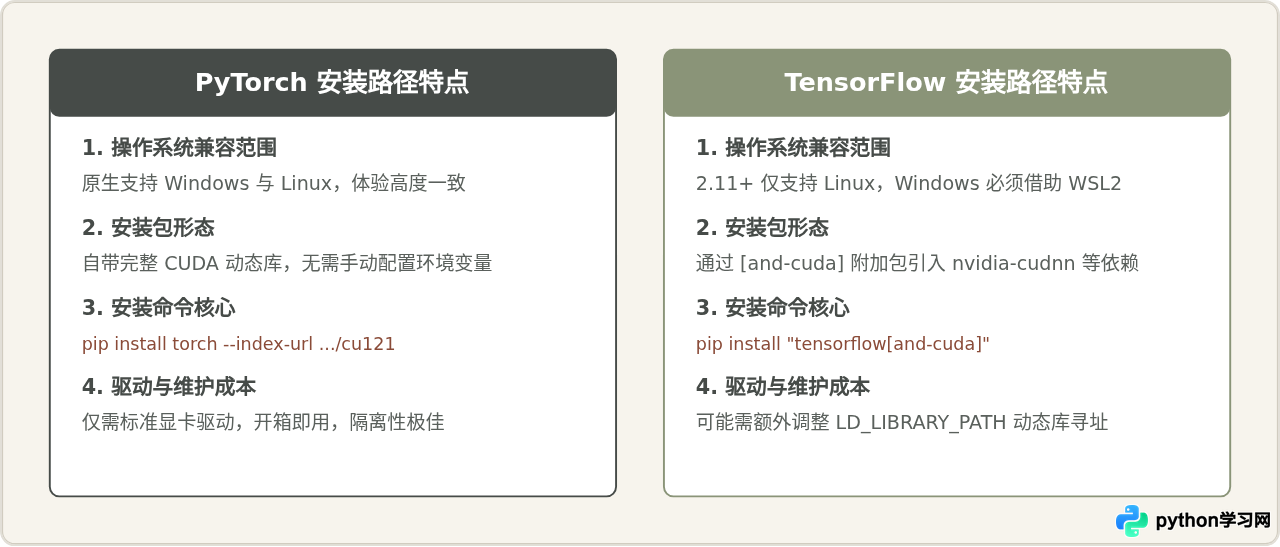
五、原理剖析与常见误区辨析
在安装与配置过程中,不少开发者容易受到以往旧经验的误导。深入理解以下核心机制,有助于快速排除环境疑难。
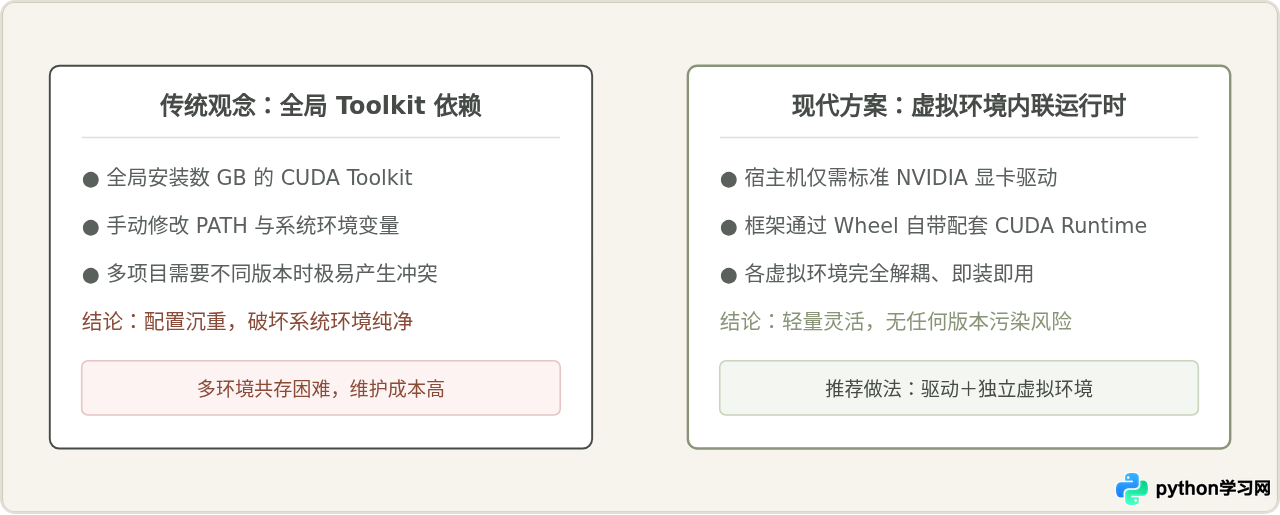
误区辨析:必须在系统全局安装庞大的 CUDA Toolkit 吗?
常见说法:“要用 GPU 跑深度学习,必须先去 NVIDIA 官网下载几个 GB 大小的 CUDA Toolkit 安装包装在 Windows 或 Ubuntu 系统里。”
实际原理:这一说法在过去自定义编写与编译 C++/CUDA 拓展代码时是成立的。但对于绝大多数直接调用预编译 PyTorch 或 TensorFlow 的场景而言,这一结论是不准确的。NVIDIA 驱动体系严格区分了两个层面:
- CUDA Driver API(驱动层):由系统全局显卡驱动提供(主要为
nvcuda.dll或libcuda.so),负责直接调度 GPU 硬件资源。 - CUDA Runtime API(运行时层):由深度学习框架或 CUDA 工具包提供(如
libcudart.so、cuDNN 等)。现代 PyTorch wheel 包已将所有运行时库静态打包在 wheel 中,放在虚拟环境的site-packages下。
因此,只要操作系统的显卡驱动版本满足要求,直接在虚拟环境中安装预编译 wheel 即可立即调用 GPU,完全不需要在宿主机中安装全局 CUDA Toolkit,更避免了不同项目对 CUDA 版本需求不同时引发的全局库混乱。
六、排错指南与关键检查清单
当执行验证命令时返回 False、输出空列表或报错时,请按顺序排查以下四类最常见的问题诱因:
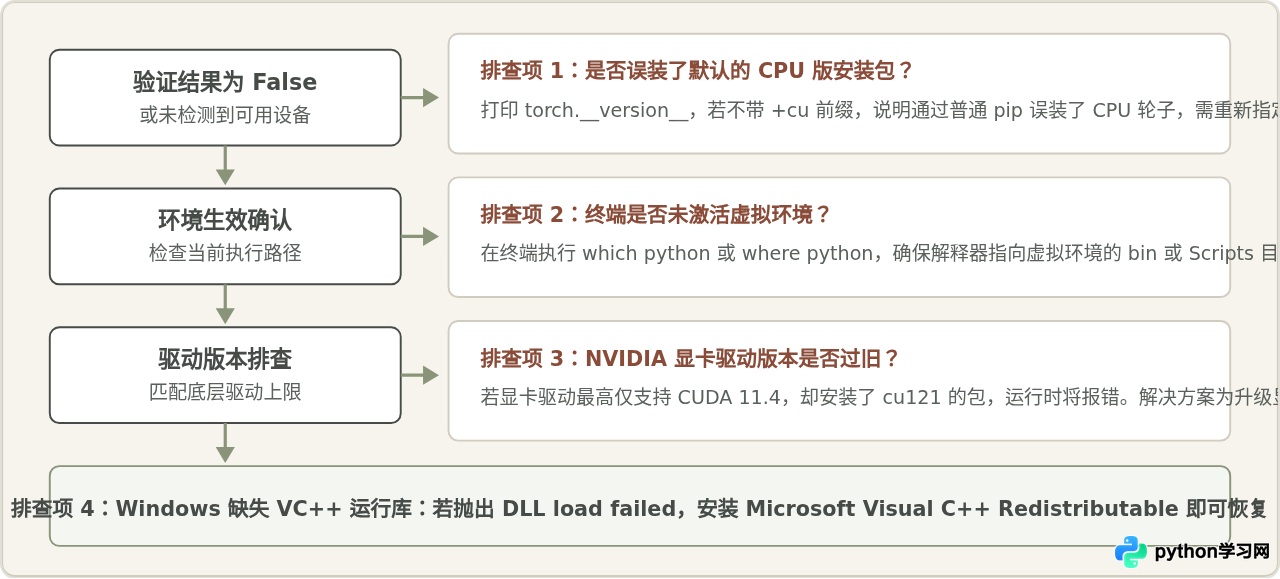
| 常见症状 | 根本原因 | 针对性解决措施 |
|---|---|---|
torch.cuda.is_available() 返回 False |
安装时使用了标准 PyPI 索引,下载了纯 CPU 版 Wheel | 执行 pip uninstall torch,然后重新附带 --index-url https://download.pytorch.org/whl/cu121 进行安装 |
导入时报 CUDA initialization error 或驱动不兼容 |
宿主机显卡驱动过低,无法支撑框架包所要求的 CUDA 运行时版本 | 访问 NVIDIA 官方下载最新显卡驱动进行安装更新,或重装兼容较低 CUDA 版本的框架包(如 cu118) |
| Windows 下 TensorFlow 仅能识别 CPU | TensorFlow 自 2.11 起在 Windows 原生平台移除了 GPU 构建 | 在 Windows 中启用 WSL2,在 Ubuntu 子系统内创建 Python 虚拟环境并安装配置 |
| 命令行能调用 GPU,但 VS Code / Jupyter 中无法调用 | 编辑器内核未绑定已创建的虚拟环境,默认使用了系统全局 Python 解释器 | 在编辑器右下角或内核管理器中手动切换 Python 解释器路径为 dl_env/bin/python 或对应虚拟环境路径 |
七、总结
在 Python 虚拟环境中配置 GPU 版深度学习框架的核心,在于理解“环境隔离”与“驱动-运行时分工”:
- 驱动先决:宿主机通过
nvidia-smi确认物理驱动工作正常并确定支持的 CUDA 上限。 - 独立隔离:务必先创建并激活
venv或conda虚拟环境,确保依赖安装路径完全独立。 - 精准源安装:PyTorch 使用带有
cu121等标号的官方 index-url 安装;TensorFlow 在 Linux 或 WSL2 环境下使用tensorflow[and-cuda]安装。 - 即时验证:安装后通过单行脚本直接打印可用状态与显卡型号,确认链路通畅后再投入实际模型开发。
免责声明:本文内容仅供参考,不代表本站观点。转载或引用请注明出处。









