

PyCharm和VS Code中怎么查看当前项目使用的Python版本

详细介绍在PyCharm和Visual Studio Code中查看当前项目所使用的Python版本与解释器路径的方法,包括状态栏快速查看、设置面板完整路径查询、终端环境验证以及编辑器与终端版本不一致的排查技巧。
一、为什么需要精确确认项目所用的Python版本
现代Python项目大多依赖特定版本的第三方库或语言特性(如类型提示注解、新版语法糖等)。当系统中同时存在系统全局Python、Homebrew安装的Python、Conda环境或各类venv虚拟环境时,如果编辑器加载的解释器与实际期望的不一致,就会出现以下典型状况:
- 在终端中通过
pip install成功安装了某个包,但代码中import时仍然报ModuleNotFoundError; - 运行代码时提示语法不支持(例如在低于3.10的版本中使用了
match-case结构); - 代码自动补全失效,或者跳转到了错误的依赖目录。
因此,在编写或排查代码前,先确认当前项目绑定的解释器路径与版本号,是必不可少的一步。
二、在PyCharm中查看Python版本的具体方法
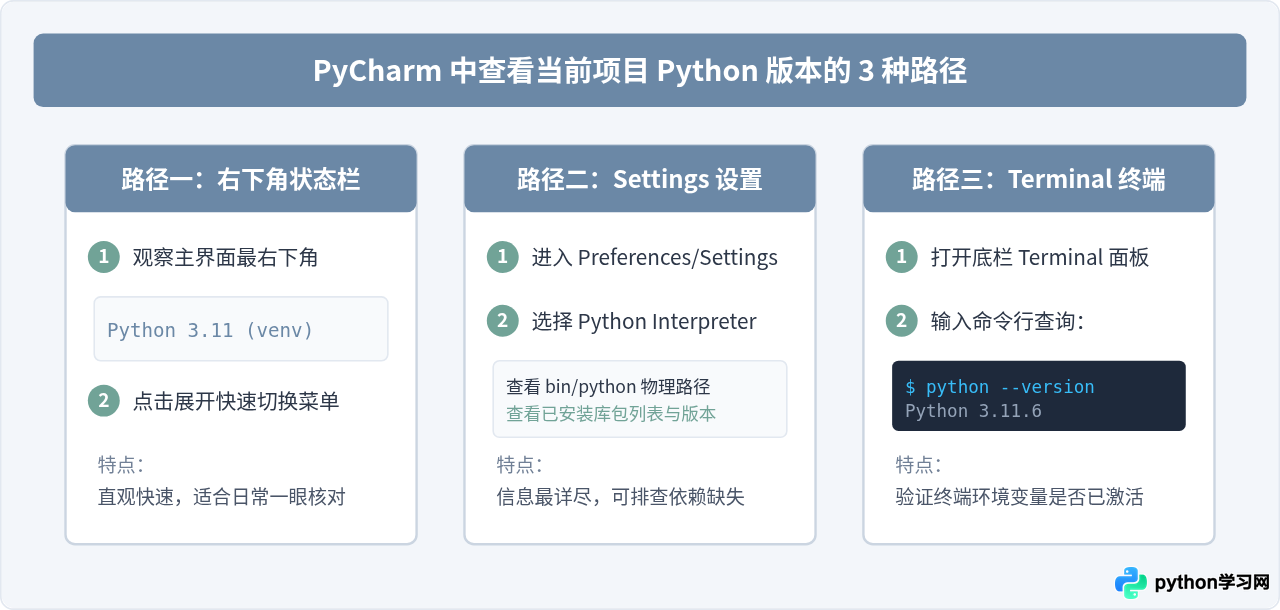
PyCharm作为一个专为Python打造的集成开发环境,管理解释器的逻辑十分集中。通常可以通过以下三种方式查看当前项目生效的Python版本。
1. 通过右下角状态栏快速识别
在PyCharm主窗口的右下角,状态栏上通常会常驻显示当前项目所配置的解释器缩略信息:
- 对于常规虚拟环境,通常会显示类似
Python 3.11 (venv)或Python 3.10 (my_project)的文字; - 如果点击该文本标签,会弹出一个快捷切换菜单,其中列出了当前选中的解释器以及历史添加过的其它解释器;
- 如果右下角未显示,可能是状态栏被隐藏,可通过顶部菜单栏点击
View -> Appearance -> Status Bar重新勾选显示。
2. 进入项目设置面板查看完整路径与已装依赖
状态栏仅展示版本号概略,若想看该Python二进制文件的确切物理路径(例如定位是否指向了正确的虚拟环境目录)以及当前环境下安装的所有第三方库列表,建议通过设置面板查看:
- Windows / Linux:点击顶部菜单
File -> Settings,在弹出的窗口左侧找到Project: <当前项目名> -> Python Interpreter。 - macOS:点击顶部菜单
PyCharm -> Preferences(或新版中的Settings),同样进入Project: <当前项目名> -> Python Interpreter。
在面板顶部,“Python Interpreter”下拉框中会清晰显示当前使用的Python版本及其完整可执行文件路径(例如 /Users/name/my_project/venv/bin/python 或 C:\Projects\my_project\venv\Scripts\python.exe)。下方列表则详细列出了该解释器中包含的所有库名称与版本。
3. 在PyCharm内置终端中执行命令验证
PyCharm自带的集成终端(Terminal)在打开时,通常会自动执行激活项目虚拟环境的脚本。可以在终端内输入以下命令进行验证:
python --version示例输出:
Python 3.11.6若需确认执行文件的绝对路径,可在Linux/macOS终端执行 which python,或在Windows PowerShell中执行 Get-Command python。
三、在VS Code中查看Python版本的具体方法
Visual Studio Code作为一个通用轻量级编辑器,依赖官方提供的 Python 扩展来提供解释器选择与调试能力。在VS Code中查看与确认项目解释器主要有以下步骤:
1. 查看底栏状态栏中的Python版本标识
当工作区中打开了任意一个 .py 文件时,VS Code的状态栏(默认在窗口最下方,也可定制在顶部)会激活Python扩展组件:
- 在底栏偏右或偏左位置,会显示诸如
3.11.5 ('venv': venv)或3.10.12 64-bit的标识; - 此标识即表示当前打开的Python代码文件在执行代码诊断、语法提示以及点击“Run Python File”时实际使用的解释器。
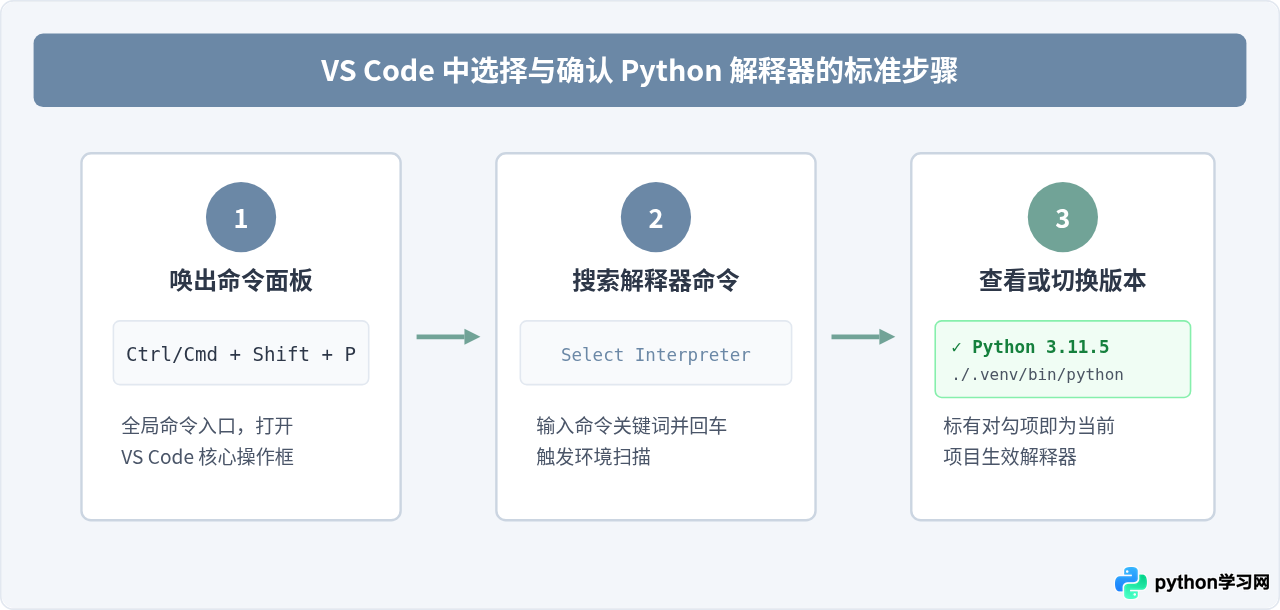
2. 使用命令面板(Command Palette)查询或切换解释器
若状态栏中没有显示,或者需要查看可选解释器的完整路径列表,推荐通过全局快捷键唤出命令面板:
- 按下快捷键
Ctrl + Shift + P(Windows / Linux)或Cmd + Shift + P(macOS); - 在搜索框中键入
Python: Select Interpreter并按回车确认; - 下拉列表中会展示所有检测到的解释器。带有星星标注或标记为当前选中的条目即为项目正在使用的解释器;条目下方还会附带该环境的精确路径(如
./.venv/bin/python)。
3. 检查项目的 .vscode/settings.json 配置文件
在VS Code中,为当前项目指定的解释器会持久化记录在工作区配置文件中。打开项目根目录下的 .vscode/settings.json,可以看到类似如下配置项:
{
  "python.defaultInterpreterPath": "${workspaceFolder}/.venv/bin/python"
}
如果该文件中显式指定了路径,VS Code在打开此项目时便会默认以该路径作为当前解释器。
四、通过代码直接输出正在运行的Python版本
除了界面操作之外,有时我们更希望通过代码自身输出运行时的实际参数,这也是排查环境问题最直接有效的手段。无论使用PyCharm还是VS Code,都可以新建或在一个测试文件中运行以下代码:
import sys

print("当前Python版本号:", sys.version)
print("当前解释器物理路径:", sys.executable)
示例输出:
当前Python版本号: 3.11.6 (main, Oct  2 2023, 13:45:54) [Clang 15.0.0 (clang-1500.0.40.1)]
当前解释器物理路径: /Users/username/demo_project/.venv/bin/python其中,sys.executable 可以彻底排除名称欺骗,直接告诉你操作系统中是哪一个 python 可执行文件在解析这段代码。
五、常见问题:为什么编辑器显示的版本与终端命令不一致?
许多初学者经常遇到一种困惑:在VS Code或PyCharm中右上角点击“绿色三角”运行按钮正常,但在内置终端手动敲 python main.py 却报找不到模块。或者反过来,终端中能跑通,编辑器却标红报错。这通常是由“编辑器解释器”与“终端Shell环境”的分离机制导致的。
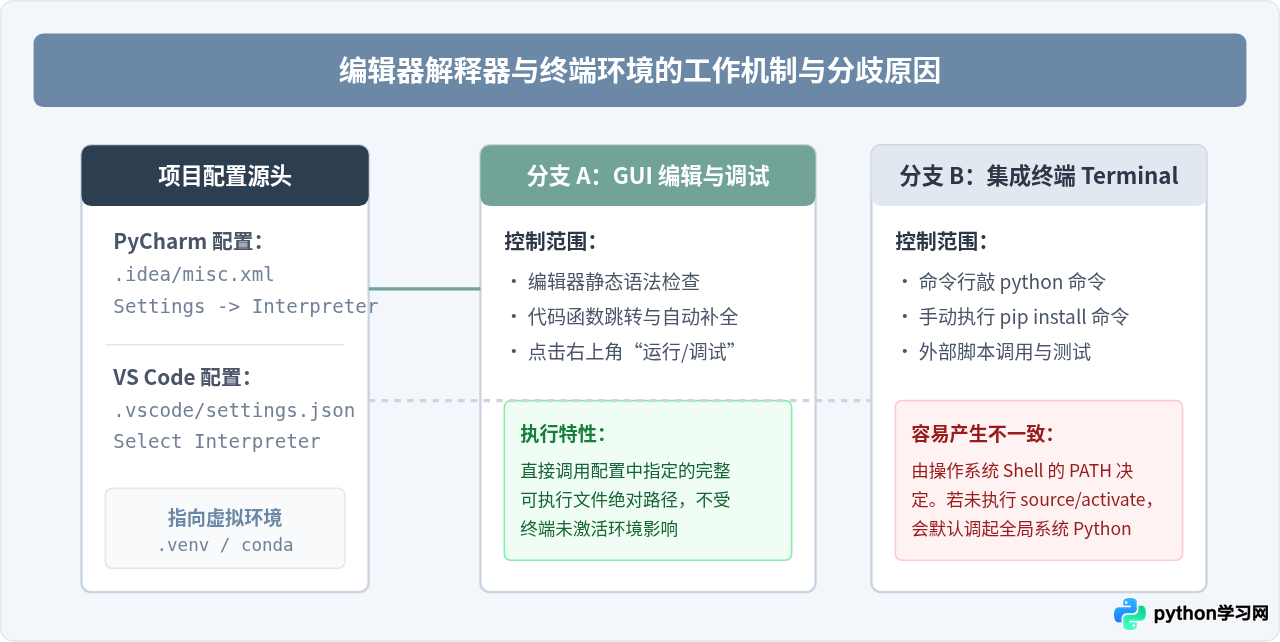
当终端中的版本与编辑器显示的不一致时,检查终端命令行前缀是否带有 (venv) 或 (base) 提示。如果没有,说明终端未激活对应的虚拟环境:
- 在 Linux / macOS 终端中手动激活:
source venv/bin/activate - 在 Windows PowerShell 终端中手动激活:
.\venv\Scripts\Activate.ps1 - 或者使用具体解释器执行安装,例如:
./venv/bin/python -m pip install <package>,这样能绝对保证包安装进目标环境。
六、PyCharm与VS Code查看与确认方法速查总结
为了便于日常开发中快速参考,下表与图示总结了两个主流工具在查看当前项目Python版本时的核心入口与判定方式:
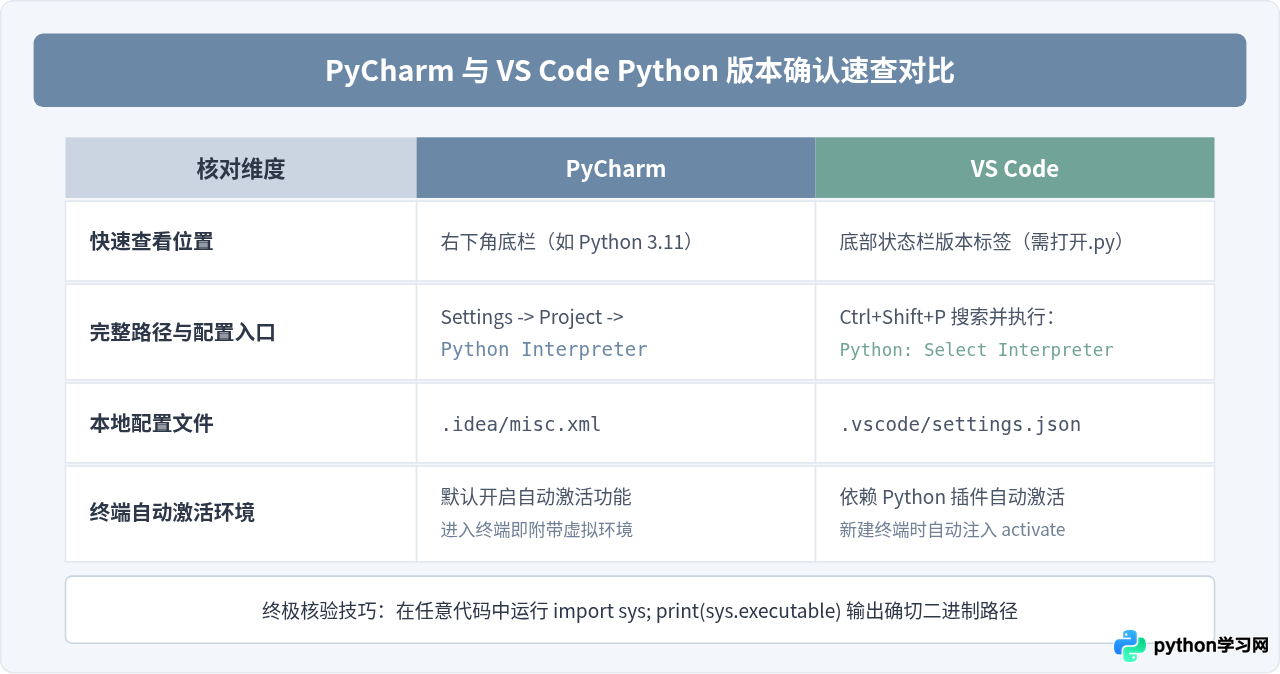
掌握以上查看与核对方法后,在日常遇到包未安装、版本语法不支持等问题时,便能第一时间定位到具体使用的解释器可执行文件,从而迅速解决环境配置引起的各类异常。
免责声明:本文内容仅供参考,不代表本站观点。转载或引用请注明出处。









