

Windows下怎么安装Ubuntu双系统?保留数据与修复引导教程

在保留 Windows 原有数据的前提下安装 Ubuntu 双系统的详尽技术指南。涵盖快速启动与 BitLocker 处理、磁盘压缩未分配空间、UEFI 与 GPT 架构原理、手动挂载分区、GRUB 双引导及更新后引导丢失的完整修复方案。
一、安装前准备:数据安全保障与无损空间划分
在涉及磁盘底层写入和分区表变动的场景中,首要目标是保证现有 Windows 系统及其数据的绝对完整。若直接进入 Linux 安装器而未在 Windows 下做好准备,容易遭遇分区被锁只读、BitLocker 阻断或误操作格式化原有分区的风险。
1. 禁用 Windows 快速启动与休眠
Windows 8 及以后的系统默认启用了“快速启动(Fast Startup)”。该机制在关机时不会完全卸载文件系统,而是将内核会话和驱动状态保存为休眠镜像,使得 NTFS 磁盘分区处于挂起锁定状态。当后续在 Ubuntu 下挂载该 NTFS 分区时,Linux 内核为防止元数据损坏,会将其强制挂载为只读模式,严重时会导致跨系统写入时产生数据坏块。
关闭快速启动的标准操作方法:
- 按
Win + X键,选择以管理员身份打开“终端”或“PowerShell”。 - 执行彻底禁用休眠的命令:
powercfg -h off。执行后快速启动功能会自动同步关闭,并释放系统盘中与物理内存等大的hiberfil.sys空间。 - 也可在控制面板中进入“电源选项” -> “选择电源按钮的功能”,点击“更改当前不可用的设置”,取消勾选“启用快速启动”。
2. 确认 BitLocker 设备加密状态并备份恢复密钥
现代品牌机(如联想、戴尔、惠普、Surface 等)出厂通常开启了 BitLocker 自动设备加密。当检测到主板引导顺序改变或启动介质更替时,BitLocker 会触发安全保护并要求输入 48 位数字恢复密钥。
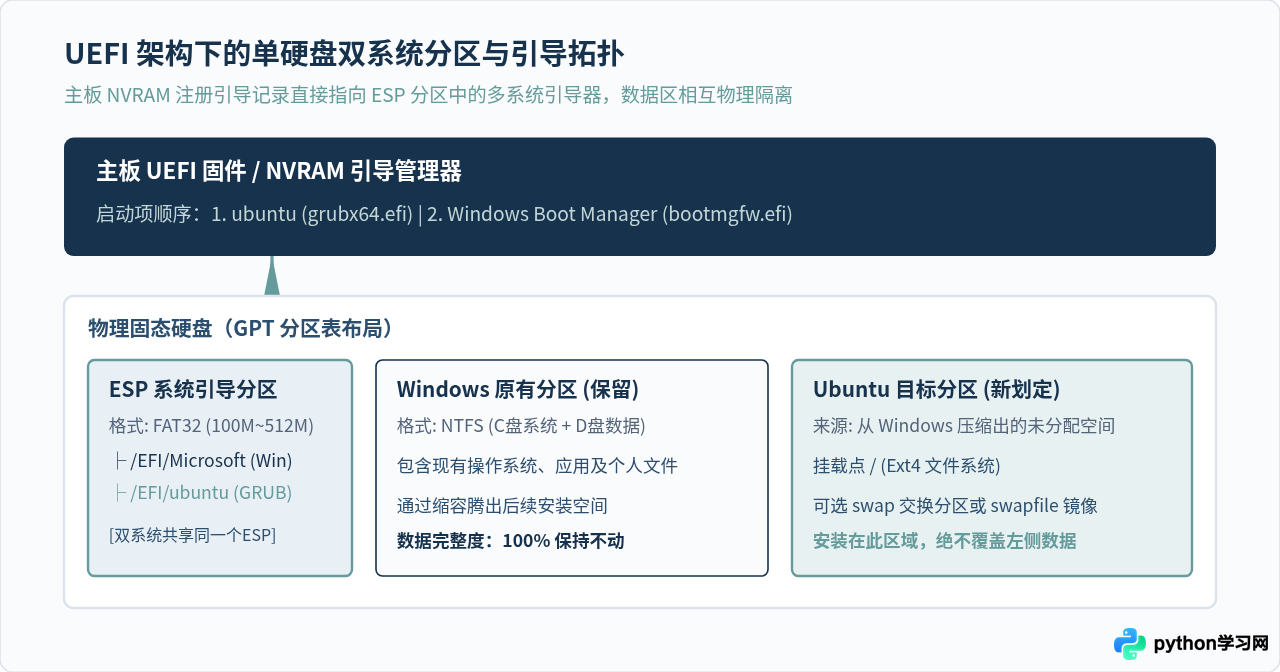
3. 确认 UEFI 引导与 GPT 分区表
现代双系统共存的最佳实践是 UEFI + GPT 模式。按 Win + R 键输入 msinfo32 回车打开系统信息,检查“BIOS 模式”是否为“UEFI”。接着按 Win + X 打开“磁盘管理”,右键点击系统主磁盘(磁盘 0 或磁盘 1)选择“属性”,在“卷”标签页中确认“磁盘分区形式”为“GUID 分区表 (GPT)”。
4. 在 Windows 磁盘管理中压缩出“未分配空间”
不要在第三方工具或 Linux 安装器中强行裁切有数据的分区。直接在 Windows 原生磁盘管理器中操作,最能保证 NTFS 文件系统的连续性和安全:
- 在“磁盘管理”中,找到剩余空间充裕的磁盘卷(通常为 D 盘或尾部空间充裕的 C 盘)。
- 右键该卷,点击“压缩卷”。系统会查询可压缩空间量。
- 输入要压缩的空间量。对于日常开发与学习,建议分配至少 64GB 至 120GB(例如输入
102400MB 即约为 100GB)。 - 点击“压缩”后,磁盘列表末尾会出现一块黑色的“未分配”区域。
二、介质制作与主板固件设置
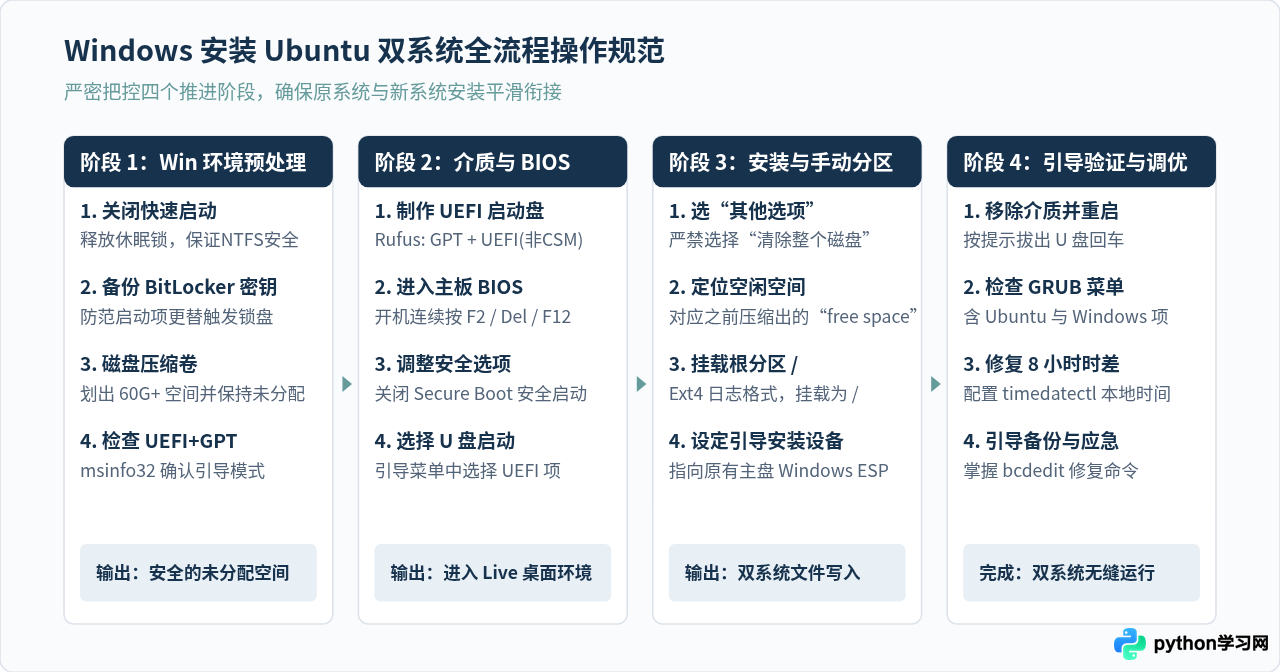
1. 制作 Ubuntu 官方安装 U 盘
准备一个容量不小于 8GB 的空白 U 盘(注意制作过程会清空 U 盘数据)。从 Ubuntu 官方网站下载长期支持版本(如 Ubuntu 22.04 LTS 或 24.04 LTS)的 Desktop 镜像。
推荐使用轻量级工具 Rufus 进行写入:
- 设备选择插入的 U 盘。
- 引导类型选择下载好的 Ubuntu ISO 镜像。
- 分区类型选择 GPT。
- 目标系统类型自动匹配为 UEFI (非 CSM)。
- 点击“开始”,在弹出的提示中保持推荐的“以 ISO 镜像模式写入”,等待校验完成。
2. 配置主板 UEFI/BIOS 启动参数
重启电脑,在开机品牌 Logo 出现时反复按下快捷键(华硕/微星通常为 Del 或 F2,联想为 F12 或 Fn+F2,戴尔为 F12,惠普为 F10)进入 BIOS 界面:
- Secure Boot(安全启动):建议暂时设置为
Disabled。虽然 Ubuntu 官方内核拥有微软签名支持 Secure Boot,但在安装部分第三方闭源驱动(如 NVIDIA 独立显卡驱动)或配置 MOK 密钥时容易受阻,先将其关闭可减少安装异常。 - SATA 操作模式:检查硬盘控制器模式。必须为
AHCI模式。如果此前某些品牌机默认配置为Intel RST (RAID),Ubuntu 安装器将无法识别 NVMe 固态硬盘。若需要将 RST 切换为 AHCI,需先在 Windows 下配置安全模式引导再进 BIOS 切换,避免直接修改造成 Windows 蓝屏。 - 启动项选择:插入制作好的安装 U 盘,在 Boot 菜单中选择以
UEFI: [U盘品牌名称]开头的启动项启动。
三、Ubuntu 安装全过程与核心分区挂载
引导 U 盘启动后,屏幕上会出现 GRUB 黑底菜单,选择 Try or Install Ubuntu。进入桌面后,双击运行“安装 Ubuntu”,按常规步骤选择语言(简体中文)、键盘布局,并在网络连接界面按需连接无线网络。
1. 安装类型必须选择“其他选项(Something else)”
进入“安装类型”界面时,屏幕通常会提供几个选项:
- “与 Windows Boot Manager 共存”(自动分区:虽然便利,但无法自主控制挂载点与分区大小,存在不确定性)。
- “清除整个磁盘并安装 Ubuntu”(绝不能选,此项会彻底格式化整个硬盘,导致 Windows 及所有个人数据丢失)。
- “其他选项(Something else)”:必须勾选此项。只有在“其他选项”中,才能精确指定在刚刚压缩出的未分配空间上创建分区,绝对不触碰任何现有的 Windows NTFS 卷。
2. 手动创建分区方案实操
点击“继续”后,界面展示当前所有物理硬盘的分区表(如 /dev/nvme0n1 或 /dev/sda)。在列表中找到显示为 “free space(空闲空间)” 且容量大小与在 Windows 下压缩出的容量一致的项目:
| 分区用途 | 文件系统类型 | 挂载点 | 建议容量 | 作用与说明 |
|---|---|---|---|---|
| 根分区(必选) | Ext4 日志文件系统 | / |
全部剩余空间(或 50GB+) | 承载 Ubuntu 核心操作系统、软件库、容器环境及个人默认主目录。 |
| EFI 系统分区(按需) | EFI 系统分区 | 无 | 复用原 ESP 或新建 512MB | 存放引导文件。若单盘且原有 Windows ESP 大于 200MB,安装程序会自动挂载,无需重复创建。 |
| 交换空间 Swap(可选) | 交换空间 (swap) | 无 | 与内存等大或省略 | 现代 Ubuntu(>=20.04)默认在根目录下自动创建 swapfile,物理内存 >= 16GB 时无需划分独立 swap 分区。 |
| 家目录(可选) | Ext4 日志文件系统 | /home |
根据需求分配 | 重装或升级系统时保留个人配置与文档。对于新手单盘环境,直接合入 / 即可。 |
具体创建步骤:
- 选中“free space(空闲空间)”,点击下方的
+(添加)按钮。 - 在弹出的对话框中:
- 大小:保持为默认最大值(若不需要独立 home)。
- 新分区类型:主分区(Primary)。
- 新分区的位置:空间起始位置。
- 用于:选择 “Ext4 日志文件系统”。
- 挂载点:选择
/。
- 点击“确定”,列表中即生成格式化为 Ext4 的
/dev/nvme0n1pX。
3. 核心选项:“安装启动引导器的设备”
在分区列表下方,有一项极关键的下拉菜单:“安装启动引导器的设备(Device for boot loader installation)”。
efi 或 Windows Boot Manager 的分区(例如 /dev/nvme0n1p1)。
下拉列表中可以直接选择整个物理主硬盘(例如 /dev/nvme0n1)或该 EFI 分区(例如 /dev/nvme0n1p1)。Ubuntu 安装器会自动识别该磁盘上的 ESP 分区,并将 grubx64.efi 等必要二进制安全地放置在 /EFI/ubuntu/ 目录下,与 Windows 的 /EFI/Microsoft/ 并列共存,绝不会覆盖 Windows 原生引导。
确认分区无误后,点击“现在安装”。系统会弹出最终确认框,仔细核对列表中将被格式化的分区仅有新创建的 Ext4 分区,确认无任何 NTFS 或现有数据卷后,点击“继续”,完成时区、用户名及密码设置,等待系统拷贝文件安装完成。
四、首次进入系统与日常使用调优
安装完成后,点击“现在重启”。当屏幕提示 Please remove the installation medium, then press ENTER 时,拔掉 U 盘并敲击回车,电脑将完成重启。
1. GRUB 引导菜单的构成与项选择
重启后首先进入 GNU GRUB 紫色/深灰色选择菜单:
- 第一项:
Ubuntu(回车默认进入刚装好的 Ubuntu 系统)。 - 第二项:
Advanced options for Ubuntu(高级选项,包含救援模式与旧版本内核回退)。 - 第三项:
Windows Boot Manager (on /dev/nvme0n1p1)(选择此项回车,即可平滑进入原有的 Windows 系统)。 - 第四项:
UEFI Firmware Settings(快速进入主板 BIOS 设置)。
2. 修复 Windows 与 Ubuntu 双系统时钟相差 8 小时
首次在双系统间切换时,许多用户会发现 Windows 的系统时间突然慢了整整 8 个小时。这是由于两者的时钟机制不同导致的:
- Windows 默认将主板硬件 RTC(实时时钟)视作“本地时间(Local Time)”(即北京时间 UTC+8)。
- Ubuntu 默认将主板硬件 RTC 视作“世界协调时间(UTC)”,开机后根据时区设置(UTC+8)在硬件时间上自动加上 8 小时。
当 Ubuntu 联网校时并将 UTC 写入主板后,重启进入 Windows,Windows 直接把主板的 UTC 时间当成本地时间展示,导致时间比实际慢 8 小时。业界最标准且不干扰 Windows 系统更新的修复方式,是让 Ubuntu 适配硬件本地时钟。
进入 Ubuntu 桌面,打开终端(Ctrl + Alt + T),执行以下命令:
# 将硬件时钟设置为本地时间模式,并同步系统时间
timedatectl set-local-rtc 1 --adjust-system-clock

# 验证配置状态
timedatectl
在输出信息中,若看到 RTC in local TZ: yes,并附带一条黄色提示说明 RTC 运行在本地模式,即表示配置成功。此后再切换回 Windows,两边时间完全一致且不再跳变。
五、双系统引导丢失与损坏深度修复教程
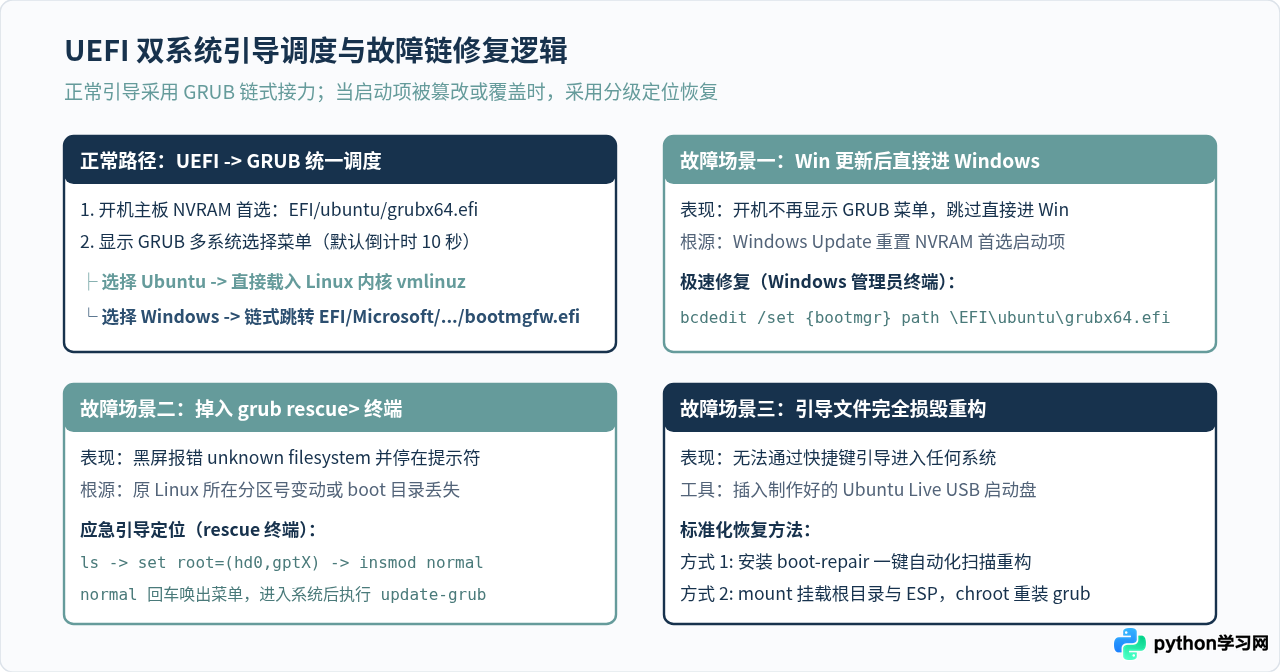
双系统在后续使用中最常见的状况是:Windows 在进行重大版本更新(如每年一次的 Feature Update)后,会将主板 NVRAM 默认启动项强制改写回 Windows Boot Manager,导致开机直接跳过 GRUB 菜单。以下给出从简到繁、层层递进的修复方案。
场景一:开机直接进 Windows,GRUB 菜单未出现
这种情况在 90% 的案例中并未丢失任何 Linux 文件,仅是 NVRAM 启动优先级发生了变动。
方法 A:通过 Windows 命令行重设 Boot Manager 指针
在 Windows 系统中,右键开始菜单选择以管理员身份运行“PowerShell”或“命令提示符”,执行如下指令:
# 将 UEFI 引导管理器路径重新指向 Ubuntu 的 GRUB
bcdedit /set {bootmgr} path \EFI\ubuntu\grubx64.efi
命令执行提示“操作成功完成”后重启电脑,主板即可直接调用 GRUB 引导菜单。
方法 B:在主板 BIOS/UEFI 中调整 Boot Priority
若命令行未生效,开机连续按 Del 或 F2 进主板 BIOS,找到 Boot(启动)菜单中的 UEFI Hard Disk Drive BBS Priorities(启动项优先级),将 ubuntu 移动到 Windows Boot Manager 之上排在第一位,保存并退出(F10)即可恢复。
场景二:开机黑屏停留在 grub rescue> 提示符
当用户在 Windows 磁盘管理中调整过前置分区的容量,导致分区编号(如原本的 gpt4 变为 gpt5)发生偏移,或者误删了 /boot 目录下的部分文件时,GRUB 会因为找不到模块而降级停留在 rescue 模式。
应急唤醒并修复的步骤如下:
# 1. 列出当前所有识别到的磁盘与分区
grub rescue> ls
(hd0) (hd0,gpt1) (hd0,gpt2) (hd0,gpt3) (hd0,gpt4)

# 2. 逐个探测哪个分区包含 grub 模块(假设为 gpt4)
grub rescue> ls (hd0,gpt4)/boot/grub
# 若能列出一堆 .mod 文件,说明该分区即为正确的 Linux 根系统

# 3. 设定引导环境并加载 normal 模块
grub rescue> set root=(hd0,gpt4)
grub rescue> set prefix=(hd0,gpt4)/boot/grub
grub rescue> insmod normal
grub rescue> normal
输入 normal 回车后,熟悉的紫色 GRUB 菜单将立即重现。选择进入 Ubuntu 系统后,立刻打开终端运行以下命令永久纠正写入:
sudo grub-install /dev/nvme0n1
sudo update-grub
场景三:ESP 引导文件损坏,利用 Live USB 重建
若误格式化了 ESP 分区或引导项被彻底抹除,可使用此前制作的 Ubuntu 安装 U 盘启动进入 Live 环境(选择 Try Ubuntu):
方法 A:使用自动化神器 Boot-Repair
在 Live 桌面上打开终端,连接 Wi-Fi 后依次执行:
sudo add-apt-repository ppa:yannubuntu/boot-repair
sudo apt update
sudo apt install -y boot-repair
boot-repair
运行软件后,直接点击 “Recommended repair(推荐修复)”。工具会自动扫描硬盘中的 Windows 与 Linux 安装实例,重新在 ESP 分区中生成 EFI/ubuntu,并自动更新 NVRAM 启动项。根据界面提示敲击两次终端命令即可完成全自动修复。
方法 B:使用 chroot 纯命令手动修复
若 Live 环境无法联网,可通过原生命令环境手工挂载并重装:
# 假设你的 Ubuntu 根目录在 /dev/nvme0n1p4,ESP 分区在 /dev/nvme0n1p1
sudo mount /dev/nvme0n1p4 /mnt
sudo mount /dev/nvme0n1p1 /mnt/boot/efi

# 绑定必要的虚拟内核文件系统
for i in /dev /dev/pts /proc /sys /run; do sudo mount -B $i /mnt$i; done

# 切换进入原硬盘的系统环境
sudo chroot /mnt

# 在 chroot 环境内重新生成 grub 并注册主板启动
grub-install /dev/nvme0n1
update-grub

# 退出 chroot 并安全卸载
exit
sudo reboot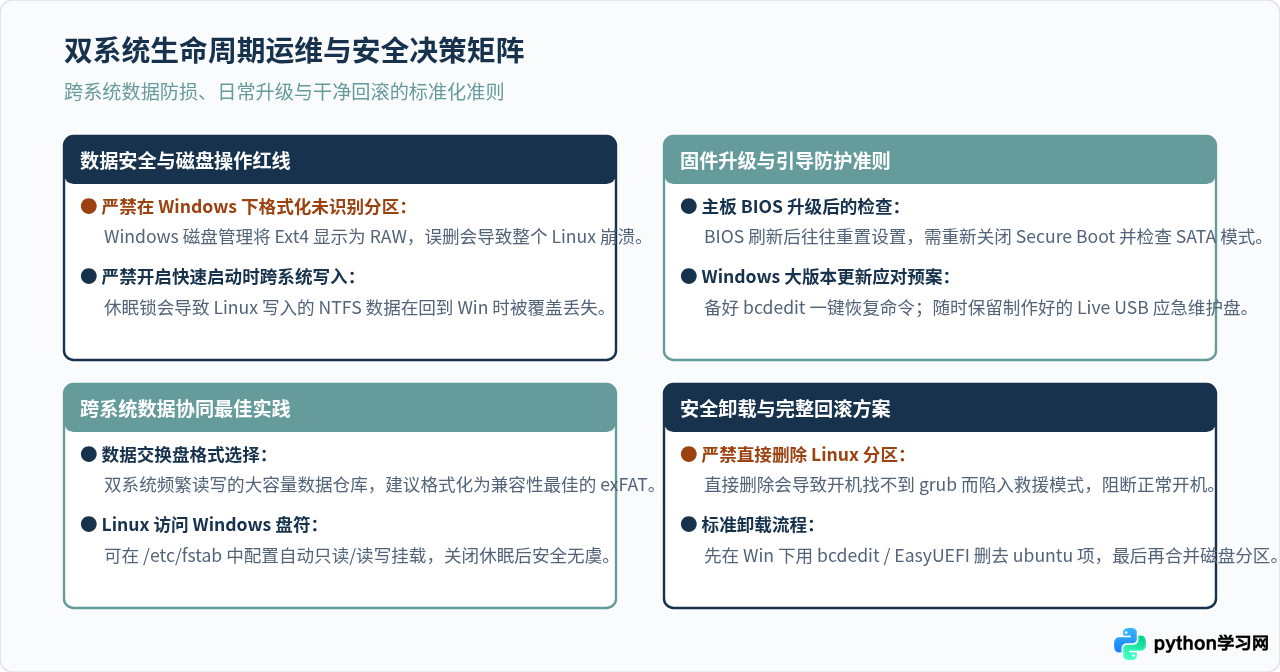
六、安全卸载 Ubuntu 恢复单 Windows 系统
若未来因硬盘空间紧缺或使用需求改变需要移除 Ubuntu,必须严格遵循反向卸载规范,切勿直接在 Windows 磁盘管理中右键删除 Linux 分区:
- 第一步:恢复 Windows 引导为默认启动项
在 Windows 中以管理员身份运行终端,执行:
也可下载图形化工具# 重新激活 Windows Boot Manager 为最高优先级 bcdedit /set {bootmgr} path \EFI\Microsoft\Boot\bootmgfw.efiEasyUEFI,在启动项列表中直接选中ubuntu并点击红色删除图标。 - 第二步:清理 ESP 分区中的残留目录
以管理员身份打开终端,通过mountvol B: /s将隐藏的 ESP 分区临时映射为 B 盘,进入B:\EFI文件夹,将ubuntu文件夹彻底删除,最后执行mountvol B: /d卸载盘符。 - 第三步:合并释放的磁盘空间
打开“磁盘管理”,此时可安全右键属于 Ubuntu 的 Ext4 分区并点击“删除卷”,将其还原为“未分配空间”,再右键相邻的 Windows 分区选择“扩展卷”合并容量。
遵循这套规范,即可在充分享受双系统高性能原生硬件特性的同时,彻底免除数据丢失与开机黑屏的后顾之忧。
免责声明:本文内容仅供参考,不代表本站观点。转载或引用请注明出处。









