

怎么查看已安装的Python库及使用pip管理

全面介绍如何查看当前Python环境中已安装的第三方库,以及使用pip工具进行库的安装、指定版本、升级、卸载和依赖导出的完整实用指南。
pip list 命令;若需要查看某个特定库的安装路径、版本与依赖信息,则可以使用 pip show <库名>。作为Python官方推荐的包管理工具,pip不仅能查询已安装的模块,还承担着下载、版本指定、升级、卸载以及跨环境依赖导出等核心管理职责。
一、查看已安装Python库的常用命令与场景
在日常开发或排查环境问题时,我们需要根据具体需求选用不同的命令。无论是快速扫视环境全貌,还是核对具体包的版本兼容性,pip都提供了精准的原生支持。
1. 快速列出全部已安装库:pip list
打开系统的终端(Windows下的CMD或PowerShell,macOS与Linux下的Terminal),输入以下命令并回车:
pip list该命令会以表格形式输出当前解释器环境下所有已安装的第三方包名称及其对应版本号。终端示例输出如下:
Package    Version
---------- -------
certifi    2024.2.2
charset-normalizer 3.3.2
idna       3.6
pip        24.0
requests   2.31.0
urllib3 2.2.1进阶筛选:检查可更新的库。如果想知道当前环境中有哪些库已经发布了更新版本,可以添加 --outdated 参数:
pip list --outdated输出结果会额外列出当前已安装版本(Version)、线上最新版本(Latest)以及包的安装格式类型,方便决定是否升级。
2. 查看指定库的详尽元数据:pip show
当遇到导入报错或排查版本冲突时,单纯知道版本号往往不够。使用 pip show <库名> 可以输出该库的详细元信息:
pip show requests该命令会返回包的作者、许可协议、安装所在物理路径(Location),以及关键的依赖拓扑:
Name: requests
Version: 2.31.0
Summary: Python HTTP for Humans.
Home-page: https://requests.readthedocs.io
Author: Kenneth Reitz
Author-email: me@kennethreitz.org
License: Apache-2.0
Location: /usr/local/lib/python3.10/site-packages
Requires: certifi, charset-normalizer, idna, urllib3
Required-by:
其中 Location 明确指出了该库文件存放的具体文件夹,Requires 列出了它依赖的其他库,而 Required-by 则展示了有哪些已安装的包依赖于它。这在需要卸载库或排查“为什么安装了某个包”时非常有用。
3. 面向工程交付的标准清单:pip freeze
当需要将当前环境的依赖记录下来并分享给团队成员或部署至生产服务器时,应使用 pip freeze:
pip freeze与 pip list 的表格形式不同,pip freeze 严格按照 <包名>==<版本号> 的格式输出,排除了 pip、setuptools 等基础脚手架工具。这种格式可以直接重定向写入文件:
pip freeze > requirements.txt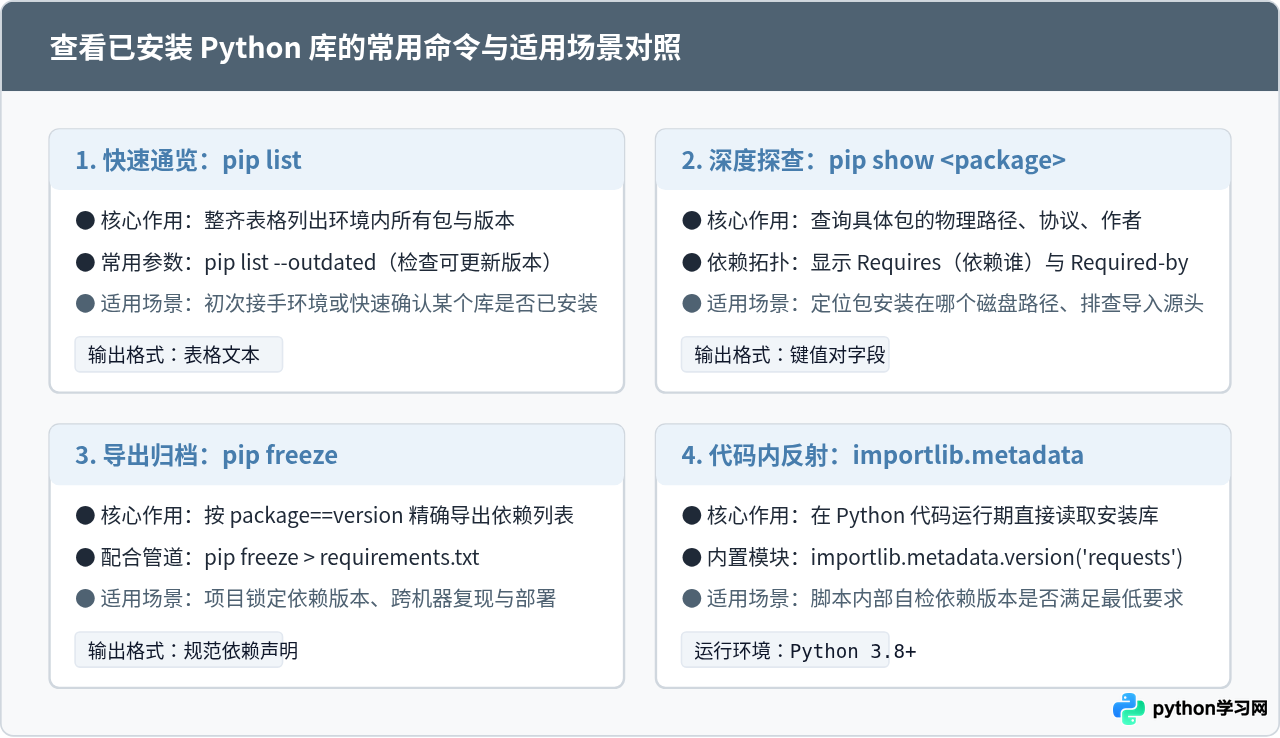
二、避免环境混乱的关键:优先使用 python -m pip
很多初学者在执行 pip install 或 pip list 时,经常遇到“明明显示安装成功,但在编辑器运行代码时却提示 ModuleNotFoundError”的现象。这绝大多数是因为操作系统中存在多个 Python 解释器,直接运行 pip 会由系统环境变量 PATH 的顺序决定调用哪个二进制文件。
推荐在所有场景下,使用 python -m pip <subcommand> 代替孤立的 pip <subcommand>。这能确保 pip 调用的正是你当前所启动的 Python 解释器对应的模块,彻底消除版本错配。
我们可以通过以下两步验证当前终端中的命令归属:
# 在 Windows PowerShell 中:
Get-Command python | Select-Object Source
# 在 macOS 或 Linux 终端中:
which python3python -m pip -V输出示例明确指示了 pip 所属的具体 Python 版本与所在磁盘目录:
pip 24.0 from /Users/username/project/.venv/lib/python3.10/site-packages/pip (python 3.10)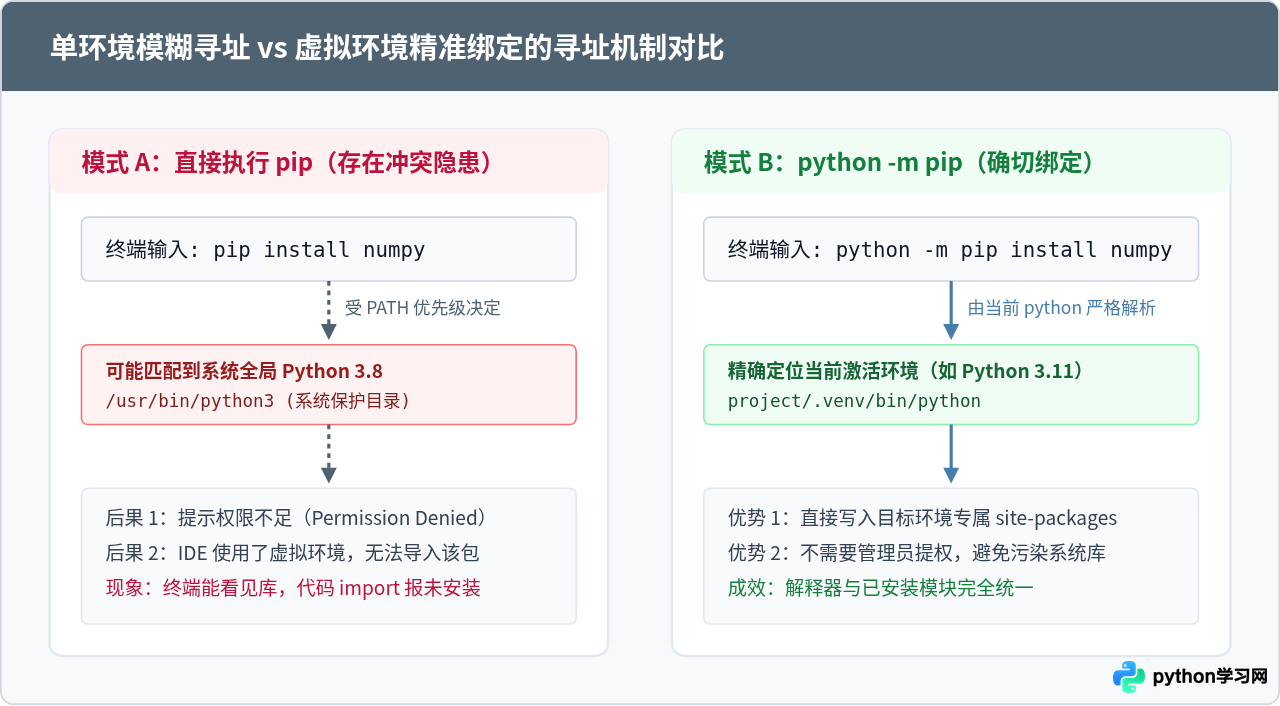
三、使用 pip 管理 Python 库的核心操作
围绕一个 Python 库的完整生命周期,包管理操作通常包含:安装指定版本、切换加速源、日常版本迭代、依赖归档以及不需要时的清理卸载。
1. 安装第三方库与版本控制
安装最新的稳定版本是日常最常见的操作:
python -m pip install requests指定确切版本号或版本区间:在大型项目中,为了避免新版本的向后兼容问题破坏现有功能,我们往往需要锁定版本:
# 严格安装 2.28.1 版本
python -m pip install requests==2.28.1

# 安装大于等于 2.25 且小于 3.0 的版本
python -m pip install "requests>=2.25.0,<3.0.0"使用国内镜像源加速下载:由于默认的 PyPI 官方源位于境外,下载速度可能较慢。可以通过 -i 参数临时指定国内高校或云厂商镜像源(例如清华大学开源镜像源):
python -m pip install requests -i https://pypi.tuna.tsinghua.edu.cn/simple2. 升级已安装的库
当现有库修复了漏洞或发布了需要的新特性时,使用 --upgrade(简写为 -U)进行原地升级:
python -m pip install --upgrade requestspip 会自动解析新版本的依赖关系,先下载新版包,再安全地卸载旧版本并安装新版。
3. 卸载不需要的库
当项目不再使用某个库或需要彻底清理环境时,执行 uninstall:
python -m pip uninstall requests执行后终端会列出将要被删除的文件路径并等待输入 y 确认。如果是在自动化脚本中执行,可添加 -y 参数跳过交互确认:
python -m pip uninstall requests -y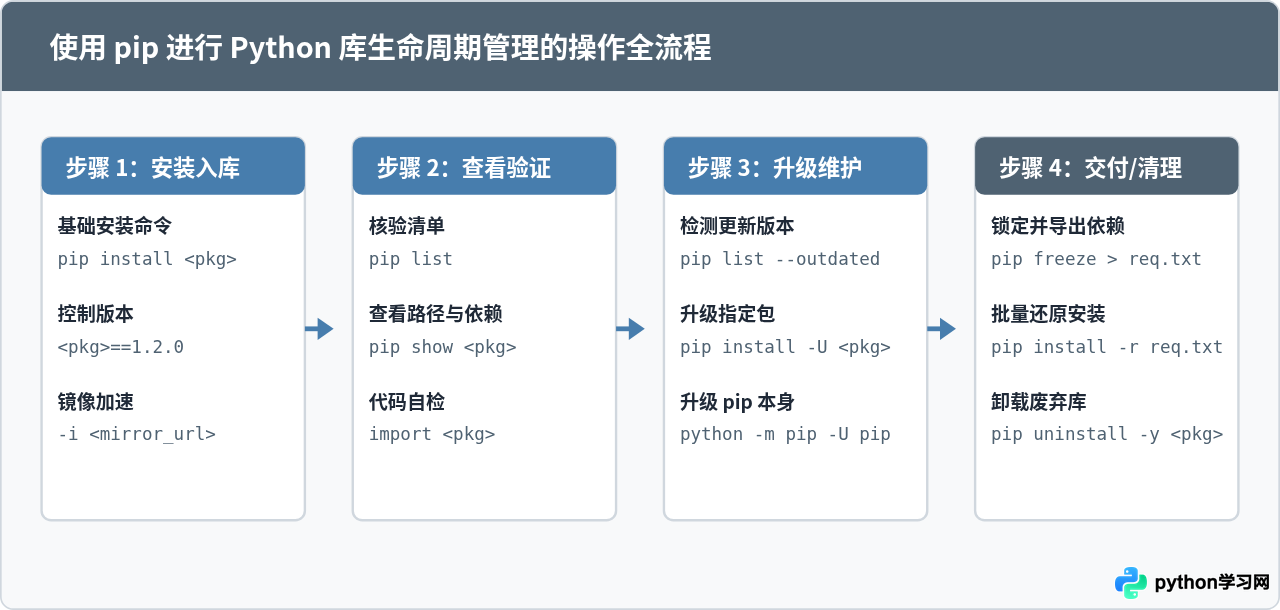
4. 批量依赖管理:requirements.txt 的导出与还原
实际项目协同开发中,团队成员不会逐个手动输入库名安装,而是依靠项目根目录下的依赖清单。通过标准清单还原环境的完整命令如下:
python -m pip install -r requirements.txtpip 会顺序解析文件中的每一行,计算所有版本的依赖图谱,并在满足冲突约束的前提下自动完成全部安装。
四、常见问题排查与注意事项
1. 为什么终端执行 pip install 提示权限错误(Permission denied)?
在 Linux 或 macOS 系统中,如果直接对操作系统自带的 Python 全局环境执行安装,通常会因为缺少管理员权限而报错。不推荐使用 sudo pip install,因为这可能会覆盖操作系统自带的关键系统工具所依赖的基础库,甚至造成系统级工具崩溃。
正确的解决策略有两种:
- 首选方案:创建虚拟环境。通过
python3 -m venv .venv在当前项目目录下创建私有环境,激活后再安装,既不需要 root 权限,又保证了环境隔离。 - 替代方案:仅安装到当前用户主目录。添加
--user参数:python -m pip install --user <库名>,库文件会被写入用户个人的 Application Support 或~/.local目录。
2. 为什么 pip list 显示有这个库,代码 import 依然报错?
在 VS Code、PyCharm 等集成开发环境中,编辑器内部选择的“Python Interpreter(Python解释器)”往往与操作系统终端默认的 Python 路径不一致。解决办法:
- 在终端运行
python -c "import sys; print(sys.executable)"查看当前终端使用的真实解释器路径。 - 在 IDE 右下角或设置面板中,将 Python 解释器手动切换为上述完全一致的路径。
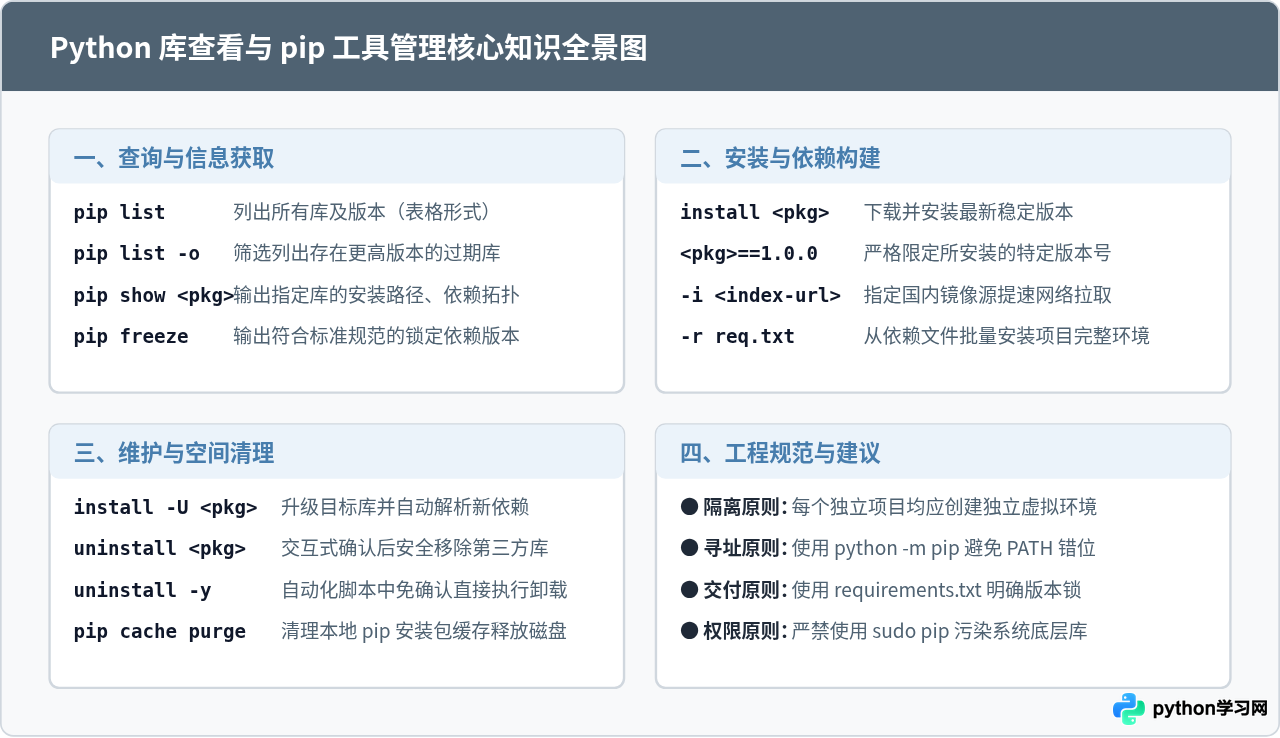
五、常用管理命令速查表
| 管理需求 | 标准执行命令 | 典型应用场景 |
|---|---|---|
| 查看全部库及版本 | python -m pip list |
快速查看当前解释器下所有已安装包 |
| 检查待更新的包 | python -m pip list --outdated |
排查有哪些库发布了更新版本 |
| 查看某库详细信息 | python -m pip show <package> |
查看库的安装物理路径、作者及依赖项 |
| 导出依赖配置文件 | python -m pip freeze > requirements.txt |
固定版本并在其他服务器或团队中复现 |
| 安装指定库 | python -m pip install <package> |
从 PyPI 下载并安装最新版本库 |
| 锁定版本安装 | python -m pip install <package>==1.0.0 |
防止依赖升级带来的接口不兼容风险 |
| 国内镜像加速安装 | python -m pip install <package> -i <url> |
网络受限时快速下载大体积第三方库 |
| 升级现有库 | python -m pip install --upgrade <package> |
更新库到最新版本并同步升级必要依赖 |
| 卸载指定库 | python -m pip uninstall <package> -y |
清理无用库或排查冲突时移除模块 |
| 批量安装依赖 | python -m pip install -r requirements.txt |
新建环境后一键恢复项目完整运行依赖 |
免责声明:本文内容仅供参考,不代表本站观点。转载或引用请注明出处。









