

Windows与Mac下Python安装教程:新手怎么配置环境与运行第一个程序

安装 Python 并运行第一个程序,核心任务只有三步:从官方网站获取对应系统的安装程序、在系统中配置好环境变量以便随时调用命令,以及在终端中通过解释器执行 Python 代码。本文将分别针对 Windows 与 macOS 两个主流平台,提供清晰、连贯的操作步骤与原理说明,帮助零基础新手一次性搞定环境配置并顺利运行程序。
一、双平台安装路线规划与核心差异
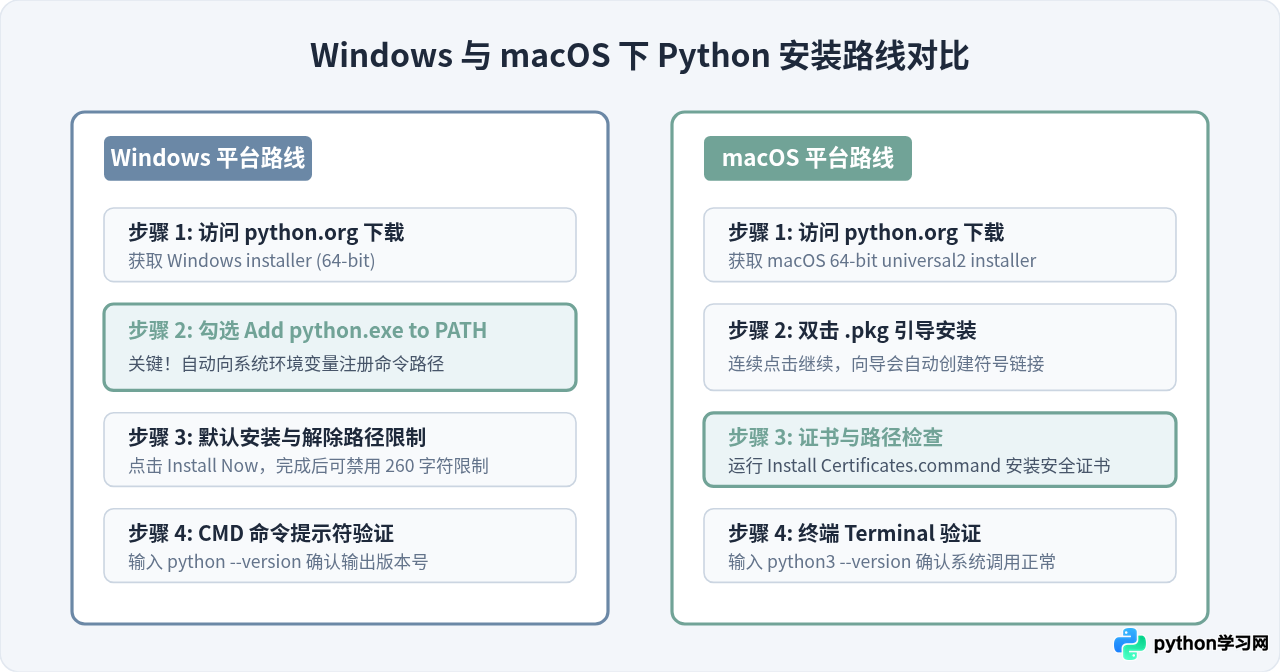
在开始安装前,需要清楚 Windows 与 macOS 在系统底层与终端设计上的差异。Windows 默认不包含 Python 解释器,新手必须在安装包中手动勾选环境变量选项;macOS 虽然自带一套系统级的 Python 运行支持(早期版本预装 Python 2.7,较新版本移除了默认解释器),但为了避免破坏系统内置组件,开发者通常需要独立安装官方的 Python 3 并在终端中使用 python3 命令进行调用。
二、Windows 平台安装与 PATH 环境变量配置
在 Windows 环境下,最常见也是最推荐的方式是直接下载官方的可执行安装文件(Windows installer 64-bit)。以下是具体操作流程:
- 下载安装包:打开浏览器访问 Python 官方网站
python.org,导航至 Downloads 页面,系统会自动推荐适合当前 Windows 系统的稳定版本安装包(通常为python-3.x.x-amd64.exe)。 - 启动安装并勾选环境变量:双击运行下载好的
.exe安装程序。在弹出的首个界面中,务必勾选底部的“Add python.exe to PATH”复选框。这一步极其关键,未勾选该选项会导致后续在命令行中输入python时提示“不是内部或外部命令”。 - 选择安装模式:新手建议直接点击上方的“Install Now”进行默认安装;若有自定义盘符需求,可点击“Customize installation”并确保保持“pip”、“tcl/tk and IDLE”以及“Add Python to environment variables”处于选中状态。
- 解除路径长度限制:在安装完成提示“Setup was successful”界面底部,若出现“Disable path length limit”选项,建议点击它并授权管理员权限。这可以消除 Windows 系统对文件路径最大 260 个字符的传统限制,避免未来因多层嵌套依赖包引发路径过长报错。
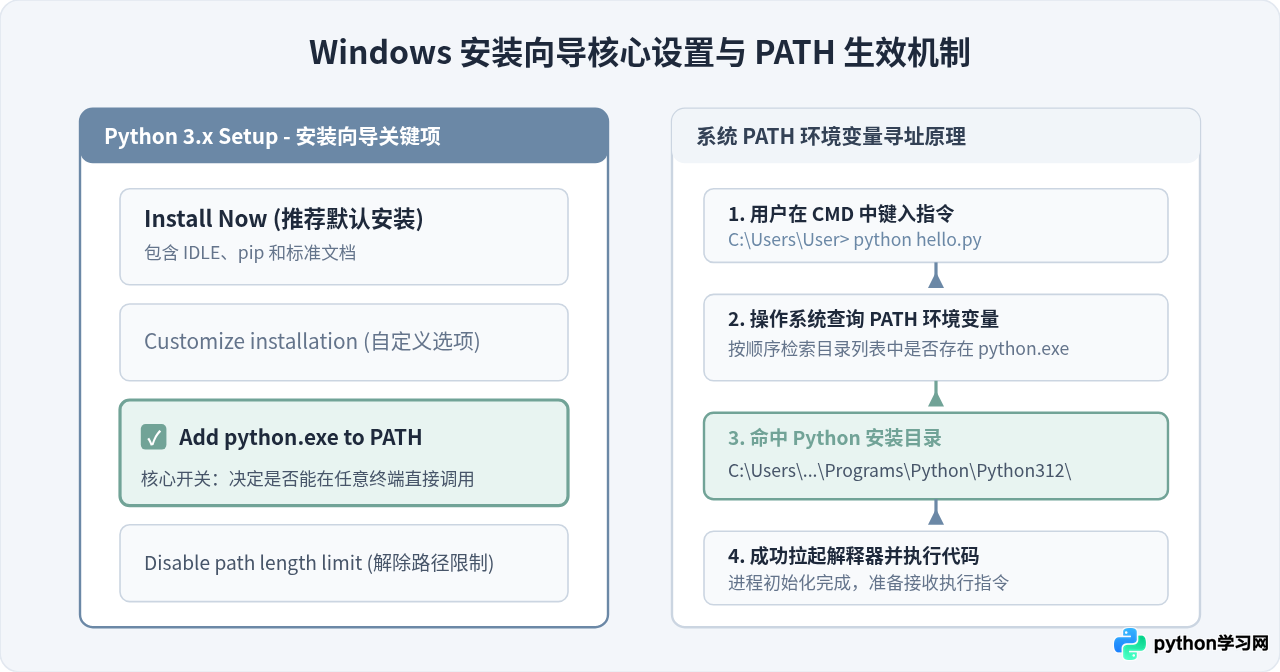
可以重新打开安装包 .exe 文件,选择“Modify”,在随后的配置项中勾选环境变量支持;或者直接通过 Windows 设置搜索“编辑系统环境变量”,在用户变量或系统变量的 Path 中新增两条路径:一条是指向 python.exe 的根目录,另一条是指向其子目录 Scripts(用于使用 pip 安装工具)。
三、macOS 平台安装与环境配置
macOS 用户可以通过两种主流途径安装 Python:官方 .pkg 安装包或借助 macOS 的包管理工具 Homebrew。对于初次接触编程的新手,官方 .pkg 安装包是最稳妥直观的选择。
1. 官方安装包流程
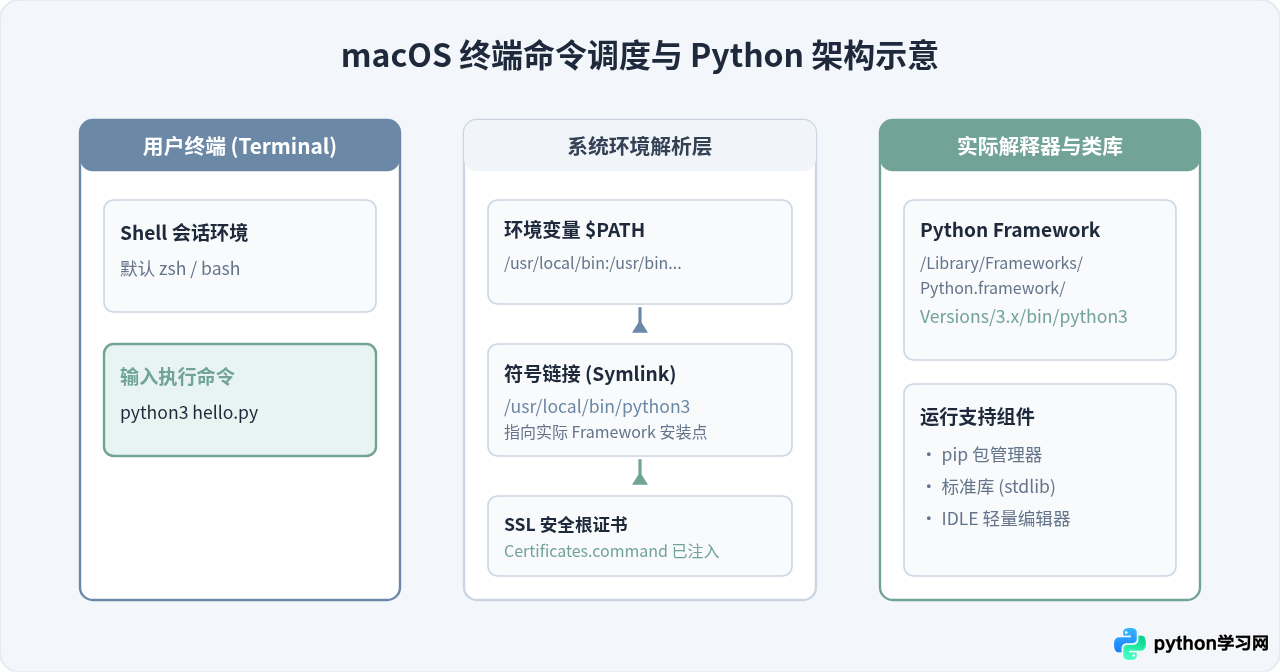
访问 python.org 的 Downloads 页面,下载最新的 macOS 64-bit universal2 installer。该安装包同时支持 Intel 芯片与 Apple Silicon 芯片(M1/M2/M3 等架构)。双击下载好的 .pkg 文件,按照屏幕提示一步步点击“继续”和“同意协议”,最后输入开机密码完成安装。
安装完成后,系统会自动打开 Python 应用文件夹。此时请找到并双击运行其中的 Install Certificates.command 文件。该脚本会自动为 Python 环境更新根证书(SSL/TLS 证书),防止后续在使用 pip 下载包或编写网络请求程序时遇到证书验证失败的报错。
2. macOS 中的终端与命令名称
在 macOS 系统中,打开“终端”(Terminal)后,请习惯性输入 python3 而非 python。这是因为 macOS 历史遗留规范中,未带版本后缀的 python 往往指代已经废弃的 Python 2 或触发系统层面的开发工具提示。使用 python3 能够精确指向刚才安装的 Python 3 解释器。
四、环境验证:确认安装是否成功
完成安装后,需要开启全新的终端窗口来验证配置。请注意:在安装前就已经开启的命令行窗口不会自动加载新增的环境变量,必须关闭后重新打开。
1. 打开对应终端
- Windows:按下快捷键
Win + R,在运行对话框中输入cmd并回车;或者按下Win + X选择“终端”或“命令提示符”。 - macOS:按下
Command + 空格键呼出聚焦搜索(Spotlight),输入Terminal或终端并按回车打开。
2. 输入版本检查命令
在终端界面中输入对应命令:
# Windows 系统下执行
python --version

# macOS 系统下执行
python3 --version
示例输出结果如下:
Python 3.12.3如果控制台准确输出了类似于 Python 3.x.x 的版本编号,说明解释器已在当前系统中注册完毕,环境配置宣告成功。
| 常见现象 / 报错 | 产生原因 | 针对性解决方案 |
|---|---|---|
| Windows 提示“不是内部或外部命令” | 安装时未勾选“Add python.exe to PATH” | 重新运行安装包并选择 Modify 补选,或在系统环境变量中手动加入路径 |
| Windows 自动弹出应用商店界面 | Windows 默认的应用执行别名抢占了优先级 | 进入“设置 -> 应用 -> 高级应用设置 -> 应用执行别名”,关闭对应项 |
| Mac 提示“command not found: python” | Mac 终端未配置默认 python 别名 | 改用 python3 命令执行,这是官方推荐且规范的标准用法 |
五、运行第一个 Python 程序
新手接触 Python 代码时,有两种最基础且规范的运行模式:交互式解释器模式(REPL)与脚本文件执行模式(.py)。
模式一:交互式模式(适合即时实验与调试)
在终端中直接输入 python(Windows)或 python3(Mac)并回车,终端光标前会出现三重尖括号提示符 >>>。这表明你已经进入了 Python 的即时交互环境:
# 进入交互环境
python    # 或 python3

# 输入以下语句并按回车
print("Hello, World!")
此时控制台会立即在下一行打印出:
Hello, World!在交互模式中,每输入一行代码,解释器就会立刻评估并输出结果。要退出交互模式返回系统命令行,输入 exit() 并按回车即可。
模式二:脚本文件模式(日常开发与正式运行方式)
在实际开发中,代码需要长期保存在文件中。以下是创建并运行一个脚本文件的完整步骤:
- 在电脑上选择一个工作文件夹(例如在桌面上新建一个名为
my_code的文件夹)。 - 在文件夹内新建一个文本文档,将其重命名为
hello.py(注意必须确保文件后缀名为.py,而非hello.py.txt)。 - 用系统自带的文本编辑器(如 Windows 记事本、Mac 文本编辑,或 VS Code 等编辑器)打开该文件,输入以下代码并保存:
# hello.py 代码内容
print("Hello, World!")
print("欢迎学习 Python 编程!")
接下来在终端中切换到该文件所在的目录并调用解释器执行:
# 切换到文件所在目录示例(Windows 桌面)
cd C:\Users\YourUsername\Desktop\my_code

# 运行脚本
python hello.py

# macOS 切换与运行示例
cd ~/Desktop/my_code
python3 hello.py
终端中将按顺序输出:
Hello, World!
欢迎学习 Python 编程!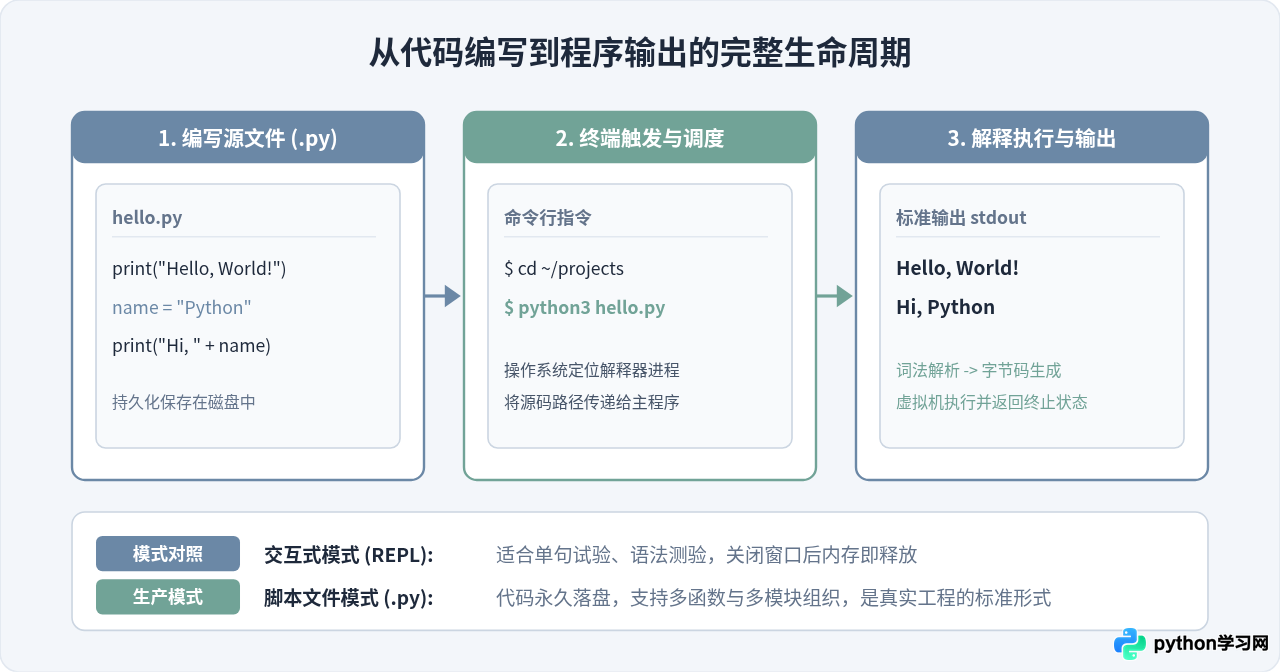
六、新手常见困惑与避坑指南
在环境搭建与初次运行过程中,新手往往会遇到以下典型问题:
- 文件扩展名被隐藏:在 Windows 资源管理器中,默认可能勾选了“隐藏已知文件类型的扩展名”,这会导致创建的文本文件实际命名为
hello.py.txt。运行python hello.py时就会报No such file or directory错误。请务必在文件夹“查看”菜单中勾选“文件扩展名”。 - 工作路径不匹配:终端是一个具有“当前所在工作目录”概念的程序。如果你的
hello.py保存在桌面的my_code文件夹里,但在终端中没有执行cd进入该目录就直接执行python hello.py,终端将无法在当前默认目录下找到目标文件。 - 字符编码与引号问题:初学者有时会直接从网页复制代码,如果误复制了中文全角引号(如
”、“),Python 解释器在编译阶段会抛出SyntaxError: invalid character语法错误。代码中的所有标点符号都必须是半角英文符号。
完成本文的各个步骤后,你的电脑已经具备了运行 Python 程序的完整基础。接下来可以按需安装 Visual Studio Code 等轻量编辑器,借助其内置的终端与高亮插件,进一步提升后续学习与编写代码的效率。
免责声明:本文内容仅供参考,不代表本站观点。转载或引用请注明出处。









