

Python使用Pillow库读取和显示本地图片

本文详细介绍在Python中使用Pillow库读取和显示本地图片的完整方法,涵盖环境安装、核心代码实现、Image对象核心属性解析、底层运行机制以及常见问题排查。
在 Python 中读取和展示本地图片,最直接且通用的方案是使用 Pillow 图像处理库。只需引入该库的 Image 模块,调用 Image.open() 传入文件路径完成加载,再使用 show() 方法即可调出系统看图工具呈现图像。本文将从开发环境准备、基础代码实现、图像核心元数据解析、底层执行机制以及常见异常处理五个方面,完整说明如何使用 Pillow 完成本地图片的读取与显示。
一、环境准备与模块导入
Pillow 是 Python 社区中最经典的图像处理库 PIL(Python Imaging Library)的现代化分支与事实标准。需要注意的是,在安装与实际导入时使用的名称存在差异:通过包管理器安装时包名为 Pillow,但在 Python 脚本内部导入模块时,仍沿用历史规范命名 PIL。
在终端或命令行界面中执行以下命令完成安装:
pip install Pillow安装完成后,在 Python 文件中通过如下语句引入图像处理的核心类 Image:
from PIL import Image如果使用的是 Anaconda 环境,也可以通过 conda install pillow 命令进行安装。导入成功后,即可调用该模块提供的丰富图像处理能力。
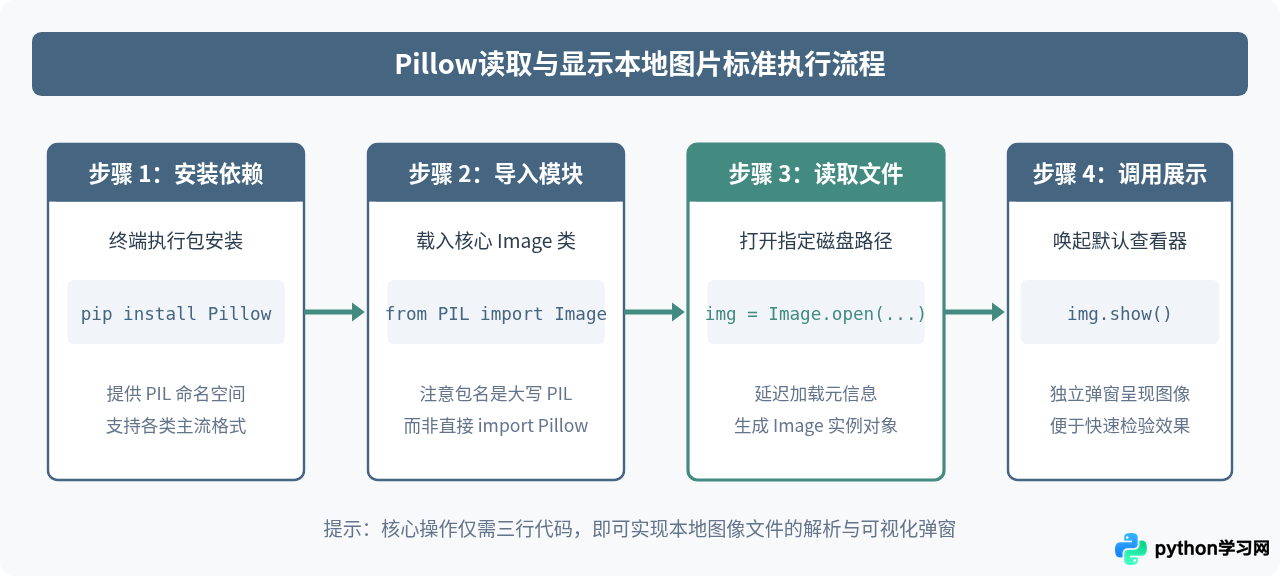
二、核心操作:读取并显示本地图片
读取本地图片使用 Image.open(fp) 函数,其中参数 fp 可以是本地文件路径字符串,也可以是打开的文件句柄或 pathlib.Path 对象。展示图片则直接调用返回对象上的 show() 方法。
以下是完成该任务的基础示例代码:
from PIL import Image

# 1. 指定本地图片路径(以当前目录下的 sample.jpg 为例)
image_path = 'sample.jpg'

# 2. 读取本地图片文件
image = Image.open(image_path)

# 3. 调起系统看图工具显示图片
image.show()
执行该脚本后,操作系统的默认图片查看程序(例如 Windows 上的“照片”应用、macOS 上的“预览”应用)会弹出一个窗口,渲染并显示 sample.jpg 的图像内容。此时脚本在完成命令派发后会继续向下执行或正常退出,弹出的看图窗口属于系统独立进程,不受 Python 脚本退出影响。
三、图像核心元数据与属性解析
成功执行 Image.open() 后,返回的是一个 PIL.Image.Image 对象。该对象不仅封装了图像像素的处理接口,还直接暴露了数个用于读取图像基本信息的关键属性:
- format:字符串类型,表示图像的文件格式,例如
'JPEG'、'PNG'、'GIF'。若图像不是从文件读取而是代码直接生成的,该值可能为None。 - size:二元整数元组
(width, height),分别表示图像的像素宽度和像素高度。 - mode:字符串类型,表示图像的色彩通道与像素深度。常见取值包括表示 RGB 24 位真彩色的
'RGB'、包含透明通道的'RGBA'、以及 8 位灰度图像的'L'。 - filename:字符串类型,记录该图像对象打开时的原始文件路径。
可以通过以下代码读取并打印这些元数据:
from PIL import Image

with Image.open('sample.jpg') as img:
    print(f"图像格式: {img.format}")
    print(f"图像尺寸(宽x高): {img.size}")
    print(f"图像色彩模式: {img.mode}")
    print(f"源文件路径: {img.filename}")
示例输出:
图像格式: JPEG
图像尺寸(宽x高): (1920, 1080)
图像色彩模式: RGB
源文件路径: sample.jpg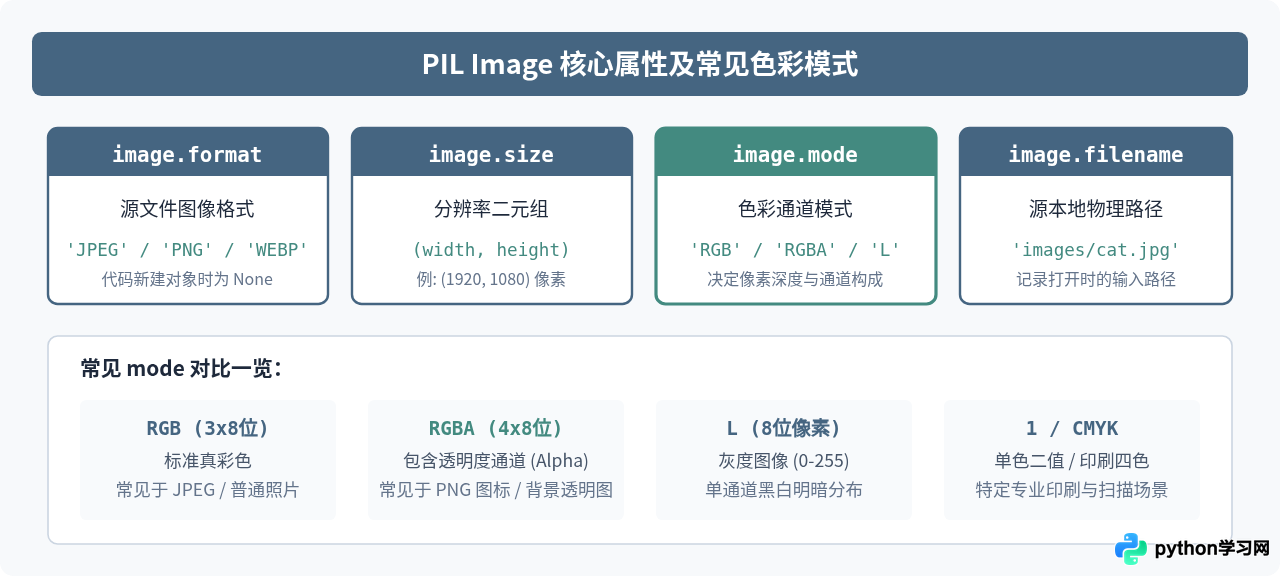
四、底层原理:延迟加载与显示机制
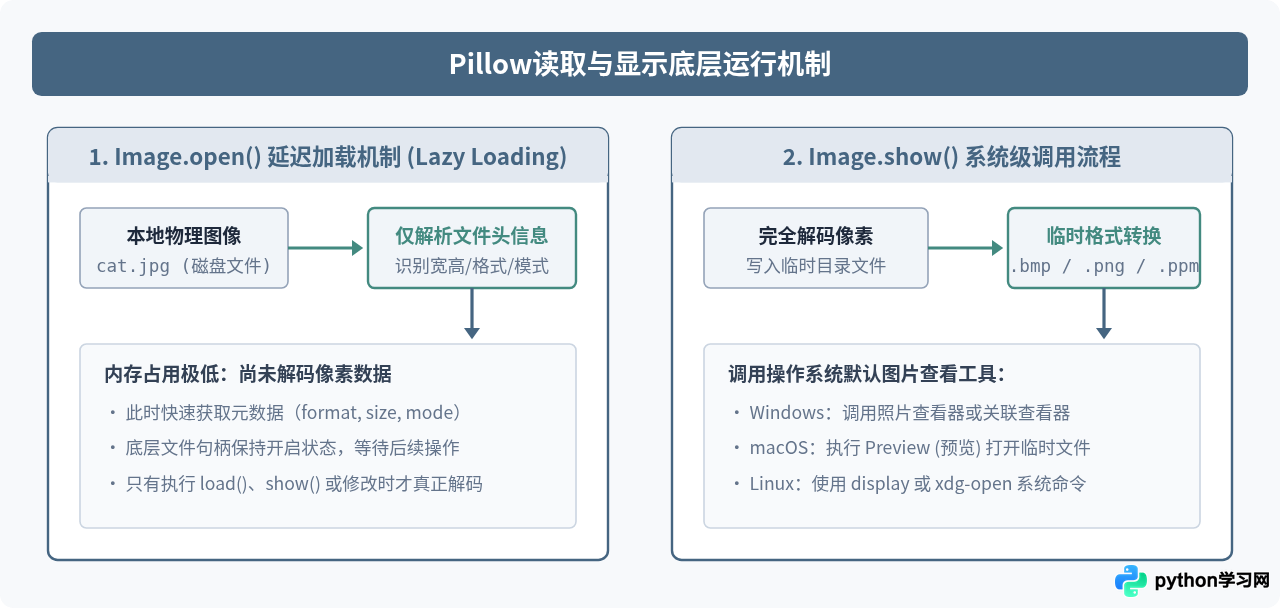
理解 Pillow 的运行机制有助于写出高效且稳定的代码。主要包含两个关键点:
1. 延迟加载(Lazy Loading)
执行 Image.open() 时,Pillow 并不会立即将整张图片的全部像素点阵完全解码到内存中。它只读取文件开头的几个字节(即文件头 Header),解析出格式、分辨率和色彩模式后立即返回。这种设计使得在处理超大尺寸图片或批量检索图片属性时,程序运行极其迅速且内存占用极低。真正的像素解码操作会被推迟到显式调用 show()、load()、save() 或进行像素处理时才触发。
2. show() 的系统级工作方式
Pillow 自身并没有包含独立的图形界面(GUI)渲染窗口。调用 image.show() 时,Pillow 会在后台执行以下动作:首先将当前图像数据保存为一个临时文件(如 BMP、PNG 或 PPM 格式),存放在操作系统的临时目录中;然后调用系统底层命令,唤起当前操作系统中与该图片类型关联的默认看图软件。例如:
- 在 Windows 系统中,通过关联程序或默认照片查看器打开临时文件。
- 在 macOS 系统中,调用
/usr/bin/open -a Preview.app打开临时文件。 - 在 Linux 系统中,尝试调用
xdg-open或 ImageMagick 的display命令展示。
五、常见问题排查与健壮实践
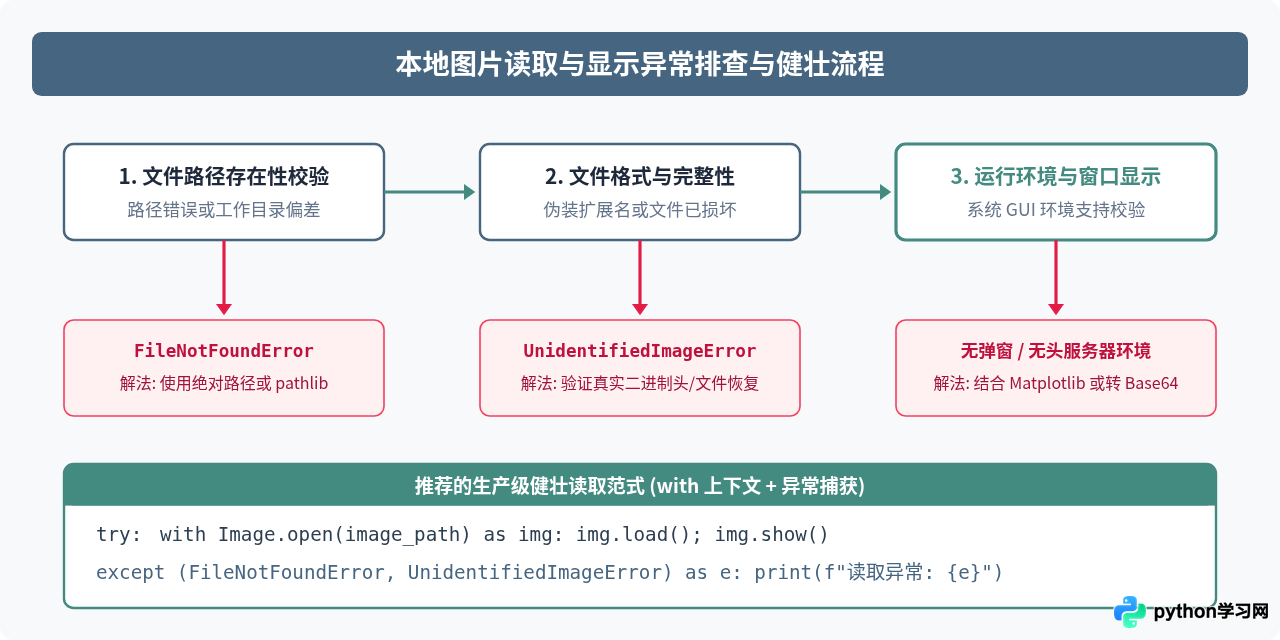
在实际项目中使用 Pillow 读取和显示图片时,最常遇到以下三类问题:
1. 路径问题引发 FileNotFoundError
当传入相对路径时,Python 是以“当前运行的工作目录”(Current Working Directory)为基准寻找文件,而不是 Python 脚本本身所在的文件夹。若在不同路径下执行脚本,极易出现 FileNotFoundError。在 Windows 操作系统中,若直接粘贴带反斜杠 \ 的绝对路径,还容易因转义字符报错。
解决办法:使用 pathlib.Path 构建绝对路径,或使用原始字符串声明路径:
from pathlib import Path
from PIL import Image

# 锁定脚本所在同级目录下的图片
script_dir = Path(__file__).resolve().parent
image_path = script_dir / 'sample.jpg'

if image_path.exists():
    with Image.open(image_path) as img:
        img.show()
else:
    print(f"目标文件不存在: {image_path}")
2. 文件损坏或伪装引发 UnidentifiedImageError
若文件扩展名为 .jpg 但实际内容为文本或非图片二进制数据,或者下载未完成导致文件损坏,Pillow 无法识别其头部特征码,会抛出 PIL.UnidentifiedImageError。编写生产代码时应针对该异常进行针对性捕获。
3. 无图形界面的服务器(Headless 环境)
在 Linux 云服务器、Docker 容器或纯终端 SSH 环境中,系统没有安装或配置桌面 GUI 服务,调用 image.show() 会无法弹窗或静默失败。若在此类环境中工作,通常的做法是将图像处理后直接使用 image.save('output.jpg') 存盘下载查看,或在 Jupyter Notebook 环境中使用内联展示。
六、总结与生产级代码模板
通过 Pillow 库读取和显示本地图片时,推荐始终使用 with 上下文管理器来包裹 Image.open()。由于延迟加载机制会使底层文件指针持续处于打开状态,with 语句能确保在完成操作或发生异常时立即安全释放底层文件句柄,避免资源泄漏。
可直接复用的完整健壮模板如下:
from pathlib import Path
from PIL import Image, UnidentifiedImageError

def view_local_image(filepath: str) -> None:
    target = Path(filepath)

    if not target.is_file():
        print(f"错误: 找不到指定的文件 [{target}]")
        return

    try:
        with Image.open(target) as img:
            # 打印基础属性
            print(f"成功载入: {target.name} | 格式: {img.format} | 尺寸: {img.size} | 模式: {img.mode}")
            # 调起默认窗口显示
            img.show()
    except UnidentifiedImageError:
        print(f"错误: 文件 [{target}] 无法作为有效图像解析")
    except Exception as exc:
        print(f"处理图片时发生意外错误: {exc}")

if __name__ == '__main__':
    # 传入本地图片测试路径
view_local_image('sample.jpg')免责声明:本文内容仅供参考,不代表本站观点。转载或引用请注明出处。









