

Python图像处理入门:Pillow库安装与图片读写基础

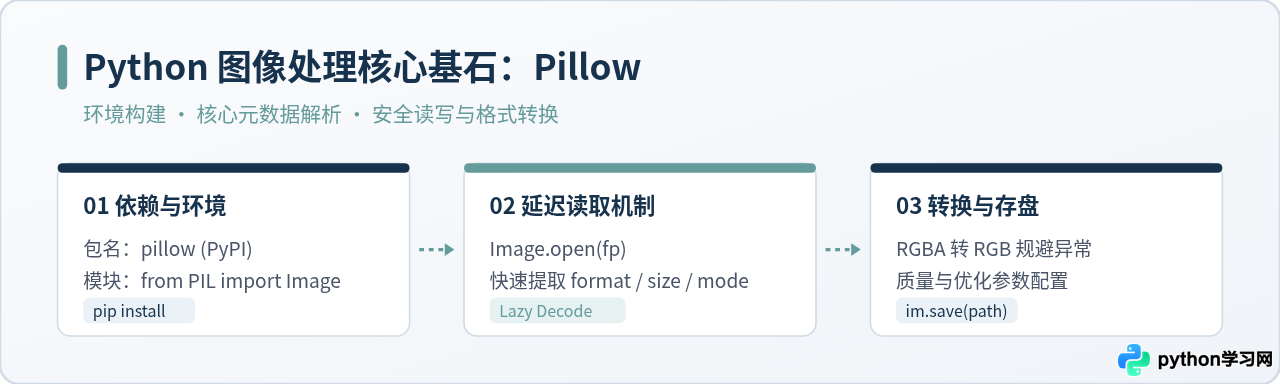
本文系统讲解Python中最基础的图像处理库Pillow。内容涵盖Pillow与PIL的历史渊源、环境安装与有效性验证、使用Image.open读取图片与解析核心属性、安全保存与RGBA到JPEG格式转换避坑指南。
一、认识 Pillow 与 PIL 的历史关系与导入规范
很多初学者在查阅资料或安装库时,经常会对 PIL 和 Pillow 这两个名字感到困惑。实际上,PIL(Python Imaging Library)是 Python 早期官方的经典图像处理库。但由于原作者在 2009 年后停止了对 PIL 的更新,它无法兼容 Python 3.x 环境。
为了让 Python 开发者能够继续使用这套成熟的 API,开源社区创建了名为 Pillow 的兼容分支。Pillow 全面重构并支持了 Python 3,长期保持活跃维护,并且完全继承了原有 PIL 的模块设计与调用语法。因此,现在的 Python 图像开发所称的“PIL”,实际指代的都是“Pillow”。
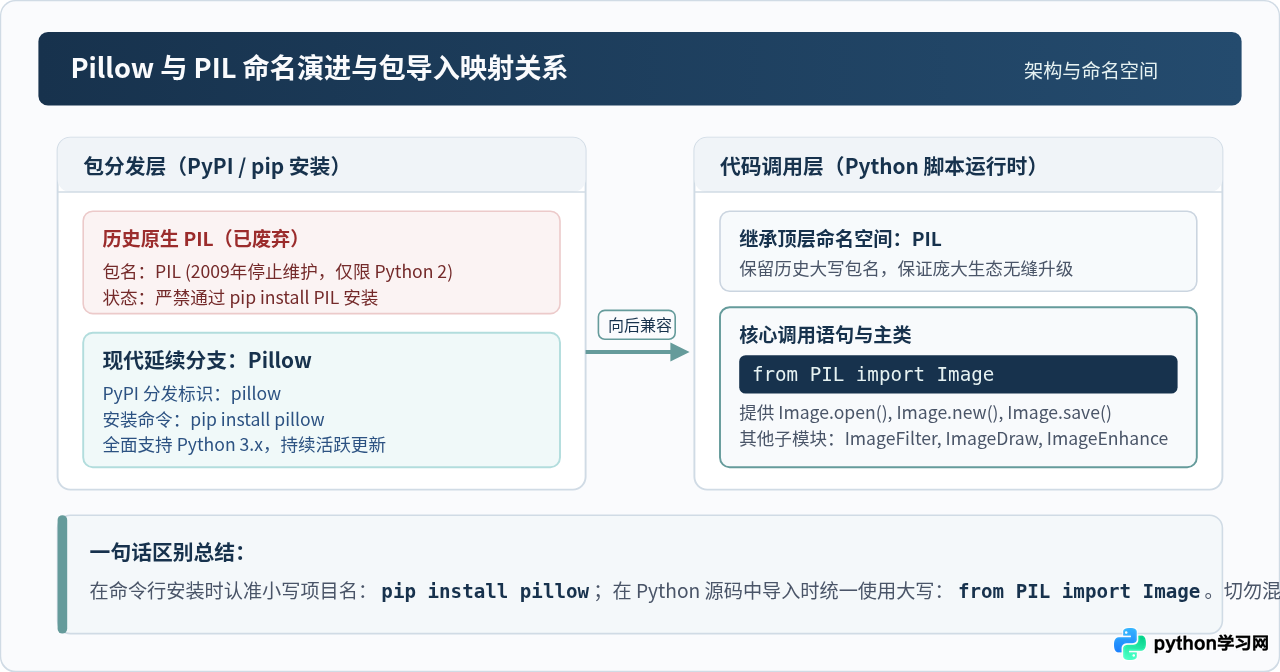
在开发中需要严格遵守两个约定规则:
- 包分发层(命令行):在终端使用 pip 进行管理时,项目名称必须是全小写的
pillow。千万不要执行pip install PIL,否则会尝试拉取过时的历史旧包导致安装失败。 - 代码导入层(Python 脚本):在代码中引入类库时,顶层包名沿用了历史大写的
PIL。最标准且常用的导入语句是from PIL import Image。
二、Pillow 库的安装与有效性探针验证
安装 Pillow 的标准方式是通过 Python 官方包管理器 pip。在确保当前 Python 环境(建议使用虚拟环境)处于激活状态后,打开系统终端或命令提示符,执行以下安装命令:
pip install pillowpip install pillow -i https://pypi.tuna.tsinghua.edu.cn/simple
安装完成后,不需要特意编写并保存一个 .py 文件进行测试。可以直接在终端中执行单行 Python 命令作为探针,测试模块能否正常导入并输出当前版本号:
python -c "import PIL; print(PIL.__version__)"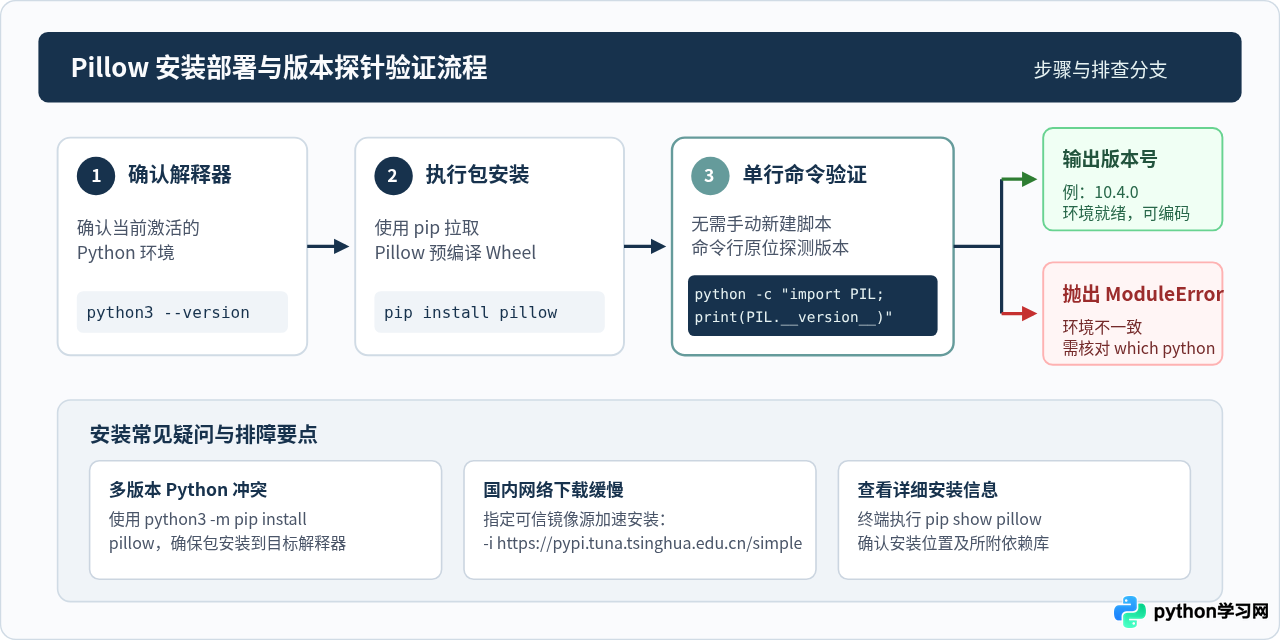
如果命令成功打印出类似 10.4.0 的版本号,说明 Pillow 已经成功安装并与当前的 Python 解释器绑定。如果终端抛出 ModuleNotFoundError: No module named 'PIL',则说明当前的 python 命令指向的解释器与执行 pip 时的环境不一致。此时可改用 python -m pip install pillow 确保安装至当前 Python 环境。
三、图片读取:打开文件与核心属性解析
Pillow 中最核心的类是 PIL.Image。读取本地图像使用 Image.open(fp) 函数。这里需要理解 Pillow 的一个重要设计——延迟加载(Lazy Loading)机制。
当执行 Image.open("example.jpg") 时,Pillow 并不会立刻将整张图片所有像素解码到内存中,而仅仅是读取了文件头部的元数据标识。这意味着无论图片文件是几十 KB 还是上百 MB,open() 都会在毫秒级瞬间完成。
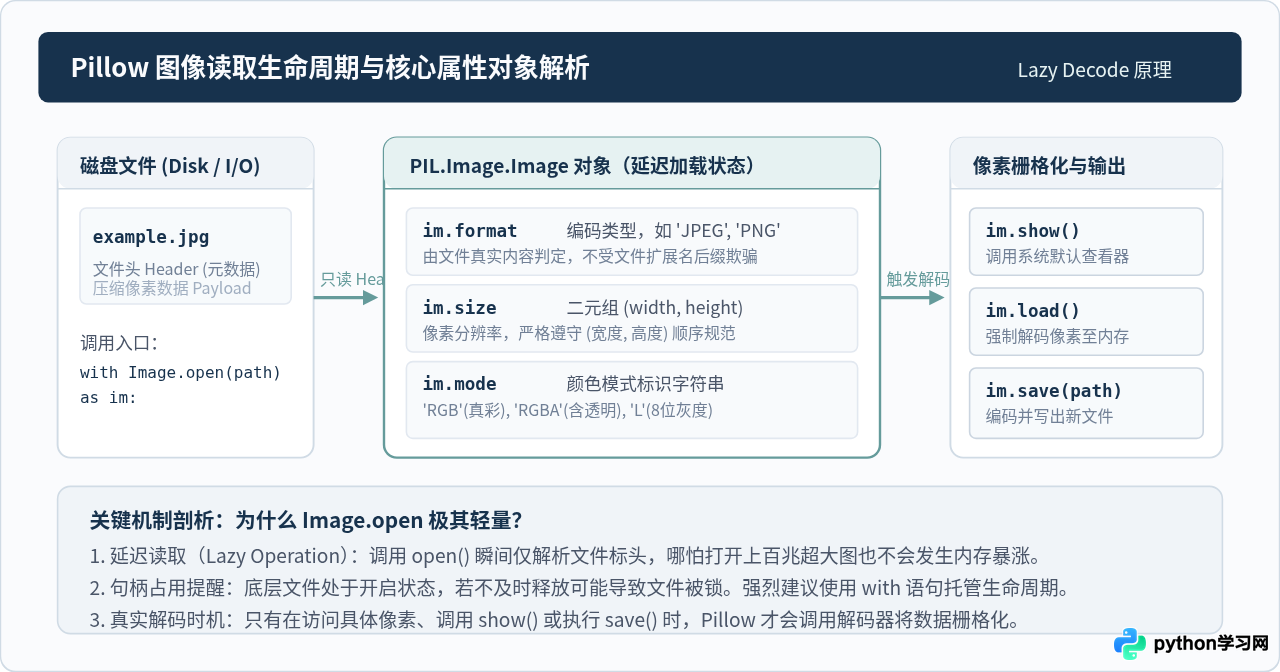
为了保证底层操作系统的文件句柄被妥善关闭,推荐使用 Python 的 with 上下文管理器来组织代码:
from PIL import Image

image_path = "example.jpg"

with Image.open(image_path) as im:
    # 1. 图像编码格式
    print(f"图像格式 (format): {im.format}")

    # 2. 图像分辨率尺寸
    print(f"图像尺寸 (size):   {im.size}")
    print(f"图像宽度 (width):  {im.width} 像素")
    print(f"图像高度 (height): {im.height} 像素")

    # 3. 图像色彩模式
    print(f"色彩模式 (mode):   {im.mode}")

    # 4. 调用系统默认图片查看器弹窗预览
im.show()上述代码中读取到的三个核心属性具有重要意义:
| 属性名称 | 数据类型 | 典型取值 | 核心作用与注意事项 |
|---|---|---|---|
im.format |
字符串或 None | 'JPEG', 'PNG', 'GIF' |
标识文件真实的存储编码,直接由文件内部魔数确定,不受文件后缀名伪装影响。 |
im.size |
二元整数元组 | (width, height) |
严格遵守“先宽后高”的顺序,对应水平像素与垂直像素。 |
im.mode |
字符串 | 'RGB', 'RGBA', 'L' |
定义像素通道规范。RGB 为三通道真彩色,RGBA 带有 Alpha 透明通道,L 为 8 位灰度单通道。 |
四、图片写出与格式转换实战
保存图片使用 im.save(fp) 方法。默认情况下,Pillow 会根据你给出的目标文件名后缀,自动推断并选择对应的文件编码器。例如文件名以 .png 结尾则采用 PNG 格式压缩写入,以 .jpg 结尾则采用 JPEG 格式写入。
1. 常见陷阱:RGBA 另存为 JPEG 时的 OSError
初学者在做格式转换时最常遇到的报错是:将包含透明通道的 PNG 图片直接保存为 JPG。JPEG 标准规范本身不支持 Alpha 透明通道,若强制将 mode='RGBA' 的图像直接写入 JPEG 编码器,Pillow 会抛出异常:
OSError: cannot write mode RGBA as JPEG
解决此问题的标准做法是:在保存前检查 im.mode,如果为 RGBA 或带有调色板的 P 模式,先通过 convert('RGB') 将其转换为三通道 RGB 图像,或者合成到纯色背景上,然后再执行 save()。
2. 完整转换代码与压缩参数
以下示例演示了安全地打开一张 PNG 图片,完成模式转换,并以 85% 质量、启用额外优化的方式保存为高画质 JPEG 图片:
from PIL import Image

source_file = "input_logo.png"
target_file = "output_logo.jpg"

with Image.open(source_file) as im:
    print(f"原图模式: {im.mode}, 原始格式: {im.format}")

    # 若存在 Alpha 透明通道,转换色彩模式至标准 RGB
    if im.mode in ("RGBA", "LA", "P"):
        rgb_image = im.convert("RGB")
    else:
        rgb_image = im

    # 保存并指定 JPEG 压缩参数
    rgb_image.save(
        target_file,
        format="JPEG",     # 显式声明编码格式(可选,通常依据后缀推断)
        quality=85,        # 压缩质量,范围 1-95,推荐 80-85 兼顾体积与清晰度
        optimize=True      # 开启编码优化,可进一步精简文件体积
    )
print(f"成功将图像安全转换并写出至: {target_file}")五、基础读写全景与常见避坑指南
为了让知识体系更加清晰,下方的决策矩阵归纳了在进行 Python 图像读写时必须掌握的四个维度:读取安全、属性判断、转换策略与高频异常应对。
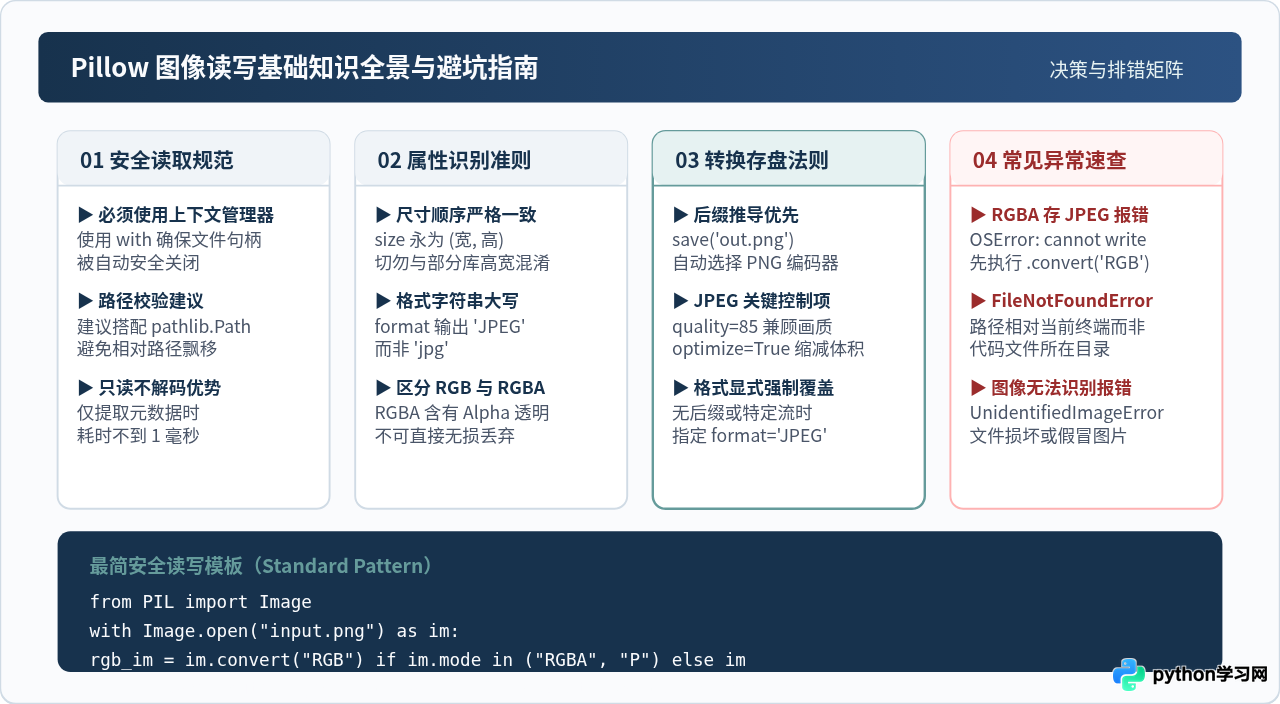
在日常编写图片处理脚本时,请牢记以下三条最佳工程实践:
- 必须使用 with 上下文:因为
Image.open()采用延迟加载,底层的操作系统文件句柄一直处于打开状态。如果对批量文件进行处理而不使用with,容易耗尽系统句柄资源导致Too many open files崩溃。 - 尺寸参数永远是 (宽, 高):Pillow 的
im.size遵循图形学直角坐标系规范,横轴为 X(宽度),纵轴为 Y(高度)。这与 NumPy 数组的(行, 列)即(高, 宽)是相反的,切忌混淆。 - 存盘前核对 mode 与目标格式兼容性:如果要保存为 JPEG,确保模式是
RGB或L;如果需要保留透明度,必须保存为PNG或WEBP格式。
免责声明:本文内容仅供参考,不代表本站观点。转载或引用请注明出处。









