

怎么在Linux或Windows主机上安装Python运行环境

针对Linux与Windows主机的Python运行环境完整安装与配置指南。详细解析安装包获取、环境变量PATH设置、包管理器管理、虚拟环境隔离及常见报错排查。
在不同操作系统上部署Python运行环境的核心在于路径解析与依赖隔离:Windows主机依赖官方安装程序并需要正确写入系统PATH变量,而Linux主机则需在保护系统原有Python解释器的前提下,通过包管理器补齐工具链并采用虚拟环境进行工程开发。
一、环境差异与部署路径对比
在开始安装前,需要明确两套操作系统对Python运行时的定位差异。Windows操作系统原生并不包含Python解释器,所有文件与执行环境均由用户独立管理;Linux(如Ubuntu、CentOS、Debian等)通常将Python作为底层系统组件(例如支撑APT、DNF包管理或系统运维脚本),若盲目覆盖或全局卸载,会导致系统核心工具瘫痪。
因此,在Windows上,首要任务是确保命令解释器能在任意目录下识别 python.exe;而在Linux上,首要任务是规范使用权限,避免通过全局方式修改系统Python,始终基于虚拟环境开展项目依赖管理。
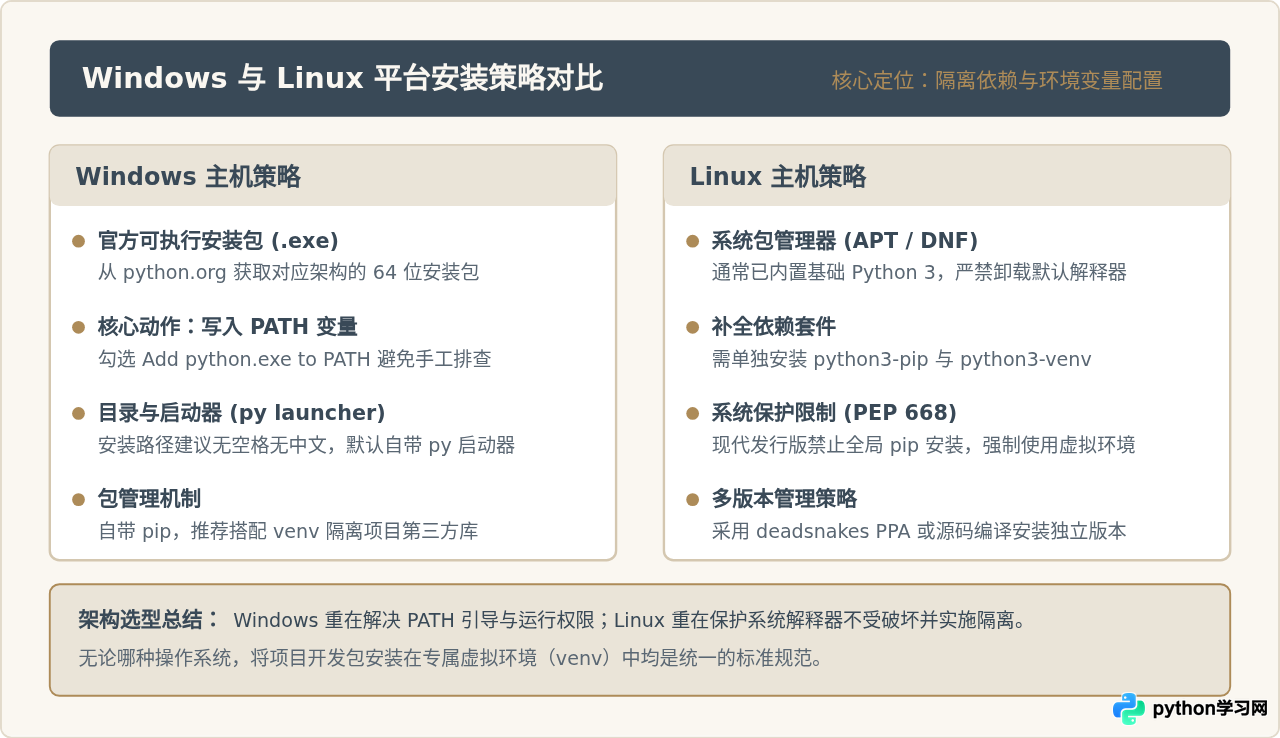
二、在 Windows 主机上安装 Python 运行环境
Windows 环境下的安装过程集中在图形化向导上,但关键在于参数选择与环境变量的写入。如果不勾选 PATH 写入选项,控制台将无法直接执行 python 命令。
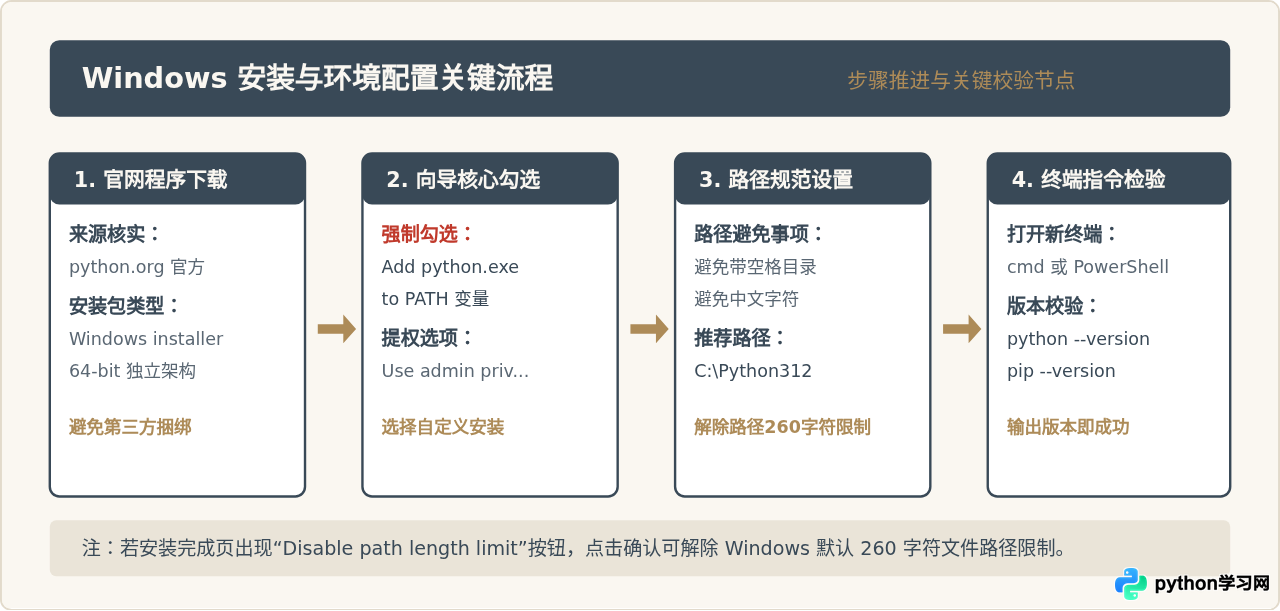
1. 获取安装包与启动安装程序
访问 Python 官方网站(python.org),进入 Downloads 页面,选择 Windows 操作系统专区。通常下载推荐的稳定版 64 位安装程序(例如 python-3.12.x-amd64.exe)。
双击运行安装程序时,向导首界面包含两个至关重要的复选框:
- Use admin privileges when installing py.exe:建议勾选,为所有本地账户启用启动器。
- Add python.exe to PATH:必须勾选。该选项会自动将 Python 根目录和 Scripts 脚本目录追加至系统环境变量,避免后续手动配置。
C:\Python312),可避免因默认用户目录包含中文字符或过深层级引发的依赖加载异常。
2. 命令行验证安装结果
安装完成后,按下 Win + R 键,输入 cmd 或 powershell 打开新终端窗口(必须是安装后新开启的终端,旧终端不会刷新环境变量)。执行以下指令:
python --version
pip --version
代码清单 1:Windows 终端版本验证指令
终端应返回对应的版本号,例如:
pip 24.0 from C:\Python312\Lib\site-packages\pip (python 3.12)
示例输出 1:Windows 下验证执行成功的终端反馈(示例数据)
若系统提示 'python' 不是内部或外部命令,也不是可运行的程序,说明 PATH 未生效,请参见本文第四节中的排查方案进行手动环境变量修复。
三、在 Linux 主机上安装 Python 运行环境
大部分主流 Linux 发行版(如 Ubuntu 22.04/24.04、Debian 12、RHEL 9、AlmaLinux 9)出厂时已默认包含 python3。Linux 环境下的核心目标不是“装一个 Python”,而是“配齐开发套件”与“正确隔离项目依赖”。
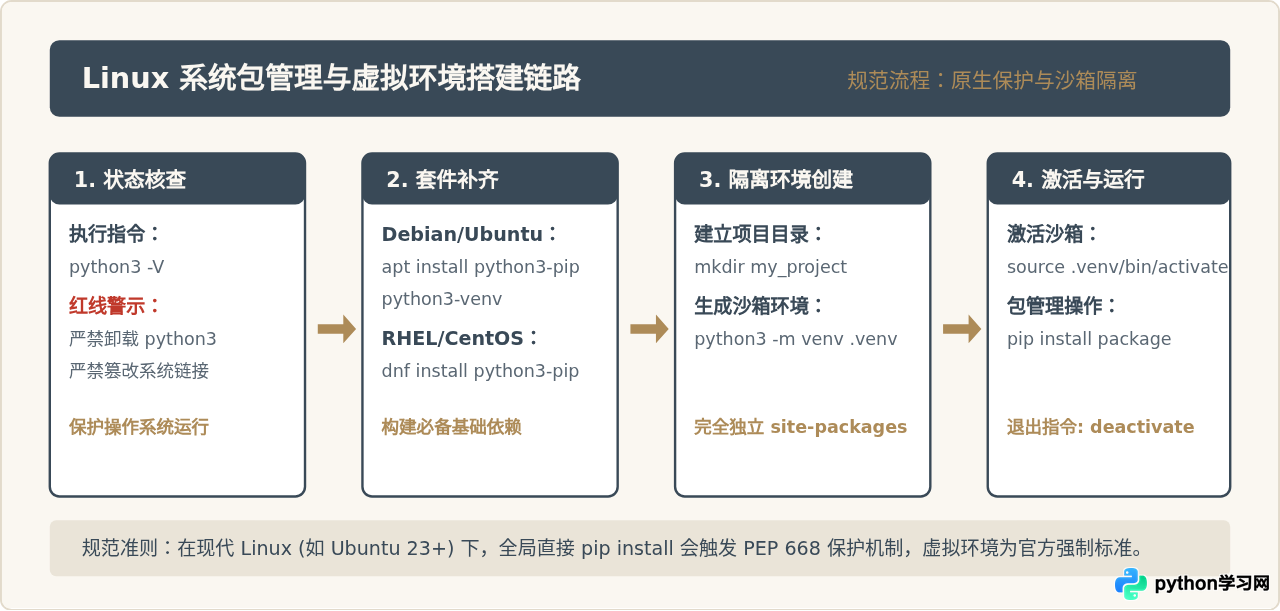
1. 检查既有环境与关键安全警告
在 Linux 终端中运行:
python3 --version代码清单 2:检查 Linux 内置 Python 版本
sudo apt remove python3 或强行将 /usr/bin/python3 软链接直接修改为非系统原生版本。在 Linux 中,包管理工具、防火墙管理及各类运维守护进程高度依赖特定版本的系统 Python,破坏该链接将导致系统级崩溃。
2. 基于系统包管理器补全依赖
系统自带的 Python 通常为了精简镜像,剥离了 pip 与 venv 模块。需要根据发行版分别安装开发组件:
对于 Ubuntu / Debian 发行版:
sudo apt update
sudo apt install -y python3-pip python3-venv python3-dev build-essential
代码清单 3:Ubuntu / Debian 安装依赖套件
对于 RHEL / CentOS Stream / AlmaLinux / Rocky Linux 发行版:
sudo dnf install -y python3-pip python3-devel gcc代码清单 4:RHEL 系列发行版安装依赖套件
3. 需要特定高版本时的解决方案(Ubuntu deadsnakes PPA)
如果操作系统自带版本(如 3.10)无法满足需求,而业务需要 3.12,推荐在 Ubuntu 上使用经广泛维护的 deadsnakes PPA 仓库,而无需承担源码编译的手工维护成本:
sudo apt install -y software-properties-common
sudo add-apt-repository -y ppa:deadsnakes/ppa
sudo apt update
sudo apt install -y python3.12 python3.12-venv python3.12-dev
代码清单 5:通过 deadsnakes 安装指定版本 Python
安装完成后,系统默认的 python3 仍指向原版本,而你可以通过 python3.12 -m venv myenv 创建基于新版本的专属开发环境,二者互不干扰。
四、标准化实践:虚拟环境(venv)与 pip 镜像配置
现代 Python 开发规范要求每一个独立项目均拥有专属的虚拟运行环境,避免不同项目间的第三方库版本冲突。Python 3 内置的 venv 模块无需额外安装第三方工具即可开箱即用。
1. 虚拟环境的创建与使用
在项目根目录下,执行环境创建指令:
# Linux 平台
python3 -m venv .venv
source .venv/bin/activate

# Windows 平台 (PowerShell)
python -m venv .venv
.\.venv\Scripts\Activate.ps1

# Windows 平台 (CMD)
.\.venv\Scripts\activate.bat
代码清单 6:跨平台虚拟环境创建与激活流程
激活成功后,终端提示符前通常会出现 (.venv) 标识。此时执行 pip install <package>,所有二进制扩展与库文件都将仅写入当前项目目录下的 .venv 文件夹中。若要退出虚拟环境,只需在终端输入:
deactivate代码清单 7:退出当前激活的虚拟环境
2. 配置 pip 镜像加速
默认情况下,pip 从官方 PyPI 仓库拉取依赖,网络延迟可能较高。可以通过全局配置文件将其切换至国内知名镜像源(以清华大学开源软件镜像站为例):
pip config set global.index-url https://pypi.tuna.tsinghua.edu.cn/simple代码清单 8:全局设置 pip 镜像源
该命令会自动修改或生成对应的配置文件(Linux 位于 ~/.config/pip/pip.conf,Windows 位于 %APPDATA%\pip\pip.ini),后续在所有虚拟环境内均能生效。
五、常见问题定位与故障排查
在实际搭建过程中,常见的问题主要集中在系统环境变量未刷新、执行策略受限以及 Linux 现代系统保护规范这三类场景。
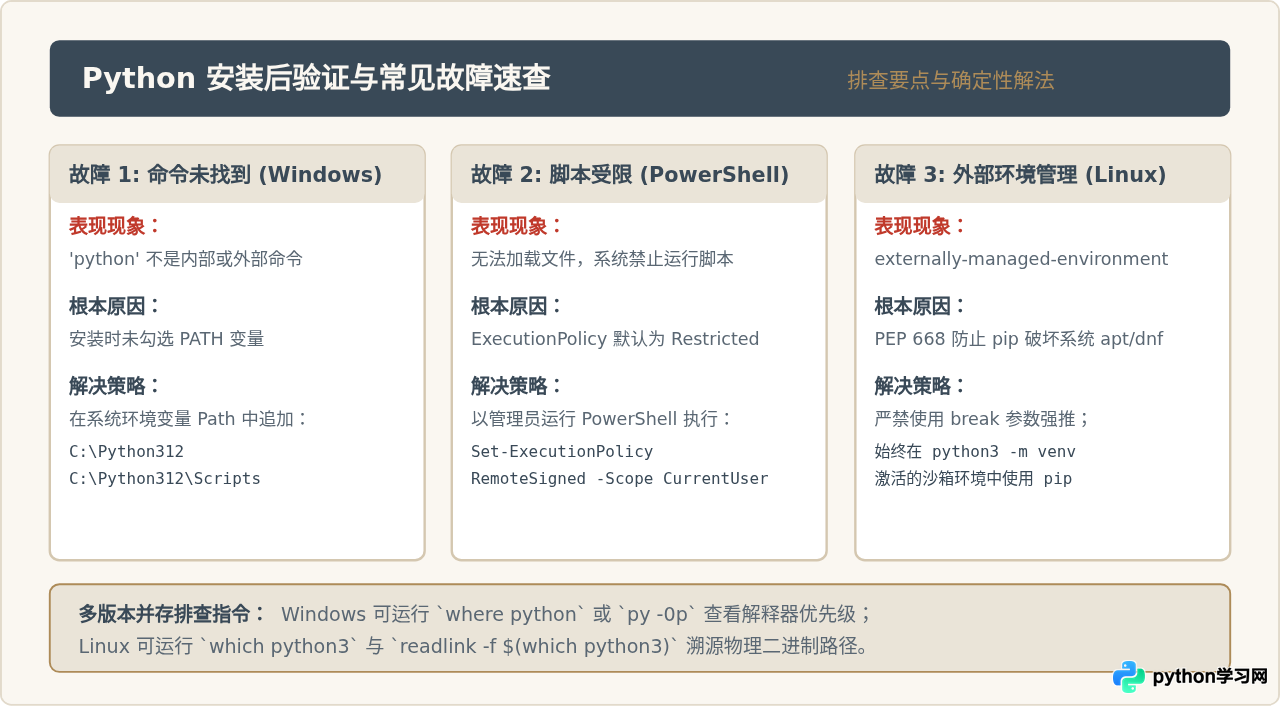
1. Windows 终端找不到 python 命令
若安装时遗漏了勾选环境变量选项,可手动补全:
- 右键点击“此电脑”选择“属性”,点击“高级系统设置”,进入“环境变量”。
- 在“系统变量”或“用户变量”中找到名为
Path的条目,双击编辑。 - 点击“新建”,分别添加 Python 的安装主目录及其 Scripts 目录(例如
C:\Python312与C:\Python312\Scripts)。 - 依次点击“确定”保存,随后彻底关闭所有现有 CMD 或 PowerShell 窗口,重新打开即可生效。
2. PowerShell 激活虚拟环境提示脚本执行策略受限
在 Windows PowerShell 中运行 .\.venv\Scripts\Activate.ps1 时,若出现如下报错:
示例输出 2:PowerShell 脚本限制报错(示例数据)
这是 Windows 客户端的默认安全保护机制。只需在 PowerShell 窗口中运行以下命令,将当前用户范围内的策略变更为 RemoteSigned 即可恢复正常:
Set-ExecutionPolicy -ExecutionPolicy RemoteSigned -Scope CurrentUser代码清单 9:调整当前用户 PowerShell 执行策略
3. Linux 下 pip 安装触发 externally-managed-environment
在 Debian 12、Ubuntu 23.04 及更高版本系统中直接执行 pip3 install requests,系统会拒绝安装并提示外部受控环境错误。这是 Python 官方 PEP 668 协议的落地体现,目的是防止未经系统包管理器审核的第三方轮子覆盖系统的核心共享库。
正确的应对方式是:不要使用 --break-system-packages 强制跳过,而是严格为当前任务创建 venv 并在激活后的虚拟环境下运行 pip install。如果只是需要某些全局系统命令行工具,应考虑使用 pipx(通过 sudo apt install pipx 安装)。
六、总结与配置清单
构建稳健的 Python 运行环境并不复杂,关键在于遵循平台规则与依赖隔离标准。下表总结了双平台的核心配置差异:
| 配置维度 | Windows 主机 | Linux 主机 |
|---|---|---|
| 安装源 | python.org 官方 64-bit 安装包 | 系统包管理器(APT / DNF)或 PPA |
| 解释器引导 | PATH 环境变量 (C:\PythonXX) 与 py 启动器 | /usr/bin/python3 (系统原生,严禁覆盖) |
| 核心依赖补充 | 安装包向导中一键集成(pip + IDLE) | 手动安装 python3-pip 与 python3-venv |
| 第三方库隔离 | python -m venv .venv | python3 -m venv .venv (受 PEP 668 保护) |
| 国内镜像加速 | pip config set global.index-url <国内镜像源地址>(双端通用) | |
完成以上安装与配置后,主机即具备了标准化、干净且不易受全局污染的 Python 运行环境,可平稳承接后续的开发、测试与工程部署需求。
免责声明:本文内容仅供参考,不代表本站观点。转载或引用请注明出处。









