

Python win32com操作Excel复杂边框样式

深入解析利用Python win32com库操作Excel复杂边框样式的完整方法,涵盖XlBordersIndex枚举、双实线、斜线表头、内外边框差异化设置与性能避坑指南。
在利用 Python 编写企业级办公自动化程序时,生成符合出版或财务审计规范的报表往往需要复杂的表格边框控制。这类样式包括表头加粗外框、内部分隔细实线、合计汇总行专用的经典“上单线下双线”(Double Line),以及分类表头中常见的斜对角线(Diagonal Borders)。通过 win32com.client 驱动本地 Microsoft Excel COM 自动化组件,开发者可以直接调度 Excel 原生的底层对象模型,精确掌控每一个方位的边框线型、线条粗细以及色彩表现。本文将系统梳理 win32com 边框控制的核心机制,并提供生产级可复用的完整代码示例。
一、Excel 边框对象模型与常量枚举体系
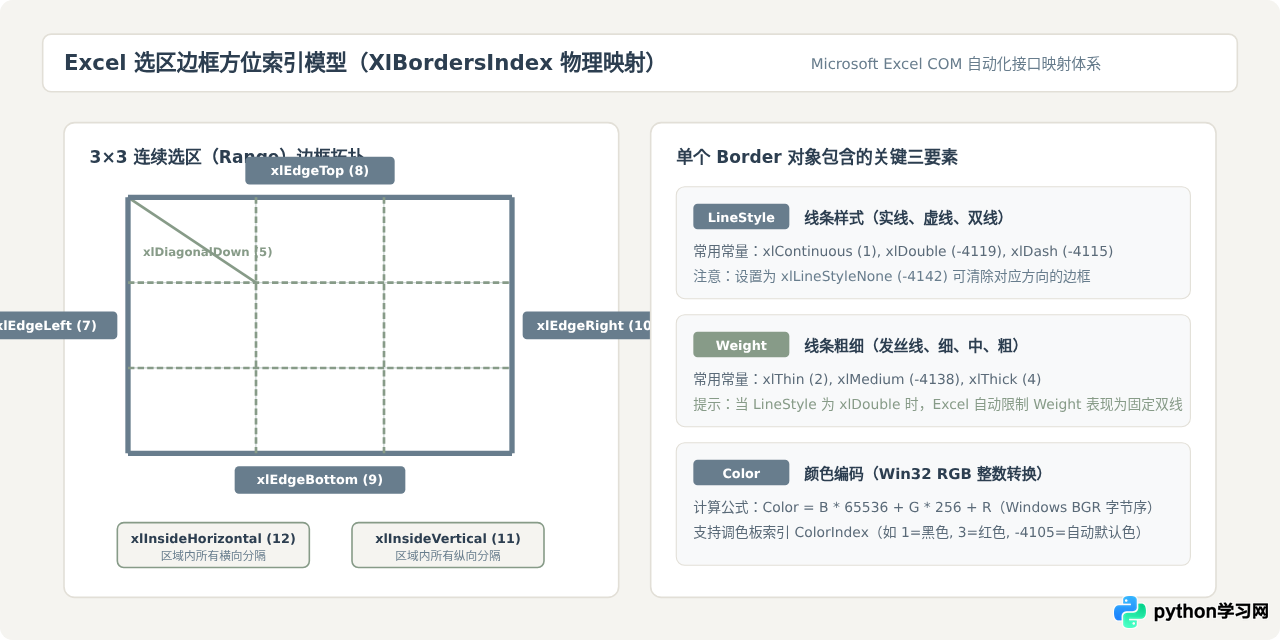
Excel 的 COM 模型中,单元格或选区(Range)的边框由其 Borders 集合及 Border 对象共同承载。要精确绘制复杂边框,核心在于理解三个基本维度的参数控制:方位的枚举标识(XlBordersIndex)、线条的线型(XlLineStyle)以及线条的粗细权值(XlBorderWeight)。
| 类别 | 常量名称 | 整型数值 | 作用说明与应用场景 |
|---|---|---|---|
| 方位索引 (XlBordersIndex) |
xlDiagonalDown | 5 | 从左上到右下的下对角线(斜表头常用) |
| xlDiagonalUp | 6 | 从左下到右上得上对角线 | |
| xlEdgeLeft | 7 | 所选区域的左侧最外层边界线 | |
| xlEdgeTop | 8 | 所选区域的顶部最外层边界线 | |
| xlEdgeBottom | 9 | 所选区域的底部最外层边界线 | |
| xlEdgeRight | 10 | 所选区域的右侧最外层边界线 | |
| xlInsideInsideVertical | 11 | 所选连续区域内部所有单元格之间的垂直分割线 | |
| xlInsideHorizontal | 12 | 所选连续区域内部所有单元格之间的水平分割线 | |
| 线型样式 (XlLineStyle) |
xlContinuous | 1 | 标准连续实线,最常用的默认边框线型 |
| xlDash | -4115 | 短虚线,常用于区分草稿或次要辅助分区 | |
| xlDot | -4118 | 细点线,常用于紧凑型数据列之间 | |
| xlDouble | -4119 | 双实线,财务及统计报表汇总行底部标准线 | |
| 线条粗细 (XlBorderWeight) |
xlHairline | 1 | 极细线(发丝线),在屏幕上很轻微,打印时清晰 |
| xlThin | 2 | 常规细线,标准网格推荐粗细 | |
| xlMedium | -4138 | 中等粗细线,适合报表外轮廓及模块分割 | |
| xlThick | 4 | 特粗实线,突出关键汇总区域或主外框 |
二、win32com 边框配置的标准工作流
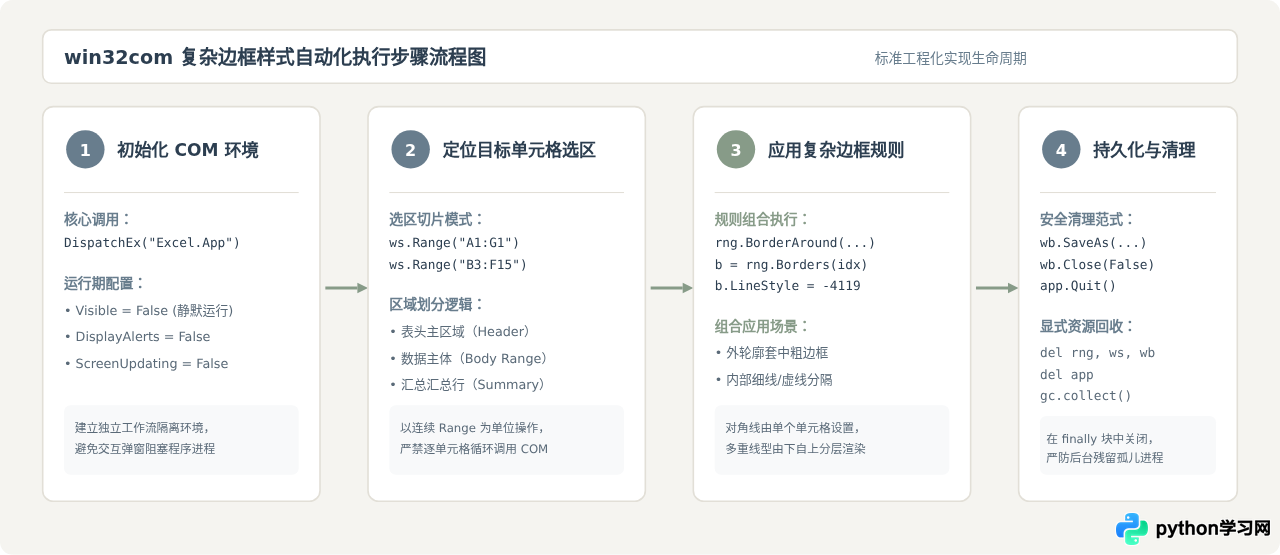
编写 win32com 脚本时,通常按照“启动 Excel 引擎 > 打开或创建工作簿 > 划定 Range 区域 > 逐边或批量赋值 > 保存并安全释放 COM”的生命周期展开。在 Python 中,建议使用 win32com.client.DispatchEx 启动独立的 Excel 进程,防止干扰用户正在编辑的其他工作表。
三、三大典型复杂边框实操场景与代码实现
为了让具体操作具备直接可执行性,下面通过一个完整的脚本,集中演示财务三线表、斜对角分类表头、外粗内细网格及自定义 RGB 边框色的具体实现方法。
import os
import gc
import win32com.client as win32

# 1. 显式声明 Excel 常量枚举
class XlConst:
    # XlBordersIndex
    xlDiagonalDown = 5
    xlDiagonalUp = 6
    xlEdgeLeft = 7
    xlEdgeTop = 8
    xlEdgeBottom = 9
    xlEdgeRight = 10
    xlInsideVertical = 11
    xlInsideHorizontal = 12

    # XlLineStyle
    xlContinuous = 1
    xlDash = -4115
    xlDot = -4118
    xlDouble = -4119
    xlLineStyleNone = -4142

    # XlBorderWeight
    xlHairline = 1
    xlThin = 2
    xlMedium = -4138
    xlThick = 4

def rgb_to_int(red: int, green: int, blue: int) -> int:
    """计算 Windows 体系下的 24 位 BGR 颜色数值"""
    return (blue << 16) + (green << 8) + red

def create_styled_excel(output_path: str):
    excel_app = None
    workbook = None
    try:
        # 启动独立 Excel 实例
        excel_app = win32.DispatchEx("Excel.Application")
        excel_app.Visible = False
        excel_app.DisplayAlerts = False
        excel_app.ScreenUpdating = False

        workbook = excel_app.Workbooks.Add()
        sheet = workbook.ActiveSheet
        sheet.Name = "复杂边框演示"

        # ---------------------------------------------------------
        # 场景一:表头单元格斜对角线(xlDiagonalDown)
        # ---------------------------------------------------------
        header_diag = sheet.Range("B2")
        header_diag.Value = "指标 \\ 周期"
        header_diag.ColumnWidth = 16
        header_diag.RowHeight = 32

        # 获取下对角线对象并设置实线细边框
        diag_border = header_diag.Borders(XlConst.xlDiagonalDown)
        diag_border.LineStyle = XlConst.xlContinuous
        diag_border.Weight = XlConst.xlThin
        diag_border.Color = rgb_to_int(104, 125, 141)  # 灰蓝配色

        # ---------------------------------------------------------
        # 场景二:外粗内细组合网格(BorderAround + 内部细线)
        # ---------------------------------------------------------
        data_range = sheet.Range("B3:F7")

        # 填充模拟数据
        for r in range(1, 6):
            for c in range(1, 6):
                data_range.Cells(r, c).Value = f"{r * 10 + c}"

        # 批量清空该区域默认边框
        data_range.Borders.LineStyle = XlConst.xlLineStyleNone

        # 快速构建外侧中等粗细边框
        data_range.BorderAround(
            LineStyle=XlConst.xlContinuous,
            Weight=XlConst.xlMedium,
            Color=rgb_to_int(44, 62, 80)
        )

        # 内部水平线:使用极细虚线区分
        in_h = data_range.Borders(XlConst.xlInsideHorizontal)
        in_h.LineStyle = XlConst.xlDot
        in_h.Weight = XlConst.xlHairline
        in_h.Color = rgb_to_int(180, 185, 190)

        # 内部垂直线:使用标准细实线
        in_v = data_range.Borders(XlConst.xlInsideVertical)
        in_v.LineStyle = XlConst.xlContinuous
        in_v.Weight = XlConst.xlThin
        in_v.Color = rgb_to_int(210, 215, 220)

        # ---------------------------------------------------------
        # 场景三:财务三线表与汇总双实线(xlDouble)
        # ---------------------------------------------------------
        # 表头区域顶部加粗实线,底部单实线
        tbl_header = sheet.Range("B2:F2")
        top_border = tbl_header.Borders(XlConst.xlEdgeTop)
        top_border.LineStyle = XlConst.xlContinuous
        top_border.Weight = XlConst.xlMedium

        bottom_header = tbl_header.Borders(XlConst.xlEdgeBottom)
        bottom_header.LineStyle = XlConst.xlContinuous
        bottom_header.Weight = XlConst.xlThin

        # 汇总行底部的双底线(xlDouble)
        summary_range = sheet.Range("B8:F8")
        summary_range.Cells(1, 1).Value = "合计"
        summary_range.Cells(1, 5).Formula = "=SUM(F3:F7)"

        # 汇总行上边框:单细线
        sum_top = summary_range.Borders(XlConst.xlEdgeTop)
        sum_top.LineStyle = XlConst.xlContinuous
        sum_top.Weight = XlConst.xlThin

        # 汇总行下边框:经典财务双实线
        sum_bottom = summary_range.Borders(XlConst.xlEdgeBottom)
        sum_bottom.LineStyle = XlConst.xlDouble
        sum_bottom.Color = rgb_to_int(135, 155, 136)  # 鼠尾草绿强调

        # 保存并关闭
        workbook.SaveAs(os.path.abspath(output_path))
        print("Excel 报表生成并格式化成功。")

    finally:
        # 资源清理保护机制
        if workbook is not None:
            workbook.Close(SaveChanges=False)
        if excel_app is not None:
            excel_app.Quit()
        del workbook
        del excel_app
        gc.collect()

if __name__ == "__main__":
    create_styled_excel("Complex_Borders_Demo.xlsx")
四、机制对比:BorderAround 快捷外框 vs Borders 逐边细粒度控制
在 win32com 中为选区设置边框存在两种截然不同的 API 路径:一是调用 Range.BorderAround,二是访问 Range.Borders(index) 逐个边框对象进行配置。在很多初学者看来两者功能重叠,但深入到底层 COM 调度与实际业务排版时,两者在灵活性、调用成本以及渲染机制上有显著差异。
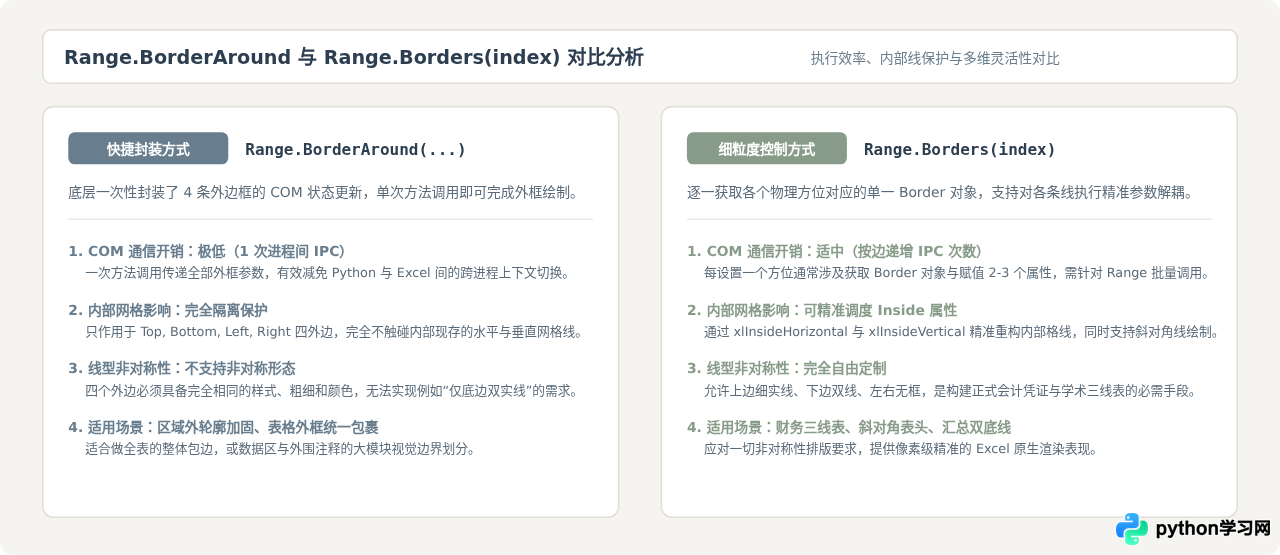
从架构层面来看,两者并非非此即彼的对立关系。在高质量工程实践中,推荐采取“组合策略”:先使用 BorderAround 迅速为报表整体划定外围骨架,再利用 Borders(xlEdgeBottom) 或 Borders(xlInsideHorizontal) 定向修饰关键行列,既兼顾了执行效率,又实现了高复杂度的视觉层次。
五、工程化落地常见陷阱与性能优化要点
1. 警惕 COM 调用风暴:严禁在单元格循环中逐个设置边框
由于 win32com 每次访问属性或调用方法都会触发 Windows 的进程间通信(IPC)。若遍历 1,000 个单元格并分别配置 4 条边框,将产生数千次 COM 上下文切换,导致脚本耗时从毫秒级暴增至数十秒甚至卡死。正确的做法是:始终将具有相同样式规则的连续或非连续单元格合并为大 Range 整体赋予边框。
2. 合并单元格(MergeCells)后的内部边框异常
如果对一个已经包含合并单元格的区域直接调用 Borders(xlInsideVertical) 或 xlInsideHorizontal,Excel 可能会忽略已被合并的虚拟网格,或抛出 com_error: (-2147352567, '发生意外。', None, None) 异常。遇到需要合并单元格的表格,建议先对完整区域完成基础边框划定,最后再执行 Merge(),或者在合并后单独针对外边缘索引赋值。
3. Windows 平台 RGB 字节序陷阱
在 Python 中直接传入形如 0xRRGGBB 的 16 进制颜色常量经常导致边框颜色与预期偏色(例如蓝色变成红色)。这是因为 Windows GDI/COM 底层采用 BGR 顺序。务必使用位移运算 (B << 16) + (G << 8) + R 组装整数,或通过 win32api.RGB(r, g, b) 函数确保数值正确映射。

总结提示:掌握 win32com 对 Excel 边框的深层次操作,关键在于对 XlBordersIndex 空间布局的清晰理解。在实际开发中,先将通用常量结构化,对选区采取批量注入,并结合标准 try...finally 释放机制,便能高效、稳定地生成具备专业视觉表现的报表产物。
免责声明:本文内容仅供参考,不代表本站观点。转载或引用请注明出处。









