

怎么打开Python自带的IDLE交互式窗口

详细介绍在Windows、macOS与Linux系统下打开Python自带IDLE交互式窗口的具体步骤、界面验证方法、与控制台REPL的区别及常见打不开故障的排查解决方案。
打开 Python 自带的 IDLE(Integrated Development and Learning Environment)交互式窗口,主要依赖系统快捷方式或命令行指令。在 Windows 系统中,最直接的方法是按下键盘上的 Win 键,输入 IDLE 后按回车启动;在 macOS 下可通过快捷键 Command + 空格 呼出聚焦搜索并输入 IDLE;在 Linux 环境下则直接在终端输入 idle3 回车即可。本文将详细讲解不同操作系统下打开 IDLE 交互窗口的多种途径、界面特征判断、与黑底命令行的区别,以及在遇到无法找到或打不开时的排查解决方法。
一、认识 Python 自带的 IDLE 交互式窗口
IDLE 是 Python 官方标准发行版中自带的轻量级集成开发与学习环境。安装官方 Python 安装包后,IDLE 会默认随同解释器一同安装就绪。与在系统命令提示符(CMD)或终端中直接键入 python 启动的黑底纯文本 REPL 不同,IDLE 是一个基于 Tkinter 图形库构建的独立视窗工具。
启动 IDLE 后,读者首先进入的是名为“Python Shell”的交互式主窗口。该窗口呈现明显的代码语法高亮、自动缩进、智能补全及专门的输出显示区域,并且其内部拥有专属的菜单栏,可以方便地随时新建 .py 脚本文件并实现一键调试运行。
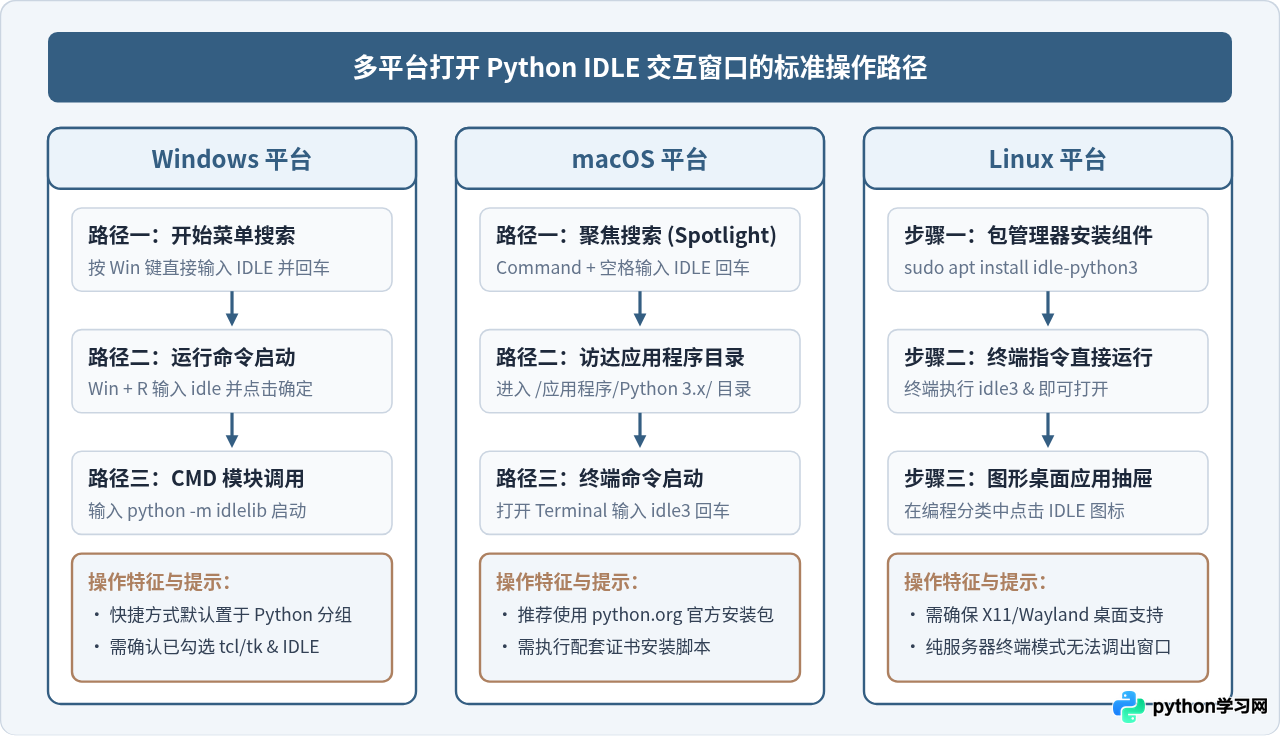
二、Windows 系统下打开 IDLE 的具体操作步骤
Windows 是初学者使用 Python 最普遍的平台。在 Windows 10 或 Windows 11 环境下,主要有以下三种方式开启 IDLE 交互式窗口:
方法 1:利用开始菜单与系统搜索(最推荐)
- 轻按键盘左下角的 Windows 徽标键(或点击任务栏左侧的“开始”按钮)。
- 在键盘上直接键入英文字母
IDLE。 - 系统搜索结果列表中会立刻出现名为
IDLE (Python 3.x 64-bit)的应用图标。 - 按下 Enter 回车键,或者直接用鼠标左键单击该图标,即可启动 IDLE 交互窗口。
操作提示:如果你经常使用 IDLE,可以在搜索结果的图标上点击鼠标右键,选择“固定到任务栏”或“固定到开始屏幕”,后续即可一键点击打开,无需反复搜索。
方法 2:通过“运行”对话框直接呼出
- 同时按下键盘快捷键
Win + R,屏幕左下角将弹出“运行”窗口。 - 在“打开(O):”输入框中直接输入小写的
idle。 - 点击“确定”或按回车键。系统若已将 Python 安装目录配置进环境变量,便会瞬间呼出 IDLE 主界面。
方法 3:在命令提示符(CMD)中使用模块参数启动
如果快捷方式遗失,或者希望通过命令行精准唤起对应 Python 版本的 IDLE,可以使用 Python 标准库中的 idlelib 模块:
- 按
Win + R输入cmd回车打开命令提示符。 - 在命令行中输入以下命令并回车:
python -m idlelib执行该命令后,系统会调用当前系统环境变量默认的 Python 解释器,以模块形式启动内置的 IDLE GUI 窗口。这是一种绕过系统桌面图标直接唤醒 IDLE 的可靠途径。
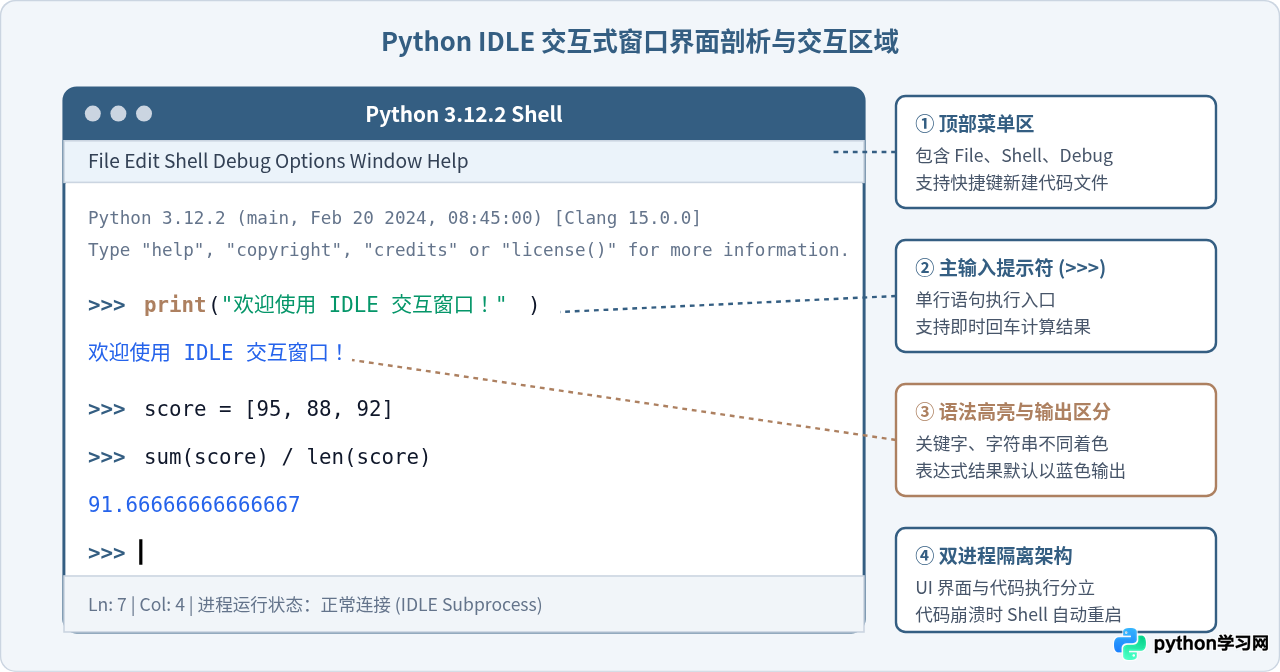
三、macOS 与 Linux 系统下启动 IDLE 的具体步骤
1. macOS 系统环境
macOS 系统用户如果安装了来自 Python 官方网站(python.org)提供的 PKG 安装程序,IDLE 会被自动放置在系统应用程序目录中:
- 使用聚焦搜索(Spotlight):按下键盘组合键
Command + 空格,在搜索框中键入IDLE,选中对应的应用程序直接按回车启动。 - 在“访达”中查找:打开“访达”(Finder),点击左侧栏的“应用程序”,找到名为
Python 3.x的文件夹,双击进入后即可看到黄蓝相间的IDLE应用图标。 - 使用终端启动:打开“终端”(Terminal)应用,输入以下命令并回车:
idle3macOS 证书提醒:首次通过 IDLE 编写网络爬虫或请求网络数据时,若遇到 SSL 证书报错,请前往访达中的 /Applications/Python 3.x/ 目录,双击运行 Install Certificates.command 文件自动补齐本地根证书。
2. Linux 系统环境(以 Ubuntu/Debian 为例)
与 Windows 和 macOS 官方安装包不同,大多数 Linux 发行版(如 Ubuntu、Debian、CentOS 等)出于精简考虑,默认通过官方软件源安装的 python3 并不打包 IDLE。需要手动补充安装对应的包:
- 打开终端窗口,更新软件源索引并安装 IDLE 软件包:
sudo apt update
sudo apt install idle-python3
如果使用的是特定版本(例如 Python 3.12),也可以运行:
sudo apt install idle-python3.12- 安装完成后,直接在终端中输入:
idle3 &加上 & 符号可以使 IDLE 在后台启动,避免占用当前的终端会话。启动后,X11 或 Wayland 桌面系统便会呈现出标准的 IDLE 图形视窗。
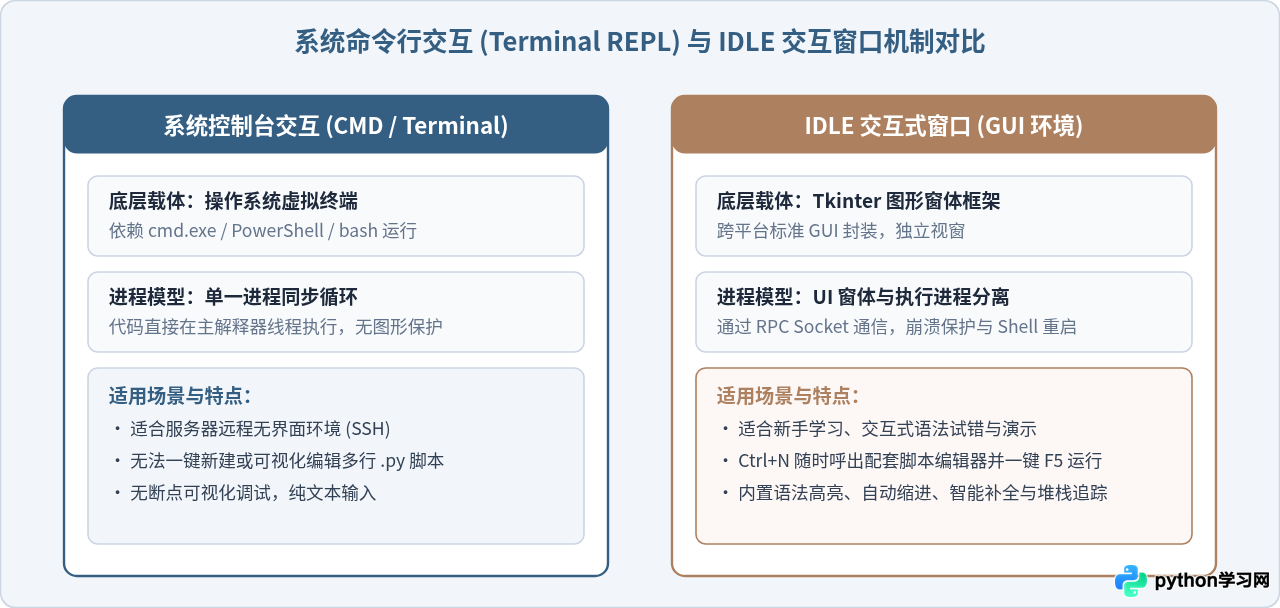
四、成功打开后的验证与初次使用测试
当 IDLE 窗口成功展开后,读者应当确认以下几个关键视觉要素,以核实运行环境处于正常可用状态:
- 窗口标题:通常格式为
Python 3.x.x Shell,说明当前进入的是 Python 3 对应的交互外壳。 - 版本与系统信息标头:第一行显示当前 Python 的确切版本号、编译构建日期及所属架构(如 64 bit on win32 或 darwin)。
- 输入提示符:页面最末行出现三个大于号
>>>,光标在此处规律闪烁。这表明解释器正在静候用户指令。
验证交互执行能力非常简单,直接在 >>> 后输入经典的打印语句并按下回车:
>>> print("Hello, IDLE!")
Hello, IDLE!
>>>
按下回车后,下一行立即输出了蓝色的 Hello, IDLE! 文本,紧接着再次输出了新的提示符 >>>,证明交互执行通道完全正常。
若需要退出当前 IDLE 窗口,除了点击右上角或左上角的关闭按钮外,还可以在提示符后输入 exit() 或按下快捷键 Ctrl + Q(macOS 为 Cmd + Q)。
五、为什么搜不到或打不开 IDLE?常见原因与解决决策
不少读者在尝试打开 IDLE 时会遇到“搜索无结果”、“点击后闪退”或“终端报错 command not found”等异常。对照下方的决策流程可迅速定位根源:
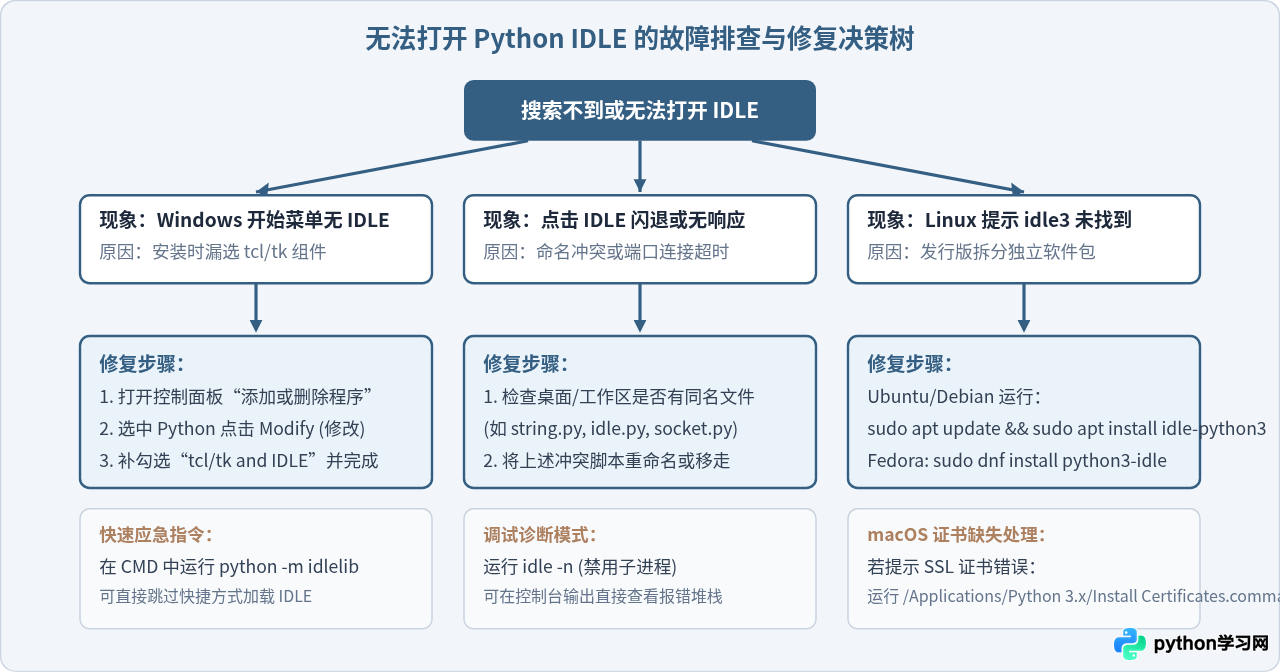
1. Windows 安装时取消了“tcl/tk and IDLE”组件
部分用户在初次安装 Python 自定义选项时,不小心取消勾选了 tcl/tk and IDLE 复选框,导致系统根本没有安装 Tkinter 图形库及 IDLE 外壳。
修复做法:无需卸载现有 Python,重新双击运行之前下载的 Python 安装程序(或在 Windows“应用和功能”列表中找到 Python 并点击“修改/Modify”)。在组件选择界面中,确保重新勾选 tcl/tk and IDLE,继续点击 Next 完成更新安装,开始菜单的 IDLE 图标即可恢复。
2. 当前工作目录下存在与系统内置库同名的脚本
如果曾经在桌面或用户根目录下创建过类似 string.py、tkinter.py、socket.py 或 idle.py 的自定义测试文件,当 IDLE 启动时,Python 解释器会优先导入当前目录下的同名文件,从而导致内置模块被错误覆盖,表现为鼠标双击 IDLE 后窗口瞬间闪退或弹窗报错。
修复做法:排查并修改上述测试文件的名称(如改为 my_test_string.py),并删除目录中生成的 __pycache__ 缓存文件夹,再次启动 IDLE 即可恢复正常。
六、IDLE 交互式窗口核心快捷键速查
在熟练打开 IDLE 之后,掌握以下常用操作与快捷键,可以大幅提升日常探索与代码测试的效率:
| 操作目标 | Windows / Linux 快捷键 | macOS 快捷键 | 功能说明 |
|---|---|---|---|
| 新建脚本文件 | Ctrl + N |
Cmd + N |
脱离单行交互,打开多行代码编辑器窗口 |
| 提取历史上一条命令 | Alt + P |
Ctrl + P |
在交互式提示符中自动翻找上一条执行过的语句 (Previous) |
| 提取历史下一条命令 | Alt + N |
Ctrl + N |
在交互式提示符中向下翻找已执行过的语句 (Next) |
| 运行当前脚本文件 | F5 |
F5 / Fn + F5 |
在编辑器窗口中直接执行代码并将结果回显至 Shell 窗口 |
| 中断当前执行 | Ctrl + C |
Ctrl + C |
中断正在执行的死循环或长时间未响应程序 |
| 重启 Shell 会话 | Ctrl + F6 |
Cmd + F6 |
清空内存中的变量与导入模块,初始化全新的运行环境 |
通过掌握上述启动路径、界面特征与排查方法,读者便能在各类主流操作系统中顺畅开启并利用 Python 自带的 IDLE 交互式窗口,进行高效的语法实验与脚本开发。
免责声明:本文内容仅供参考,不代表本站观点。转载或引用请注明出处。









