

多版本共存时怎么用Python3或py命令查指定版本

详细讲解在Windows、macOS与Linux多版本Python共存环境下,如何使用py启动器和python3命令精准查询、列出与调用指定Python版本,理清PATH与注册表调度机制。
py(Python 启动器),通过 py -0p 列出全部版本、用 py -3.x -V 精准指定版本;而在 macOS 与 Linux 系统中,则依赖带具体版本号的 python3.x --version 结合 which 排查 PATH 环境变量。
一、理解底层分发机制:py 启动器与 python3 别名
很多开发者在刚接触多版本共存时,常遇到输入 python --version 或 python3 --version 出来的版本号与预期不符的问题。这并非 Python 安装损坏,而是系统在查找可执行程序时的路由规则不同所致。
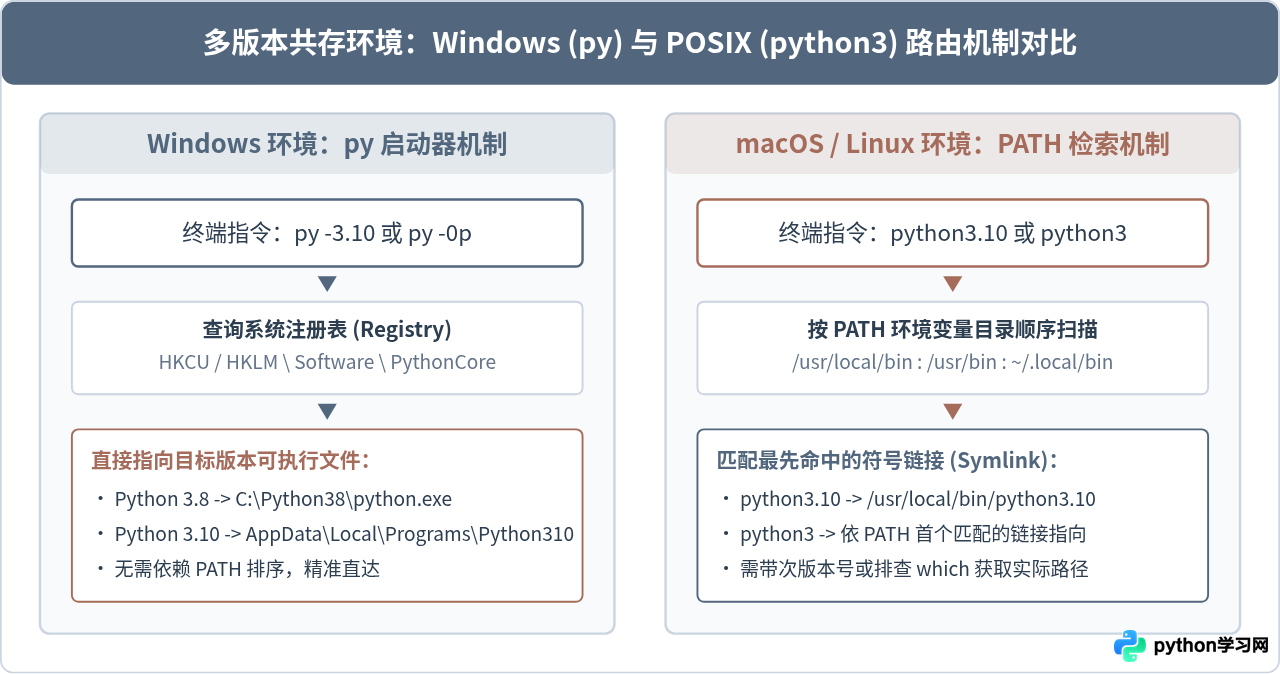
在 Windows 上,官方安装包默认会写入一个轻量级调度工具——py.exe(Python Launcher)。它被放置在系统级路径(如 C:\Windows\)中,工作原理是直接读取 Windows 注册表,因此它能够获知本机安装的所有 Python 版本,无论这些版本的安装路径是否被放进了系统环境变量 PATH 中。
而在 macOS 与 Linux 等 POSIX 环境下,系统没有注册表机制,也没有原生内置的 py 命令。终端执行 python3 时,系统完全依据环境变量 PATH 从前往后依次检索目录。谁的路径排在前面,或者哪个符号链接被绑定到 python3,终端就展示哪个版本。针对特定版本,POSIX 系统通常以生成对应次版本符号链接(如 python3.10、python3.12)的方式来实现精准调用。
二、Windows 平台:使用 py 命令完整查看与切换
在 Windows 下,若安装了多个 Python(例如同时安装了 3.9、3.10 与 3.12),不必纠结于环境变量配置。py 命令提供了专门的参数来完成清单扫描和定向执行。
1. 查看当前已安装的全部版本清单
首要动作是弄清楚本机到底有哪些 Python 被 py 启动器成功识别。可以在命令行中执行以下命令:
py -0示例输出:
Installed Pythons found by py Launcher for Windows
 -3.12-64 *
 -3.10-64
 -3.8-32
在输出结果中,每行代表一个检测到的解释器。带星号(*)的那一行表示当前的默认版本,即如果你直接输入 py 或 python,系统将调用的版本。
如果需要进一步确认这些版本究竟安装在磁盘的哪个物理文件夹,可以添加 p(paths)参数:
py -0p示例输出:
Installed Pythons found by py Launcher for Windows
 -3.12-64 *        C:\Users\Admin\AppData\Local\Programs\Python\Python312\python.exe
 -3.10-64          C:\Python310\python.exe
 -3.8-32           C:\Python38-32\python.exe
通过 py -0p,可以一眼看出是否存在从应用商店(Microsoft Store)安装的虚拟化路径,或者是否存在已被卸载但残留注册表项的无效路径。
2. 查询指定版本的具体版本号
确认清单后,如果需要测试或验证某个特定版本的确切小版本(如查看 3.10 的补丁版本是 3.10.8 还是 3.10.12),可以使用 -版本号 作为开关传递给 py,配合 --version 或 -V:
py -3.10 --version
py -3.8 -V
示例输出:
Python 3.10.12
Python 3.8.10
如果同一主次版本下同时存在 32 位与 64 位版本,还可以明确附加位数参数:
py -3.8-32 --version
py -3.8-64 --version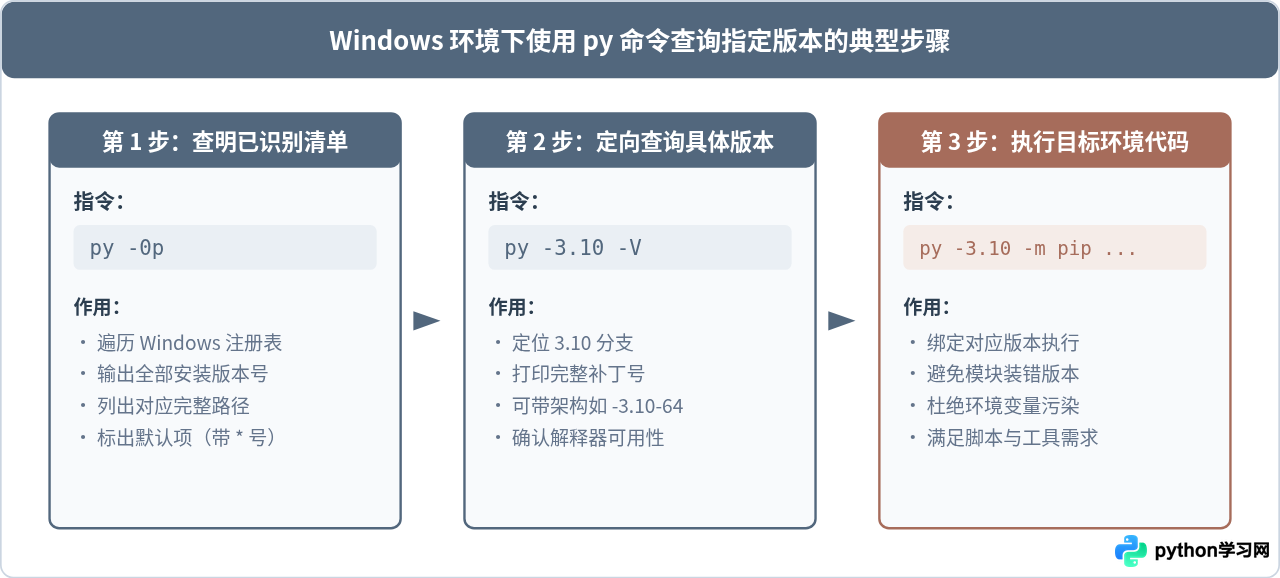
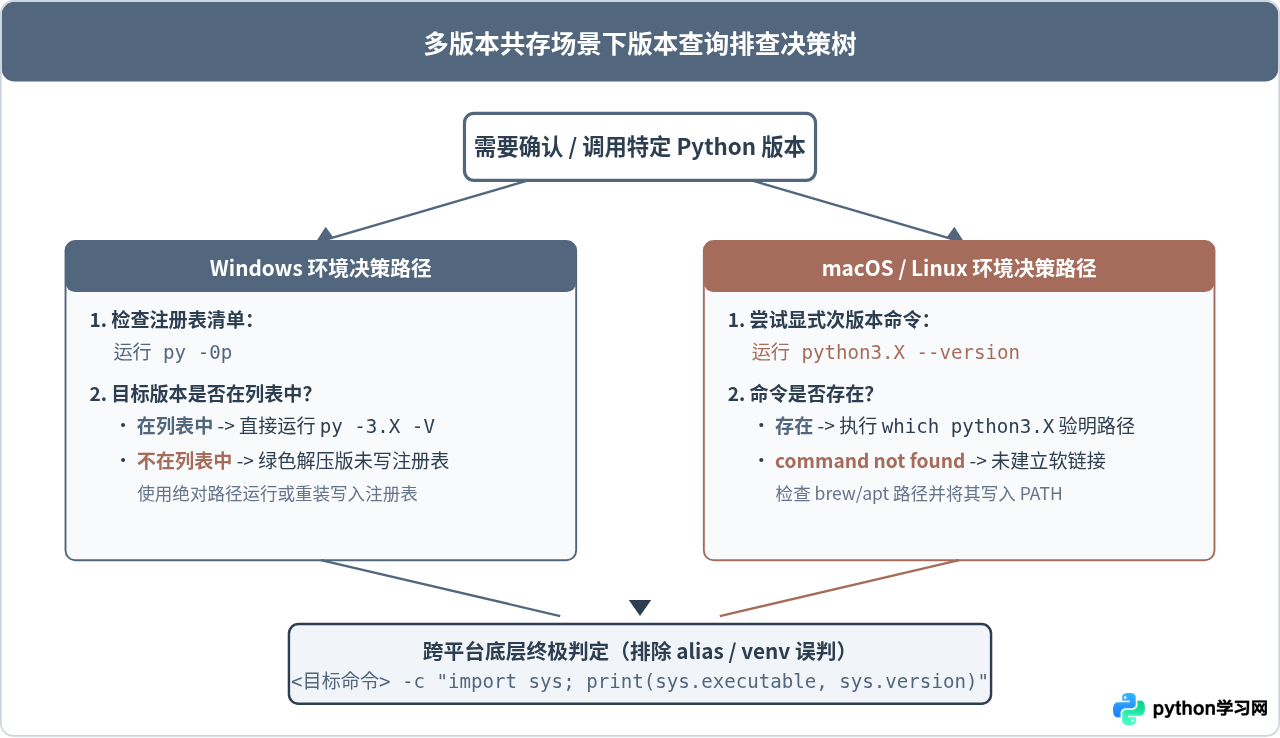
py -3.10 提示 Requested Python version not found,说明该版本的 Python 在安装时未向注册表写入信息(例如直接解压了绿色版 zip 包)。此时需手动补充注册表项,或者使用完整物理路径调用。
三、macOS 与 Linux 平台:使用 python3 与具体版本号
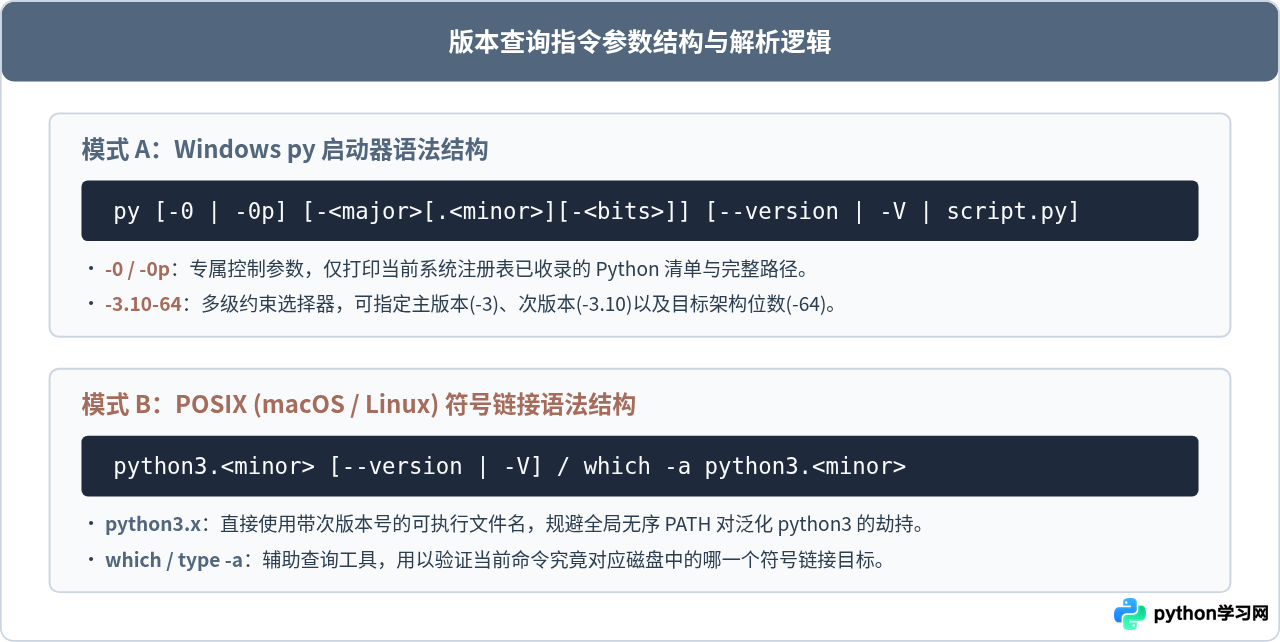
在类 Unix 系统中,标准环境没有预装 py 启动器。若在终端直接输入 python3 --version,展示的仅是当前 PATH 中排在最前面的那个 python3。要准确查询与使用指定版本,必须遵循以下步骤:
1. 查询带有主次版本号的具体命令
包管理器(如 Homebrew、apt 或 deadsnakes PPA)在安装 Python 时,都会在系统的 bin 目录下建立带有具体版本号的符号链接。可以直接通过全名查询:
python3.10 --version
python3.11 --version
python3.12 --version
示例输出:
Python 3.10.14
Python 3.11.9
Python 3.12.3
2. 查看特定命令的物理路径与别名
为了确认当前调用的 python3 或 python3.10 到底来自 Homebrew、系统自带还是 Pyenv,可以使用 which 与 type -a:
which python3.10
type -a python3
示例输出:
/usr/local/bin/python3.10
python3 is /usr/local/bin/python3
python3 is /usr/bin/python3
type -a 会自上而下列出 PATH 中所有同名程序的顺序。排在首位的才是默认执行项。
四、跨平台终极核查:通过 sys 模块排除替身干扰
在复杂工作流中,偶尔会出现终端打印 Python 3.10.8,但实际运行脚本时却因虚拟环境(venv)或环境变量污染导致使用的是另一个环境的现象。
最彻底、不受任何伪装干扰的查询方法,是直接让当前调用的解释器执行内置的 sys 模块,输出其自身的物理二进制文件位置与完整运行期版本字符串:
1. 在 Windows 下进行验证
py -3.10 -c "import sys; print(sys.executable); print(sys.version)"示例输出:
C:\Python310\python.exe
3.10.12 (tags/v3.10.12:07231eb, Jun  7 2023, 15:29:49) [MSC v.1934 64 bit (AMD64)]
2. 在 macOS 或 Linux 下进行验证
python3.10 -c "import sys; print(sys.executable); print(sys.version)"示例输出:
/usr/local/bin/python3.10
3.10.14 (main, Mar 19 2024, 21:46:16) [Clang 15.0.0 (clang-1500.3.9.4)]
这种方式打印的 sys.executable 是操作系统内核加载该进程的真实路径,能立即识破当前命令是否被激活的虚拟环境重定向。
五、常见问题排查与速查决策表
面对多版本混淆问题时,可以按照以下决策流程快速定位并选择对应命令:
| 操作系统 | 查询目标 | 首选命令 | 备用 / 排查命令 |
|---|---|---|---|
| Windows | 查看所有已识别的 Python 版本及路径 | py -0p |
py -0 |
| Windows | 查看并调用指定次版本(如 3.10) | py -3.10 --version |
py -3.10-64 -V |
| Windows | 排查默认调用版本 | py -V |
检查 %LOCALAPPDATA%\py.ini |
| macOS / Linux | 查询指定次版本(如 3.10) | python3.10 --version |
which python3.10 |
| macOS / Linux | 排查当前通用 python3 指向 | python3 -V |
type -a python3 |
| 通用环境 | 杜绝任何别名假象的绝对核查 | <命令> -c "import sys; print(sys.executable, sys.version)" |
|
六、总结
多版本 Python 共存并不复杂,关键在于弃用模糊笼统的 python 命令,根据当前操作系统选用精准的调度工具:在 Windows 下优先使用 py -0p 列出清单,通过 py -3.x 明确指向目标版本;在 macOS 与 Linux 下优先调用带版本后缀的 python3.x,并借助 which 与 type -a 掌握环境变量优先顺序。在关键部署或自动化脚本中,配合 sys.executable 打印解释器本体路径,即可彻底根治版本错乱。
免责声明:本文内容仅供参考,不代表本站观点。转载或引用请注明出处。









