

macOS和Linux怎么重新配置Python默认版本与路径

详细讲解在macOS与Linux系统中重新配置Python默认版本与执行路径的完整方法与核心原理,涵盖PATH环境变量机制、用户级配置文件修改、pyenv多版本管理及避免系统冲突的安全准则。
在macOS与Linux终端中输入 python 或 python3 时,系统实际执行哪个版本,完全取决于环境变量 $PATH 的目录检索顺序与用户环境配置。重新配置默认Python的核心方法,是通过修改用户级Shell配置文件(如 .zshrc 或 .bashrc)调整路径优先顺序,或者使用专用的版本管理工具 pyenv 来托管执行路径。本文将完整介绍系统解析Python路径的底层原理、安全调整步骤、多版本管理方案以及必须避开的系统文件风险。
一、系统如何确定“默认Python”与路径机制
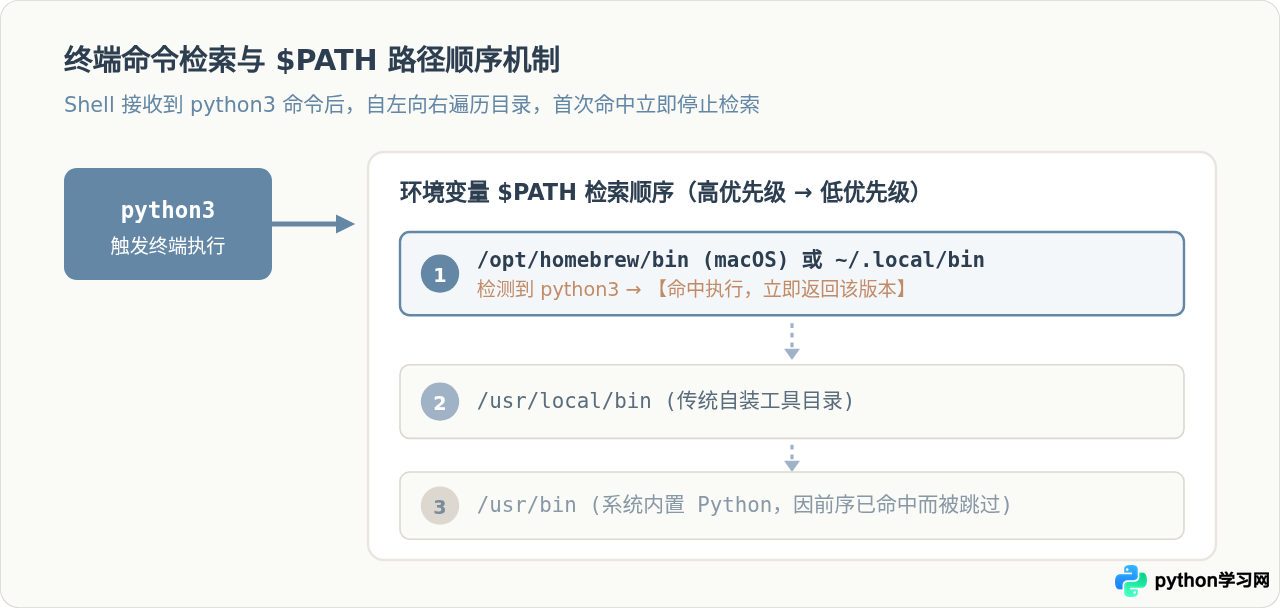
很多初学者容易将“安装了新Python”误认为“默认Python已改变”。在类Unix系统中,终端并不存在一个全局固定的开关来切换版本,而是由Shell按部就班地根据 $PATH 变量中定义的目录列表从前往后逐一搜索。第一个在某个目录下找到的同名可执行文件,就会被立即调用并终止后续查找。
要了解当前终端环境的具体状态,可以使用以下两条基础命令进行诊断:
# 查看当前默认调用的可执行文件绝对路径
which python3

# 查看系统中所有命中该命令的候选路径与解析类型
type -a python3
which python3 仅输出检索结果中优先级最高的一个路径;而 type -a python3 则会依次列出当前Shell别名(alias)、函数以及所有在 $PATH 中匹配到的实体路径。例如,当输出显示 /opt/homebrew/bin/python3 位于 /usr/bin/python3 之前时,终端便会优先使用Homebrew安装的新版本。
二、核心警示:严禁直接改写或删除系统自带 Python
sudo rm /usr/bin/python3 或强行将系统目录下的 /usr/bin/python3 软链接指向新安装的 Python。
许多操作系统的底层管理工具高度依赖预装的特定 Python 版本:
- Linux(如 Ubuntu、Debian、CentOS 等):
apt、yum、dnf等包管理核心及系统运维脚本直接绑定系统 Python。一旦破坏/usr/bin/python3,可能导致终端打不开、系统更新崩溃、网络管理服务失效。 - macOS:系统内置 Python(由 Command Line Tools 维护)受系统完整性保护(SIP, System Integrity Protection)锁定。强行绕过保护修改系统文件会导致后续系统更新被破坏。
因此,安全的重配思路永远是:保留系统自带解释器不动,通过用户级配置提升自选 Python 路径的检索优先级。
三、方法一:配置用户级 Shell 配置文件(最直接的标准方案)
该方法适用于已经在系统中安装了新版本 Python(例如通过 macOS 的 Homebrew,或 Linux 的编译安装),只需要让终端默认识别该路径。
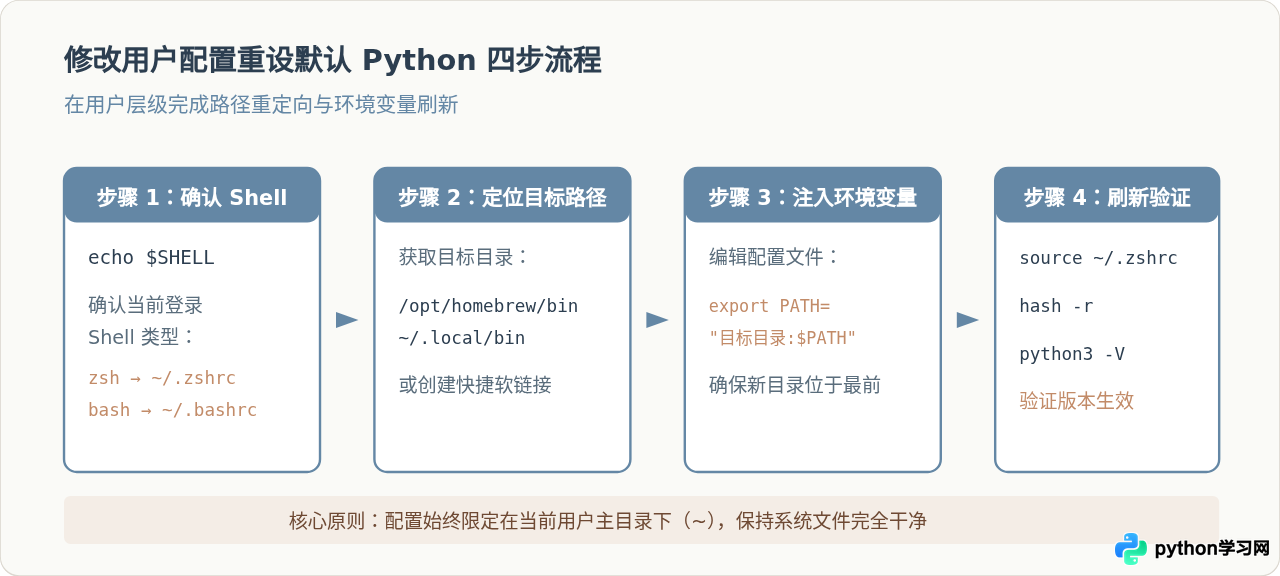
1. 确认当前使用的 Shell
macOS(Catalina 及更新版本)默认使用 zsh,而绝大多数 Linux 发行版默认使用 bash。执行以下命令查看当前终端:
echo $SHELL如果输出包含 /bin/zsh,则配置文件为 ~/.zshrc;若为 /bin/bash,则配置文件为 ~/.bashrc。
2. 将目标 Python 路径前置注入 PATH
假设你通过 Homebrew 在 Apple Silicon Mac 上安装了 Python(可执行文件位于 /opt/homebrew/bin),或者在 Linux 下将自定义 Python 安装到了 /usr/local/bin 或 $HOME/.local/bin,只需用文本编辑器打开配置文件并追加语句:
# 若使用的是 zsh
nano ~/.zshrc

# 若使用的是 bash
nano ~/.bashrc
在文件末尾添加以下导出语句(以将 /opt/homebrew/bin 置顶为例):
# 将新版 Python 所在目录放置在 PATH 最前端
export PATH="/opt/homebrew/bin:$PATH"
3. 配置 python 命令映射到 python3
在现代系统中,执行 python 经常会提示找不到命令或指向已废弃的 Python 2。为了让 python 和 python3 都指向相同的新版本,推荐在配置文件中加入 alias(别名)或建立用户级软链接:
# 方式 A:在 ~/.zshrc 或 ~/.bashrc 中添加别名
alias python="python3"
alias pip="pip3"
# 方式 B:使用用户软链接(推荐,子脚本亦可识别)
mkdir -p ~/.local/bin
ln -sf $(which python3) ~/.local/bin/python
ln -sf $(which pip3) ~/.local/bin/pip
# 随后确保 ~/.local/bin 在 PATH 最前
export PATH="$HOME/.local/bin:$PATH"4. 刷新终端配置并清除命令缓存
保存文件后,在当前终端中使其生效:
# 重新读取配置文件
source ~/.zshrc   # 或 source ~/.bashrc

# 清除 Shell 对旧命令路径的哈希缓存
hash -r          # bash 环境
rehash           # zsh 环境

# 验证最终结果
which python
python --version
四、方法二:使用 pyenv 进行精细化版本管理(官方推荐方式)
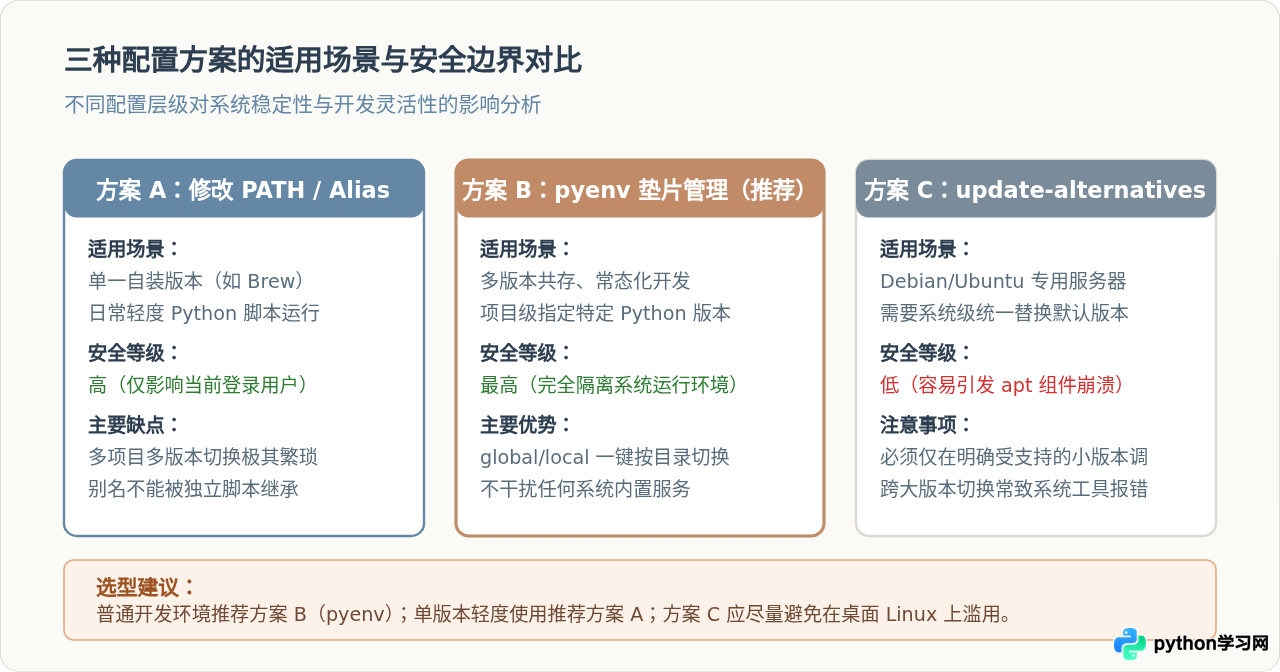
如果日常开发需要在 Python 3.9、3.10、3.11 及 3.12 之间灵活切换,单纯修改 PATH 容易陷入混乱。此时,业界标准方案是使用 pyenv。它的底层原理是通过在 $PATH 的最前端插入一个垫片目录(shims),终端触发任何 Python 调用时,垫片程序会自动根据当前环境变量或项目目录下的配置文件决定分发给哪个真实版本。
1. 安装 pyenv
# macOS (使用 Homebrew 安装)
brew update
brew install pyenv

# Linux (使用官方自动化安装脚本)
curl https://pyenv.run | bashsudo apt update && sudo apt install -y build-essential libssl-dev zlib1g-dev libbz2-dev libreadline-dev libsqlite3-dev)。
2. 配置 Shell 环境注入 Shim 垫片
打开对应的 ~/.zshrc 或 ~/.bashrc,在最末尾追加 pyenv 启动初始化代码:
export PYENV_ROOT="$HOME/.pyenv"
[[ -d $PYENV_ROOT/bin ]] && export PATH="$PYENV_ROOT/bin:$PATH"
eval "$(pyenv init -)"
执行 source ~/.zshrc(或 source ~/.bashrc)激活配置。
3. 安装目标版本并设置为默认
# 查看可供安装的 Python 版本列表
pyenv install --list | grep "^  3\."

# 安装指定版本(例如 3.12.2)
pyenv install 3.12.2

# 设置全局默认版本(修改全局默认解释器)
pyenv global 3.12.2

# 验证当前生效版本与对应路径
pyenv version
which python
python --version
使用 pyenv 以后,which python 会显示为 ~/.pyenv/shims/python。这正是垫片机制正常运转的表现,不需要任何多余软链接即可无缝支持 python 与 python3。
五、常见问题排查与避坑要点
1. 为什么修改了 ~/.bashrc,新开终端却没有变化?
这种现象在 macOS 上最常见。macOS 的 Terminal 默认开启登录 Shell(Login Shell),且在近年的系统中默认运行的是 zsh。若用户将配置写在 ~/.bashrc,zsh 根本不会去加载它。排查步骤:
- 确认当前 Shell:
echo $SHELL。若是/bin/zsh,请务必写入~/.zshrc。 - 在 Linux 环境下,若通过 SSH 登录,部分环境仅加载
~/.bash_profile或~/.profile。此时可在~/.bash_profile中加入[[ -f ~/.bashrc ]] && source ~/.bashrc。
2. 为什么 which python 仍指向旧路径?
如果已经确认配置文件写入正确,但终端仍显示旧版本,通常是由于 Shell 对历史命令路径进行了哈希缓存。可手动执行以下命令重置命令哈希表:
# bash 环境下清空命令路径缓存
hash -r

# zsh 环境下清空哈希缓存
rehash
如果输出依然不变,执行 echo $PATH 检查输出的首个目录,确保你期望生效的目录确实排在最左侧。
3. 现代 Python 项目隔离规范:虚拟环境(venv)
在实际工程中,重新配置全局默认版本通常只是满足日常命令行调用基础库的便利。对于具体项目,强烈建议在项目根目录下通过以下命令创建独立的虚拟环境,从而彻底摆脱全局路径带来的依赖污染:
# 进入项目目录创建独立虚拟环境
python3 -m venv .venv

# 激活虚拟环境(激活后终端自动接管当前环境的 python 与 pip)
source .venv/bin/activate
六、总结与决策速查
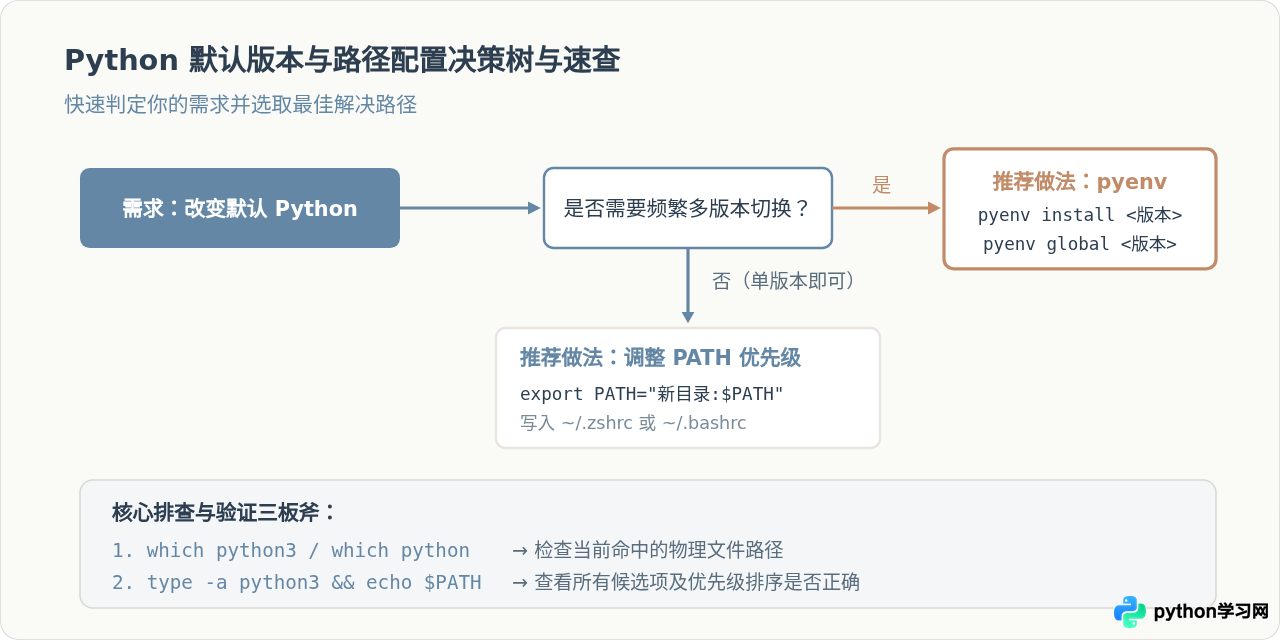
重新配置 macOS 与 Linux 的默认 Python 版本,本质上是管理 PATH 环境变量的搜索顺序。只要坚持“不碰系统内置目录、在用户层级配置、善用版本管理器”三项原则,就能既获得最新版本带来的语言特性,又保障操作系统核心服务的绝对稳定。
免责声明:本文内容仅供参考,不代表本站观点。转载或引用请注明出处。









