

在线Python代码怎么保存?各平台文件持久化与导出方法

许多初学者在浏览器中编写和运行 Python 代码时,都会产生相同的困惑:明明代码刚运行成功并输出了漂亮的图表,但关闭标签页或第二天重新登录后,写好的脚本、安装的依赖包以及生成的产物文件全都消失得无影无踪。其实,在线 Python 环境绝大多数采用临时分配的沙箱容器,一旦会话中断便会彻底释放资源。要防止成果丢失,核心在于区分代码脚本本身的保存与运行产生文件的持久化,并根据不同平台的运作机制选择合适的导出或云端挂载策略。
一、为什么在线代码会丢失?解析临时沙箱与存储生命周期
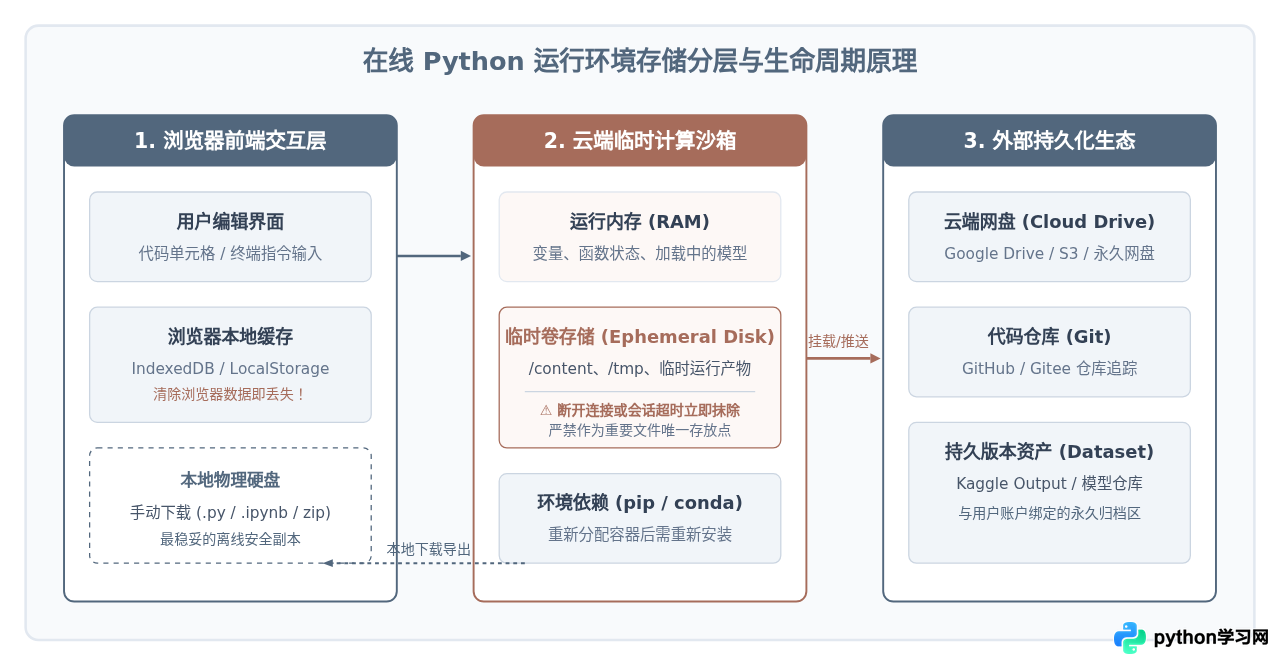
本地开发时,代码保存在电脑硬盘上,除非手动删除,否则文件始终存在。而在网页端编写 Python 时,读者面对的只是一个前端网页界面(如 Jupyter Notebook 或网页编辑器),实际执行代码的计算资源位于服务商远端的虚拟机或轻量容器(如 Docker / Kubernetes Pod)中。
为了保障服务器资源被合理循环复用,服务商通常为这些实例设置了严格的生命周期限制:
- 空闲超时回收(Idle Timeout):如果用户在一定时间内(通常为 15 到 60 分钟)没有任何交互或代码执行,系统会自动切断运行时连接。
- 最大单次运行周期:即使用户一直在跑程序,大部分免费平台也有单次连续运行上限(例如 12 小时),达到上限后容器将被强制重置。
- 临时存储(Ephemeral Disk):容器分配的磁盘空间是临时的。一旦容器关闭,除特定与账号绑定的笔记本文件外,挂载在本地目录(例如
/content或/tmp)下的所有数据集、模型权重和图片都会被清空。
二、主流在线平台文件保存与导出实操
不同在线平台的产品形态不同,保存代码和导出文件的路径也有明显差异。下面按平台类别逐一说明操作步骤。
1. Google Colab:区分代码保存与磁盘挂载
在 Google Colab 中,.ipynb 笔记本与虚拟机是两个独立的实体:
- 保存笔记本代码:Colab 默认会将笔记本自动同步到你的 Google Drive 中。也可以在顶部菜单选择
文件 (File)->在云端硬盘中保存副本,或者选择在 GitHub 中保存副本进行代码归档。若要下载到本地,点击文件->下载->下载 .ipynb或下载 .py。 - 持久化保存生成的文件:如果你的 Python 脚本生成了 CSV 文件、图片或模型权重,直接存放在默认的
/content/目录下会在关闭页面后被销毁。正确的做法是挂载 Google Drive,将生成路径直接指定到云盘中:
# 在 Colab 中挂载 Google 云端硬盘
from google.colab import drive
drive.mount('/content/drive')

# 将数据直接写入持久化网盘中
output_path = '/content/drive/MyDrive/my_project/result.csv'
with open(output_path, 'w', encoding='utf-8') as f:
    f.write('id,value\n1,100\n')
print("文件已写入永久云端硬盘!")
如果只是单次临时下载生成的文件,也可以使用 Colab 内置工具直接弹窗下载至本地浏览器:
from google.colab import files

# 将容器内的文件下载至本地
files.download('result.csv')
2. Kaggle Notebooks:版本提交与 Output 目录
Kaggle 是数据科学领域最常用的在线环境,它的文件保存逻辑主要围绕“版本(Versions)”展开:
- 交互运行时的临时文件:在交互模式下,代码运行在
/kaggle/working目录下。你可以在右侧面板的Output选项卡中看到这些文件,并点击三个点直接下载。但要注意,如果关闭笔记本实例,这些文件可能无法在新会话中自动恢复。 - 永久保存输出(Save Version):点击右上角的
Save Version按钮,模式选择Save & Run All (Commit)。Kaggle 会在后台完整执行一次全部代码,并将/kaggle/working目录下的所有文件作为该版本的 Output 永久固化下来。完成后,你随时可以在该 Notebook 的历史版本页面中查看、调用或一键打包下载。
3. JupyterLite 与纯网页前端环境(如各类在线运行测试器)
像 JupyterLite、菜鸟教程在线编辑器、W3C 在线工具等平台,使用的是基于 WebAssembly(Pyodide)的运行机制,代码完全在浏览器的 JavaScript 引擎内部执行,无需远端服务器。
在这类环境中写代码,必须养成随手导出的习惯:在左侧文件浏览器中右键点击文件选择 Download,或者在顶部菜单中选择 File -> Download as -> Python (.py),将纯文本脚本永久留在本地磁盘。
4. 云端全功能 IDE(GitHub Codespaces、Replit)
如果是云端容器化 IDE,存储机制更为规范:
- GitHub Codespaces:本质上是一个完整的远程 Linux 开发机,代码目录与你的 GitHub 仓库直接挂载。只要你在终端中执行标准的
git commit和git push,所有代码就会永久同步至 GitHub 远程分支。 - Replit:实时自动保存文件树至云端数据库。在左侧文件栏可以右键单文件点击
Download,也可以在工作区菜单中选择Download as zip将整个工程完整下载到本地。
三、使用 Python 自动化代码打包与批量导出
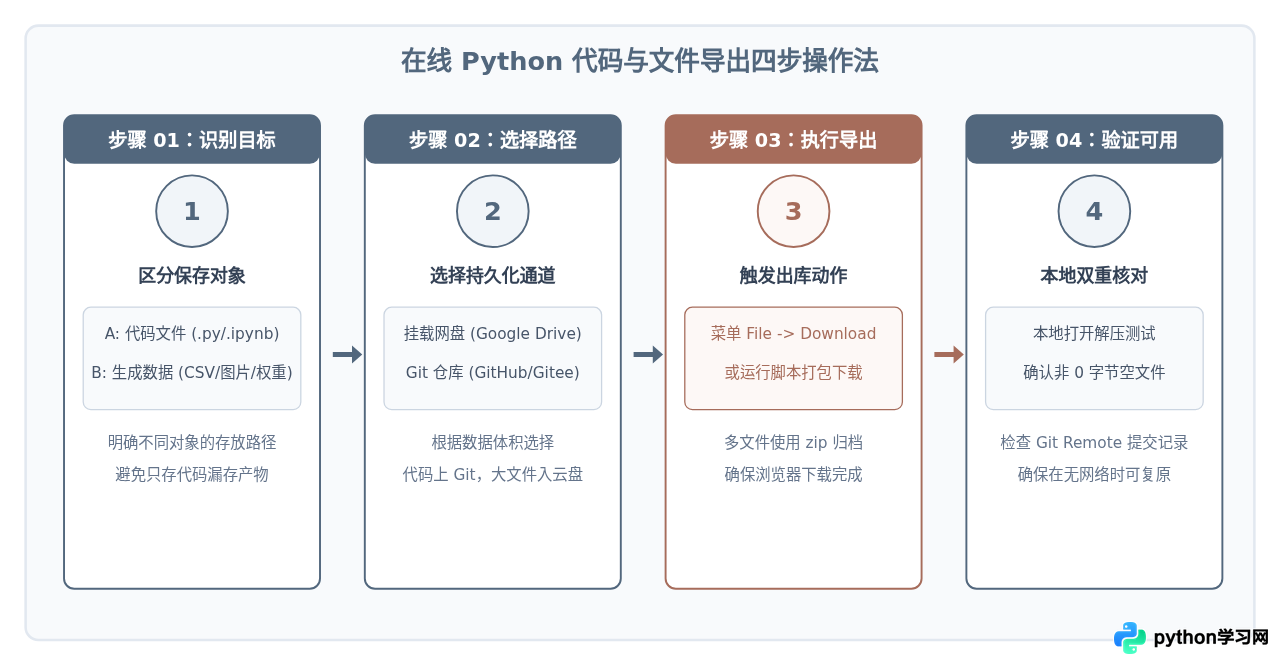
当在线运行生成的产物包含多个文件(例如多张可视化图表、多个训练模型权重或大量批处理文本)时,手动逐个右键下载极易遗漏,且耗费大量时间。此时可以在单元格中直接编写几行原生 Python 代码,将指定目录自动压缩打包并提供导出入口。
1. 批量打包工作目录为 ZIP 文件
import os
import zipfile

def make_archive_zip(source_dir, output_filename):
    """
    将指定目录打包为 zip 文件,排除隐藏文件和临时缓存
    """
    with zipfile.ZipFile(output_filename, 'w', zipfile.ZIP_DEFLATED) as zip_f:
        for root, dirs, files in os.walk(source_dir):
            for file in files:
                # 排除常见的缓存文件和压缩包本身
                if file.startswith('.') or file.endswith('.zip'):
                    continue
                full_path = os.path.join(root, file)
                rel_path = os.path.relpath(full_path, source_dir)
                zip_f.write(full_path, rel_path)
    print(f"打包成功:{output_filename},大小:{os.path.getsize(output_filename) / 1024:.2f} KB")

# 使用示例:将当前运行目录下的 output 文件夹打包
make_archive_zip('./output', 'project_backup.zip')
2. 跨平台通用本地下载方案
在不同平台中触发下载的方式略有不同:
| 平台类型 | 代码文件保存方式 | 产物数据导出方法 | 断开是否丢失 |
|---|---|---|---|
| Google Colab | 自动同步到云端硬盘 / 手动下载 .ipynb |
挂载 /content/drive 或调用 files.download() |
/content 目录下清空,网盘内保留 |
| Kaggle Notebooks | 点击 Save Version 固化版本快照 |
写入 /kaggle/working,随 Version 归档 |
交互临时目录清空,Version Output 永久保留 |
| JupyterLite | 左侧菜单右键 Download 为 .py |
必须手动通过浏览器下载到本地电脑 | 清除浏览器缓存即完全丢失 |
| GitHub Codespaces | 执行 git commit & push 推送 |
提交至 Git 仓库或从 VS Code 侧边栏下载 | 容器销毁不影响已 Push 的远程代码 |
四、避免文件丢失的常见误区与最佳操作习惯
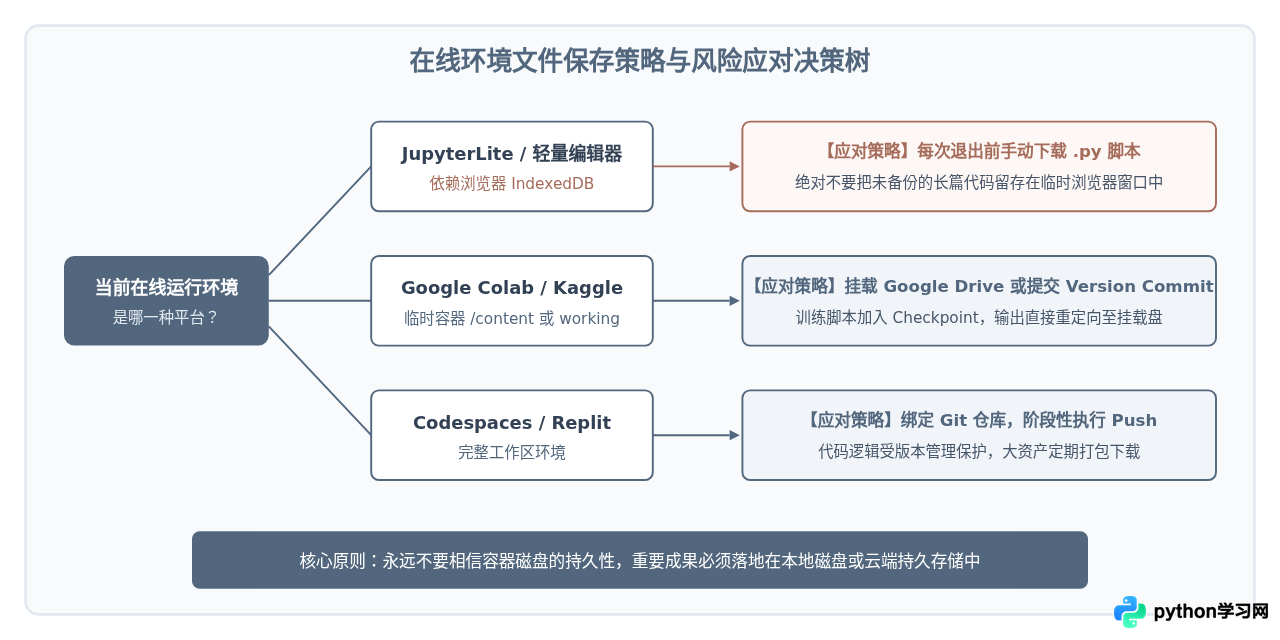
许多人在实际使用在线环境时,经常因为操作习惯问题导致前功尽弃。总结经验,以下四项误区最容易发生:
1. 误区:直接将模型和结果保存在当前工作根目录
在 Colab 中,默认的工作路径是 /content。许多代码示例写着 torch.save(model, 'model.pt') 或 plt.savefig('figure.png'),这相当于把文件直接写在了临时的易失性磁盘上。当夜间断开重连时,容器已经是一个全新的干净实例,model.pt 会被彻底销毁。正确做法:在脚本开头检查是否已挂载持久盘,将所有写入路径变量化,统一指向网盘或自动同步路径。
2. 误区:多个标签页同时打开同一个在线笔记本
在多台设备或同一个浏览器的多个标签页中打开同一个 Colab/JupyterLite 笔记本,各标签页往往会自动尝试同步保存状态。此时容易出现“旧标签页的空状态覆盖新标签页代码”的竞态条件。建议:每次关闭编辑前,点击菜单中的 保存检查点 (Save checkpoint),并关闭不用的标签页。
3. 最佳实践:自动化断点保存与本地双保险
对于耗时超过半小时的数据抓取、机器学习训练或深度清洗脚本,建议采用“双轨备份”策略:
- 脚本内部周期性写入:每完成一个批次(Epoch 或 Batch),代码自动向挂载的云盘中追加写入或覆盖保存一次最新的 checkpoint。
- 任务结束触发自动导出:任务成功跑完后,使用 Python 脚本执行打包,并打印直接下载链接或自动发送通知邮件。
- 重要代码 Git 托管:代码本身体积极小(通常只有几 KB 到几十 KB),定期将其推送到 GitHub 或 Gitee,既能追踪历史修改记录,也能在任何电脑上随时拉取。
五、总结
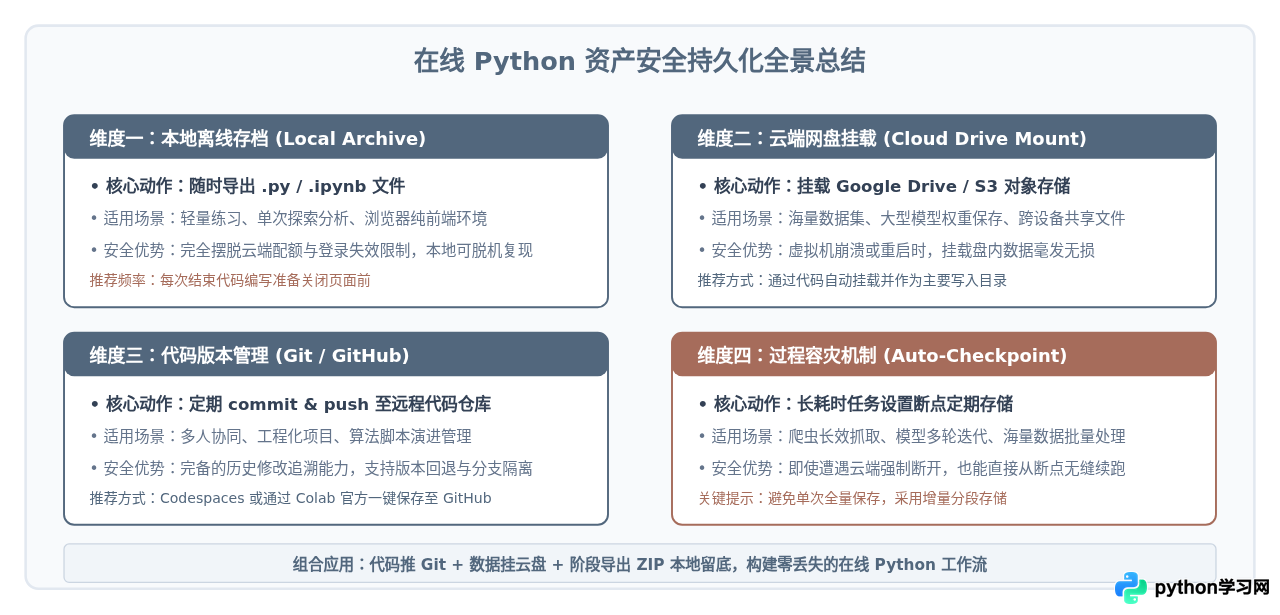
在线 Python 运行平台大幅降低了环境搭建和高性能算力的获取门槛,但其底层的无状态临时容器机制决定了它不是一个“天然保险箱”。
只要理清工作目录与持久化存储的边界,在编写代码时遵循以下三项基本原则:轻量代码随手导出本地或推送到 Git 仓库、大文件与训练输出挂载到云端网盘、耗时任务建立断点保存与批量打包脚本,就能在充分享受云端便捷算力的同时,彻底杜绝数据和代码丢失的后顾之忧。
免责声明:本文内容仅供参考,不代表本站观点。转载或引用请注明出处。









