

一台机器不同项目用不同环境执行脚本

在单台服务器或开发机上,针对不同项目使用不同环境可靠执行脚本的完整解决方案。涵盖虚拟环境直接路径调用、多版本管理工具、轻量容器化封装以及Cron定时任务防坑实践。
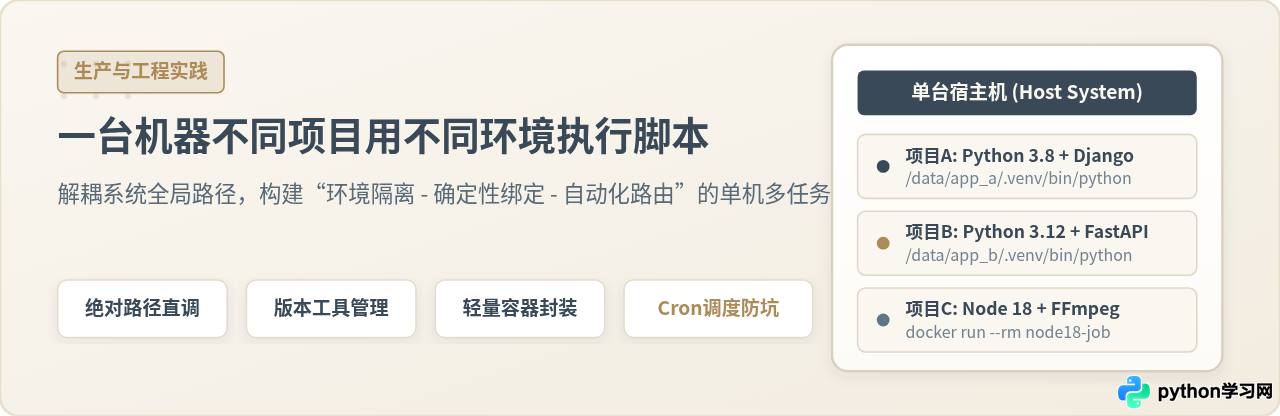
在单台机器(物理机、云服务器或开发工作站)上同时维护多个项目时,解决脚本环境冲突的核心思路是解除对宿主机全局环境的隐式依赖。具体做法是将每个项目与其专属的解释器实体、依赖库路径或容器环境建立显式映射,在执行脚本时直接指定目标环境的绝对路径或环境命令,而不再通过全局 PATH 中的默认 python 或 node 进行泛化调用。这种架构能彻底解决依赖包版本冲突、底层库覆盖以及定时任务调度丢失环境等问题。
一、单机多环境的核心矛盾:为什么全局调用一定会出故障
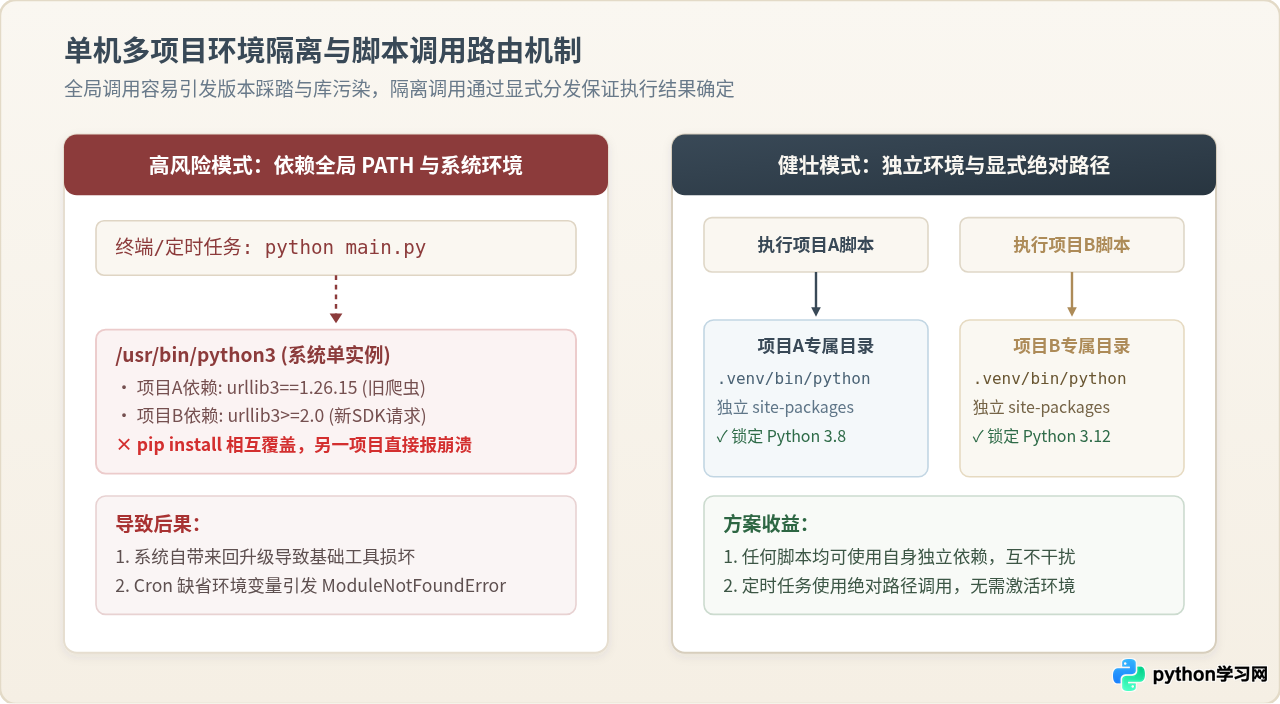
当开发者在命令行中输入 python script.py 或 node worker.js 时,操作系统并不知道当前脚本属于哪一个项目,它只会沿着系统的 PATH 环境变量从前到后查找第一个匹配的可执行文件。
这种默认行为在单机部署多个不同代际的项目时,会带来三个典型致命隐患:
- 第三方库版本踩踏:项目 A 基于旧爬虫框架必须使用
urllib3==1.26.15,项目 B 接入了新的 AI SDK 要求urllib3>=2.0.0。如果直接在系统全局执行pip install,每次更新其中一个项目的依赖,就会静默破坏另一个项目的脚本运行。 - 解释器底层版本死锁:项目 A 是遗留的 Django 2.2 系统,仅支持 Python 3.8;项目 B 则大量使用了 Python 3.12 的 match-case 语法与性能提升特性。单机单一解释器无法兼顾两种语言级语法需求。
- 自动化上下文漂移:交互式 Shell(如个人的终端会话)通常加载了
~/.bashrc或~/.zshrc中的环境设定;但在 Cron、Systemd 或后台守护进程中,执行上下文是精简的非交互环境,全局变量完全丢失,直接导致本地测试正常、自动化调度崩溃。
二、基础方案:虚拟环境与解释器绝对路径直调
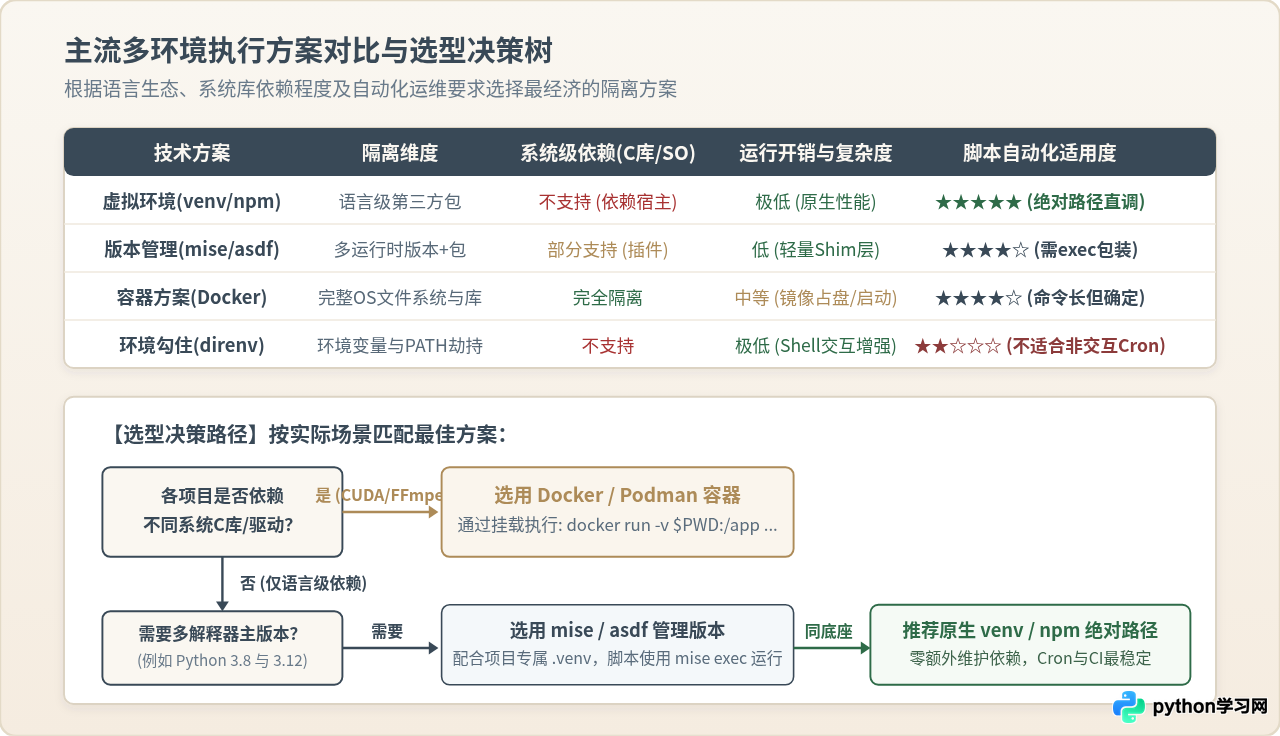
对于纯脚本或依赖语言级包管理(如 Python 的 pip、Node.js 的 npm)的项目,最轻量且健壮的做法是直接使用虚拟环境目录内的解释器绝对路径执行脚本。
1. 创建与固化项目专属环境
以两个不同目录的项目 /data/project_alpha 与 /data/project_beta 为例。首先为各个项目创建彼此隔离的虚拟环境目录:
# 为项目 Alpha 创建独立 Python 环境
cd /data/project_alpha
python3 -m venv .venv

# 为项目 Beta 创建独立 Python 环境
cd /data/project_beta
python3 -m venv .venv
随后,直接使用该环境目录内的 pip 二进制文件安装各自的 requirements.txt,这一步甚至不需要执行 source .venv/bin/activate:
# 仅向项目 Alpha 的环境注入依赖
/data/project_alpha/.venv/bin/pip install -r /data/project_alpha/requirements.txt

# 仅向项目 Beta 的环境注入依赖
/data/project_beta/.venv/bin/pip install -r /data/project_beta/requirements.txt
2. 脚本执行与验证
当需要执行项目 Alpha 的脚本时,直接调用对应的解释器绝对路径:
/data/project_alpha/.venv/bin/python /data/project_alpha/scripts/collector.py同理,同时执行项目 Beta 的脚本:
/data/project_beta/.venv/bin/python /data/project_beta/scripts/analyzer.pyactivate 脚本的本质只是在当前终端 Shell 中临时修改 $PATH 和 $VIRTUAL_ENV 变量。而 Python 解释器在启动时,会自动根据自身可执行文件的所在目录向上寻找 pyvenv.cfg 并确定 site-packages 目录。因此,直接指定绝对路径 /path/to/.venv/bin/python,解释器就能准确加载该虚拟环境内的所有依赖,既干脆利落,又完全免疫终端全局环境的污染。
3. Shebang 静态绑定模式
如果希望脚本像原生系统命令一样直接通过 ./collector.py 运行,可以在脚本第一行使用固定绝对路径的 Shebang,而不是通用的 #!/usr/bin/env python:
#!/data/project_alpha/.venv/bin/python
# -*- coding: utf-8 -*-
import sys

if __name__ == "__main__":
    print(f"Current Runtime: {sys.executable}")
赋予执行权限后直接触发:
chmod +x /data/project_alpha/scripts/collector.py
/data/project_alpha/scripts/collector.py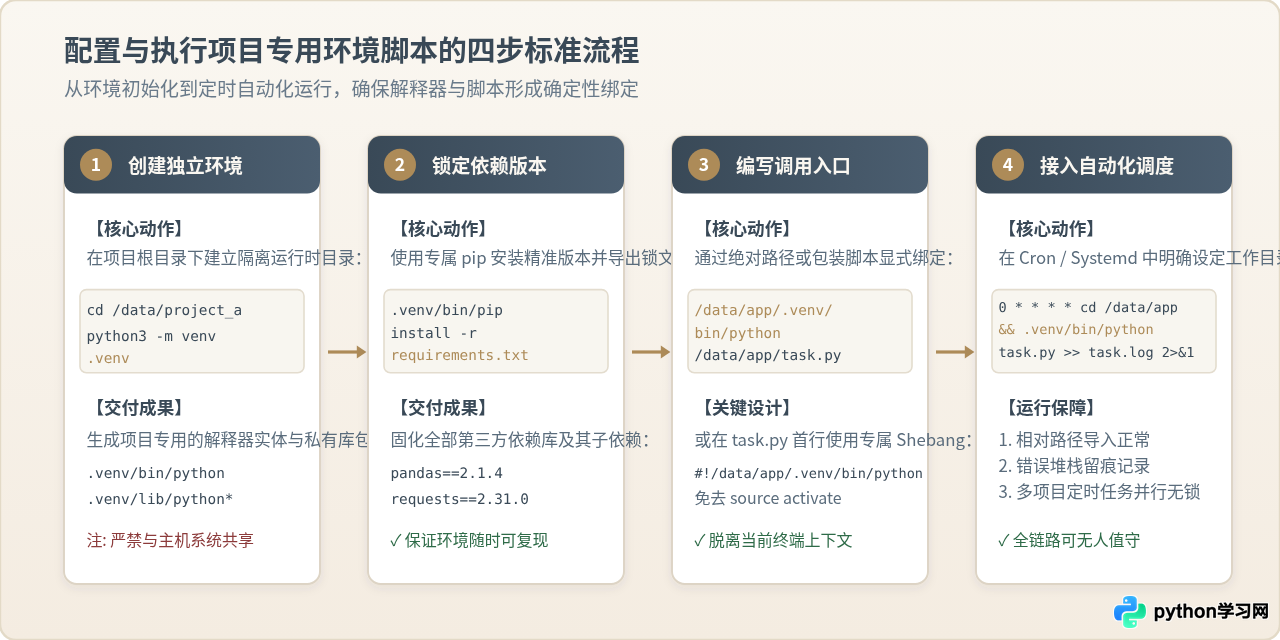
三、进阶方案:使用版本管理工具(mise / asdf)管理多运行时
当项目不仅依赖包不同,而且需要不同主版本的 Python、Node.js、Ruby 或 Go 时,仅仅靠宿主机自带的单一 Python 是无法 venv 出其他版本的。此时推荐使用现代统一环境版本管理工具(如 mise,前身为 rtx;或 asdf)。
1. 项目目录级版本声明
在各个项目根目录下建立配置文件 .tool-versions 或 mise.toml,指定该目录专属的语言版本:
# /data/project_alpha/.tool-versions
python 3.8.18
nodejs 16.20.2

# /data/project_beta/.tool-versions
python 3.12.3
nodejs 20.12.1
2. 非交互自动化执行:mise exec 模式
在终端中切换目录时,版本管理工具会自动切换命令版本;但在自动化脚本或无终端环境下,不能依赖 Shell Hook。应使用 mise exec 显式指定工作目录执行:
# 在 project_alpha 目录下,按其声明的 Python 3.8 执行脚本
mise exec --dir /data/project_alpha -- python worker.py

# 在 project_beta 目录下,按其声明的 Python 3.12 执行脚本
mise exec --dir /data/project_beta -- python worker.py
mise exec 会在内部动态配置好匹配该项目版本的专用 PATH 与环境变量并立即执行子进程,退出后不留任何全局残留。
四、系统级隔离方案:轻量容器化调用(Docker / Podman)
当脚本涉及底层的 C/C++ 动态链接库(如特定版本的 CUDA 驱动库、特定版本的 FFmpeg 编解码器、GIS 的 GDAL 库或 LibreOffice 转换器)时,无论虚拟环境还是语言版本工具都无法隔离操作系统层面的动态库冲突。此时应采用容器化方案。
1. 临时任务容器执行模板
无需为脚本长期驻留容器常驻内存,只需要使用 docker run --rm 命令将本地代码目录挂载进对应环境的镜像中:
# 为视频处理项目指定包含特定 FFmpeg 编译版的镜像执行
docker run --rm \
  --name task_video_job \
  -v /data/project_media:/workspace \
  -w /workspace \
  -e TASK_ID="media_01" \
  media-processor:2.4 \
  python process_video.py --input raw.mp4
容器方案的关键要素包括:
--rm:脚本执行完成后立即销毁容器实例,不占用单机磁盘与容器名空间;-v $(pwd):/workspace:代码与输入输出数据保留在宿主机磁盘,实现代码与执行环境解耦;-w /workspace:确保相对路径读写符合脚本原定逻辑。
五、定时任务(Cron)与后台调度中的“环境丢失”排查
很多开发者反馈:“脚本在当前终端敲命令一切正常,放进 Linux 的 crontab 或 systemd 里就报找不到模块或环境错误。”
这是由于 Linux 系统的定时任务运行在一个极简的非交互非登录 Shell 中。默认情况下,Cron 的 PATH 仅有 /usr/bin:/bin,且不会加载用户的 .bashrc、.bash_profile 或环境变量文件。
1. 规范的 Shell 包装脚本(Wrapper Pattern)
要在单机上稳定运行多个项目的定时脚本,最佳工程实践是为每个调度任务编写一个专用的 Bash 包装脚本。以 /data/project_alpha/run_task.sh 为例:
#!/usr/bin/env bash
# 遇到未定义变量或任意命令失败立即终止
set -euo pipefail

# 1. 强制设定工作目录为项目根目录,防止相对导入失效
PROJECT_DIR="/data/project_alpha"
cd "$PROJECT_DIR"

# 2. 指定当前项目专用的解释器实体
PYTHON_BIN="$PROJECT_DIR/.venv/bin/python"

# 3. 显式配置当前任务必要的私有环境变量
export APP_ENV="production"
export DB_CONFIG_PATH="$PROJECT_DIR/config/db.json"

# 4. 执行业务脚本并记录时间戳
echo "[$(date '+%Y-%m-%d %H:%M:%S')] Starting task execution..."
"$PYTHON_BIN" "$PROJECT_DIR/scripts/daily_sync.py"
echo "[$(date '+%Y-%m-%d %H:%M:%S')] Task execution completed successfully."
2. Crontab 调度配置范例
在系统的 crontab -e 中配置多个项目的定时执行时,统一调用各自的包装脚本,并做好标准输出与标准错误的重定向:
# 每天凌晨 2 点执行项目 Alpha 的同步脚本
0 2 * * * /bin/bash /data/project_alpha/run_task.sh >> /var/log/cron_project_alpha.log 2>&1

# 每天凌晨 3 点执行项目 Beta 的分析脚本
0 3 * * * /bin/bash /data/project_beta/run_task.sh >> /var/log/cron_project_beta.log 2>&1
通过这种方式,项目 Alpha 与项目 Beta 可以各自拥有完全不同的 Python/Node 版本、依赖包乃至环境变量,在同一台机器上并发生效,互不干扰。
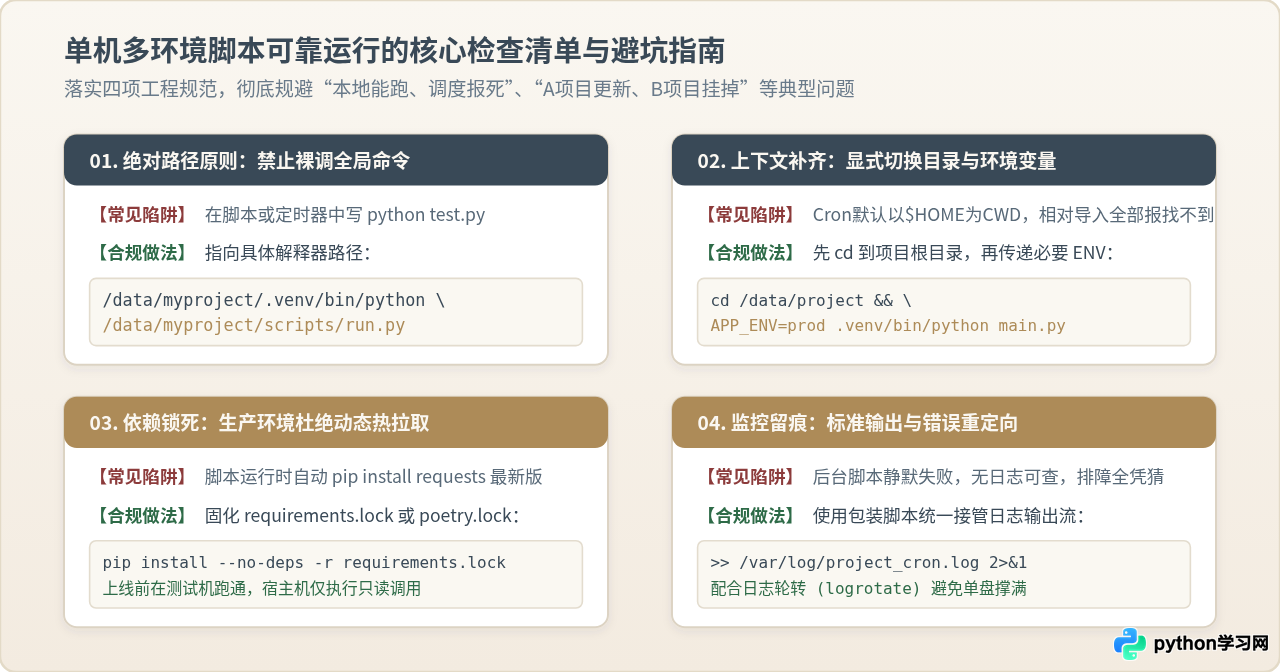
六、可靠运行总结与检查清单
在单机上管理不同项目、不同环境执行脚本,其成功关键在于消除“隐式假定”,确立“显式绑定”。在上线任何多环境执行流程前,建议对照以下四项清单逐一核验:
- 路径检查:是否全链路使用了绝对路径?严禁在调度配置或后台脚本中直接使用裸命令
python、pip或node。 - 目录检查:脚本启动前是否显式执行了
cd /path/to/project?保证项目内的相对配置文件、本地数据库或日志目录读写不出错。 - 依赖固化:每个项目的虚拟环境必须使用带版本号的锁定文件(如
requirements.lock、poetry.lock或package-lock.json)进行安装,坚决禁止脚本在执行过程中动态网络拉取未受控依赖。 - 排错留痕:所有调度任务是否将
stderr(2>&1)重定向至指定日志文件?必须确保在脚本抛出ModuleNotFoundError或运行时异常时有完整调用堆栈可追溯。
免责声明:本文内容仅供参考,不代表本站观点。转载或引用请注明出处。









