

免费python编辑器PyCharm社区版和VSCode选谁

深入对比免费Python编辑器PyCharm社区版与VS Code的核心差异,从开箱体验、虚拟环境管理、代码重构、资源占用及多语言支持等维度提供明确的选择依据与实操避坑指南。
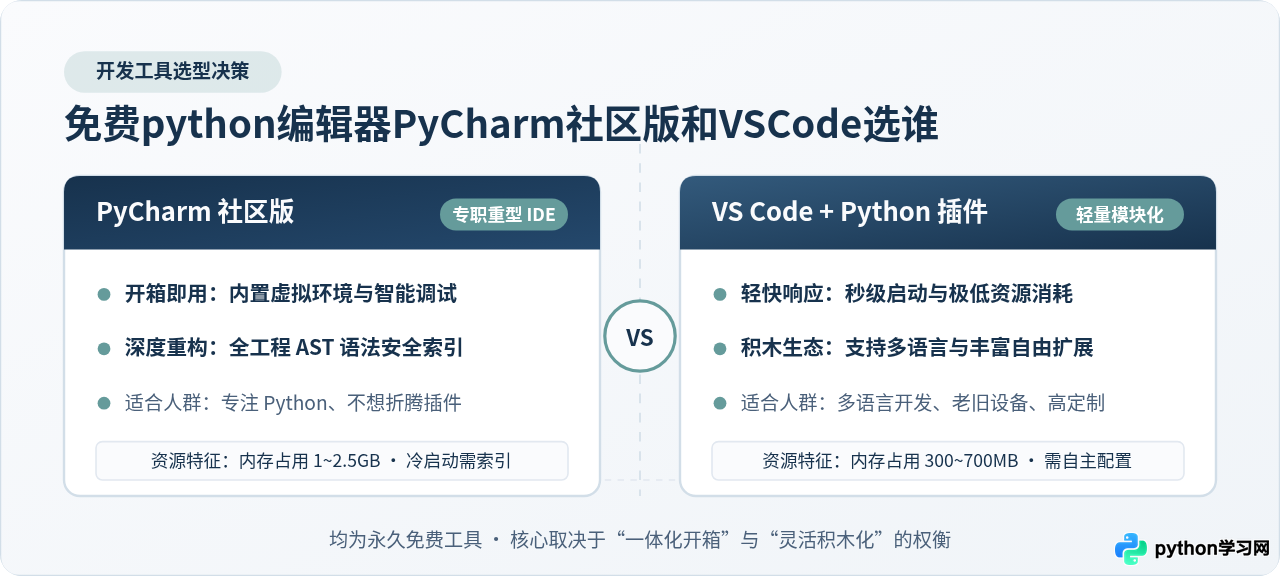
一、为什么这两款免费工具常被拿来对比
在 Python 免费编辑器与开发环境中,JetBrains 旗下的 PyCharm 社区版(Community Edition) 与微软主导的 VS Code(Visual Studio Code) 占据了绝大部分开发者的桌面。许多初学者容易产生一个认知误区:认为必须在两款工具中争出一个“绝对最好的王者”。
事实上,两者的底层架构逻辑从一开始就走向了完全不同的方向:PyCharm 社区版是一款专门围绕 Python 构建的单体集成开发环境(IDE),将开发所需的全部核心功能预装在软件内部;VS Code 本质上是一款通用代码编辑器微内核,通过安装官方及社区插件来按需组装 Python 功能。这种架构差异决定了它们在启动性能、内存占用、使用门槛和扩展性上的根本不同。
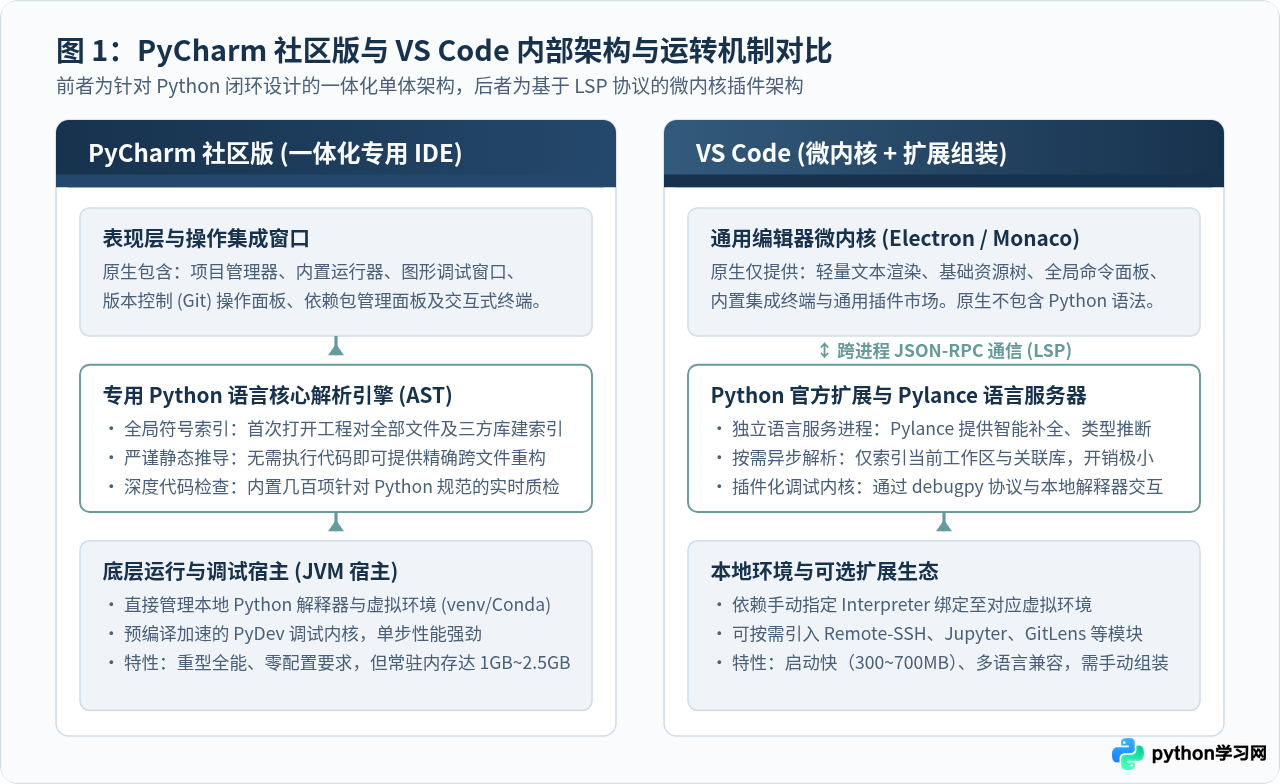
二、核心维度的深度对比与实际差异
1. 开箱即用体验与虚拟环境管理
对于 Python 开发者而言,隔离不同项目的依赖包(避免版本冲突)是一项必修课,而这两款工具在处理虚拟环境上的体验差异非常明显:
- PyCharm 社区版(极度省心):新建项目时,向导界面默认勾选创建独立虚拟环境(如 Virtualenv、Conda 或 Poetry),并自动将该虚拟环境绑定为当前项目的解释器。后续安装第三方包时,IDE 会自动维护索引,终端打开时也会自动激活对应环境。整个流程几乎不需要用户手动敲击环境命令。
- VS Code(需要手动理解环境绑定):安装 VS Code 后,必须先在插件商店安装 Microsoft 官方的
Python扩展。创建虚拟环境时,通常需要开发者在集成终端中输入python3 -m venv .venv,然后按下快捷键Ctrl+Shift+P调出命令面板,执行Python: Select Interpreter手动选定刚创建的解释器路径。如果跳过这几步,容易出现终端与编辑器环境脱节、运行报错的情况。
2. 代码重构与语法感知能力
两款工具都能提供代码自动补全、定义跳转(Go to Definition)和悬停文档查看,但在深层代码重构上有明显落差:
- PyCharm 社区版:在打开工程时会对项目内所有代码、标准库和第三方库建立基于抽象语法树(AST)的全量索引。这种全盘感知的优势在于重构极其稳健,例如当你对一个类名或函数执行安全重命名(Shift+F6)时,PyCharm 能准确识别跨文件、动态引用甚至字符串中的关联并同步更新,几乎不会出现漏改或误伤。
- VS Code:依靠 Microsoft 的
Pylance语言服务器提供代码感知。它的优势是响应极为迅捷,按需加载索引,不会给后台造成持续的高额 CPU 和磁盘读写负担。但对于结构复杂的大型多包项目,Pylance 在全工程范围的深度语法重构能力上略弱于专属 IDE。
3. 系统资源开销与启动响应速度
这是影响日常使用舒适度的另一个决定性因素:
- PyCharm 社区版:基于 Java 虚拟机(JVM)运行,启动时需要完成项目索引与插件初始化,冷启动通常耗时 5~15 秒。常驻运行状态下的内存占用通常在 1.2GB 至 2.5GB 之间。如果电脑内存只有 8GB,同时开启浏览器查资料与后台软件,容易产生卡顿。
- VS Code:基于 Electron 框架,冷启动通常在 1~3 秒内完成,文件几乎随点随开。常驻内存占用通常仅在 300MB 至 700MB 之间,对低配置设备和轻薄办公本非常友好。
4. 多语言支持与进阶扩展边界
如果你不仅仅编写 Python,还需要兼顾其他工作,两者的边界截然不同:
- PyCharm 社区版(专注但封闭):社区版移除了对 JavaScript/TypeScript、CSS/HTML、SQL 等 Web 前端及数据库的原生深度支持(这些功能被保留在商业专业版中)。在社区版中打开前端文件或数据库脚本,只能当做普通纯文本处理。
- VS Code(通用全能生态):拥有庞大的官方与社区扩展市场。只需安装相应插件,即可在同一个窗口内顺畅编辑 Python、Vue/React 前端代码、Markdown 知识笔记、Dockerfile、Shell 脚本以及 C/C++。此外,VS Code 的
Remote - SSH扩展是目前连接云服务器与远程容器进行无缝编码的最佳免费方案之一。
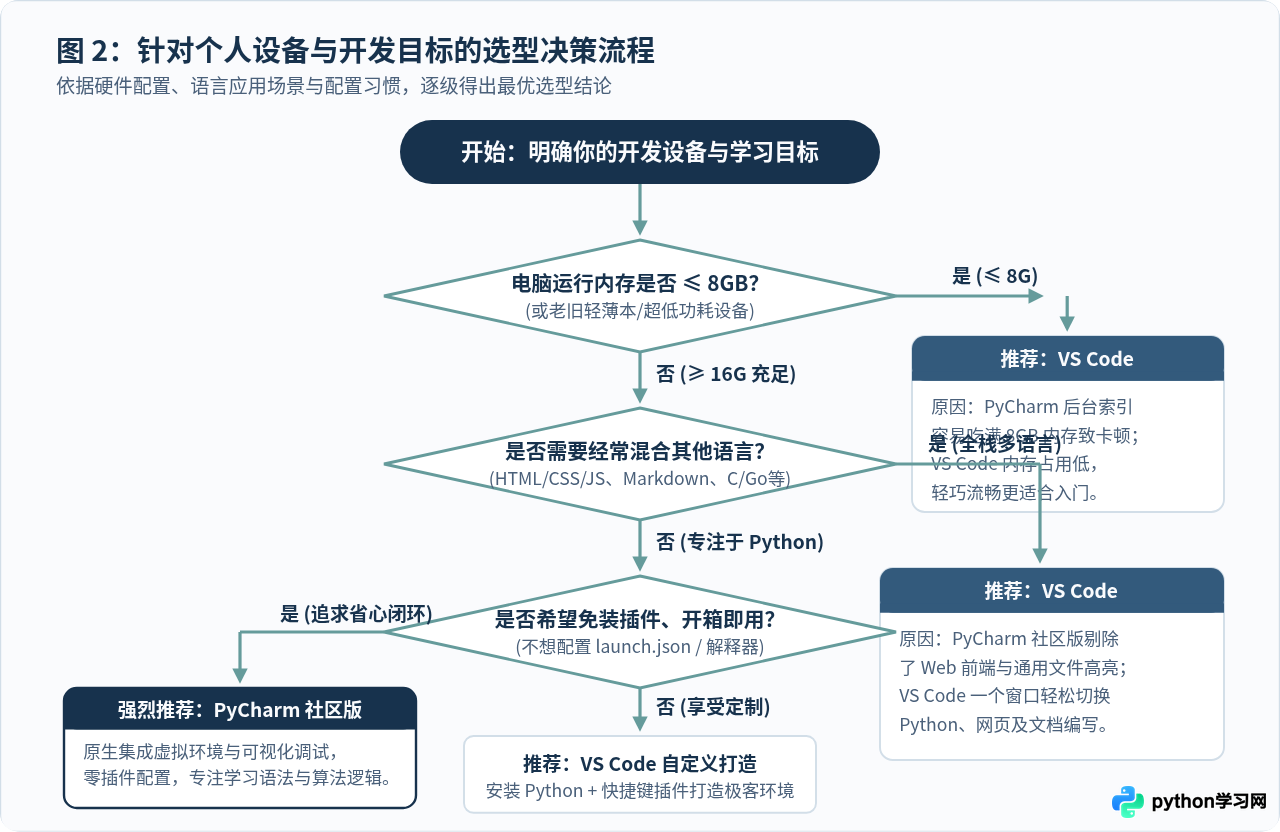
三、实操体验:创建项目与运行第一行代码
为了直观感受操作差异,我们可以对比两款工具从零开始搭建项目、配置独立虚拟环境并成功输出结果的具体步骤。
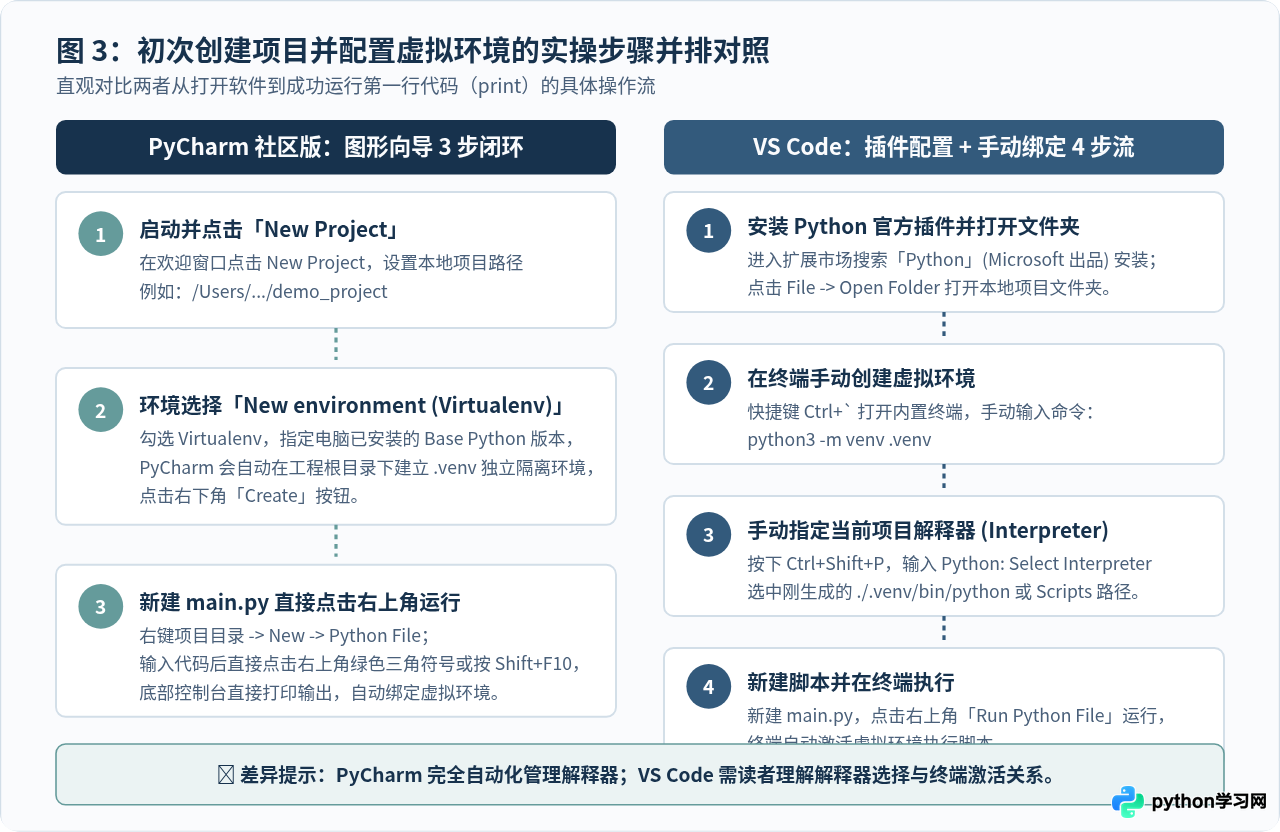
1. PyCharm 社区版标准操作路径
- 打开 PyCharm,在欢迎界面点击 New Project。
- 在 Location 中指定存放路径(例如
~/projects/hello_pycharm)。 - 在 Environment Type 中确认勾选 New environment using Virtualenv,Base Python 选择本机已安装的 Python 版本,点击右下角 Create。
- IDE 自动完成环境初始化。在左侧项目目录树中,右键点击工程根文件夹,依次选择
New -> Python File,命名为main.py。 - 输入以下测试代码:
def greet(name: str) -> str: return f"Hello, fig4 from PyCharm Community!" if __name__ == "__main__": print(greet("Python Developer")) - 在代码区域任意空白处右键点击 Run 'main',或者直接点击右上角绿色三角按钮。底部将自动弹出 Run 窗口显示执行结果。
2. VS Code 对应标准操作路径
- 启动 VS Code,点击左侧活动栏的 Extensions(扩展图标),搜索并安装
Python(由 Microsoft 发布)。 - 点击顶部菜单
File -> Open Folder,新建并选定一个本地文件夹(例如~/projects/hello_vscode)。 - 按下快捷键
Ctrl + `(Windows)或Cmd + `(Mac)调出内置集成终端,输入以下命令创建隔离虚拟环境:python3 -m venv .venv - 创建完成后,按下
Ctrl+Shift+P(或Cmd+Shift+P),输入并选择Python: Select Interpreter,在列表中点击选择刚才生成的./.venv/bin/python(Windows 上为.\.venv\Scripts\python.exe)。 - 在左侧资源管理器中新建
main.py,编写与上述相同的代码。 - 点击编辑器右上角的 ▶ 三角运行按钮(Run Python File)。集成终端将自动执行环境激活命令并打印输出。
.venv 虚拟环境,极易导致“明明 pip 安装了包却报 ModuleNotFoundError”的现象。建议初学者直接使用 Python 官方插件自带的运行按钮或终端调试器。
四、全维度评估矩阵与选型建议
为了便于横向权衡,我们将开发过程中读者最关心的六项指标汇总为如下对比矩阵:
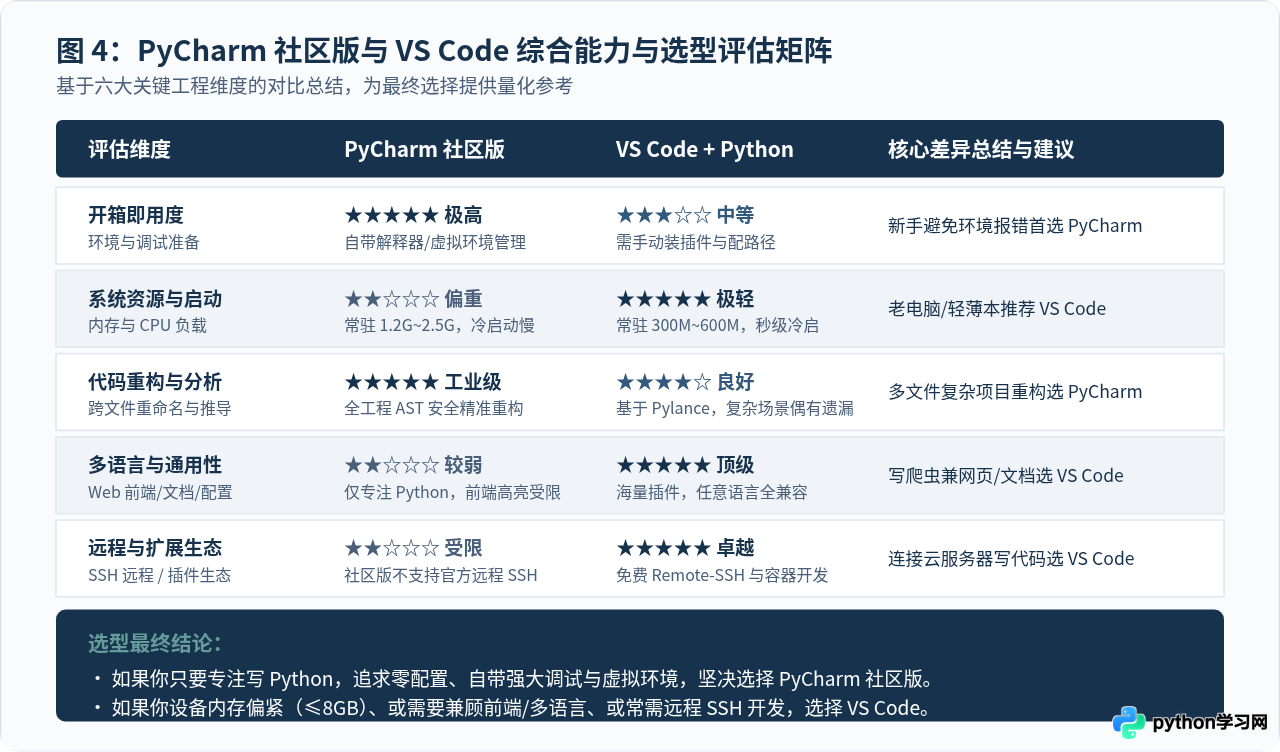
| 对比项目 | PyCharm 社区版 | VS Code (配置官方插件) | 选型考量重点 |
|---|---|---|---|
| 软件性质与费用 | 免费开源(Apache 2.0 许可),商用合法 | 免费(微内核开源,官方构建包免费可用) | 两者均无版权或付费风险 |
| 上手初始门槛 | 极低(开箱即用) | 中等(需理解插件机制) | 不想研究配置者选 PyCharm |
| 硬件内存需求 | 推荐 16GB 以上(常驻 1.5GB~2.5GB) | 8GB 内存设备即可流畅运行 | 轻薄本或老旧电脑选 VS Code |
| Python 单步调试 | 内置图形化变量监控,条件断点直观交互 | 需配置 launch.json 或利用默认快捷调试 | 单步排查逻辑错误 PyCharm 更省力 |
| 多语言/全栈工作 | 仅专注 Python,不支持 Web 前端高亮 | 插件支持海量语言、Markdown 与配置解析 | 多语言与全栈写作者选 VS Code |
| 远程 SSH 部署 | 社区版不支持官方远程开发功能 | Remote-SSH / Dev Containers 免费体验优秀 | 在云服务器上跑程序选 VS Code |
五、结语:两条清晰的落地路径
综合以上分析,你不需要在两款工具之间纠结模糊的优劣,可以直接对照以下两条明确的决策路径行动:
路径 A(直选 PyCharm 社区版):如果你正处于系统学习 Python 基础语法、算法练习、日常数据清洗或自动化脚本的阶段,使用的是配置充裕的台式机或主力笔记本(内存 16GB 及以上),并且希望把全部精力集中在代码逻辑本身,不希望在配置解释器、选择插件、调试启动项等琐事上耗费时间,请直接下载安装 PyCharm 社区版。
路径 B(直选 VS Code):如果你的设备内存为 8GB 或希望获得极速秒开体验,或者你的日常项目包含 Python 爬虫结合 HTML/JavaScript 解析,亦或是需要经常编写 Markdown 技术笔记、编写 Shell 脚本,甚至连接远程 Linux 服务器进行实时编码,那么花 15 分钟安装 VS Code 及其官方 Python 插件,将是能够长期陪伴你全栈技术路线的明智选择。
免责声明:本文内容仅供参考,不代表本站观点。转载或引用请注明出处。









