

Python IDLE无响应或闪退怎么解决

系统梳理Python自带IDLE环境出现闪退、启动卡死和无响应的根本原因,提供包含命令行报错诊断、同名脚本排查、重置配置文件和恢复双进程通信的完整排查与解决步骤。
Python IDLE 出现启动即闪退或点击后毫无响应,绝大多数情况下并不是 Python 解释器损坏,而是由于当前目录存在与标准库同名的脚本文件、用户配置文件目录(.idlerc)产生损坏、旧的后台子进程未正常退出导致本地通信端口阻塞,或是脚本内部触发了死循环及巨量文本输出。解决该问题的核心路径是:优先通过命令行运行诊断模式捕获具体报错堆栈,再根据错误线索依次排查同名脚本冲突、清理重置配置目录并清理残留进程。
一、IDLE 出现异常的核心运行机制
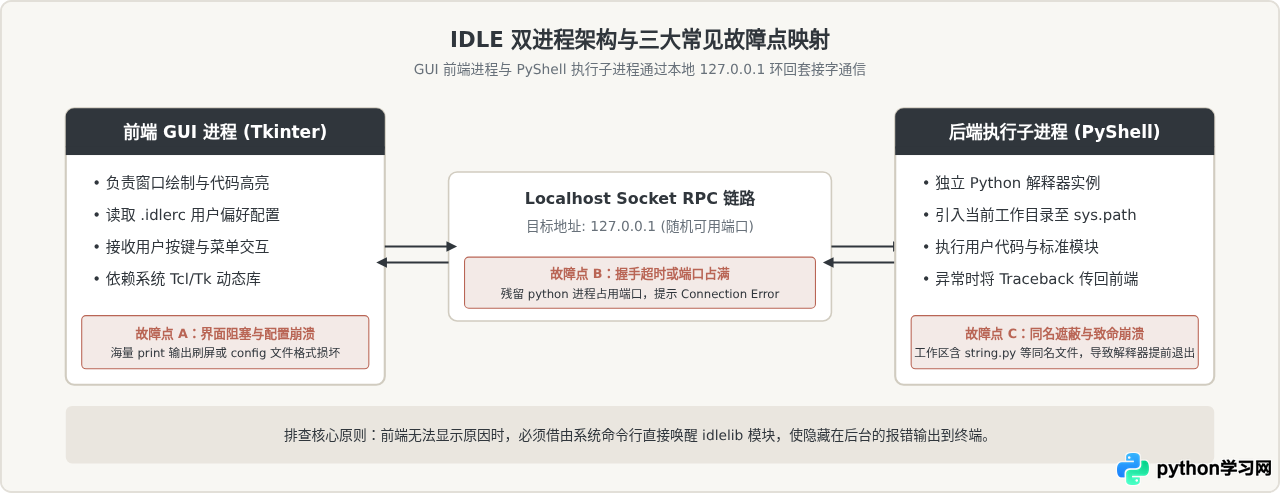
要彻底解决 IDLE 的卡死和闪退,首先需要了解 IDLE 的独特运行架构。与其他单一窗口轻量编辑器不同,IDLE 在默认状态下是由两个相互独立的进程协同工作的:一个是负责展示编辑器和交互窗口的 GUI 前端进程(基于 Tkinter 运行),另一个是真正负责解释和执行代码的 PyShell 后端执行子进程。
这两个进程之间通过本地环回网络(127.0.0.1)的 Socket 接口进行 RPC(远程过程调用)通信。当用户启动 IDLE 时,GUI 进程会先初始化界面,并在本地随机挑选一个端口尝试与执行子进程建立握手连接。如果连接在规定时间内无法完成,或者子进程在加载环境时发生未捕获异常退出,IDLE 就会直接表现为启动窗口一闪而过、卡在白屏,或弹出“IDLE's subprocess didn't make connection”的通信超时警告。
二、定位故障根因的第一步:通过命令行输出日志
当直接双击 IDLE 图标或从系统开始菜单启动时,程序运行在无控制台(Console-less)模式下。如果遇到异常,操作系统会直接终止该进程,用户只能看到窗口闪退,无法获取任何提示信息。
排查的第一操作是打开系统的终端工具(Windows 系统使用“命令提示符”或 PowerShell,macOS / Linux 打开“终端”),通过 Python 模块方式手动唤醒 IDLE 并强制控制台监听:
python -m idlelib
如果电脑中安装了多个 Python 版本,或者默认环境变量指向其他工具,请指定具体的版本号或完整路径运行,例如在 Windows 上执行 py -3 -m idlelib,在 macOS 上执行 python3 -m idlelib。
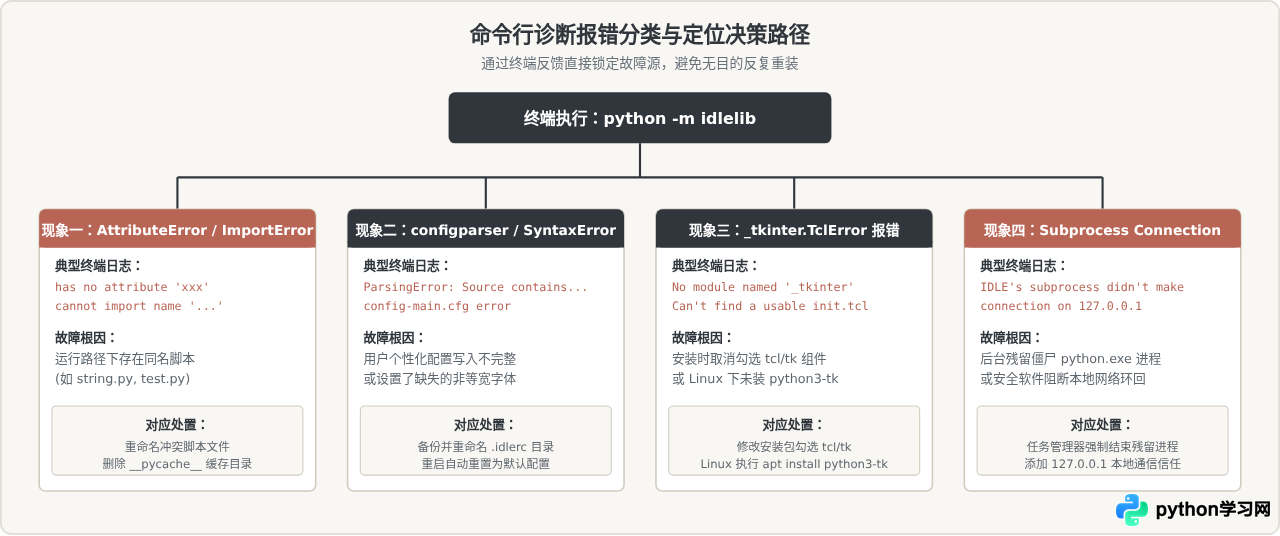
执行该命令后,通常会出现以下几种代表性结果,这也是后续针对性解决的决策分支:
三、按优先级排查与解决步骤
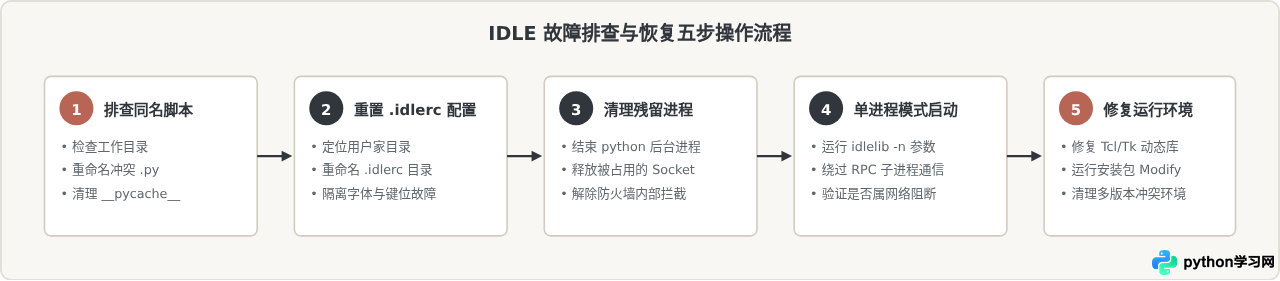
在实际排查中,应当遵循从“零侵入操作”到“全局环境变更”的先后逻辑进行处理,具体包含以下五个阶段:
第 1 步:排除脚本与模块命名遮蔽(Shadowing)
这是初学者遇到 IDLE 启动闪退中最频繁出现的原因。Python 的模块导入机制默认会将当前执行脚本所在的目录置于模块搜索路径(sys.path[0])的首位。
如果在桌面或当前工作文件夹下创建了以下名称的 Python 脚本,IDLE 在启动加载自身依赖时就会错误导入用户编写的空文件或测试代码,导致内部严重崩溃:
string.py(导致字符串核心模块缺失,触发闪退)random.py、math.py、types.py(破坏标准算法依赖)tkinter.py(破坏 GUI 核心渲染库)idle.py、idlelib.py(破坏 IDLE 自身主模块)test.py(在特定版本中可能与 Python 内部回归测试模块冲突)
my_random_demo.py)。修改后,务必检查同目录下是否存在名为 __pycache__ 的文件夹,若存在请直接将其删除,因为已编译的 .pyc 字节码缓存仍可能继续影响导入。
第 2 步:重置损坏的 .idlerc 配置文件目录
IDLE 会在当前用户的家目录下创建一个名为 .idlerc 的隐藏配置目录,用于存储用户自定义的字体大小、语法高亮配色、快捷键方案以及历史打开的文件列表(recent-files.lst)。
若在 IDLE 设置中指定了一个当前系统已卸载或无法正常渲染的字体,或在上一次非正常关机时配置文件写入中断产生了格式损坏,IDLE 在解析 config-main.cfg 时就会抛出 configparser.ParsingError 并立即终止运行。
重置配置目录的具体位置如下:
- Windows 系统:进入路径
C:\Users\当前用户名\.idlerc - macOS 系统:进入路径
/Users/当前用户名/.idlerc(在访达中使用快捷键 Command+Shift+. 可显示隐藏文件) - Linux 系统:进入路径
~/.idlerc
具体做法:
关闭所有 Python 窗口,将 .idlerc 文件夹重命名为 .idlerc_backup(保留备份以便后续恢复代码片段),然后重新启动 IDLE。此时 IDLE 会因为找不到历史配置而重新自动生成一套纯净的默认配置文件,因样式与配置损坏引发的闪退即可解决。
第 3 步:强制结束残留的 Python 僵尸进程
当之前的 Python 程序在执行过程中遇到了死循环或锁死操作,直接通过点击窗口右上角“X”强行关闭窗口时,后端的执行子进程可能并未真正退出,仍然作为孤儿进程常驻在系统后台,并持续锁定先前的 RPC 端口。
再次打开 IDLE 时,新启动的前端进程无法与子进程完成正常的端口复用,导致窗口出现数十秒的“未响应”并最终弹窗报错。
解决操作:
- 在 Windows 上按 Ctrl + Shift + Esc 打开“任务管理器”,在“详细信息”列表中找到所有名为
python.exe和pythonw.exe的进程,点击“结束任务”。 - 在 macOS 或 Linux 上打开终端,运行命令查找并清理进程:
killall Python
killall python3
第 4 步:通过无子进程模式(-n 参数)启动测试
如果怀疑是本地防火墙、企业安全策略软件或杀毒软件阻断了 127.0.0.1 的套接字通信,可以使用 -n(no subprocess)参数强制 IDLE 在单进程模式下运行。在终端中输入:
python -m idlelib -n在此模式下,IDLE 前端和代码执行完全在同一个 Python 进程中运行,不再依赖内部网络 Socket。
-n 模式主要用于诊断和应急排查。在单进程模式下,你在交互窗口中执行的代码如果不慎调用了 sys.exit(),或者发生了严重段错误,会导致整个 IDLE 编辑器直接关闭,且无法在每次运行后自动重置环境命名空间。因此,确认可以借由 -n 启动后,应着重检查本机的局域网代理软件与安全软件,将 Python 解释器加入信任白名单。
第 5 步:补齐或修复缺失的 Tcl/Tk 运行库
IDLE 的整个界面完全构建在 Python 标准库的 Tkinter 之上。如果底层环境缺失 Tcl/Tk 支持,IDLE 将完全无法启动。
- Windows 环境:在控制面板或 Windows 设置中找到已安装的 Python,右键选择“修改(Modify)”,在弹出的组件勾选列表中,确认
tcl/tk and IDLE处于勾选状态,然后点击更新安装。 - Ubuntu / Debian 环境:官方包默认不附带 Tkinter,需要手动在终端中安装支持包:
sudo apt update sudo apt install python3-tk idle3 - macOS 环境:如果使用的是从官网下载的 Python 官方安装包,请确保安装了附带的“Install Certificates.command”补丁,并且 macOS 系统版本与安装包推荐的 Tcl/Tk 8.6+ 保持匹配。如果通过 Homebrew 安装 Python,可以通过
brew install python-tk补充安装图形支持。
四、日常使用中防止 IDLE 卡死与无响应的注意事项
除启动阶段的闪退外,不少开发者在使用过程中也会频繁遇到交互窗口无响应。以下两种编码场景最容易造成界面彻底假死:
1. 避免在交互 Shell 中产生巨量文本输出
例如在脚本中无意间运行了类似 while True: print("test") 或遍历输出了数十万行日志。Tkinter 的 Text 组件在快速追加海量字符串时,必须不断计算文字排版与滚动条位置,这会导致主事件循环(Main Event Loop)严重拥堵,操作系统随即判定窗口无响应。如果不慎触发了这类输出,可以在任务管理器中终止该进程,或者在代码中使用文件输出代替直接在 Shell 中打印。
2. 复杂多线程与 GUI 嵌套运行限制
如果在 IDLE 内部再次使用 Tkinter、PyQt 等库编写图形界面程序,若直接在主线程中启动二级 mainloop(),可能会与 IDLE 自身的事件循环发生抢占,导致主窗口无法响应点击。调试图形界面代码时,建议在系统外部控制台直接执行 python your_app.py,避免与编辑器共用同一套 GUI 驱动环境。
五、常见故障表象与解决对策速查
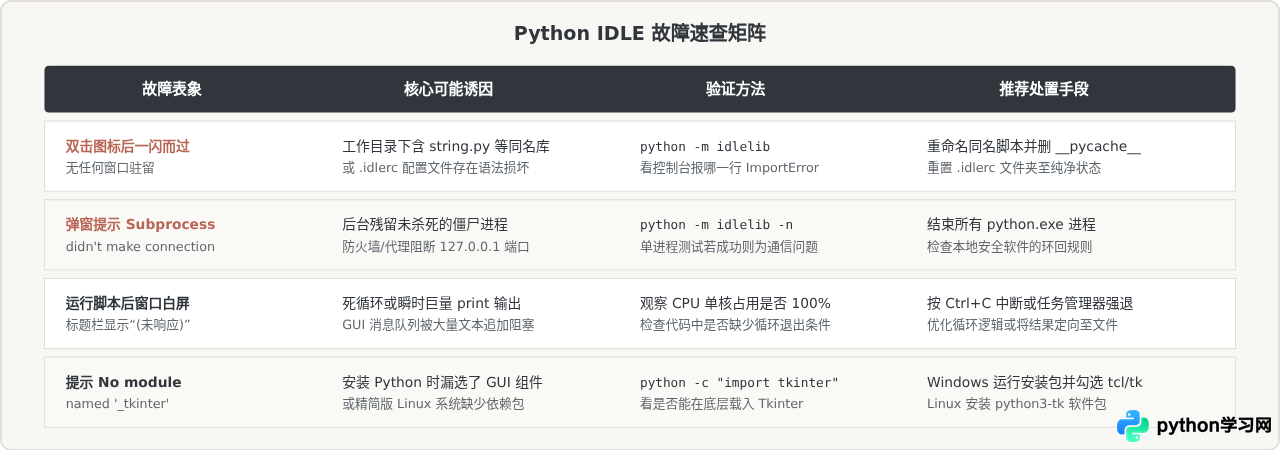
下表总结了 IDLE 各种异常表现与核心诱因的对应关系,方便快速比对处置:
六、排查总结
遇到 Python IDLE 无法正常启动或运行中无响应时,不需要直接卸载重装 Python。正确的解决思路是:先用命令行 python -m idlelib 暴露底层错误,再按“同名冲突 > 损坏配置 > 僵尸进程 > 缺失组件”的顺序逐层排除。遵循这一清晰顺序,绝大多数闪退与无响应问题都能在数分钟内得到定位与恢复。
免责声明:本文内容仅供参考,不代表本站观点。转载或引用请注明出处。









