

Python 改路径后模块为什么找不到了?

深入解析Python移动文件或改变路径后出现ModuleNotFoundError的底层原因,系统剖析sys.path初始化机制、入口脚本与工作目录区别、相对导入失效原理,并提供标准化的排查四步法与工程化修复方案。
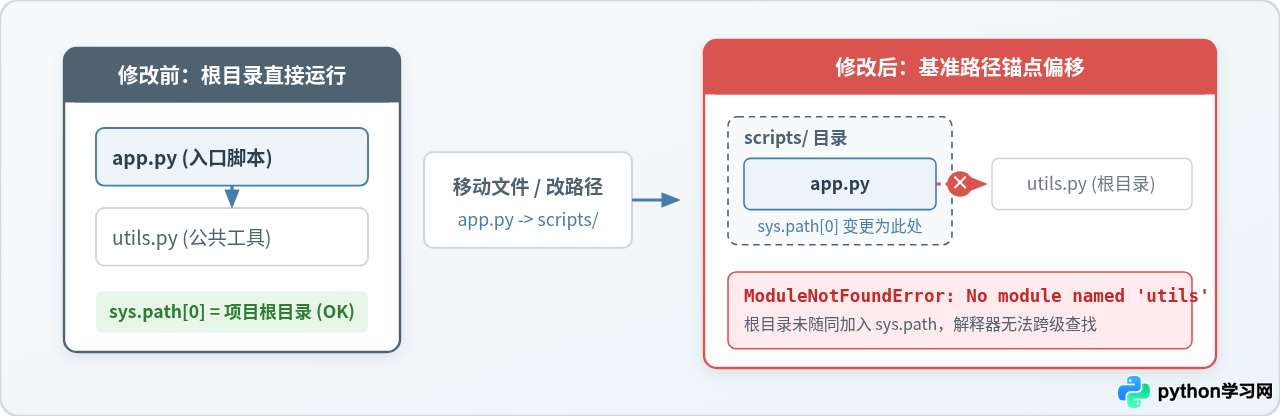
ModuleNotFoundError: No module named 'xxx'。表面上看代码逻辑一行没改,只是把入口文件移到了子文件夹或者在终端切换了执行目录,为什么 Python 突然就“失明”了?核心原因在于:Python 的模块检索并不是以“当前打开的项目根目录”或“终端敲命令的路径”为基准,而是完全受控于解释器启动时构建的 sys.path 搜索路径列表。一旦文件路径发生移动,sys.path[0] 的锚定基准随之偏移,导致原本的相对或绝对检索链彻底断裂。
一、Python 究竟是如何找模块的?揭秘 sys.path 检索机制
要理解为什么改路径后模块会找不到,必须先搞清楚 Python 解释器在遇到 import xxx 时到底经历了什么。Python 既不会神奇地扫描你电脑上的所有磁盘,也不会主动识别你的 VS Code 或 PyCharm 打开的“项目工作区根目录”。它只严格按照内存中的一个有序列表——sys.path——从前到后逐个目录去寻找对应的 .py 文件或包目录。
在 Python 启动的瞬间,这个 sys.path 列表会按照严格的四层优先级自动装配完成:
-
入口目录(
sys.path[0]):如果通过python /path/to/script.py运行脚本,Python 会将该脚本文件所在物理目录的绝对路径(即os.path.dirname(os.path.abspath(script)))插入到sys.path[0]。如果是在交互式命令行或标准输入中运行,此处通常为空字符串"",代表当前工作目录。 -
环境变量
PYTHONPATH:如果操作系统中配置了PYTHONPATH环境变量,其中包含的目录会被按顺序拆分并插入到列表前面。 -
Python 标准库目录:安装 Python 时自带的基础库路径(如
os、sys、math、json所在目录)。 -
第三方库集合(
site-packages):通过pip安装的第三方包目录,以及该目录下所有.pth文件中登记的扩展搜索路径。
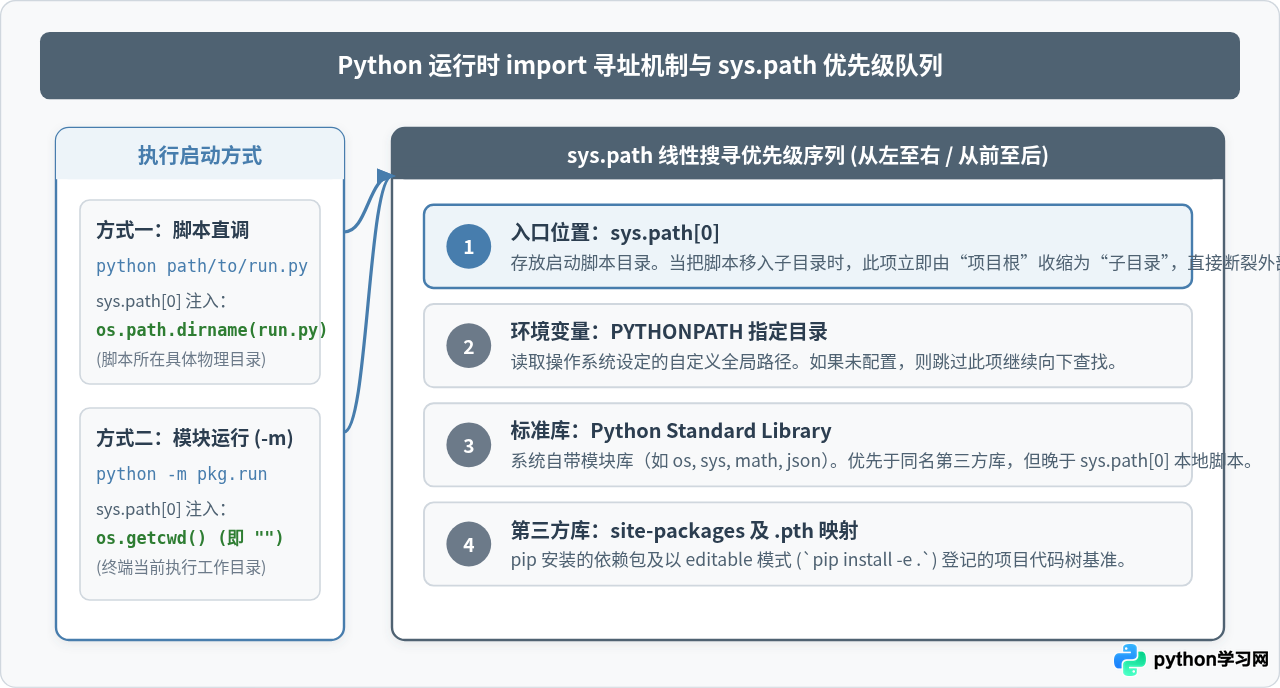
sys.path[0] 的取值发生了非预期的改变。当你移动了文件,启动脚本的位置变了,Python 默认赋予它的“第一搜寻基准”就变了。
二、改路径引发“找不到模块”的三种典型场景与根因剖析
在日常开发和线上部署中,“改路径”通常表现为以下三种典型场景,每种场景底层的失效机理各有差异。
场景 1:将执行脚本移入子目录(破坏了向下索引链)
这是最常见的新手陷阱。假设最初的项目结构非常扁平:
my_project/
├── main.py          # 启动入口:import config, utils
├── config.py        # 配置文件
└── utils.py         # 工具模块
在根目录下执行 python main.py 时,sys.path[0] 就是 my_project/。当 main.py 试图导入 config 和 utils 时,解释器在 sys.path[0] 就能顺利找到它们。
随着功能增多,开发者决定对项目进行结构化重构,创建了一个 scripts/ 目录并将 main.py 移了进去:
my_project/
├── config.py
├── utils.py
└── scripts/
    └── main.py      # 移动到这里,代码仍为 import config, utils
此时在终端运行 python scripts/main.py,控制台立刻抛出异常:
Traceback (most recent call last):
  File "scripts/main.py", line 1, in <module>
    import config
ModuleNotFoundError: No module named 'config'
原因剖析:执行 python scripts/main.py 后,Python 将 sys.path[0] 设置为了 my_project/scripts/。解释器只会在 scripts/ 目录内部及后续的标准库、第三方库中搜寻,它根本不知道上一层的 my_project/ 存在什么文件,更不会自动向上一级目录递归查找。
场景 2:混淆“当前工作目录(CWD)”与“代码检索路径”
很多开发者认为:“只要我在 my_project/ 目录下敲终端命令,Python 就会在 my_project/ 下找模块”。这种直觉是错误的。
我们在 my_project/ 路径下分别测试两条命令:
# 命令 A:直接执行子目录脚本
$ python scripts/main.py
# 此时 os.getcwd() 是 my_project,但 sys.path[0] 是 my_project/scripts/!
# 结果:ModuleNotFoundError!

# 命令 B:以模块方式运行 (-m)
$ python -m scripts.main
# 此时 sys.path[0] 被初始化为空字符串 ""(即当前终端目录 my_project)!
# 结果:成功执行!
此外,这种混淆还经常伴随文件 IO 异常:比如在 main.py 中写了 open("data/info.json"),代码里的相对路径读取依据的是终端执行时的当前工作目录(os.getcwd()),而 import 依赖的是 sys.path。两者一旦脱节,往往会导致“昨天在这个目录能跑,今天换了个目录就同时报错找不到模块和找不到文件”。
场景 3:直接运行带有相对导入(Relative Import)的模块
有些开发者在移动模块后,尝试将导入语句改成显式相对导入,例如在 scripts/main.py 中写:
from .. import config # 试图向上一级导入父目录的 config
然而,一旦直接运行 python scripts/main.py,迎来的却是一个更加令人困惑的报错:
ImportError: attempted relative import with no known parent package
原因剖析:Python 的显式相对导入(from . import xxx 或 from .. import xxx)不是根据文件的磁盘相对物理位置计算的,而是根据模块运行时的 __name__ 和 __package__ 属性推导的。当一个 .py 文件被直接作为顶层脚本执行时,它的 __name__ 会被强制赋值为 "__main__",而 __package__ 为 None。既然当前文件就是顶层入口,上面已经没有任何已知的父包,解释器自然拒绝向上一级寻址。
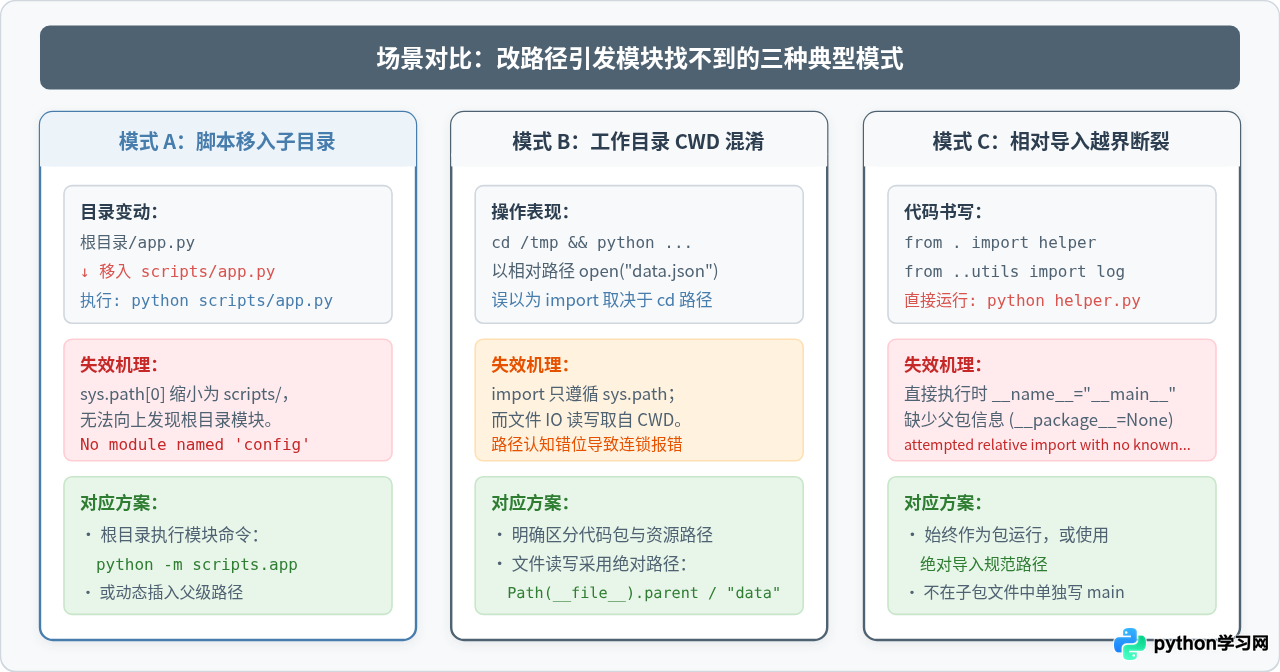
/Users/dev/project 移动为 /Users/dev/backup/project),虚拟环境内部的 bin/activate、可执行二进制文件链接以及各类 .pth 配置文件中硬编码的绝对路径全部会失效。此时激活虚拟环境并执行 python,可能会悄悄降级为全局 Python 解释器,导致所有已安装的第三方模块全部“失踪”。
三、遇到模块丢失时的四步排查诊断法
当出现 ModuleNotFoundError 时,不要盲目去网上复制 sys.path.append(...) 粘贴在代码各个角落。遵循以下标准化四步法,可以在 1 分钟内精准定位根因。
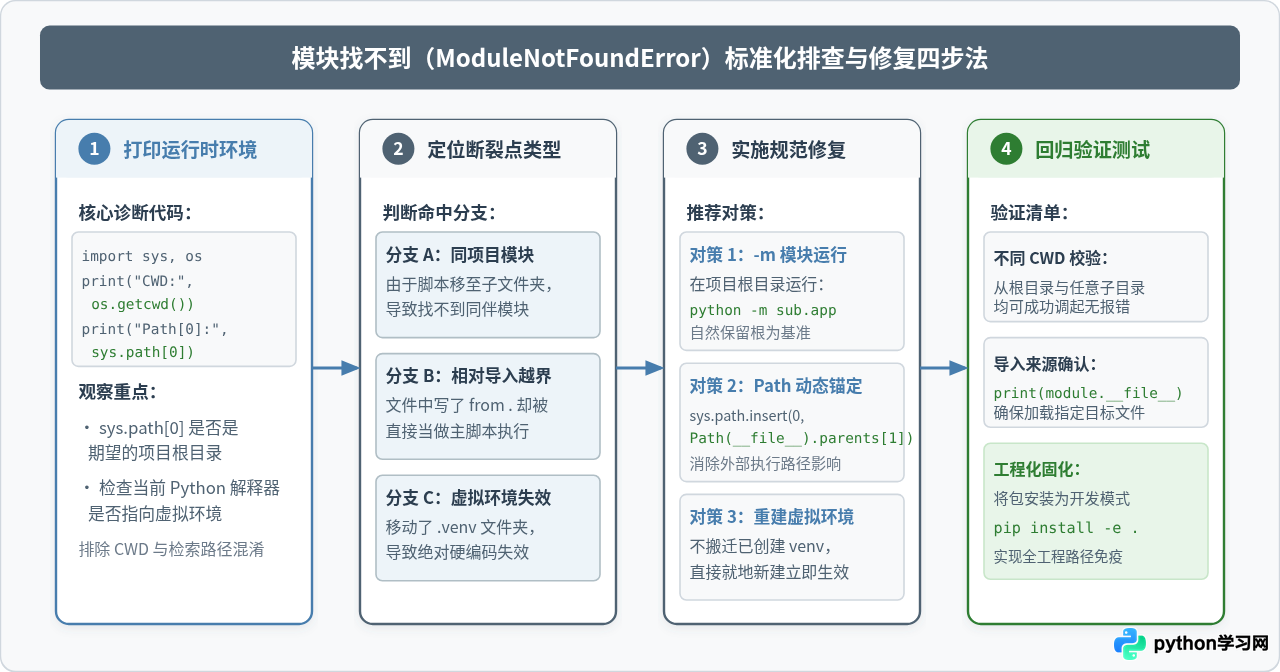
步骤 1:打印运行时真实环境
在报错的入口脚本最顶端加入以下诊断片段,查看实际的运行状态:
import sys
import os

print("=== 运行环境自检 ===")
print("当前解释器位置:", sys.executable)
print("当前工作目录 (CWD):", os.getcwd())
print("脚本自身位置 (__file__):", __file__)
print("检索路径首位 (sys.path[0]):", sys.path[0])
print("完整搜索路径序列 (sys.path):", sys.path)
print("===================")
步骤 2:比对目标模块所在目录
检查报错信息中提示找不到的那个模块(例如 No module named 'utils')。比对 utils.py 所在的绝对物理路径,是否出现在步骤 1 打印出来的 sys.path 列表中的任何一个条目里:
- 如果该路径不在
sys.path中:确认为脚本迁移引发的检索基准断裂。 - 如果该路径在
sys.path中却依然报错:检查目标目录下是否存在拼写错误、或者该目录内是否有语法错误的同名文件、或者缺少__init__.py(在特定命名空间包识别机制下)。
步骤 3:选用正规手段修复路径锚点
根据当前执行场景,选择规范且侵入性最小的解决方案(详见下文第四节),优先采用 python -m 或标准开发模式安装。
步骤 4:多角度回归验证
验证修复时,不要只在一个固定终端目录下测试。尝试切换到上级目录、下级目录或通过 CI 自动化命令分别执行,确认不论从哪个路径唤起,导入逻辑都能保持稳健。同时可以通过 import module_name; print(module_name.__file__) 确认加载的模块确实来自期望的项目路径,而非意外命中了同名的第三方包或系统库。
四、四种工程化解决方案与实战代码
明确了原理后,我们来看看针对不同规模的项目,该如何优雅、规范地解决改路径后的模块发现问题。
方案 1:在项目根目录使用 python -m 运行(推荐首选)
这是 Python 官方最为推荐的项目内脚本运行范式。
操作方法:保持终端位于项目的根目录,将文件路径换写为模块点分语法。
# 错误示范:进入子目录直接调
$ cd scripts && python main.py

# 正确示范:始终留在项目根目录,以模块方式启动
$ cd /path/to/my_project
$ python -m scripts.main
优势:当使用 -m 开关时,Python 自动将当前工作目录(即项目根)写入 sys.path[0],项目内部的所有顶级模块、子包都能以统一的绝对路径(如 import config 或 from my_package.core import engine)被平滑导入,完全免疫子目录结构调整带来的干扰。
方案 2:在入口文件中使用 pathlib 动态计算并锚定项目根
如果你编写的是一个需要分发给他人、或允许直接双击运行、或作为定时任务(cron)独立执行的单文件脚本,无法强制外部调用者必须在根目录执行 -m,可以在脚本入口处加入动态路径修正代码。
# 规范范例:放在入口脚本的最顶端(在所有项目本地 import 之前)
from pathlib import Path
import sys

# 当前脚本位于 my_project/scripts/main.py
# .resolve() 解析真实绝对路径,.parent 为 scripts 目录,.parent.parent 为 my_project 根目录
PROJECT_ROOT = Path(__file__).resolve().parent.parent

# 避免重复插入
if str(PROJECT_ROOT) not in sys.path:
    sys.path.insert(0, str(PROJECT_ROOT))

# 路径锚定完成后,再导入项目内的其它模块
import config
from utils import loggersys.path,不仅代码脏乱,还可能引发命名遮蔽(Shadowing)与循环依赖等恶性副作用。
方案 3:采用现代 Python 标准包开发模式(pip install -e .)
对于具有一定规模的工程、微服务或跨模块复用代码库,最彻底、最专业的解法是将你的代码组织为标准 Python 包,并以可编辑模式(Editable Mode)安装到虚拟环境中。
实施步骤:
-
在项目根目录下创建标准的
pyproject.toml文件:[build-system] requires = ["setuptools>=61.0"] build-backend = "setuptools.build_meta" [project] name = "my_project" version = "0.1.0" dependencies = [] -
激活你的虚拟环境,并在项目根目录下执行安装命令:
$ pip install -e .
原理解析:该命令会在虚拟环境的 site-packages 中登记一个指向你本地项目代码的符号链接(或 .pth 映射)。此后,无论你在哪个磁盘目录下、用什么方式唤起 Python,你的项目模块都像 requests 或 numpy 一样被全局认知。你在子目录写 from my_project import config 永远不会报错,重构移动文件也无需再改动任何运行路径。
方案 4:配置环境变量 PYTHONPATH
在持续集成(CI/CD)、Docker 容器构建或生产服务 systemd/supervisor 守护进程中,直接注入环境变量是最简洁稳妥的方式:
# Linux / macOS 临时终端
$ export PYTHONPATH="${PYTHONPATH}:/path/to/my_project"
$ python /path/to/my_project/scripts/main.py

# Windows PowerShell
$env:PYTHONPATH = "C:\path\to\my_project"

# Dockerfile 中的标准声明
ENV PYTHONPATH="/app"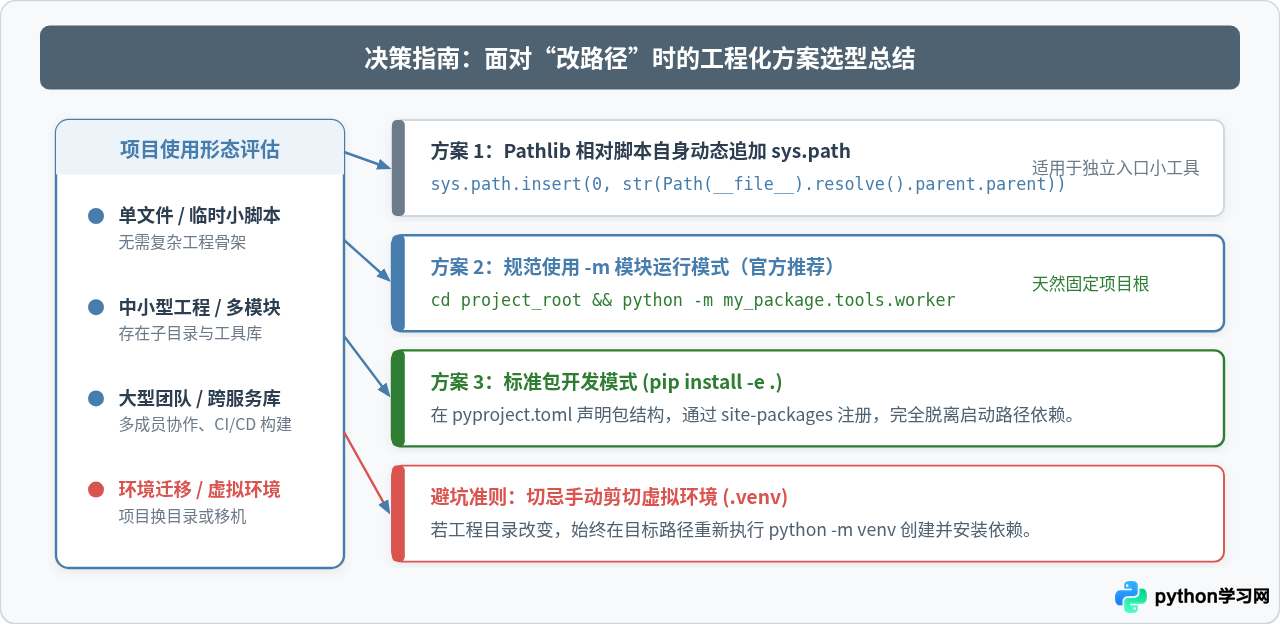
五、开发避坑总结:三条黄金守则
| 常见误区与高风险操作 | 潜在隐患 | 推荐的最佳实践 |
|---|---|---|
使用相对路径 sys.path.append("..") |
依赖执行时的当前工作目录,一旦在其它路径调起脚本直接崩溃。 | 若必须动态插入,始终使用 Path(__file__).resolve().parents[n] 计算绝对路径。 |
直接拷贝或搬迁已存在的 .venv 文件夹 |
虚拟环境内的硬编码路径断裂,悄然回退至全局解释器导致模块丢失。 | 更换机器或目录后,删除旧环境,使用 python -m venv .venv 重新创建并安装依赖。 |
| 子包内部脚本直接右键运行 | 触发 attempted relative import with no known parent package。 |
包内部模块只作为功能被引入;入口脚本统一放在专用目录或通过 python -m 调用。 |
总之,当再次遇到“改路径后模块找不到”的情况时,请记住:Python 从不关心你的物理视窗或当前终端光标,它只根据 sys.path 的清单顺序去敲门。检查 sys.path[0] 停留在哪一层,用 python -m 或项目根绝对锚定去规范它,模块丢失的问题就能彻底迎刃而解。
免责声明:本文内容仅供参考,不代表本站观点。转载或引用请注明出处。









