

VS Code DeepSeek插件连接失败或报错怎么解决

全面解析 VS Code 中 DeepSeek 插件连接失败及常见报错的排查方法。提供从 API Key 校验、Base URL 路径校准、网络与代理调试到终端 curl 最小化验证的完整解决路径,并对比官方云端与本地部署的断点差异。
在 VS Code 中使用 DeepSeek 插件(如 Continue、Cline、Roo Code 或 CodeGPT)时,连接失败通常集中在四个根源:API Key 鉴权失效、Base URL 路径拼接错误、本地网络代理(Proxy)拦截,或者 DeepSeek 官方服务高峰期并发限制。本文按照由简入繁的排查顺序,提供一套从接口配置、网络调试到终端最小化验证的完整解决路径,帮助你快速定位并恢复正常连接。
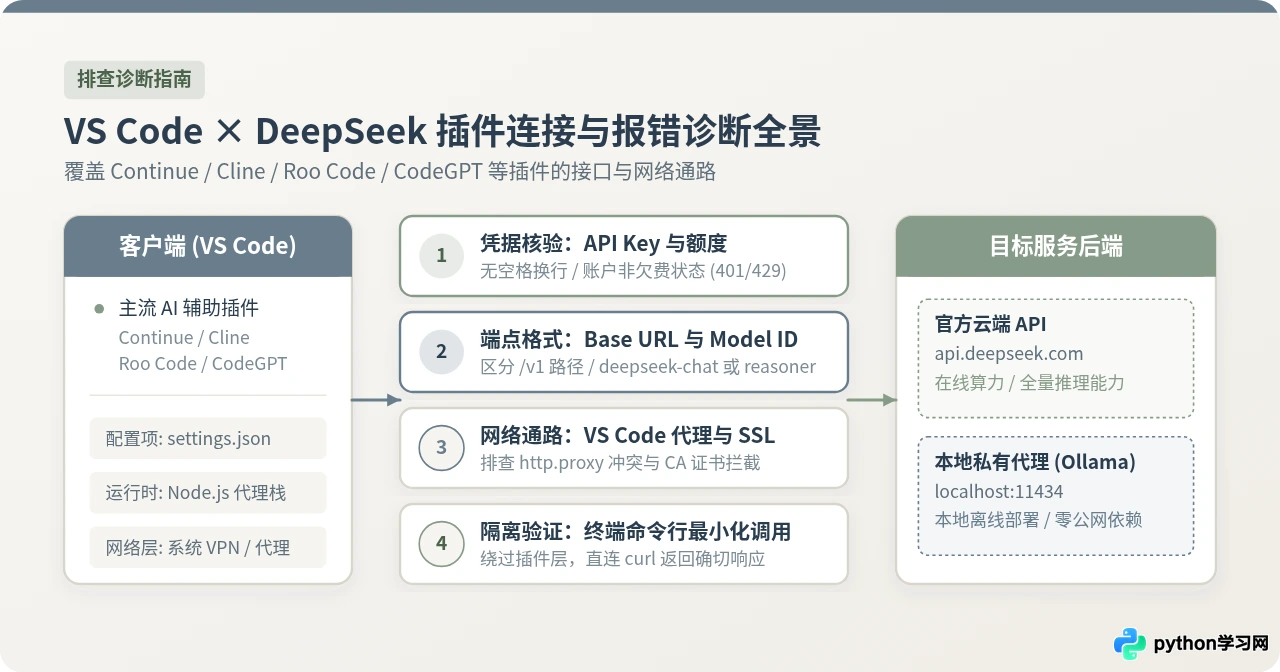
一、四步排查流程:由表及里锁定连接根因
当 VS Code 的侧边栏助手抛出 Connection Refused、FetchError 或空白无响应时,不需要盲目重装插件。按照“凭据 → 格式 → 代理 → 终端隔离”的顺序排查,可以把排查耗时压缩在三分钟以内。
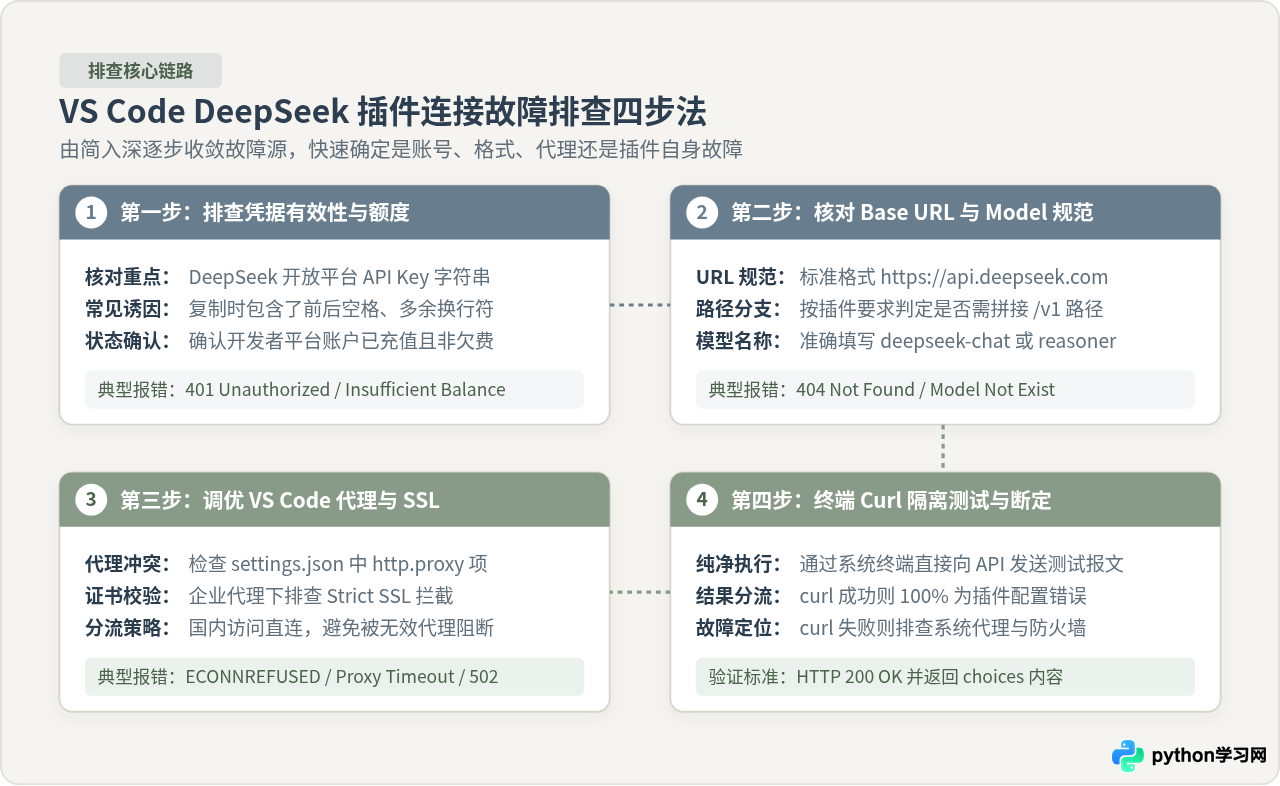
第一步:排查凭据有效性与账户余额
打开 DeepSeek 开放平台控制台,依次核对两个核心项:
- API Key 字符串纯净度:复制 Key 时,极易带入开头或结尾的不可见空格、换行符。VS Code 插件读取带有空格的 Key 时会原样发送至 HTTP Header,导致网关直接抛出
401 Unauthorized。 - 账户可用余额:DeepSeek 开放平台不同于免费网页端,API 调用属于按量付费服务。若账户可用余额为 0 元且无赠送代金券,任何调用都会即刻返回鉴权或配额不足拦截。
第二步:校准 Base URL 与模型名称规范
不同插件对端点 URL 的解析逻辑存在差异,这是新手配置中最容易忽视的问题。主流 VS Code 插件支持 OpenAI 兼容协议,但对 /v1 路径的处理各不相同:
- 标准官方 Base URL:官方推荐标准为
https://api.deepseek.com。 - 关于 /v1 路径的辨析:例如在 Continue 插件中,若 Provider 选用
openai,Base URL 需填入https://api.deepseek.com/v1;若选用专门的deepseekProvider,插件内部会自动拼接/v1/chat/completions,此时若 Base URL 重复写了/v1,最终发出的请求就会变成非法的.../v1/v1/chat/completions,从而导致404 Not Found。 - 模型 ID 严格匹配:官方提供的模型 ID 仅包含
deepseek-chat(DeepSeek-V3)与deepseek-reasoner(DeepSeek-R1)。请勿填写deepseek-v3或deepseek-r1,自定义名称将无法通过路由校验。
第三步:排查本地代理与 VS Code 网络栈
VS Code 插件运行在其内置的 Node.js 扩展宿主进程(Extension Host)中。Node.js 并不总是能无缝继承操作系统的全局 VPN 或系统代理设置,导致网络请求经常卡在握手阶段:
- 检查 VS Code 代理配置:按下 Ctrl+,(Mac 为 Cmd+,)打开设置,搜索
Http: Proxy。若此处残留了之前配置的已失效本地端口(例如http://127.0.0.1:7890但实际软件并未运行),所有扩展向外发送的 HTTPS 请求都将被本地阻断。 - Strict SSL 证书拦截:如果在公司内网或使用了开启 HTTPS 解密审查的安全客户端,搜索
Http: Proxy Strict SSL并将其取消勾选(或在settings.json中设置"http.proxyStrictSSL": false),避免因为自签名证书链校验失败而报错UNABLE_TO_VERIFY_LEAF_SIGNATURE。 - 分流策略调整:DeepSeek 官方服务器部署在国内与全球边缘节点,国内网络直连质量通常优于绕道境外代理。建议将
api.deepseek.com加入网络客户端的直连(DIRECT)规则中。
第四步:终端 Curl 最小化连通测试
当怀疑网络或配置有问题时,在系统终端直接发起一条纯净的 curl 请求,是排除插件自身代码干扰的最彻底手段:
# 请将其中的 YOUR_DEEPSEEK_API_KEY 替换为你的真实 Key
curl https://api.deepseek.com/chat/completions   -H "Content-Type: application/json"   -H "Authorization: Bearer YOUR_DEEPSEEK_API_KEY"   -d '{
    "model": "deepseek-chat",
    "messages": [
      {"role": "user", "content": "ping"}
    ],
    "stream": false
  }'
执行结果判断标准:
- 返回包含 "content": "pong" 等响应:证明网络链路、API Key 与官方服务器均完全正常。此时连接失败 100% 属于 VS Code 插件内部配置项填错或插件缓存故障。
- 返回 401 状态码:证明网络连通但 API Key 无效或失效。
- 终端长时间卡死或提示 Failed to connect:证明本地网络与
api.deepseek.com之间的路由断开,需排查代理或 DNS 解析。
二、架构差异对比:官方云端 API vs 本地 Ollama 私有部署
许多开发者在 VS Code 中既会尝试调用官方 API,又会尝试通过 Ollama 接入 DeepSeek-R1 蒸馏模型。在排查故障时,必须清楚区分这两种模式在网络走向、认证要求与故障断点上的关键差异:
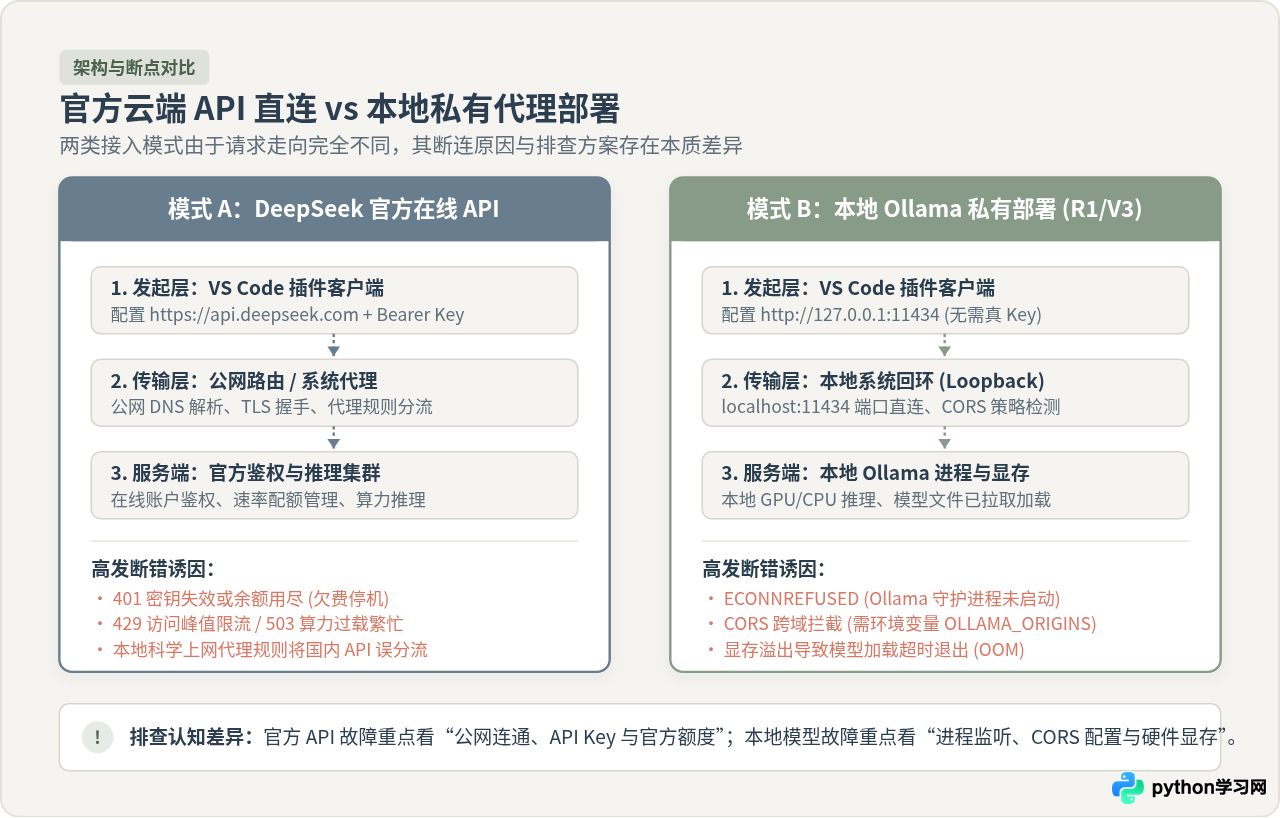
| 对比维度 | 模式 A:DeepSeek 官方云端 API | 模式 B:本地私有部署 (Ollama) |
|---|---|---|
| 请求目标地址 | https://api.deepseek.com (公网) |
http://127.0.0.1:11434 (本地回环) |
| 身份鉴权要求 | 必须提供官方 Bearer sk-... 密钥 |
无需有效密钥,填任意字符串或留空即可 |
| 网络依赖程度 | 完全依赖公网 DNS 解析与外部网络质量 | 纯局域网/本机运行,断网状态下仍可工作 |
| 关键排查瓶颈 | 外部并发配额、429 限流、网络代理拦截 | 本地显存 OOM、Ollama 进程监听、CORS 跨域 |
| 典型报错表现 | 401 Invalid Key / 503 Overload |
ECONNREFUSED / CORS Origin Denied |
如果在配置本地 Ollama 运行时出现连接失败,排查重点绝不是 API Key,而是:① 本地 ollama serve 是否正常处于运行状态;② 是否通过系统环境变量配置了 OLLAMA_ORIGINS="*" 允许 VS Code 插件跨域调用;③ 显存是否不足导致模型加载超时退出。
三、常见报错代码矩阵与精确处置方案
根据插件运行时弹出的确切 HTTP 状态码或底层网络抛错,可以直接定位到具体的修复动作:
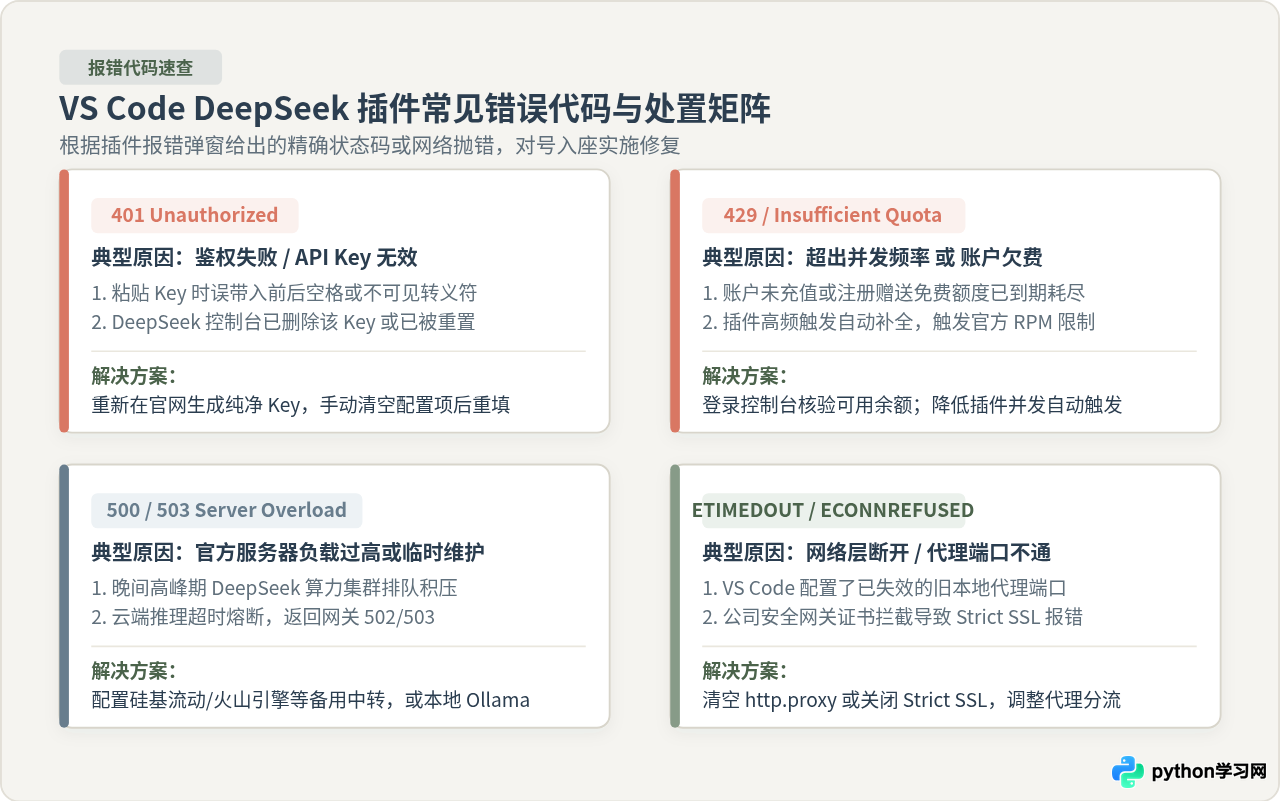
1. 报错 401 Unauthorized
这是最普遍的鉴权拒绝错误。除核实 API Key 是否拼写错误外,重点关注 VS Code 插件对环境变量的读取。很多用户习惯在插件配置中填写 $DEEPSEEK_API_KEY,但若 VS Code 不是从配置了该环境变量的终端中启动,插件读取到的字符串将是空值(Empty String),进而引发 401。
settings.json 中完成变量固化,排查字符串两侧是否有多余的单双引号或空格。
2. 报错 429 Too Many Requests / Insufficient Balance
该错误代表当前请求超出了服务商规定的限制:
- 账户额度枯竭:DeepSeek 控制台的“余额不足”通常直接返回 429 或带 JSON 错误体的 400/402。登录控制台充值即可立即恢复。
- 插件自动补全并发过高:部分插件(如 Continue)如果启用了 Tab 自动代码补全功能(Autocomplete),且将 DeepSeek 主模型作为补全引擎,每次输入字符都会向服务端高频发送补全请求,极易触发官方设定的 RPM(每分钟请求数)阈值。建议将补全模型与侧边栏对话模型分开配置。
3. 报错 500 / 502 / 503 Server Overloaded
该类错误表明请求已成功送达 DeepSeek 数据中心,但由于全网调用量激增,官方推理集群处于满载或过载保护状态。
4. 报错 ETIMEDOUT / ECONNREFUSED / Request Failed
此类错误发生在 TCP 握手阶段,请求尚未抵达 DeepSeek 服务器:
- 确认本机的代理工具是否处于“增强模式 / TUN 模式”。若是,检查代理日志中是否存在对
api.deepseek.com的劫持失败记录。 - 在 VS Code 的
settings.json中清空代理绑定:"http.proxy": "", "http.proxySupport": "off"
四、主流插件配置范例(Continue 与 Cline)
为避免语法与格式陷阱,以下列出两款最主流插件的标准化配置片段:
1. Continue 插件配置示例(~/.continue/config.json)
{
  "models": [
    {
      "title": "DeepSeek-V3",
      "provider": "deepseek",
      "model": "deepseek-chat",
      "apiKey": "sk-your-actual-api-key"
    },
    {
      "title": "DeepSeek-R1 (深度思考)",
      "provider": "deepseek",
      "model": "deepseek-reasoner",
      "apiKey": "sk-your-actual-api-key"
    }
  ],
  "tabAutocompleteModel": {
    "title": "DeepSeek-V3-Coder",
    "provider": "deepseek",
    "model": "deepseek-chat",
    "apiKey": "sk-your-actual-api-key"
  }
}
注意:当 provider 填写为 deepseek 时,无需手动设置 apiBase,Continue 插件将自动请求官方安全端点。
2. Cline / Roo Code 插件配置示例
在 Cline 的 API Provider 下拉菜单中:
- API Provider:选择
OpenAI Compatible或DeepSeek(若插件已原生内置)。 - Base URL:填写
https://api.deepseek.com/v1(OpenAI 兼容模式下务必保留/v1后缀)。 - API Key:输入
sk-...纯净密钥。 - Model ID:手动键入
deepseek-chat或deepseek-reasoner。
五、验证连接与长效保障清单
完成上述调整后,在 VS Code 侧边栏输入任意提示词(例如 你好,请输出 1+1 的计算结果)。若在 2~3 秒内看到首字流畅流式输出,即代表连接已经完全恢复。
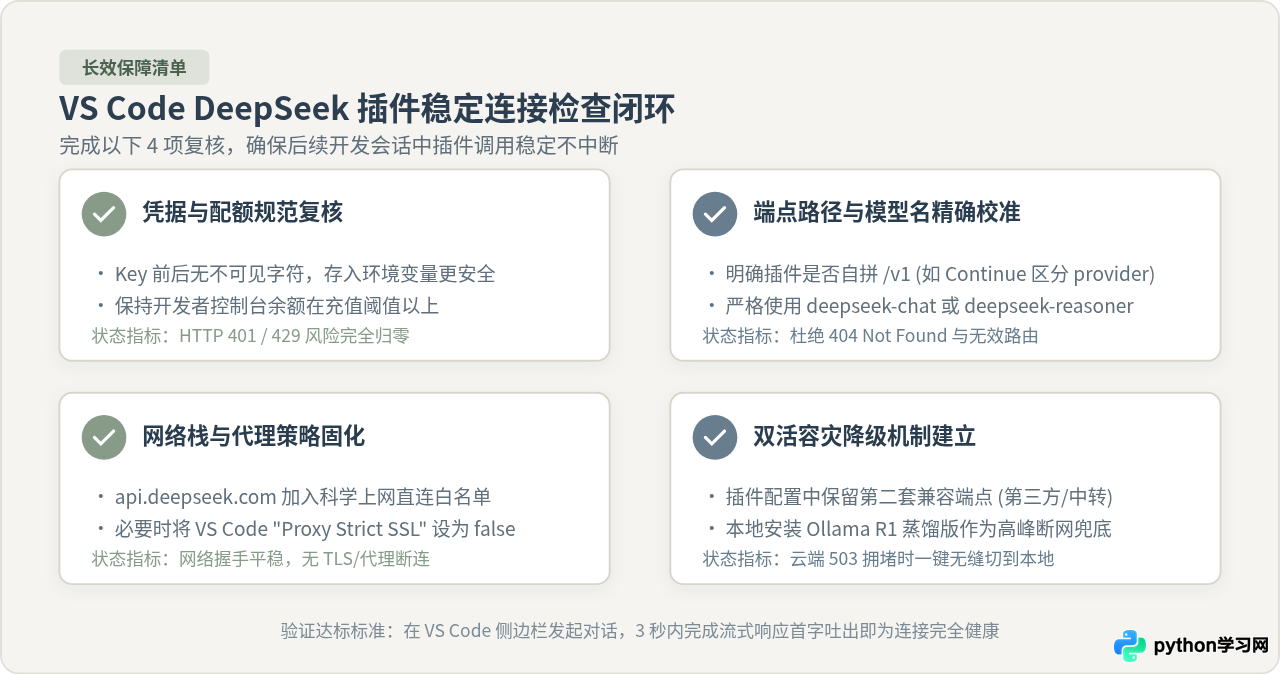
日常开发中,建议保持“凭据纯净、端点清晰、网络直连、中转备用”的四维策略,彻底消除插件断连给编码带来的打扰。
免责声明:本文内容仅供参考,不代表本站观点。转载或引用请注明出处。









