

怎么用python-q安静模式运行脚本?

深入解析 python -q 安静模式在运行脚本时的实际作用机制与管辖边界,解答为什么 python -q 不能抑制代码中的 print 语句,并提供消除警告、纯净交互、管道重定向与日志分级等四种真正实现静默运行的实用方案。
在 Python 命令行中,-q(安静模式,Quiet Mode)的直观用法是在启动解释器时追加该选项,例如 python -q script.py 或结合交互式调试 python -q -i script.py。但许多初学者在实际执行时会发现,代码中的 print() 依然如常显示。这是因为 Python 的 -q 参数在设计之初,仅专门负责抑制解释器本身的启动横幅(包含版本号、版权说明与平台信息),并不拦截或过滤脚本内部由业务代码主动输出的内容。若要在不同场景中实现从“纯净交互”到“彻底静默”的效果,需要理解 -q 的真正管辖范围,并配合警告过滤或系统管道重定向来完成。
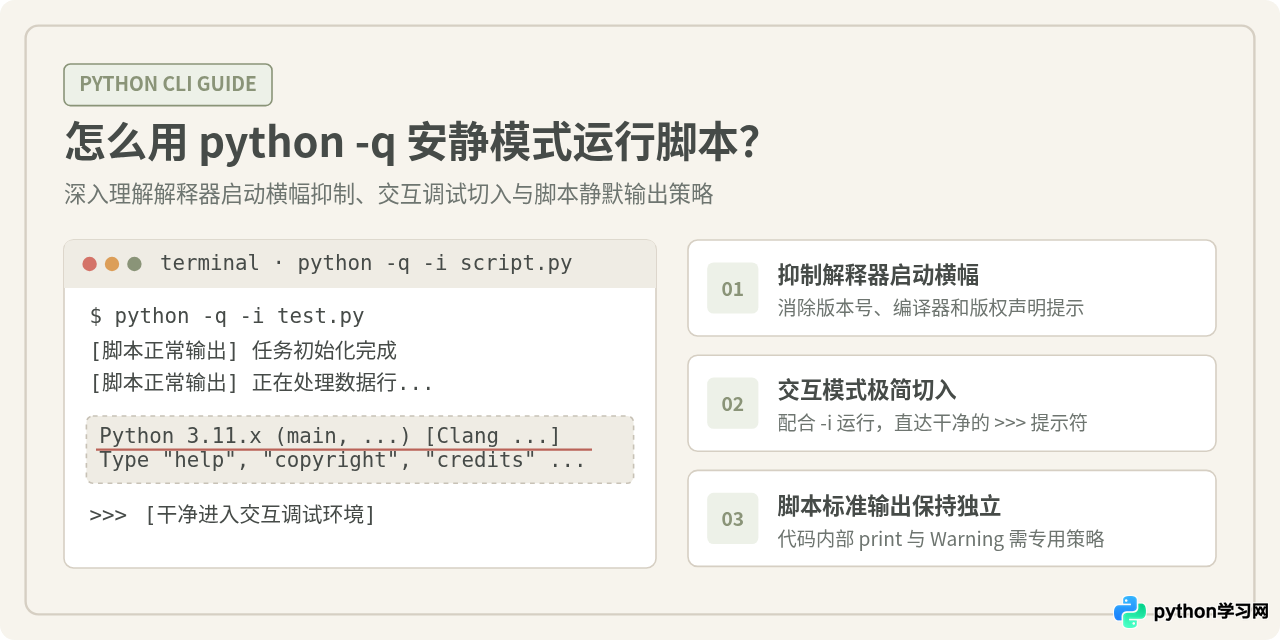
一、python -q 到底做了什么:核心机制与命令用法
在 Python 的标准参数文档中,-q 的官方解释非常明确:“在交互式启动时不显示版本号和版权信息”(Don't display the copyright and version messages on interactive startup)。它属于解释器启动阶段的引导参数,专门用来控制 Python 运行时宿主(Host)是否向控制台输出那段固定的启动横幅。
在日常使用中,运行包含 -q 的脚本主要有以下两种命令形态:
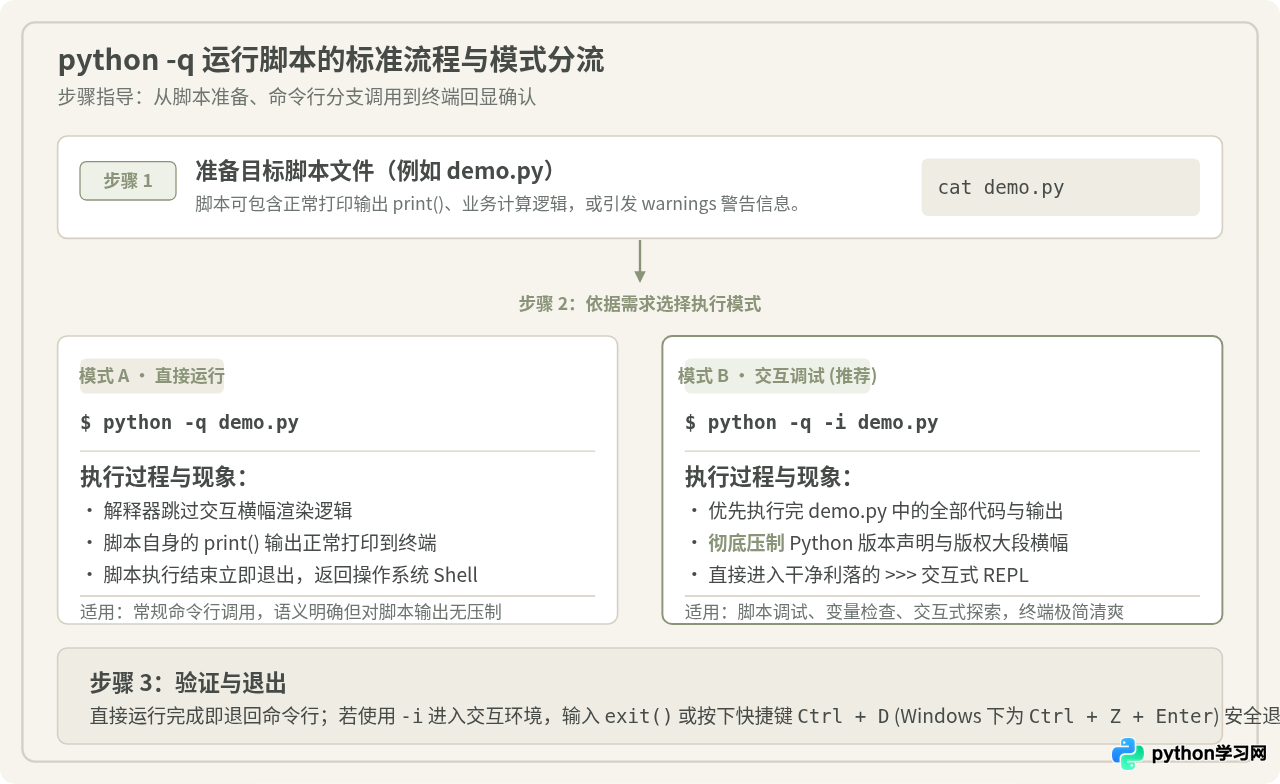
1. 直接运行脚本:python -q script.py
直接在终端输入 python -q script.py 时,命令语法完全合法,解释器会正常解析参数并执行指定的脚本文件。然而,当你在终端观察结果时,通常会产生一种“加了和没加一模一样”的感觉。这是因为在非交互式的脚本执行模式下,Python 解释器本身就遵循静默启动的默认规则——它在读取外部脚本文件时,本来就不会主动输出版权和版本横幅。因此,-q 参数虽然成功生效,但由于现场本无横幅可抑,视觉上不会产生任何削减。
2. 交互式调试运行:python -q -i script.py(核心发力场景)
真正能直观展现 -q 价值的经典场景,是与 -i(交互模式,Inspect)联合使用:
python -q -i script.py
参数 -i 的作用是让脚本在全部执行完毕后,不要直接退出到操作系统终端,而是将解释器保持在存活状态,并弹出 Python 的交互式提示符 >>>。这使得开发者可以直接在控制台检查脚本中已实例化的对象、函数返回值与变量状态。
如果仅使用普通的 python -i script.py,Python 会在准备进入交互环境前,在终端强行打印出类似下面这三行冗长的系统信息:
而一旦加入 -q,即 python -q -i script.py,解释器便会在脚本执行完毕的第一时间,直接给出干净利落的 >>> 提示符。没有任何多余的版权与版本字符刷屏,为开发者提供了一个极其清爽的高频调试环境。
二、常见认知混淆:为什么 python -q 没有让 print 输出静音?
很多开发者在初次接触 python -q 时,往往直觉地认为它的行为会类似于 grep -q 或 wget -q——即让程序以完全静默、不打印任何文字的方式在后台运行。这种推断在逻辑上十分自然,因为在整个类 UNIX 工具链中,-q 或 --quiet 通常都意味着“静默输出模式”。例如:
grep -q "pattern" file.txt:静默搜索,不在屏幕上打印匹配行,仅通过进程退出码表示是否命中。pytest -q:精简测试结果报告,省略冗长的用例标题与进度描述。pip install -q package_name:精简安装日志,减少终端滚动。
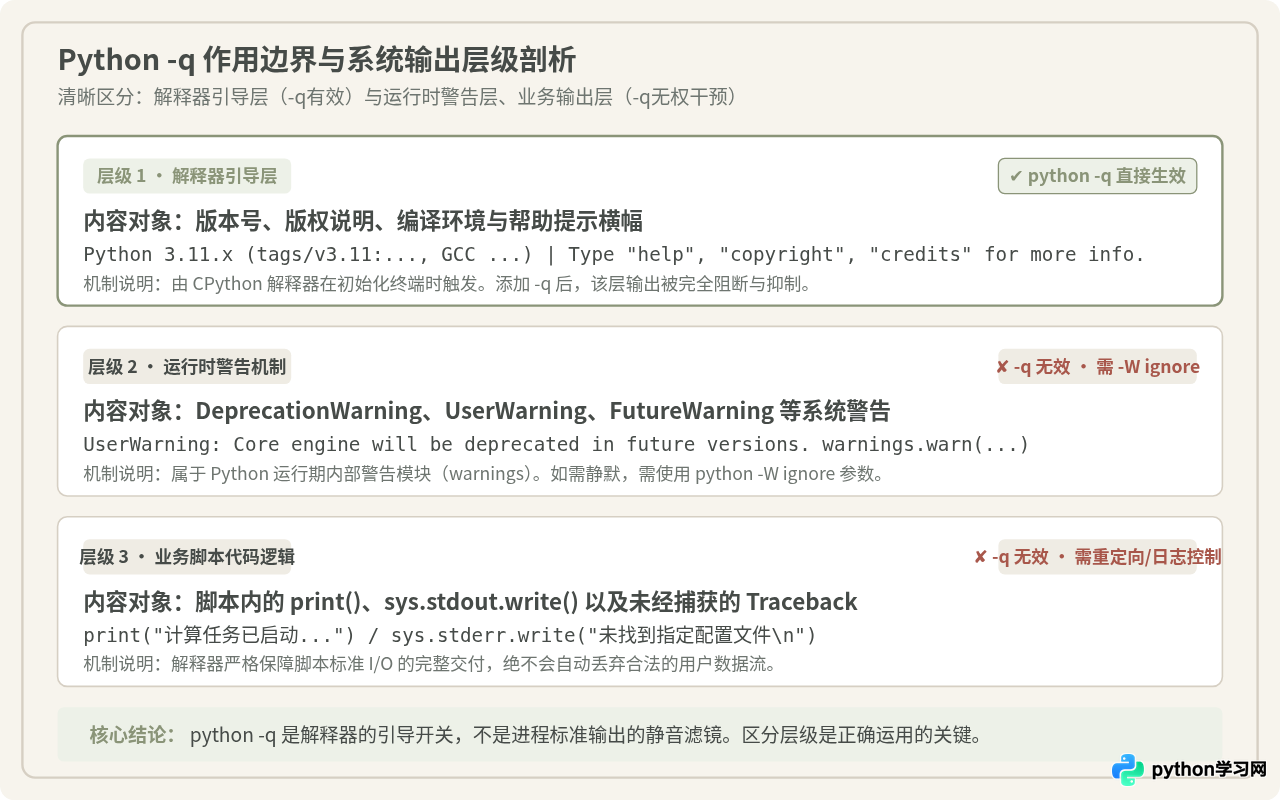
然而,将这种习惯直接迁移到 python -q script.py 上便会产生混淆。造成这种差异的根本原因,在于命令行参数的作用层级不同。
解释器引导层 vs. 用户代码逻辑层
命令行中的 python 是可执行二进制文件,紧随其后的 -q 是传给该解释器自身的宿主参数。解释器只负责管理它自己的运行行为(比如是否分配控制台交互环境、是否预分配字符编码、是否输出版本说明)。
而你在脚本中编写的 print("处理进度: 100%"),是用户程序通过标准 I/O 接口向操作系统标准输出流(sys.stdout)写入的数据。作为执行引擎,Python 解释器对用户的业务输出保持最高敬畏——除非用户在代码或操作系统层面明确指示丢弃标准输出,否则解释器绝不会因为一个 -q 参数就擅自截断你的业务数据流。
同样地,脚本中抛出的异常回溯(Traceback)和错误日志走的是标准错误流(sys.stderr),亦不在 -q 的管辖范围之内。
有的开发者会提出反例:“我平时执行 python -m pip install -q requests,终端确实变安静了,这难道不是 Python 的安静模式吗?”
这里的关键在于参数的传递目标:在 python -m pip install -q 中,-q 并没有放在 python 和 -m 之间,而是放在了 install 之后。此时 -q 是作为下游参数直接交付给 pip 模块进行解析的,控制的是 pip 内部的日志输出;如果写成 python -q -m pip install requests,此处的 -q 才是传给 Python 解释器的,pip 依然会输出默认日志。
三、实现脚本真正“静默运行”的四种实用方案
如果在实际开发、批处理部署或后台调度中,你需要真正减少或彻底屏蔽脚本运行时的屏幕回显,应当根据希望消除的信息类型,选用以下四种标准解决方案:
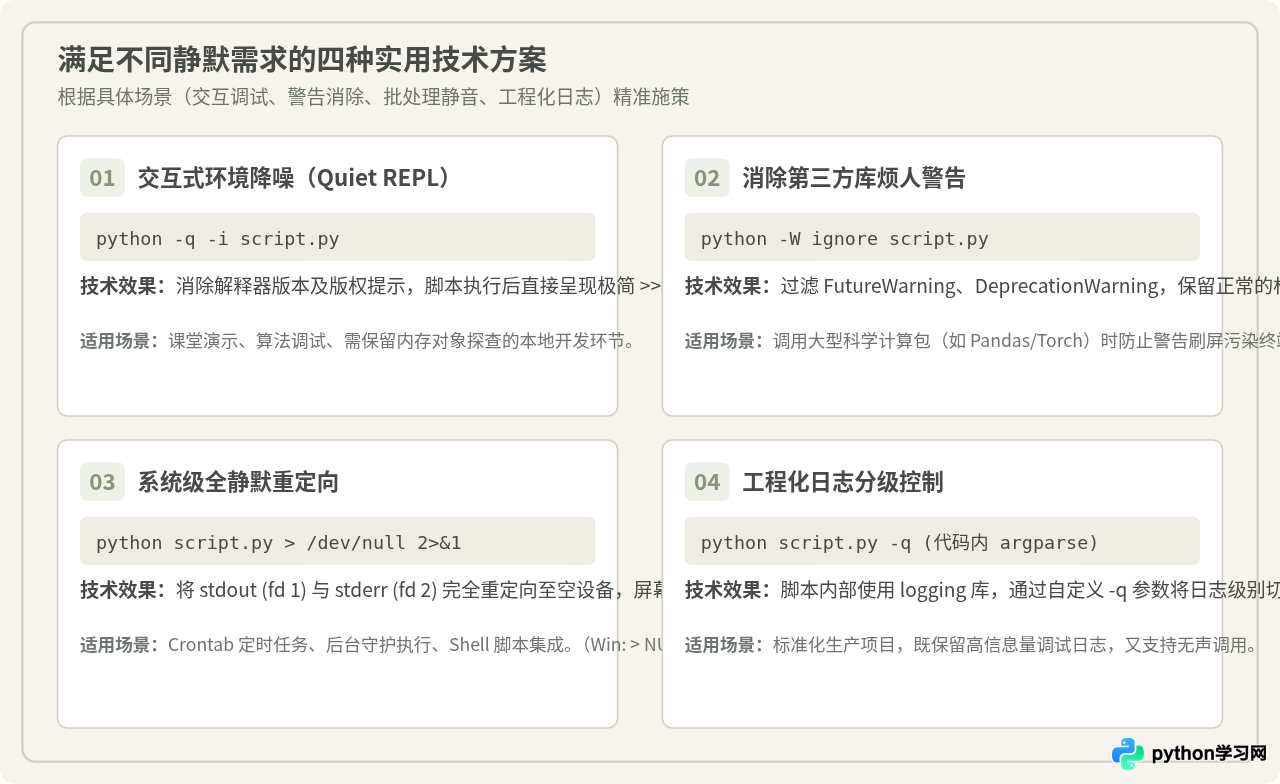
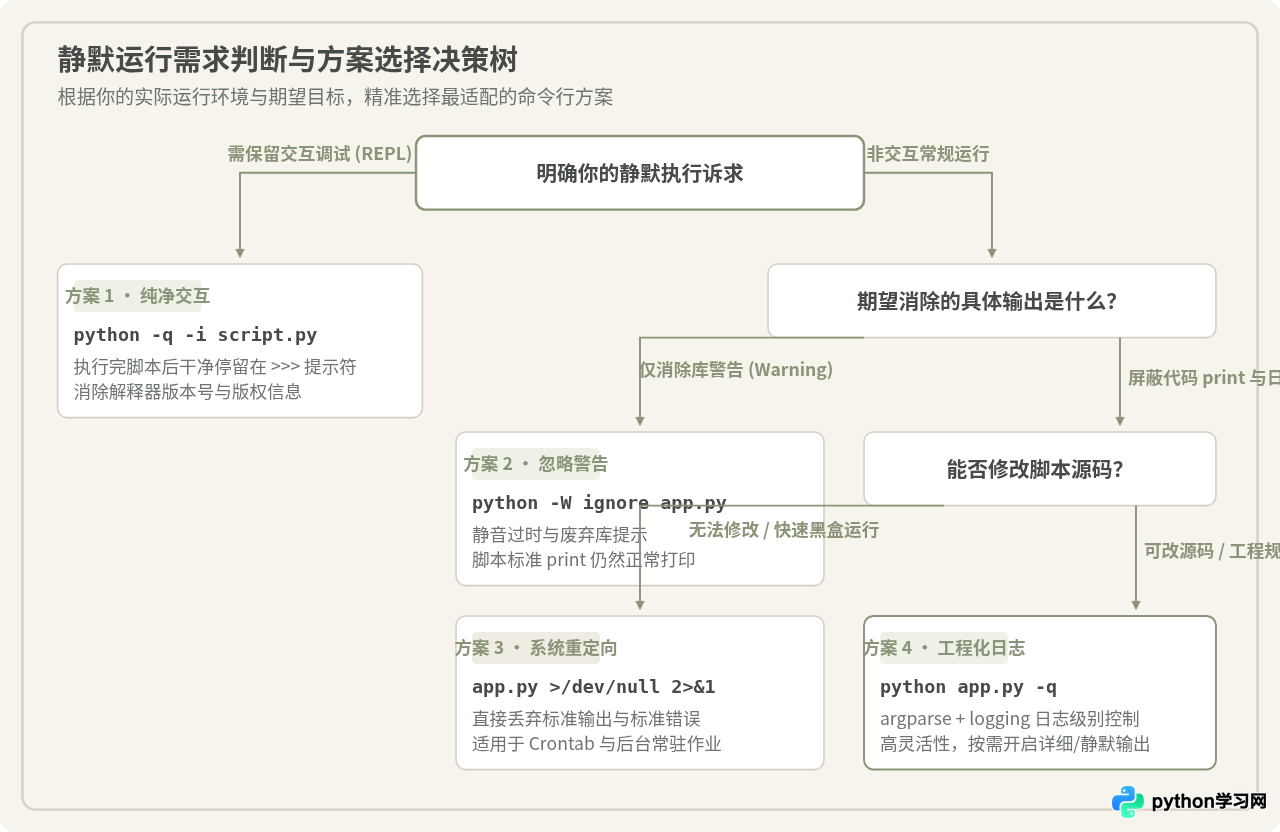
方案 1:纯净交互调试(消除解释器横幅)
如果你运行脚本的核心目的是调试业务代码,并在运行完成后保留内存上下文进行手动测试,那么标准答案正是 python -q -i:
python -q -i script.py
效果:脚本的正常 print 输出保持不变,但彻底斩断了多余的 Python 版本与版权头,直接呈现极简终端。
方案 2:消除第三方库警告(过滤 Warning)
很多时候让控制台显得杂乱的并不是代码本身的 print,而是第三方类库(如 Pandas、NumPy、TensorFlow 等)抛出的大量废弃特性警告(DeprecationWarning、FutureWarning)。此时应当使用解释器的警告控制参数 -W ignore:
python -W ignore script.py
效果:拦截由 warnings.warn() 产生的所有系统级警告信息,同时完整保留业务自身的正常打印输出与严重的异常崩溃堆栈。
方案 3:操作系统管道重定向(全量静默运行)
在编写 Linux/macOS 的 Crontab 定时任务,或者在 Windows 下通过批处理后台拉起脚本时,若要求终端“零回显、零字符打扰”,最专业且彻底的做法是利用操作系统 Shell 提供的文件描述符重定向,将标准输出(fd 1)和标准错误(fd 2)全部转储至空设备:
Linux / macOS 环境:
python script.py > /dev/null 2>&1Windows CMD 环境:
python script.py > NUL 2>&1Windows PowerShell 环境:
python script.py *> $null
效果:无论是 print()、警告、还是未捕获的报错崩溃,都不会在屏幕上产生任何文字。
方案 4:工程化代码日志分级控制(最推荐的项目实践)
在正规的 Python 工程中,通常避免直接散落使用无状态的 print(),而是使用 Python 标准库中的 logging 模块,并配合 argparse 为脚本原生实现一个 -q/--quiet 命令行参数:
import argparse
import logging

def main():
    parser = argparse.ArgumentParser(description="业务数据处理脚本")
    parser.add_argument("-q", "--quiet", action="store_true", help="开启静默运行模式")
    args = parser.parse_args()

    # 根据参数动态决定终端日志级别
    log_level = logging.ERROR if args.quiet else logging.INFO
    logging.basicConfig(level=log_level, format="%(asctime)s [%(levelname)s] %(message)s")

    logging.info("任务正在初始化...")
    logging.info("数据计算进行中...")
    logging.error("严重故障示例:连接超时")

if __name__ == "__main__":
    main()
运行方式:
python script.py -q
效果:此时 -q 是作为应用参数传递进脚本的。开启后,日常的 INFO 和 DEBUG 日志自动被屏蔽,只有遇到真正的致命错误 ERROR 时才会回显,兼顾了静默性与系统可维护性。
四、完整操作示例与运行结果对比
为了帮助读者建立具象的对比认知,我们通过一个包含“常规打印”、“库警告”和“异常处理”的完整演示脚本 demo_task.py 来进行逐项验证。
1. 创建演示脚本 demo_task.py
# demo_task.py
import sys
import warnings

def run_task():
    print("[业务正常输出] 阶段 1:数据连接成功")
    warnings.warn("注意:当前函数将在下一版本中弃用", DeprecationWarning)
    print("[业务正常输出] 阶段 2:任务运算完成")

if __name__ == "__main__":
    run_task()
2. 执行模式对照实验
在同一终端环境中依次执行不同命令,观察输出内容的变化:
| 运行命令 | 横幅信息 (Banner) | 业务输出 (print) | 运行时警告 (Warning) | 退出后的终端状态 |
|---|---|---|---|---|
python demo_task.py |
无横幅 (默认) | 正常显示 2 行 | 正常打印警告 | 直接退出返回 Shell |
python -q demo_task.py |
无横幅 | 正常显示 2 行 | 正常打印警告 | 直接退出返回 Shell |
python -i demo_task.py |
显示 3 行版权横幅 | 正常显示 2 行 | 正常打印警告 | 停留在交互式 >>> |
python -q -i demo_task.py |
彻底静默 (已消除) | 正常显示 2 行 | 正常打印警告 | 极简停留在 >>> |
python -W ignore demo_task.py |
无横幅 | 正常显示 2 行 | 彻底静默 (已过滤) | 直接退出返回 Shell |
python demo_task.py > /dev/null 2>&1 |
无横幅 | 彻底静默 (已屏蔽) | 彻底静默 (已屏蔽) | 全量静音退出 |
3. 实际终端回显对照
使用 python -q -i demo_task.py 执行后的真实回显样式如下所示:
可以看到,由于添加了 -q,脚本打印完毕后没有任何多余的版权与版本杂音,直接出现 >>>。此时你可以直接在交互命令行中输入 run_task() 重试,或者检查全局变量。验证完毕后,直接输入 exit() 或按快捷键 Ctrl + D 即可退出。
五、静默运行方案选择决策树与注意事项
在面对不同的使用诉求时,无需死记各个命令。参照下方的决策流程图,即可快速判断当前任务最匹配的执行方式:
在编写后台运维任务或系统调度时,很多初学者喜欢无差别使用 > /dev/null 2>&1 将一切输出抹去。这种做法虽然保持了控制台的清爽,但也彻底隐藏了脚本崩溃时的关键报错(例如数据库密码过期、文件权限拒绝、内存溢出等)。
最佳推荐做法:保留标准错误输出,仅静默标准输出,或者将二者重定向至专用的日志归档文件:
# 推荐:标准输出丢弃,标准错误记录至 error.log
python script.py > /dev/null 2> error.log

# 或推荐:全部重定向至按日轮转的日志文件
python script.py >> /var/log/my_task.log 2>&1免责声明:本文内容仅供参考,不代表本站观点。转载或引用请注明出处。









