

什么是AI编辑器Cursor和Windsurf是什么

详细解析什么是AI编辑器,以及Cursor和Windsurf两款主流AI代码编辑器的核心工作机制、使用步骤、项目改写示例与选型判断依据。
在修改一个稍微复杂的项目时,经常会遇到这样的情况:为了给接口增加一个字段,你需要同时打开数据模型文件、路由处理函数和对应的单元测试,把三段代码分别复制到网页端对话窗口,等生成结果后再逐个粘贴回编辑器。一旦某个变量名对不上,又要重新截图或复制报错信息。AI编辑器(AI Code Editor)正是为了消除这种“跨窗口搬运上下文”的摩擦而出现的开发工具;而 Cursor 和 Windsurf 则是这一类工具中基于 VS Code 开源底座构建、支持全项目上下文理解与多文件协同修改的两款代表性编辑器。本文将直接拆解 AI 编辑器的底层逻辑,并结合具体代码场景说明 Cursor 与 Windsurf 分别是什么、如何运作,以及在实际项目中如何操作和选择。
一、什么是AI编辑器:它与“普通编辑器+插件”有什么区别
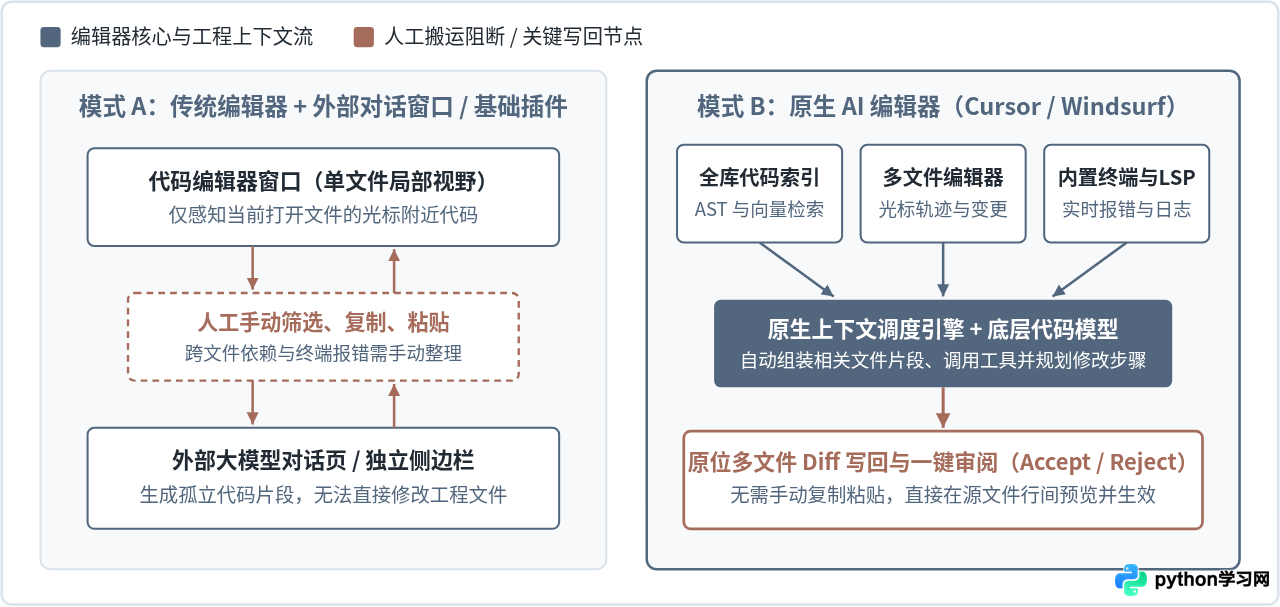
从表面上看,AI编辑器和安装了代码补全插件的传统编辑器(如 VS Code、JetBrains 系列 IDE)都能根据注释生成代码。但两者的核心差异在于AI所处的系统层级不同:插件受限于宿主编辑器开放的扩展接口(Extension API),通常只能获取当前光标前后的几十行文本或少量打开的标签页;而原生 AI 编辑器直接修改了编辑器内核与交互层,使大模型能够合法读取整个工程的目录结构、语法树索引、终端输出日志以及 Git 变更状态。
这意味着 AI 编辑器不再只是一个“单行代码续写器”,而是具备了以下三项关键能力:
- 全库上下文索引(Codebase Indexing):打开项目文件夹后,编辑器会在后台将代码拆分为语义块(Chunk),在本地或云端建立向量与符号索引。当你询问“登录超时逻辑在哪里处理”时,它能直接定位到具体文件与行号,而不必由你手动找出文件喂给它。
- 跨文件差异预览与应用(Multi-file Diff):当一次修改涉及多个文件时,AI 编辑器可以直接在原文件视图上渲染红绿对比行(Diff View),开发者只需按一次确认键即可同步写入多处变更,或者逐块拒绝不需要的改动。
- 多步预测与终端闭环(Tab Prediction & Terminal Loop):当你修改了函数签名中的某个参数名,AI 编辑器不仅能补全当前行,还能预测你下一步要跳转到函数体内部哪一行修改对应引用;同时它可以读取内置终端的编译或测试报错,直接针对报错行生成修复代码。
二、Cursor是什么:基于显式上下文与多文件编排的AI编辑器
Cursor 是由 Anysphere 团队开发的一款独立 AI 代码编辑器。它基于 VS Code 的开源分支(Code - OSS)构建,因此完整保留了 VS Code 的界面布局、快捷键体系和绝大部分扩展插件生态——用户首次安装后,可以直接一键导入原有的 VS Code 插件、主题和配置文件(settings.json)。
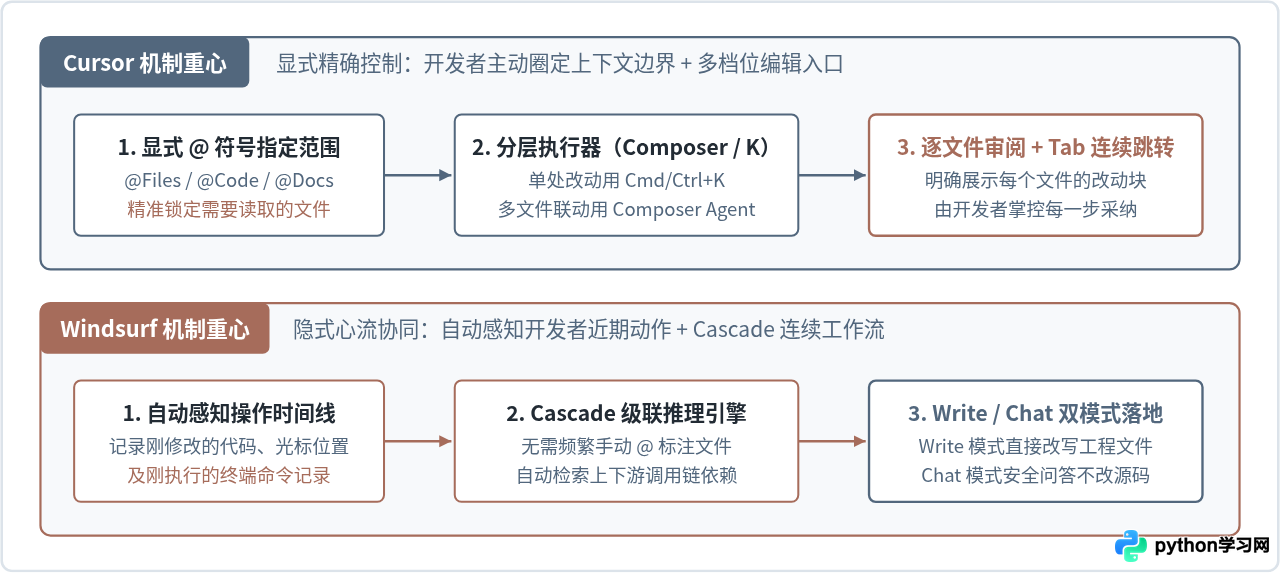
理解 Cursor 的关键,在于搞清楚它把代码编写拆成了三个颗粒度递增的工作入口,以及一套由开发者主动控制的显式上下文引用机制(@ 符号):
- Cursor Tab(光标预测与多行补全):不同于传统补全只在当前光标后追加字符,Cursor Tab 可以直接提出“删除并替换已有行”的修改建议。当你修改完一处变量类型后,编辑器右侧会出现灰色的跳转提示,按
Tab键即可自动把光标移到下一个需要同步修改的位置并完成替换。 - Inline Edit(行内局部修改,快捷键
Ctrl + K或 macOS 下的Cmd + K):选中一段函数或代码块后按下快捷键,会在代码上方弹出一个轻量输入框。适合边界非常清晰的单文件局部任务,例如“把这段同步文件读取改成异步并加上异常捕获”。 - Composer / Agent(跨文件协同与代理模式,快捷键
Ctrl + I或Cmd + I):这是处理复杂需求的核心面板。它支持在输入框中通过@Files(指定特定文件)、@Folders(指定目录)、@Code(指定具体函数或类符号)来精确划定上下文范围,由 AI 一次性生成跨越多个文件的代码增删方案,甚至按需调用终端运行测试命令。
三、Windsurf是什么:强调“心流感知”与Cascade机制的AI编辑器
Windsurf 是由 AI 编程工具厂商 Codeium 推出的原生 AI 编辑器。与 Cursor 一样,Windsurf 同样基于 VS Code 开源底座深度定制,兼容 VS Code 插件与配置。既然底座相同,Windsurf 解决的核心痛点是什么?
在使用 Cursor 时,不少开发者会发现一个实际负担:当项目文件很多时,如果你忘记在对话框里手动用 @ 圈出某个关联文件,AI 生成的代码就可能遗漏项目里现成的工具函数;但每次提问前都手动搜寻并添加三四个 @Files 标签,又会打断编写代码的连贯思路。
Windsurf 的核心设计围绕 Cascade(级联上下文流) 展开,主打“协作式智能体(Collaborative Agent)”与隐式上下文感知。它的运作特点体现在以下三个方面:
- 实时追踪开发者的操作轨迹:Cascade 会自动记录你刚刚在编辑器里手动修改了哪个变量、浏览了哪几个文件、在终端里执行了什么命令。当你在侧边栏直接输入“把刚才改动的接口字段同步到前端表单”时,即使没有手动使用
@标注文件,Cascade 也能根据你最近几分钟的编辑动作自动推断出目标文件。 - Write 模式与 Chat 模式清晰分离:在 Cascade 面板中,Write 模式允许 AI 直接创建新文件、直接修改现有工程代码并触发终端命令,适合直接落地需求;Chat 模式则只做代码分析与问答,不会擅自改动工作区里的文件,适合先理清陌生项目的调用链路。
- 深度静态分析结合语义检索:依托 Codeium 原有的代码检索底座,Windsurf 在跨文件调用链追踪上倾向于自动检索关联引用,减少开发者手动拼凑提示词(Prompt)的步骤。
四、实际使用演示:用AI编辑器完成一次跨文件代码修改
为了直观理解 Cursor 和 Windsurf 在真实开发里到底怎么配合工作,下面以一个具体的 Python 项目任务为例:假设工程目录 order-service/ 下有两个文件——数据计算模块 pricing.py 和单元测试文件 test_pricing.py。现在的任务是:为订单计价函数增加一个会员折扣参数,并同步更新对应的测试用例。
步骤 1:准备示例工程文件并打开项目根目录
在本地新建目录 order-service/(需安装 Python 3.9 及以上环境),并在其中创建以下两个初始文件:
def calculate_total(items: list[dict], tax_rate: float = 0.08) -> float:
    """计算订单商品含税总价"""
    subtotal = sum(item["price"] * item["qty"] for item in items)
    total = subtotal * (1 + tax_rate)
    return round(total, 2)
import unittest
from pricing import calculate_total

class TestPricing(unittest.TestCase):
    def test_basic_order(self):
        items = [{"price": 100.0, "qty": 2}, {"price": 50.0, "qty": 1}]
        self.assertEqual(calculate_total(items, tax_rate=0.1), 275.0)

if __name__ == "__main__":
    unittest.main()
File -> Open Folder... 打开整个 order-service 文件夹,而不要只用 Open File 单独打开某一个 .py 文件。只有打开工程目录,编辑器的后台索引器才能建立跨文件关联。
步骤 2:在 Cursor 或 Windsurf 中发起多文件修改指令
打开工程后,两款编辑器的具体触发步骤如下:
- 在 Cursor 中操作:按下
Ctrl + I(macOS 按Cmd + I)呼出 Composer 面板,将模式切换为Agent或Normal。在输入框中输入@pricing.py和@test_pricing.py选中这两个文件,然后输入以下指令:在 calculate_total 函数中增加可选参数 discount_rate: float = 0.0(取值范围 0 到 1,若超出范围抛出 ValueError)。先计算折扣后的金额再乘税率,并在 test_pricing.py 中补充正常折扣和非法折扣异常的单元测试。 - 在 Windsurf 中操作:先在编辑器中点击打开
pricing.py浏览一眼,随后按下Ctrl + L(macOS 按Cmd + L)呼出右侧 Cascade 面板,确认左上角或输入框旁处于 Write 模式。由于 Cascade 已经感知到你当前打开了pricing.py并会自动检索同名测试文件,可直接输入上述相同的自然语言指令。
步骤 3:审阅行内 Diff 变更并采纳
提交指令后,编辑器不会只给你一段需要自己复制的代码,而是直接打开或高亮 pricing.py 与 test_pricing.py,在原代码位置展示红色(删除行)与绿色(新增行)的对比视图。确认逻辑无误后,点击面板上的 Accept All(全部接受)或文件顶部的 Accept 按钮,两个文件就会同步更新为如下内容:
def calculate_total(
    items: list[dict],
    tax_rate: float = 0.08,
    discount_rate: float = 0.0,
) -> float:
    """计算订单商品折后含税总价"""
    if not (0.0 <= discount_rate <= 1.0):
        raise ValueError("discount_rate 必须在 0.0 到 1.0 之间")
    subtotal = sum(item["price"] * item["qty"] for item in items)
    discounted = subtotal * (1 - discount_rate)
    total = discounted * (1 + tax_rate)
    return round(total, 2)
import unittest
from pricing import calculate_total

class TestPricing(unittest.TestCase):
    def test_basic_order(self):
        items = [{"price": 100.0, "qty": 2}, {"price": 50.0, "qty": 1}]
        self.assertEqual(calculate_total(items, tax_rate=0.1), 275.0)

    def test_discounted_order(self):
        items = [{"price": 100.0, "qty": 2}]
        self.assertEqual(calculate_total(items, tax_rate=0.1, discount_rate=0.2), 176.0)

    def test_invalid_discount_raises(self):
        items = [{"price": 100.0, "qty": 1}]
        with self.assertRaises(ValueError):
            calculate_total(items, discount_rate=1.5)

if __name__ == "__main__":
    unittest.main()
步骤 4:在内置终端验证结果
在 Agent 或 Cascade Write 模式下,编辑器会提示是否在内置终端执行测试命令;你也可以直接按 Ctrl + ` 打开编辑器底部终端,在 order-service/ 目录下运行:
python3 -m unittest test_pricing.py -vtest_basic_order (test_pricing.TestPricing) ... ok
test_discounted_order (test_pricing.TestPricing) ... ok
test_invalid_discount_raises (test_pricing.TestPricing) ... ok
----------------------------------------------------------------------
Ran 3 tests in 0.001s
OK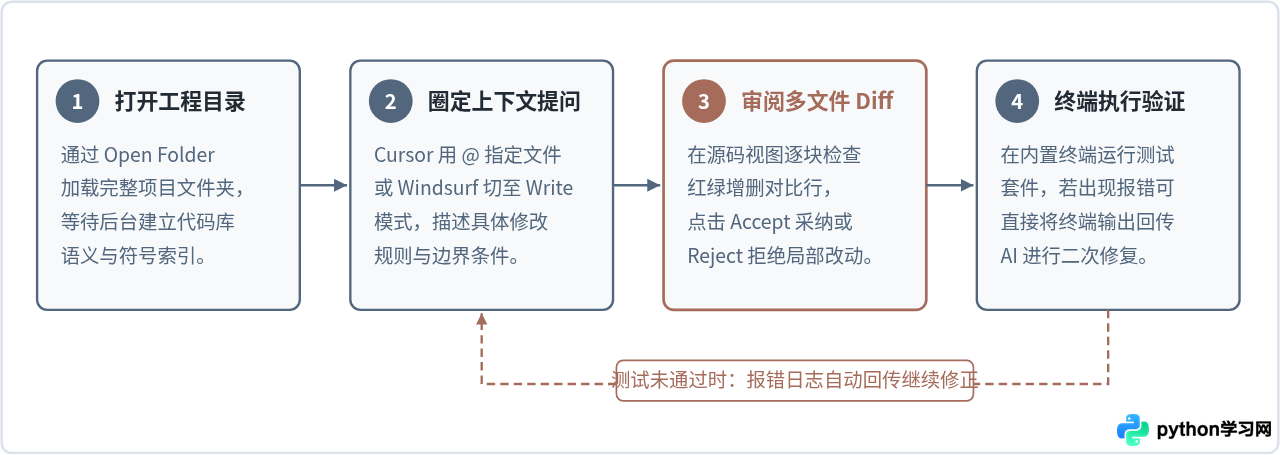
五、Cursor与Windsurf的核心差异及选型依据
虽然两款工具都能完成上述跨文件修改,但在日常高频使用中,它们在交互手感和上下文管理策略上存在明显差异。可以通过以下对照表及判断条件做出选择:
| 对比维度 | Cursor | Windsurf |
|---|---|---|
| 上下文提供方式 | 偏向显式指定:通过丰富的 @ 菜单(文件、目录、代码符号、外部文档链接、Git 记录)让开发者精准控制喂给模型的内容。 |
偏向自动感知:Cascade 自动结合当前打开文件、光标近期编辑轨迹和仓库索引推断上下文,手动标注频率更低。 |
| 行内补全与跳转 | Cursor Tab 响应激进且支持连续跨行跳转建议,适合边手写代码边高频按 Tab 修正细节的节奏。 | 提供 Supercomplete 与 Tab 跳转,同时更强调右侧 Cascade 面板与编辑器主视图的同步联动。 |
| 多文件修改模式 | 通过 Composer 面板(Normal / Agent)集中编排,适合一次性给出明确指令与文件清单的任务。 | 通过 Cascade 的 Write / Chat 模式切换,适合一边探索陌生代码库、一边分阶段让 AI 落地改动的场景。 |
| 规则定制文件 | 支持在项目根目录配置 .cursor/rules(或 .cursorrules)约束编码规范。 |
支持在项目根目录配置 .windsurfrules 定义工程级固定提示词与规范。 |
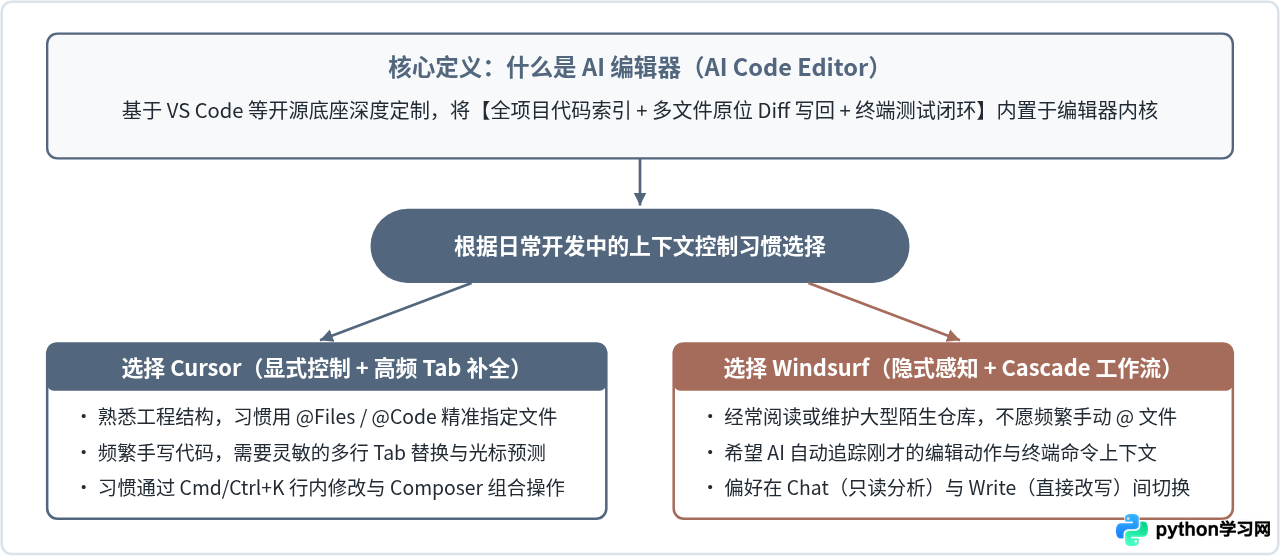
具体选择建议:
- 优先选择 Cursor 的场景:你对自己项目的模块结构非常熟悉,希望精确控制每次请求读取哪几个文件(避免把无关代码带入上下文干扰模型),并且非常看重手写代码时多行 Tab 补全和连续光标跳转的紧凑手感。
- 优先选择 Windsurf 的场景:你经常需要接手目录结构复杂、自己还不熟悉的历史项目,不希望每次提问前都花时间查找文件名并用
@逐个添加,更倾向于先用 Chat 模式理清链路,再切到 Write 模式顺着刚才的操作轨迹直接改代码。 - 关于价格与额度限制的核实说明:Cursor 与 Windsurf 均采用“免费基础额度 + 付费订阅等级”的计费模式,且各自接入的底层大模型列表、快速请求(Fast Requests)或积分(Credits)消耗规则会随版本更新调整。在决定长期付费前,建议直接访问两款产品的官方网站定价页或编辑器内的 Account 设置面板核对当前计费细则。
六、初次上手的常见误区与注意事项
在从传统编辑器切换到 Cursor 或 Windsurf 时,有三个容易踩坑的细节需要提前留意:
1. 避免在没有 Git 版本控制的情况下直接点击“Accept All”
AI 编辑器的 Agent 或 Write 模式一次可能同时改写五六个文件。如果改写后发现整体思路偏离预期,手动逐个文件按 Ctrl + Z 撤销非常容易漏掉跨文件改动。建议在发起较大规模的多文件任务前,先确保当前工作区处于干净的 Git 状态(git status 无未保存变更),这样一旦结果不理想,可以随时通过 Git 一键还原。
2. 注意项目忽略文件与隐私代码设置
为了实现全库检索,AI 编辑器默认会扫描工作区内的源码文件。如果项目中包含本地密钥配置(如 .env)、证书文件或体积庞大的构建产物(如 node_modules/、dist/),应确保它们已写入 .gitignore,并在项目根目录补充 .cursorignore 或 .codeiumignore。同时,可在编辑器设置中开启隐私模式(Privacy Mode),限制云端留存代码片段。
3. 不要把一个含糊的大需求一次性塞给编辑器
即便拥有全库索引,当你输入“帮我把整个后端改成微服务架构”这类边界模糊的指令时,模型依然会出现幻觉或破坏既有接口。有效的做法是按“数据结构变更 -> 单个业务函数实现 -> 补充单元测试”的粒度分步下发指令,每完成一步都先审阅 Diff 并运行测试确认无误,再推进下一步。
免责声明:本文内容仅供参考,不代表本站观点。转载或引用请注明出处。









