

Python3.15默认UTF-8后编码命令还要注意吗?

详解Python 3.15默认启用UTF-8模式(PEP 686)后,文件读写encoding参数、subprocess子进程输出、-X utf8命令行开关及PYTHONUTF8环境变量在不同场景下的注意事项与实操规范。
仍然需要注意。Python 3.15 落实 PEP 686 提案后,默认开启了 UTF-8 模式(等效于旧版本传入 -X utf8=1),但这只改变了“未显式指定编码时的默认假定值”,并不会自动识别或转换外部数据的真实编码。只要涉及跨 Python 版本运行代码、读写 Windows 历史遗留的 GBK/GB18030 文件、捕获系统原生命令输出,或者维护依赖本地代码页的旧脚本,代码中的 encoding 参数与命令行的 -X utf8、PYTHONUTF8 开关依然需要显式管理。
一、Python 3.15 默认 UTF-8 到底改了什么、没改什么
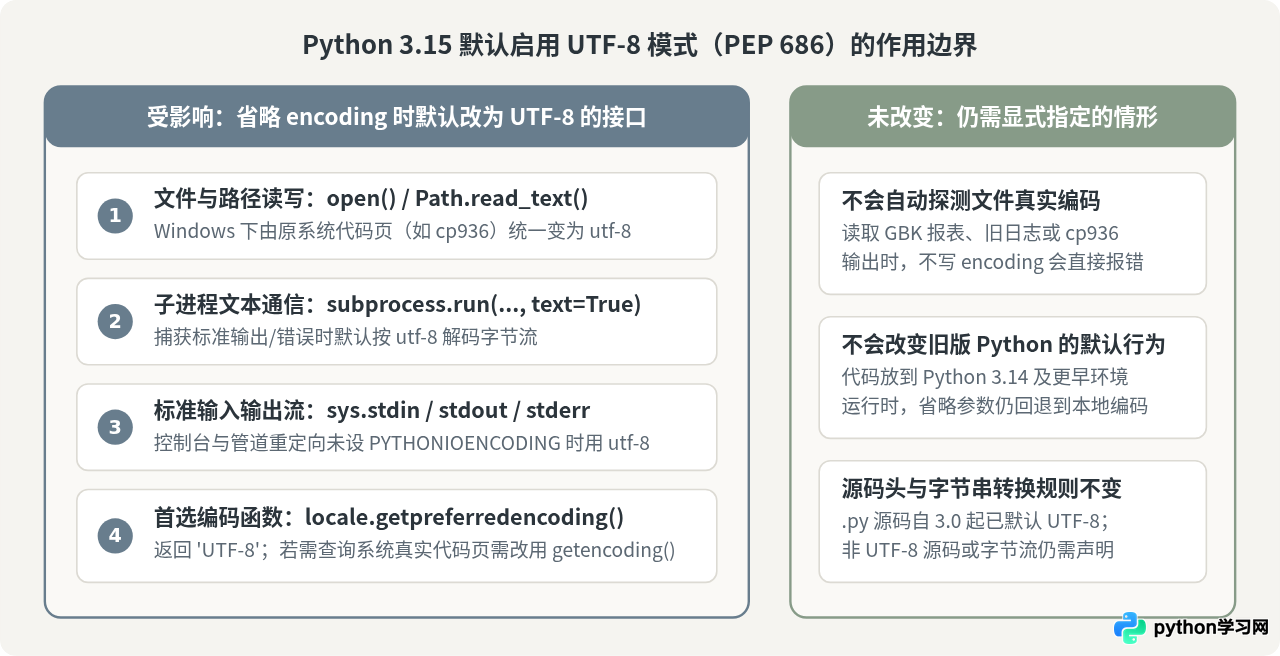
理解哪些编码命令还要注意,前提是分清 Python 3.15 默认 UTF-8 模式的作用边界。在 Python 3.14 及更早版本中,Windows 平台在不带参数调用文本接口时,默认使用操作系统当前区域设置的代码页(例如简体中文 Windows 为 cp936,即 GBK 扩展编码);而 Linux 与 macOS 通常已是 UTF-8。Python 3.15 将所有平台的默认文本编码统一改为 UTF-8。
这一变更直接影响以下四类未传 encoding 参数的调用:
- 文件读写接口:
open()、pathlib.Path.read_text()、pathlib.Path.write_text()以及io.TextIOWrapper在省略encoding时,一律采用utf-8。 - 子进程文本流:
subprocess.run()、subprocess.Popen()开启text=True(或universal_newlines=True)且未指定encoding时,按utf-8解码子进程输出。 - 标准输入输出流:
sys.stdin、sys.stdout、sys.stderr默认使用utf-8。 - 首选编码查询函数:
locale.getpreferredencoding()默认返回'UTF-8',不再返回系统的 ANSI 代码页。
与此同时,有两项常见编码机制并未随本次变更发生改变,也不具备“自动转码”能力:一是 Python 源码文件(.py)本身的解析编码自 Python 3.0 起就已经默认是 UTF-8;二是底层解释器不会探测磁盘文件或字节流的真实编码,如果把 GBK 编码的文件交给默认 UTF-8 的 open() 读取,依然会立即抛出 UnicodeDecodeError。
二、省略 encoding 与显式指定 encoding 的关键差异对比
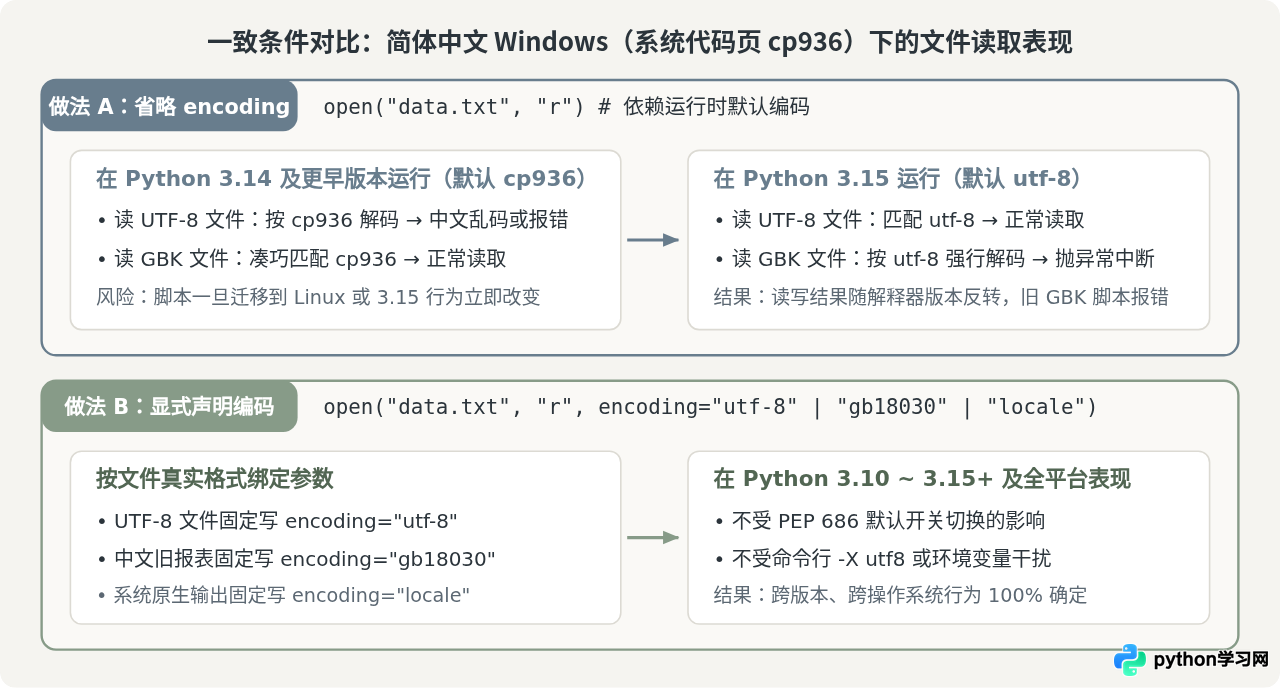
不少开发者在升级到 Python 3.15 后会产生一个疑问:“既然默认就是 UTF-8,写代码时是不是可以把 encoding="utf-8" 全部删掉?”要在实际工程中回答这个问题,可以把“省略 encoding 参数”与“显式声明 encoding 参数”放在一致的测试条件下进行对照。
假设运行环境均为简体中文 Windows(系统活动代码页为 cp936 / GBK),分别在 Python 3.14 与 Python 3.15 中读取两份常见文件:一份是跨平台通用的 config_utf8.json(UTF-8 编码),另一份是财务系统导出的 report_gbk.csv(GBK 编码)。
| 操作场景(中文 Windows,系统代码页 cp936) | 做法 A:省略 encoding 参数open(file, "r") |
做法 B:显式指定真实编码open(file, "r", encoding="...") |
关键差异产生的影响 |
|---|---|---|---|
读取 config_utf8.json(UTF-8 编码文件) |
Python 3.14:按 cp936 解码,中文乱码或抛出 UnicodeDecodeError。Python 3.15:按 utf-8 正常读取。 |
写明 encoding="utf-8":在 Python 3.14 与 Python 3.15 中结果完全一致,均正常读取。 |
省略写法会让脚本与特定 Python 版本绑定;一旦在 3.14 及更早的服务器或同事机器上运行就会出错。 |
读取 report_gbk.csv(GBK 编码文件) |
Python 3.14:凑巧按系统 cp936 正常读取。Python 3.15:改按 utf-8 解码,立即抛出 UnicodeDecodeError。 |
写明 encoding="gb18030"(或 "gbk"):在 Python 3.14 与 Python 3.15 中均正常读取。 |
旧脚本过去“能跑”是因为依赖了 Windows 隐式本地编码;升级 3.15 后隐式条件消失,原先隐藏的编码缺失直接暴露为报错。 |
调用 Windows 原生命令subprocess.run(["ipconfig"], text=True) |
Python 3.14:按 cp936 正常解码中文网卡名。Python 3.15:按 utf-8 解码 ipconfig 的 GBK 字节流,报错崩溃。 |
写明 encoding="locale"(或 locale.getencoding()):跨版本均按系统控制台编码正确解码。 |
Python 解释器默认编码变成了 UTF-8,但 Windows 自带的外部程序仍按系统代码页输出,两者不一致会导致管道解码失败。 |
从对照中可以看出,两种做法的核心差异不在于代码长短,而在于编码契约是否与运行环境解耦。省略 encoding 意味着把解码规则交给“当前 Python 版本 + 当前操作系统启动参数”决定;而显式写出 encoding="utf-8"、encoding="gb18030" 或 encoding="locale",则是把数据本身的格式固定在代码里。只要你的脚本可能运行在 Python 3.14 及以下版本,或者读取的不是纯 UTF-8 数据,就不能省略编码参数。
三、升级 Python 3.15 后仍需注意的四类编码操作与示例
在实际开发与运维中,将环境升级到 Python 3.15 或编写兼容代码时,可以按照以下四个步骤逐一检查和调整代码与启动命令。
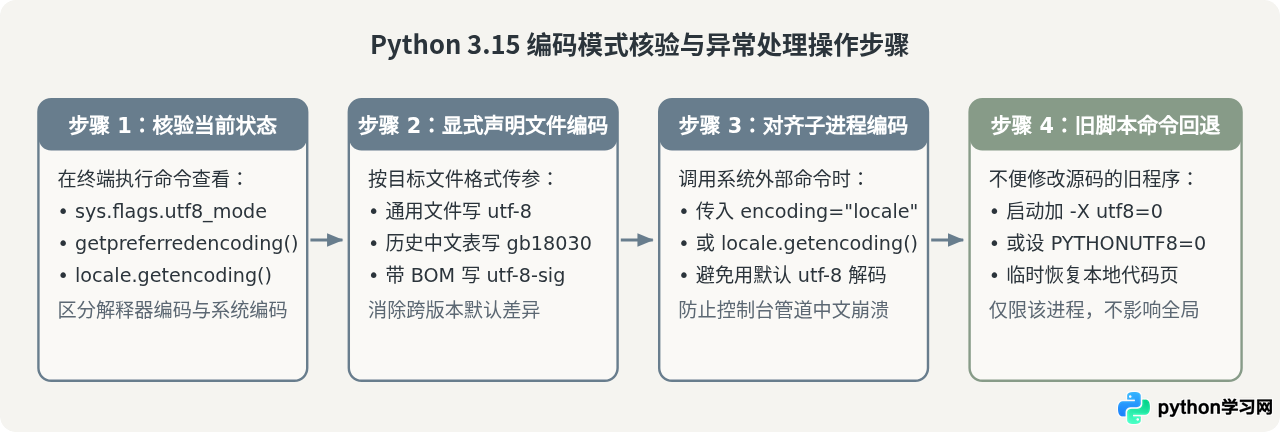
步骤 1:用命令行核验当前环境的 UTF-8 模式与系统本地编码
在排查编码报错前,先在系统终端(Windows PowerShell / CMD 或 Linux/macOS 终端)执行单行命令,确认当前 Python 解释器的 UTF-8 模式标志位,以及操作系统底层的真实区域编码。
执行命令(在系统终端中运行):python -c "import sys, locale; print('utf8_mode:', sys.flags.utf8_mode); print('preferred:', locale.getpreferredencoding()); print('os_locale:', locale.getencoding())"utf8_mode: 1
preferred: UTF-8
os_locale: cp936输出中的三个值分别代表不同含义:utf8_mode: 1 表示当前解释器已开启 UTF-8 模式;preferred: UTF-8 表示 open() 等函数省略参数时将使用 UTF-8;而 os_locale: cp936 说明当前 Windows 操作系统的本地 ANSI 代码页仍然是 cp936(GBK)。
locale.getpreferredencoding() 与 locale.getencoding()在 Python 3.15 中,
locale.getpreferredencoding() 受 UTF-8 模式影响,始终返回 'UTF-8'。如果你的代码确实需要获取操作系统本身的本地代码页(如 Windows 的 cp936),必须调用 Python 3.11 新增的 locale.getencoding(),它不受 UTF-8 模式干扰。
步骤 2:读写本地文件时按真实格式显式传入 encoding
在项目工作目录中处理文件时,不要依赖解释器默认值。对于标准配置文件、JSON、Markdown 和跨平台文本,固定写 encoding="utf-8";对于中文 Windows 下传统软件导出的 CSV 或旧版日志,建议使用向后兼容 GBK 且支持更多生僻汉字的 encoding="gb18030";如果 CSV 文件由 Excel 导出且带有 UTF-8 BOM 头(\xef\xbb\xbf),则使用 encoding="utf-8-sig"。
file_encoding_demo.py,适用于 Python 3.11 ~ 3.15+):
from pathlib import Path

# 1. 写入并读取跨平台通用 UTF-8 文件(显式声明,兼容 Python 3.14 及更早版本)
utf8_path = Path("config_utf8.json")
utf8_path.write_text('{"project": "编码测试", "status": "正常"}\n', encoding="utf-8")
content_utf8 = utf8_path.read_text(encoding="utf-8")
print("UTF-8 文件内容:", content_utf8.strip())

# 2. 模拟并读取传统中文软件生成的 GBK/GB18030 报表文件
gbk_path = Path("report_gbk.csv")
gbk_path.write_bytes("部门,负责人\r\n研发部,张伟\r\n".encode("gb18030"))

# 在 Python 3.15 中若省略 encoding 将按 utf-8 解码并抛出 UnicodeDecodeError
# 正确做法是显式传入 gb18030
with open(gbk_path, mode="r", encoding="gb18030", newline="") as f:
    for line in f:
print("GBK 报表行:", line.strip())python file_encoding_demo.pyUTF-8 文件内容: {"project": "编码测试", "status": "正常"}
GBK 报表行: 部门,负责人
GBK 报表行: 研发部,张伟步骤 3:调用系统原生命令时使用 encoding="locale"
在中文 Windows 上升级到 Python 3.15 后,最容易出现异常的位置是 subprocess.run(..., text=True)。当 Python 脚本调用 ipconfig、tasklist、netstat 或传统批处理文件(.bat)时,这些外部程序并不受 Python 3.15 的影响,仍然按照系统控制台代码页(cp936)输出中文文本。如果只写 text=True 而不指定 encoding,Python 3.15 会用 utf-8 去解码 cp936 字节流,导致程序报错退出。
解决方法是在调用系统原生命令时,将 encoding 设为 "locale"(或者传入 locale.getencoding())。"locale" 是专门用于明确指示“使用操作系统本地编码而非 UTF-8 模式编码”的标准名称。
import subprocess

# 使用 encoding="locale" 匹配操作系统原生命令行工具的实际输出编码
# errors="replace" 可防止个别异常字节导致整个子进程调用崩溃
result = subprocess.run(
    ["cmd", "/c", "echo 当前系统控制台输出正常"],
    capture_output=True,
    text=True,
    encoding="locale",
    errors="replace",
    check=True
)
print("子进程输出:", result.stdout.strip())子进程输出: 当前系统控制台输出正常只有调用依赖系统代码页的原生命令(如
cmd、ipconfig、ping)时才使用 encoding="locale"。如果子进程调用的是强制输出 UTF-8 的现代工具(例如设置了 UTF-8 输出的 git、node 或另一个 Python 3.15 脚本),则应继续使用 encoding="utf-8"。
步骤 4:使用 -X utf8=0 或 PYTHONUTF8=0 临时回退旧脚本
如果手头有一批第三方工具或历史遗留脚本,内部大量使用了未带 encoding 参数的 open("xxx.txt") 来读写本地 GBK 文件,短期内不便逐行修改源码,可以通过 Python 解释器的启动选项或环境变量,在当前进程中关闭默认 UTF-8 模式,使其恢复到 Python 3.14 及以前的本地编码行为。
方式一:在启动命令中加入 -X utf8=0 选项(推荐,仅对单次命令生效)
在终端运行脚本时,将 -X utf8=0 放在 python 与脚本文件名之间:
python -X utf8=0 -c "import sys, locale; print('utf8_mode:', sys.flags.utf8_mode, 'preferred:', locale.getpreferredencoding())"utf8_mode: 0 preferred: cp936方式二:设置环境变量 PYTHONUTF8=0(适合批处理脚本或服务启动配置)
当不便修改 python 启动参数(例如通过包装器或定时任务调用)时,可以在当前终端会话或启动脚本中设置 PYTHONUTF8=0:
$env:PYTHONUTF8="0"
python legacy_script.pyset PYTHONUTF8=0
python legacy_script.pyPYTHONUTF8=0 python3 legacy_script.py1. 命令行参数
-X utf8=0(或 -X utf8=1)的优先级高于环境变量 PYTHONUTF8;而代码中显式传入的 encoding="..." 参数优先级最高,不受上述任何开关影响。2. 不建议将
PYTHONUTF8=0 写入操作系统的全局环境变量,否则会让机器上所有符合现代标准的 Python 3.15 项目退回旧模式。仅在对应旧脚本的启动命令或独立虚拟环境脚本中局部设置即可。
四、常见问题与排查要点
1. Python 源码文件开头还要写 # -*- coding: utf-8 -*- 吗?
只要你的 .py 源码文件本身是用 UTF-8 格式保存的,就不需要写这行声明。Python 从 3.0 版本开始,源码文件的默认解析编码就已经是 UTF-8,这与 Python 3.15 的运行时 UTF-8 模式(PEP 686)是两件独立的事。只有当 .py 源码文件本身被旧编辑器保存为了 GBK 或 Latin-1 编码时,才必须在文件第一行或第二行保留如 # -*- coding: gbk -*- 的声明,否则解释器在加载代码阶段就会报 SyntaxError: Non-UTF-8 code starting with ...。
2. 为什么设置了默认 UTF-8,在 Windows 终端打印中文还是偶尔出现乱码?
终端显示是否正常取决于“Python 标准输出编码”和“终端窗口当前活动代码页”两端是否对齐。如果某个旧系统工具或批处理脚本事先把环境变量 PYTHONIOENCODING 设为了其他编码,或者将标准输出通过管道传给了只支持 GBK 的外部命令(如 python app.py | findstr "关键词"),就可能出现编码错位。此时可在终端执行 chcp 65001 将控制台代码页切换为 UTF-8,或检查环境变量中是否残留了旧的 PYTHONIOENCODING=gbk 设置。
3. 如何启用编码警告,提前在旧版本中发现未写 encoding 的位置?
如果项目目前仍在 Python 3.11 ~ 3.14 上运行,准备升级到 Python 3.15,可以使用 PEP 597 提供的 -X warn_default_encoding 命令开关(或设置环境变量 PYTHONWARNDEFAULTENCODING=1)运行测试套件:
python -X warn_default_encoding -c "open('config_utf8.json').close()"<string>:1: EncodingWarning: 'encoding' argument not specified任何未显式传入 encoding 参数的 open()、Path.read_text() 调用都会触发 EncodingWarning,方便在升级前一次性补齐参数。
五、总结:Python 3.15 编码参数与命令速查
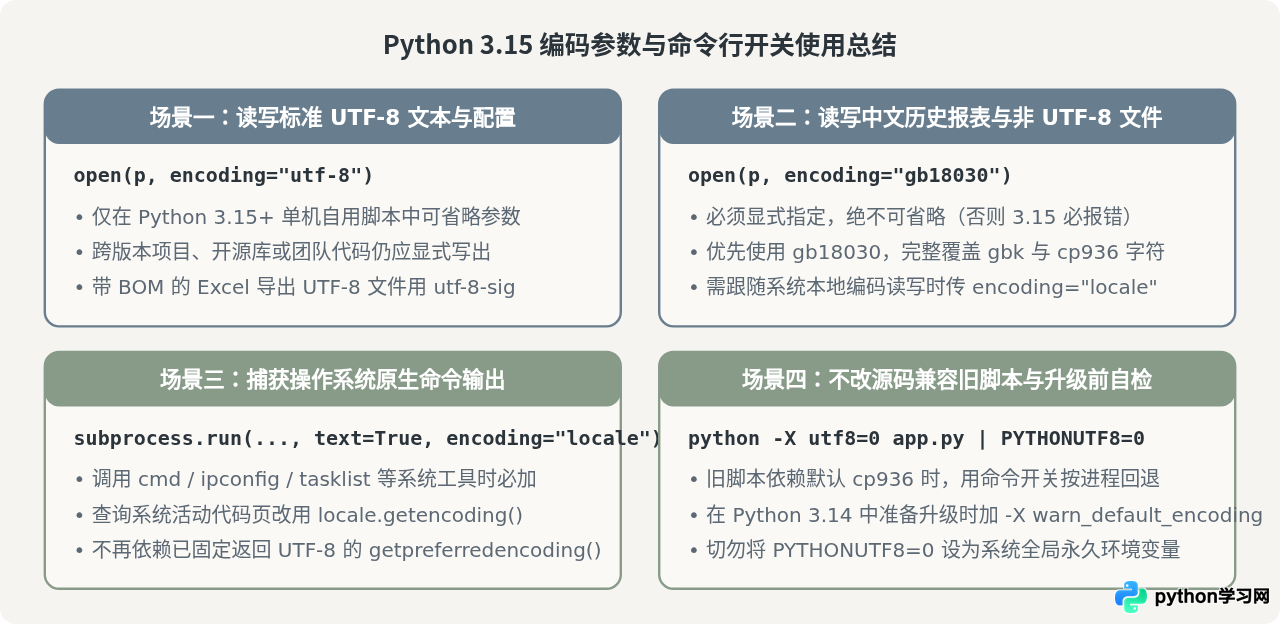
Python 3.15 默认启用 UTF-8 模式,解决了长期以来新手在 Windows 上读写 UTF-8 文件时因忘记写参数而报错的问题,但这并不意味着编码参数与命令行开关退出了历史舞台。不同场景下应当采取的规范做法总结如下:
免责声明:本文内容仅供参考,不代表本站观点。转载或引用请注明出处。









