

anaconda怎么安装python和管理环境

详细讲解在Anaconda中如何安装指定版本的Python,以及如何利用Conda创建、激活、导出与管理多个独立的Python虚拟环境,解决项目依赖冲突与包管理问题。
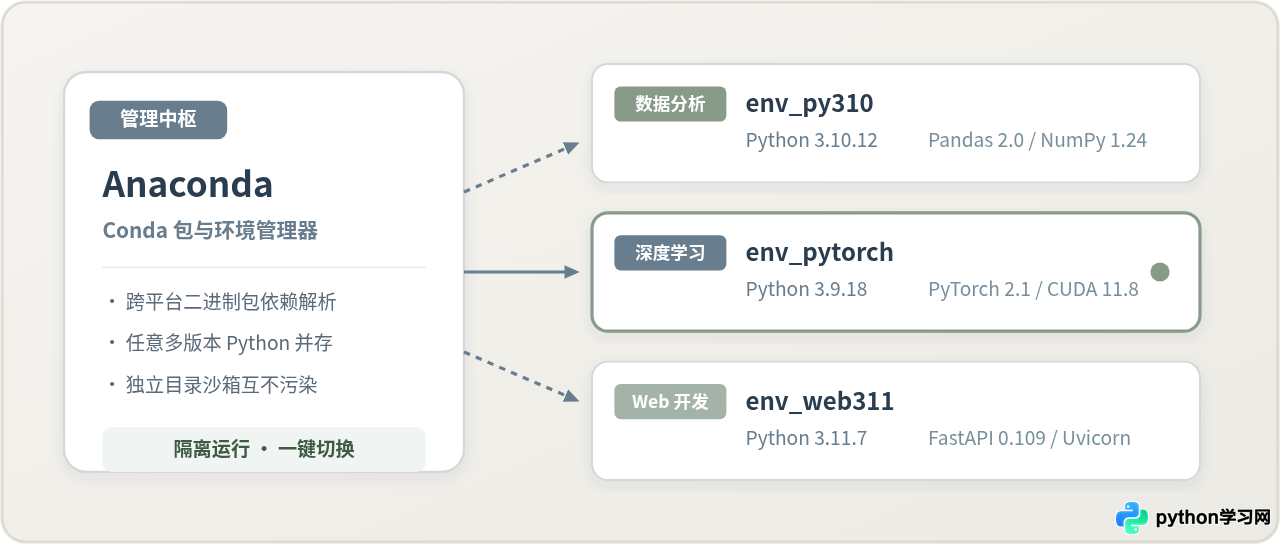
一、理解 Anaconda 与 Python 的关系:为什么要用虚拟环境
许多初学者在安装好 Anaconda 后,会下意识地去寻找 Python 安装包,或者直接在默认环境中通过 pip 堆叠安装所有所需的第三方库。这种做法很快会导致依赖地狱。
Anaconda 本身是一个打包好的科学计算发行版,它在安装时已经内置了一个默认的 Python 解释器(称为 base 环境),以及包管理工具 Conda。Conda 的真正威力在于它能像“集装箱”一样,在同一台计算机中同时划分出多个互不干扰的文件目录,每个目录都可以安装各自独立的 Python 版本(例如 3.8、3.9、3.10 或 3.12)以及专属的第三方库集合。
在日常开发与科研中,保持 base 环境的干净至关重要。base 环境主要用于承载 Conda 本身和 Anaconda Navigator 等管理程序。如果你在 base 环境中随意安装不同框架,一旦底层依赖包(如 C 运行时、MKL、CUDA 或高低版本依赖)发生破坏,可能导致 Conda 工具自身崩溃,修复成本极高。因此,遵循“一个项目一套独立虚拟环境”是使用 Anaconda 的基石法则。
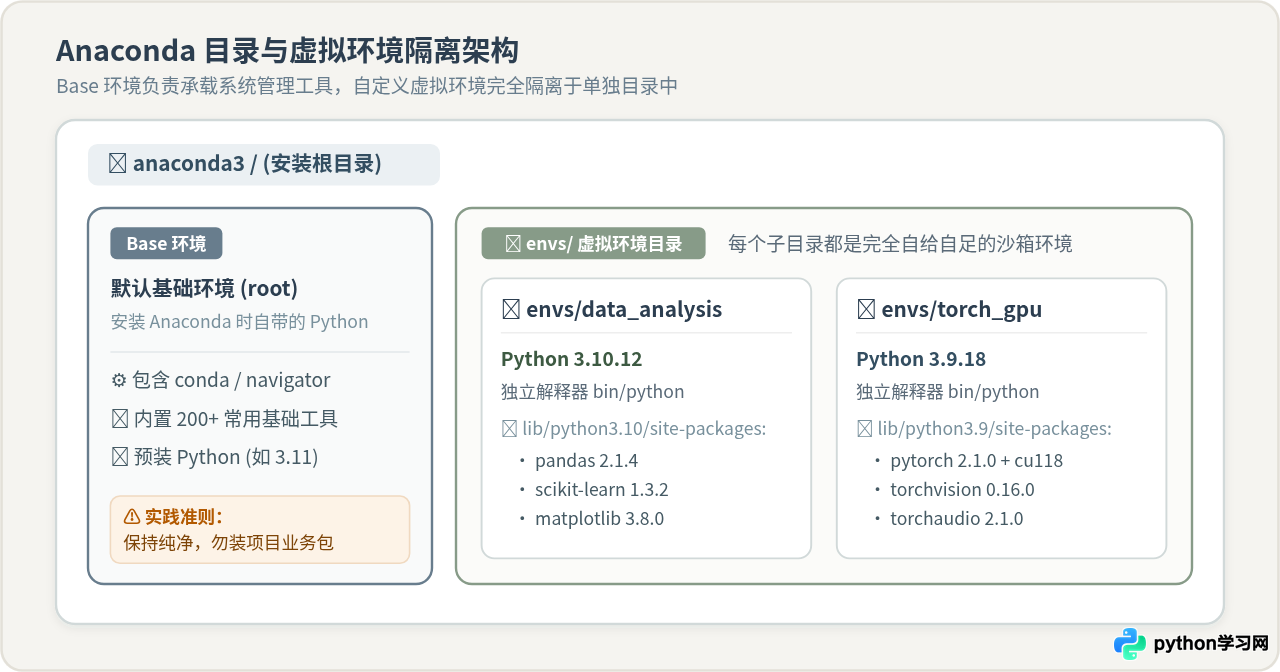
二、安装指定版本 Python 与创建独立环境
在 Anaconda 中安装特定版本的 Python,操作的核心入口是终端命令行。Windows 用户请打开系统“开始菜单”中的 Anaconda Prompt(或配置好环境变量的 PowerShell / CMD);macOS 与 Linux 用户直接打开系统自带的 Terminal(终端) 即可。
1. 创建环境的核心命令
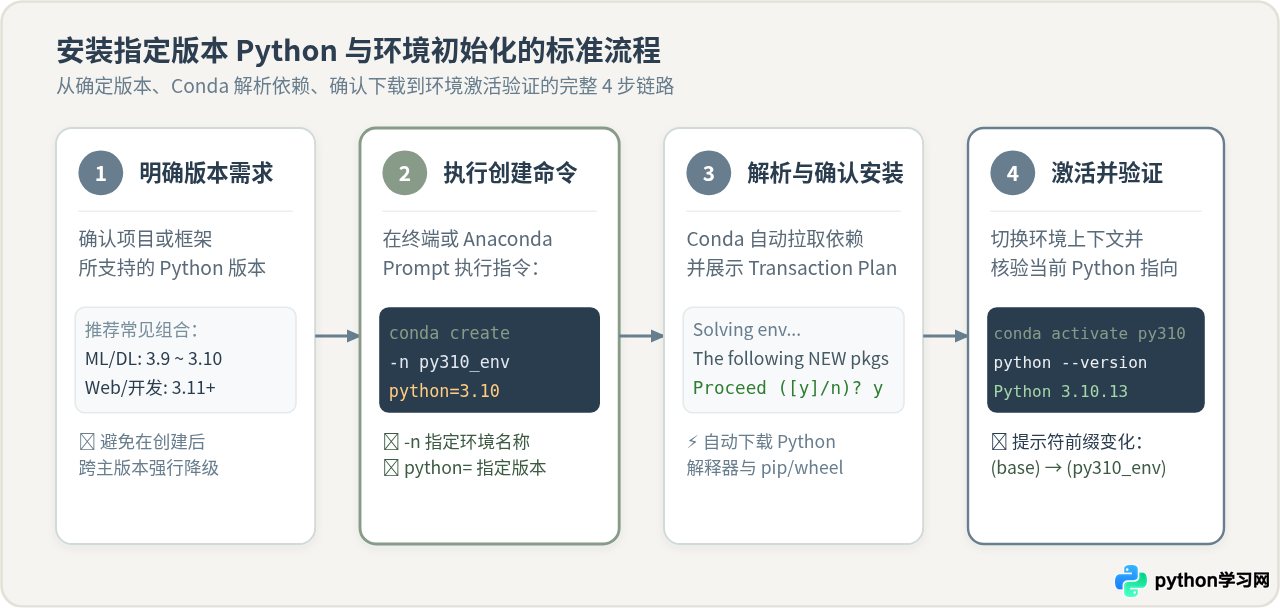
创建新环境并指定 Python 版本的命令格式为:
conda create -n <环境名称> python=<版本号>参数解析:
-n(全称--name):指定新虚拟环境的名称,建议使用英文字母、数字和下划线,做到见名知意(如py310_data、torch_gpu)。python=3.10:明确指定该环境中要安装的 Python 版本。Conda 会自动在镜像源中匹配 3.10 分支下的最新稳定构建版本(例如 3.10.13)。如果你需要极精确的补丁版本,也可写为python=3.10.12。
2. 完整命令行交互示例
例如,我们要为一个数据处理项目创建一个基于 Python 3.10 的独立环境:
conda create -n py310_env python=3.10执行该命令后,Conda 会开始检索仓库并求解依赖,随后在终端输出即将安装的基础包清单并等待你的确认:
终端提示 Proceed ([y]/n)? 时,直接键入字母 y 并回车,Conda 就会自动下载 Python 解释器、pip、setuptools 等基础工具包,并在 anaconda3/envs/py310_env 目录下部署完成。
三、环境的激活、验证与退出
创建好环境后,必须将其“激活”(Activate),操作系统的环境变量路径(PATH)才会临时指向该环境的 Python 解释器。
1. 激活环境
conda activate py310_env激活成功后,最明显的变化是命令行最前端的括号提示符从 (base) 变为了 (py310_env)。
2. 验证当前生效的 Python 版本与路径
执行以下命令查看当前所使用的 Python 版本及其实际物理文件所在路径:
python --version
which python      # macOS / Linux
where python # Windows只要输出的路径位于你的 envs/py310_env 目录下,就证明环境已经正确接管,后续运行的脚本或安装的包均属于该隔离环境。
3. 退出环境
当工作结束或需要切换到其他项目时,运行停用命令:
conda deactivate系统会自动返回上层环境(通常是 base 环境)。
四、在特定环境中管理依赖包:Conda 与 Pip 的对比与协作
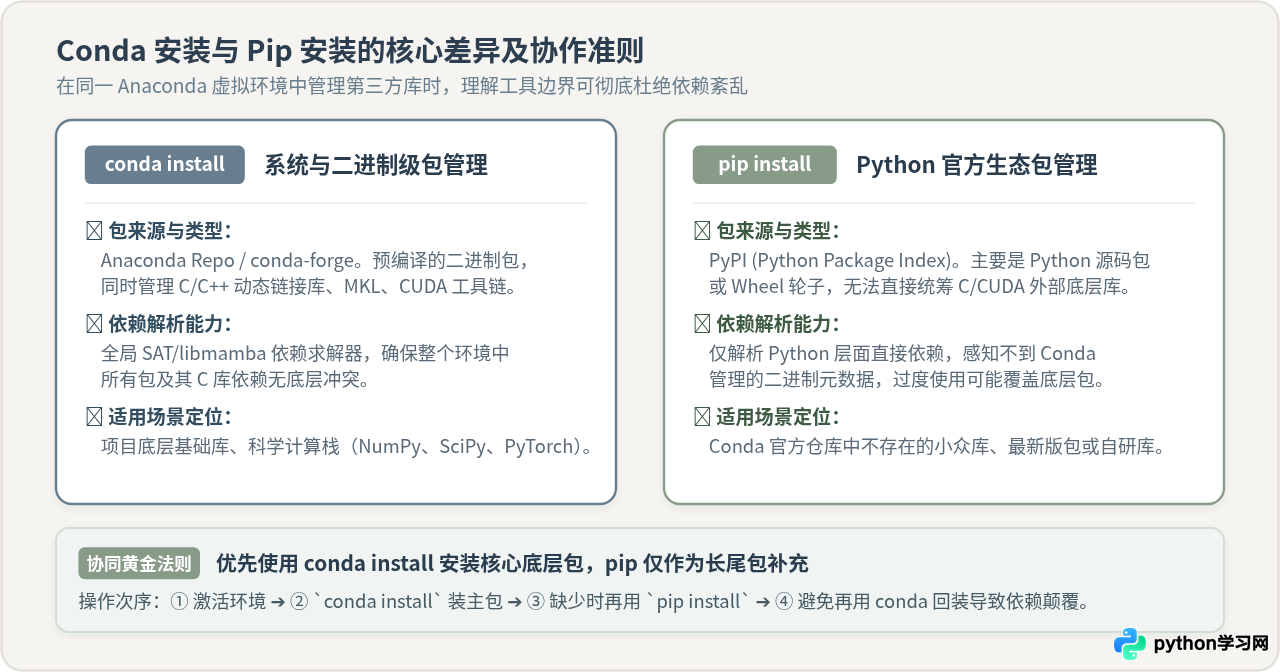
在虚拟环境中,我们通常需要安装第三方开发库。初学者常常困惑:既然已经在 Conda 环境中了,安装库到底是用 conda install 还是 pip install?
1. 关键差异对比
| 对比维度 | conda install | pip install |
|---|---|---|
| 管理对象 | 跨语言二进制包(Python、C/C++动态库、CUDA、MKL) | 专用于 Python 官方生态包(Wheel、源码编译包) |
| 包发布源 | Anaconda Repository / conda-forge | PyPI (Python Package Index) |
| 依赖解析方式 | 全局 SAT 求解器统一检查,强保障无底层符号冲突 | 递归解析 Python 包间依赖,无法感知 Conda 底层库状态 |
| 收录丰富度 | 数据科学与主流库优先,较冷门或全新发布的库更新稍慢 | 极其庞大,几乎所有开源 Python 库第一时间在 PyPI 发布 |
2. 协同准则与避坑要点
在同一个激活的虚拟环境中,两种工具可以结合使用,但必须遵循“先 Conda 后 Pip”的原则:
- 优先 Conda:对于包含底层编译依赖的重型科学计算库(例如 NumPy、SciPy、PyTorch、OpenCV),优先使用
conda install <package>,这样 Conda 会统一协调好对应的 BLAS/LAPACK 和显卡计算库。 - Pip 补充长尾:如果在 Conda 渠道中找不到某个库(或需要最新发布版),确保当前虚拟环境已激活的前提下,直接运行
pip install <package>。此时 pip 会安全地将库安装到当前虚拟环境的site-packages下。 - 严禁倒序覆盖:使用 pip 安装了部分包后,尽量不要再回过头运行复杂的
conda install大范围更新环境,因为 Conda 可能无法完整读取 pip 的内部元数据,从而误删或覆盖已有包。
五、环境的查看、导出复现与彻底删除
随着项目增多,虚拟环境的管理需要规范的生命周期操作,包括状态查看、配置导出与过期清理。
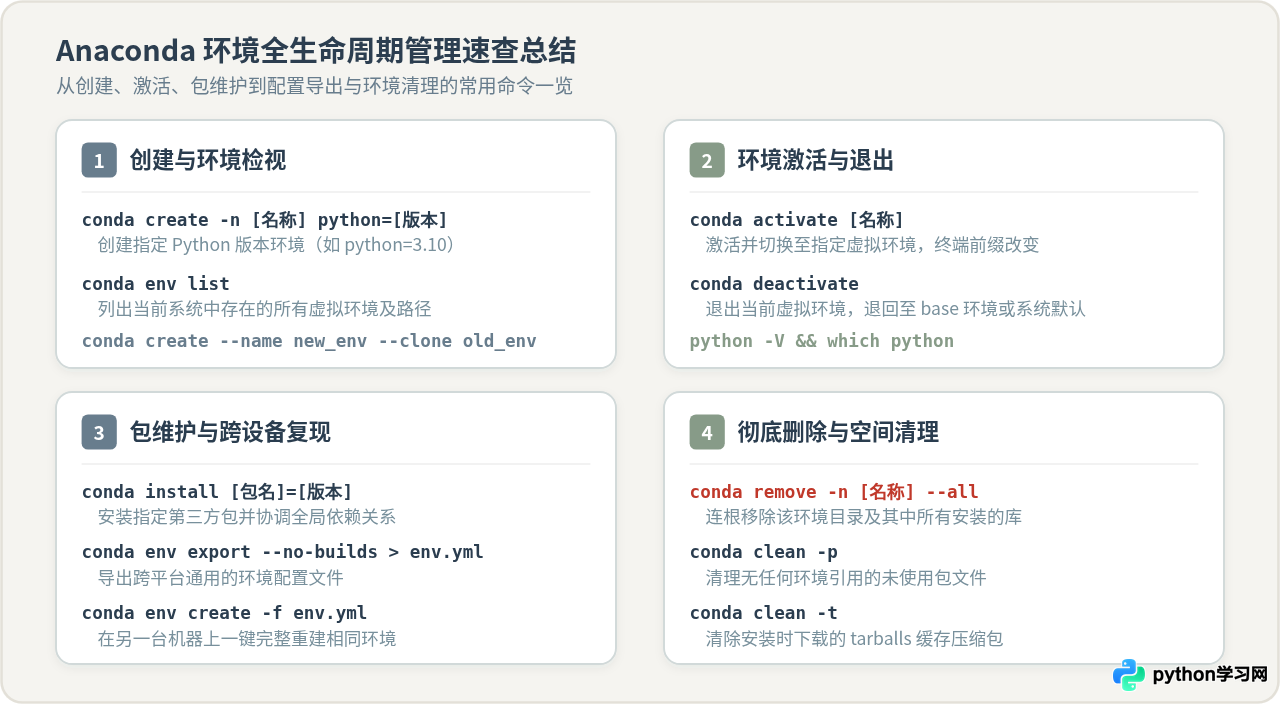
1. 查看所有已建环境
要查看当前电脑上已经创建了哪些环境,以及当前正处于哪个环境中,运行:
conda env list列表中带有星号(*)的一行表示当前终端正激活的环境。
2. 导出环境配置与跨机器复现
团队协作或部署到新机器时,最有效的方法不是拷贝庞大的虚拟环境文件夹,而是将环境的依赖树导出为标准的 YAML 配置文件:
# 导出当前激活环境的配置文件(推荐增加 --no-builds 参数以提高跨操作系统兼容性)
conda env export --no-builds > environment.yml
生成的 environment.yml 中精确记录了环境名称、依赖的 Python 版本以及所有安装包。在另一台电脑上,只需一行命令即可百分之百复现完全相同的环境:
conda env create -f environment.yml3. 彻底删除虚拟环境
当某个项目结束不再需要该环境时,必须彻底移除以释放磁盘空间:
# 1. 如果当前正处于该环境中,先退出
conda deactivate

# 2. 彻底删除该环境及其所有安装的包
conda remove -n py310_env --all
执行后,Conda 会安全地抹除整个 envs/py310_env 文件夹,不会对 base 环境或其它并存的虚拟环境造成任何干扰。
六、常见问题排查与实用建议
1. 终端提示“conda: command not found”或未识别命令
原因:在 Windows 上使用了普通的 PowerShell 或 CMD,而系统的 PATH 环境变量尚未添加 Conda 的安装路径;或者在 macOS/Linux 上安装完后未重启终端更新 shell 配置。
解决方法:Windows 用户优先直接在开始菜单中打开 Anaconda Prompt;如果希望在任意终端使用,运行一次 conda init <shell名>(如 conda init powershell 或 conda init zsh),然后完全关闭并重启终端窗口。
2. Solving environment 卡死或速度极慢
原因:默认的 Conda 经典求解器在依赖复杂时回溯算法耗时很长。新版 Conda 已经将基于 C++ 编写的 libmamba 求解器设为可选或默认组件。
解决方法:在终端运行以下命令将求解器切换为高速的 libmamba:
conda update -n base conda
conda config --set solver libmamba
切换后,依赖解析耗时通常会从几分钟大幅缩短至数秒。
3. 释放被下载缓存占用的磁盘空间
Conda 在每次下载安装包后,会将 tarball 压缩包保存在 pkgs/ 缓存目录中,长年累月可能占用数十 GB 空间。建议定期执行清理:
# 清理未使用的包和缓存的 tarball 文件
conda clean --all
系统会列出可安全清理的缓存体积并由你确认,确认后即可安全腾出大量磁盘空间。
免责声明:本文内容仅供参考,不代表本站观点。转载或引用请注明出处。









