

Python官网下载入口在哪?怎么获取官方安装包

本文详细解答Python官网唯一下载入口位置,手把手演示如何认准官方正版域名、避开第三方捆绑软件,并准确获取Windows、macOS及Linux系统的官方正版安装包及历史版本。
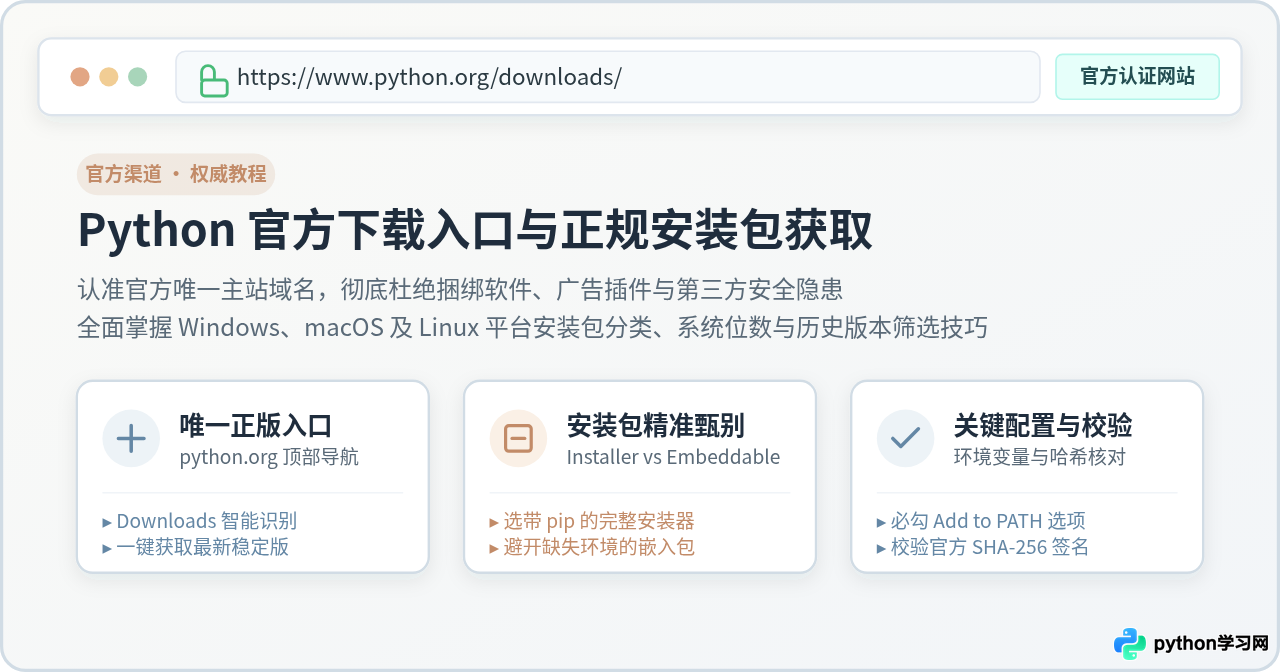
一、认准官方唯一域名与导航层级入口
在获取 Python 安装程序前,首先需要明确其唯一的官方发布源。由于 Python 是开源且全球通用的编程语言,网络搜索引擎的结果中常夹杂大量第三方软件站、捆绑推广下载器甚至过期镜像。这些非官方渠道可能擅自篡改安装程序、夹带推广插件,或缺少必要的官方安全数字签名。
Python 软件基金会(Python Software Foundation,简称 PSF)维护的唯一官方站点为:
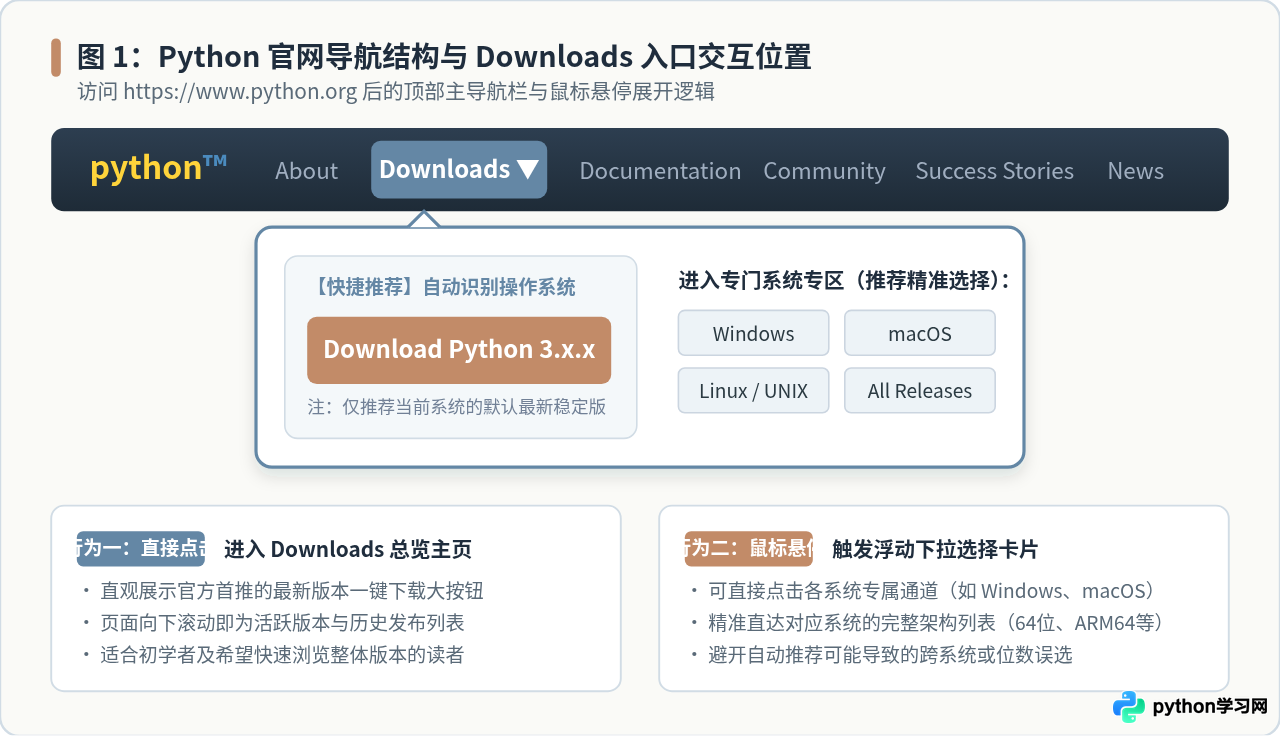
https://www.python.org进入该网址后,在页面顶部的水平主菜单栏中即可看到醒目的 Downloads 选项。针对这一入口,官网设计了两种高频交互方式:
- 方式一:直接点击 Downloads 按钮 —— 浏览器会直接加载下载概览主页(
/downloads/)。页面顶部会用大字号按钮展示针对当前系统推荐的最新 Python 版本,同时下方列出活跃版本维护列表与全部历史版本索引。 - 方式二:将鼠标光标悬停(Hover)在 Downloads 按钮上 —— 页面会即时弹出一个浮动下拉快捷菜单。菜单左侧是当前系统的最新一键下载按钮,右侧清晰罗列了
Windows、macOS、Linux / UNIX等专属二级专区入口。推荐初学者采用直接点击二级专区的方式,以便看清全部可选项。
二、不同操作系统获取官方安装包的标准步骤
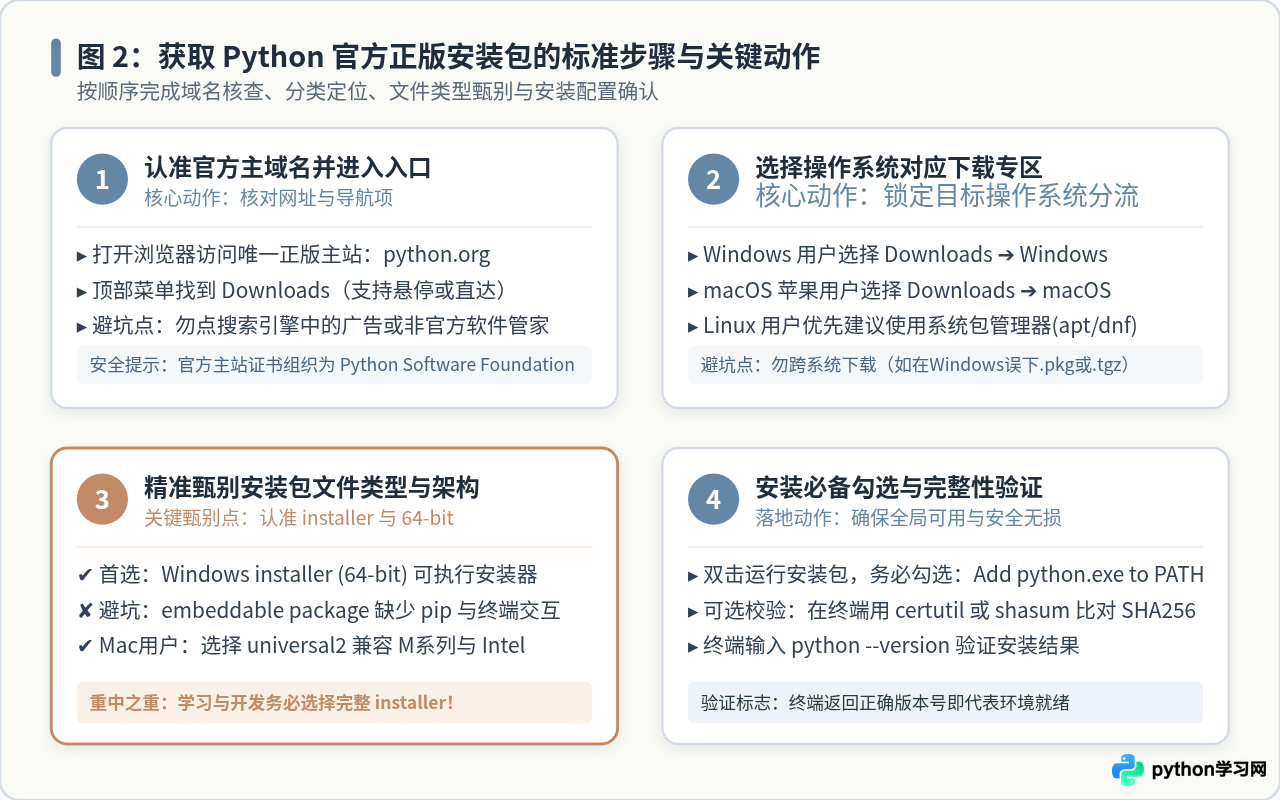
许多初学者在进入下载页面后,容易被列表中形形色色的文件名称弄混。针对主流的操作系统,获取安装包的核心步骤与关键判断依据如下:
1. Windows 系统的获取与筛选
在 Downloads 下拉菜单中点击 Windows,即可进入专属下载专页(/downloads/windows/)。页面会按版本由新到旧排列。针对每一个版本,官方通常提供以下几种下载包:
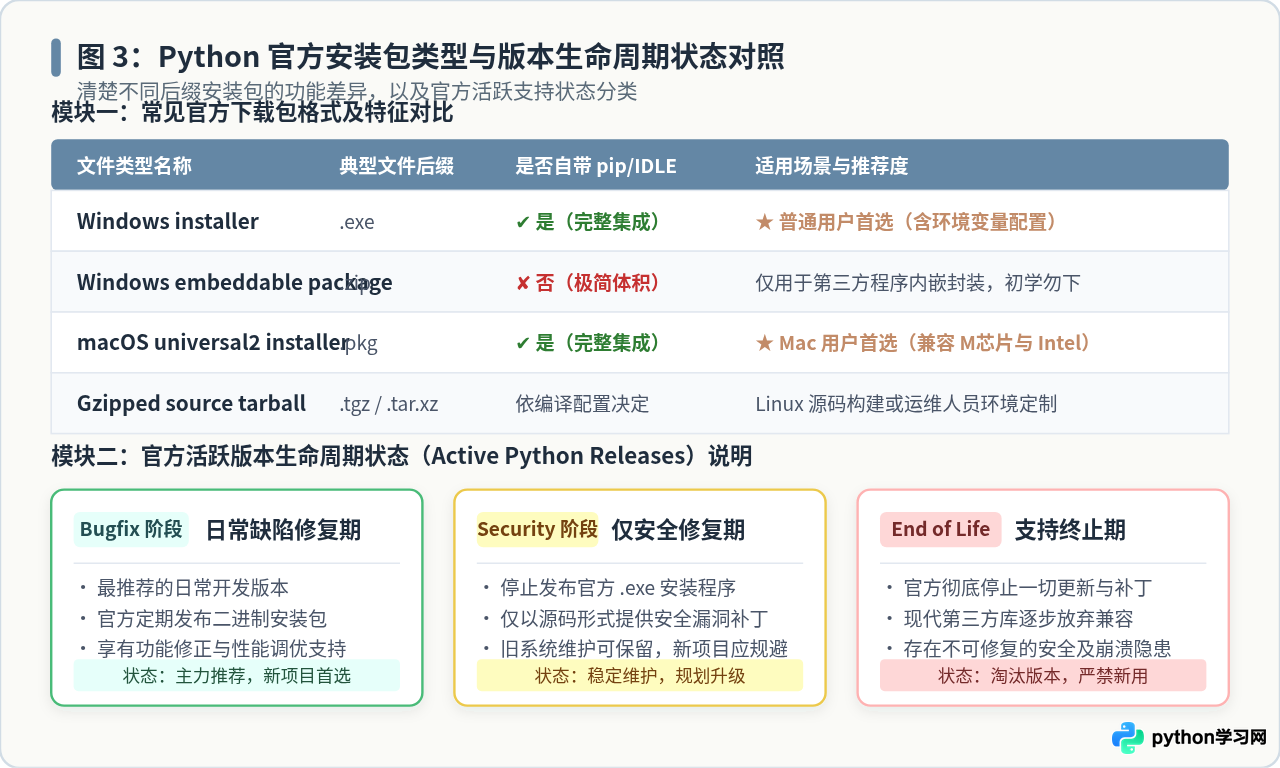
- Windows installer (64-bit):这是绝大多数 Windows 用户必须下载的标准图形化安装程序(后缀为
.exe)。它完整集成了 Python 解释器、包管理工具pip、官方标准库以及图形交互环境IDLE。 - Windows installer (ARM64):专门针对搭载骁龙等 ARM 架构芯片的 Windows 平板或便携轻薄笔记本。传统 Intel 或 AMD 处理器的电脑请勿下载此项。
- Windows embeddable package (64-bit):这是一个轻量级的压缩包(后缀为
.zip),称为嵌入式免安装版。它是专门为把 Python 运行环境嵌入到其他已有 C/C++ 程序或独立软件内部而设计的,不包含 pip,也没有交互式终端工具。普通学习者若下载此包,会遇到无法安装第三方库的困扰,请注意避开。
关键操作提醒:下载完 Windows installer .exe 文件并双击运行时,安装界面底部有一个至关重要的复选框 Add python.exe to PATH(将 Python 添加到系统环境变量)。请务必先勾选该项,然后再点击 Install Now,这样才能在系统命令提示符或 PowerShell 中直接执行 python 和 pip 命令。
2. macOS 苹果电脑的获取步骤
在 Downloads 下拉菜单中点击 macOS,进入 macOS 专属下载列表。现代 macOS 版本的官方安装包主要为:
- macOS 64-bit universal2 installer:文件格式为
.pkg。所谓universal2(通用双架构),意味着同一个安装包同时原生支持苹果自研的 Apple Silicon 芯片(M1、M2、M3、M4 系列)和传统的 Intel x86_64 处理器。
下载 .pkg 文件后双击即可通过苹果原生安装向导完成配置。安装完成后,Python 会存放在系统的 Applications 目录下,并自动为终端配置好环境变量。需要注意的是,安装完成后建议前往 Python 程序文件夹中双击运行 Install Certificates.command,以确保 Python 能够正常验证 SSL 证书访问网络资源。
3. Linux 与 UNIX 系统的获取建议
虽然官网提供了 Gzipped source tarball(源码压缩包),但对于 Ubuntu、Debian、Fedora 或 CentOS 等主流 Linux 发行版用户,官方通常建议优先通过发行版自带的包管理器进行安装与管理,因为包管理器能自动处理依赖项并保持系统组件协同。例如:
# Ubuntu / Debian 系统终端执行示例
sudo apt update
sudo apt install python3 python3-pip python3-venv只有在系统软件源版本过旧、或者生产服务器有特定的编译优化及多版本隔离需求时,才推荐从官网下载源码包(.tar.xz)并在本地进行 ./configure && make && sudo make altinstall 编译安装。
三、如何获取历史版本与特定架构安装包
在很多实际应用场景中,读者并不一定总是需要最新的 Python 版本。例如,某些数据分析库、机器学习框架(如特定版本的 TensorFlow 或 PyTorch)或老旧的自动化运维脚本尚未适配最新发布的 Python 版本,此时就必须精准下载旧版官方安装包。
获取历史版本的具体途径如下:
- 直接访问
https://www.python.org/downloads/并向下滚动页面,找到标题为 Looking for a specific release?(寻找特定发布版本?)的数据表格。 - 在列表中查找目标版本号(例如 Python 3.10.11 或 Python 3.11.9)。表格中会清晰标明该版本的发布日期(Release Date)以及下载详情链接(Download)。
- 点击右侧的 Download 按钮后,会进入该版本的详情说明页。将页面拉至最底部的 Files 列表,即可看到该版本对应的全部操作系统安装包及源码文件。
在观察官方版本发布列表时,读者还需要理解 Python 官方对其维护生命周期(Lifecycle)的阶段定义:
- Bugfix 阶段(日常缺陷修复期):新版本发布后的前一至两年处于该阶段。官方会定期发布新的微版本(如 3.12.1、3.12.2),并提供完整的预编译安装包。这是最建议用于主力开发和生产环境的状态。
- Security 阶段(仅安全维护期):版本发布约两年后进入此阶段,官方不再发布常规的功能修补和性能改进,且通常停止为 Windows/macOS 提供预编译的二进制安装包,只在发现严重安全漏洞时发布源码修补。如果需要在该阶段使用新补丁,往往需要自行编译。
- End of Life 阶段(生命周期终止期):该分支被官方正式废弃(如 Python 2.7、Python 3.7 及更早版本),不再享有任何漏洞修复支持。即使官网仍保留历史归档包,也不建议新项目继续采用。
四、安装包安全校验与下载常见问题排查
成功从官方获取安装包之后,如何确认文件在传输过程中没有受到损坏或中间人劫持?遇到下载缓慢或安全警告时又该如何排查?本节给出具体检验方法。
1. 比对 SHA-256 官方校验和(Checksum)
在 Python 官网每个版本底部的 Files 表格中,官方都公开了每一个文件的 MD5 Checksum 和 SHA256 Checksum。下载完成后,可以在系统终端中计算本地文件的哈希值,确认两者完全一致:
# Windows 平台 PowerShell 校验命令示例
Get-FileHash -Algorithm SHA256 .\python-3.12.x-amd64.exe

# macOS / Linux 平台终端校验命令示例
shasum -a 256 python-3.12.x-macos11.pkg
将终端计算输出的长字符串与官网 Files 表格中的哈希值核对,只要有一位字符不一致,即说明文件下载不完整或遭到篡改,应删除重新下载。
2. 官网下载速度慢的原因与对策
Python 官方网站的安装包托管在全球 CDN(Fastly)上。部分地区读者在特定网络环境下直接下载可能偶尔遇到速率较慢的情况。此时应注意:
- 不要轻易前往未知的第三方“高速软件下载站”,以防被诱导下载捆绑静默安装软件的套壳程序。
- 如需使用国内开源镜像站(如清华大学开源软件镜像站、阿里云镜像站、华为云镜像站等),请务必认准各大学或知名云厂商的官方域名,并从其
/python/目录下直接下载与官网完全同名的原版文件,并使用前述哈希值进行验证。
3. 遇到系统“安全拦截”时的判断依据
在 Windows SmartScreen 或 macOS Gatekeeper 触发提示时,可以右键点击下载的 .exe 或 .pkg 文件,查看“属性”中的“数字签名”:
- 正规官方安装包的数字签名所有者必然为 Python Software Foundation。
- 若签名信息缺失或显示为其他未知机构、个人名称,则说明该文件并非来自官方,应立即终止运行。
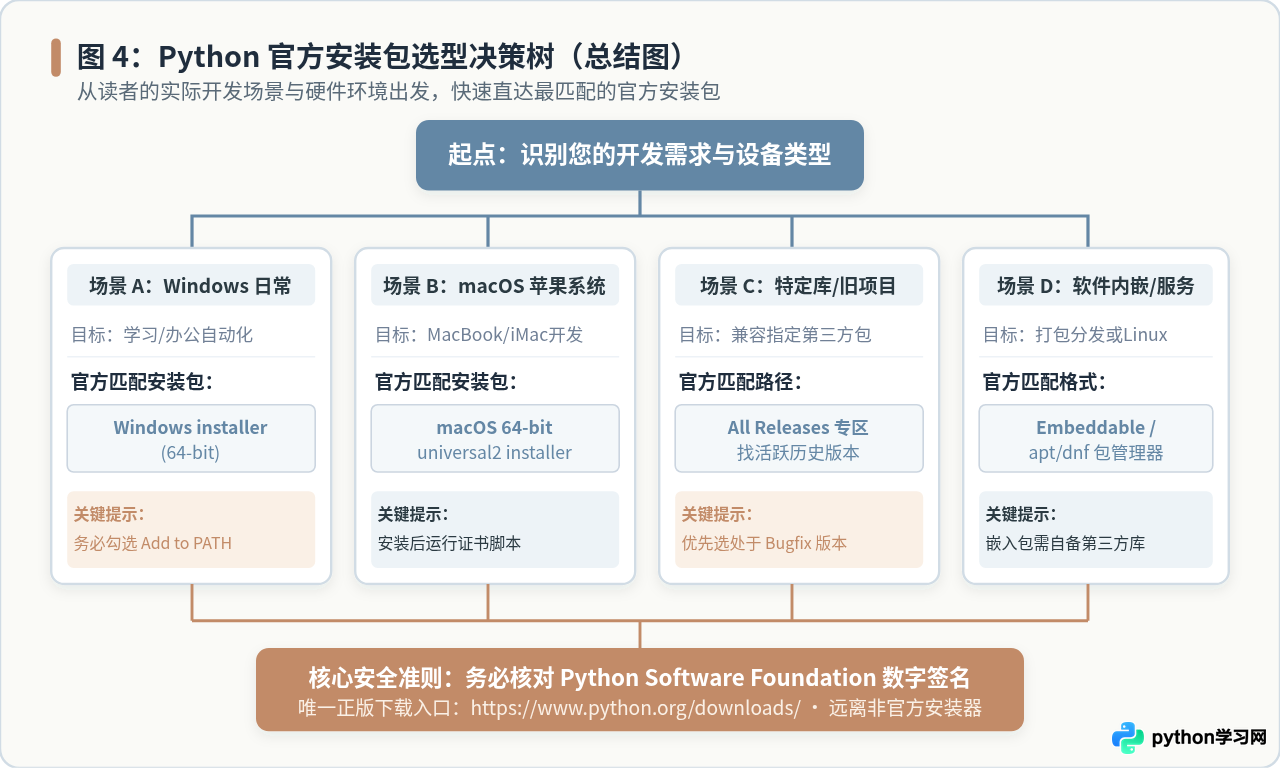
核心要点总结与避坑清单
- 牢记入口:认准主站
https://www.python.org/downloads/,直接使用顶部 Downloads 菜单。 - 选准格式:Windows 用户优先选择
Windows installer (64-bit);Mac 用户选择macOS 64-bit universal2 installer。避开缺少 pip 的 embeddable 压缩包。 - 关键配置:Windows 安装过程中,第一步务必勾选界面底部的
Add python.exe to PATH。 - 稳定优先:用于长期开发的项目,优先选用处于
Bugfix活跃修复阶段的稳定版本,兼顾第三方库生态的兼容性与系统安全性。
免责声明:本文内容仅供参考,不代表本站观点。转载或引用请注明出处。









