

Windows Store版Python与官方安装包有什么区别?推荐哪种

详细说明Windows Store版Python与python.org官方安装方式的区别,并结合2026年Python Install Manager的新安装机制,分析开发学习、多版本管理、企业部署等场景应该如何选择。
如果是在一台普通的 Windows 10 或 Windows 11 电脑上新装 Python,今天已经不太适合简单地用“Microsoft Store 版”和“官网版”二选一来理解了。Python 官方目前推荐使用 Python Install Manager 管理 Windows 上的 Python,而这个安装管理器既可以从 Microsoft Store 安装,也可以从 python.org 获取,两种来源的核心功能相同。
如果你说的“官方安装包”指过去常见的 python-3.x.x-amd64.exe 传统安装器,那么它和旧式 Microsoft Store 单版本 Python 确实存在明显区别。对于现在的新环境,普通开发者更适合优先使用 Python Install Manager;只有需要兼容旧教程、特殊部署方式或传统系统级安装时,才需要重点考虑旧式完整安装器。
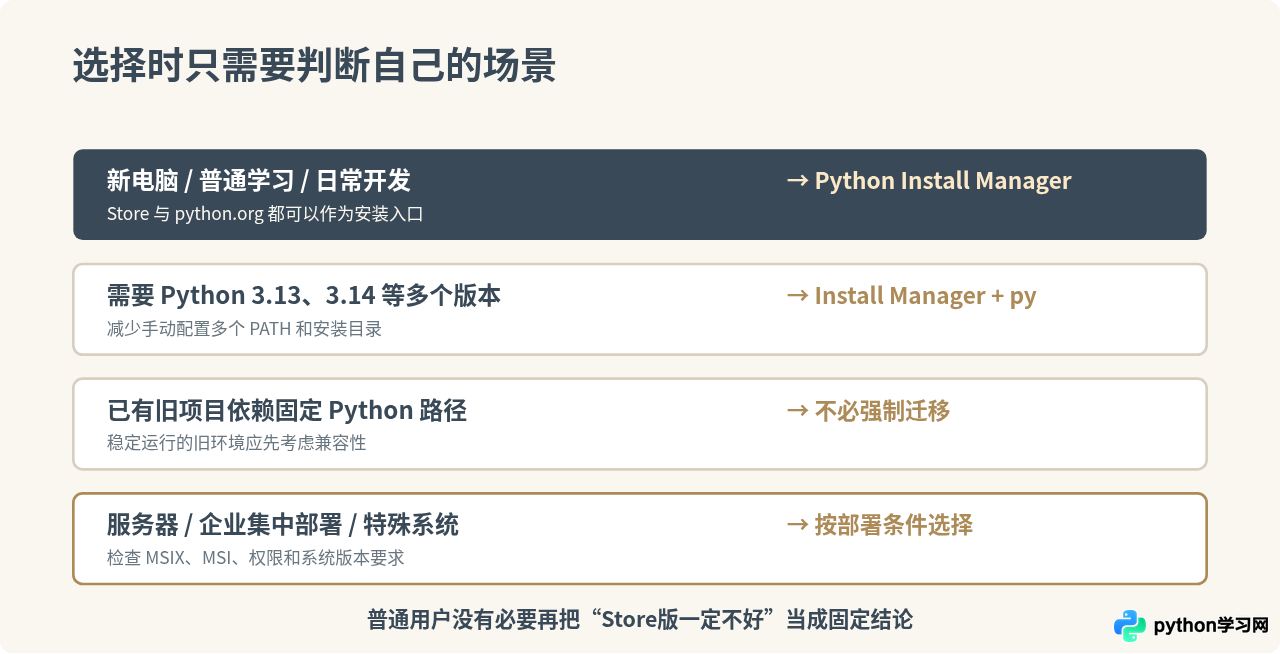
- 新电脑、学习 Python、日常开发:优先使用 Python Install Manager。
- 能正常使用 Microsoft Store:直接从 Store 安装 Install Manager 即可。
- 不方便使用 Store:从 python.org 安装 Install Manager,使用体验基本一致。
- 需要管理多个 Python 版本:Install Manager 比手工安装多个 EXE 更方便。
- 看到旧教程要求勾选“Add Python to PATH”:这通常是在讲传统 EXE 安装器。
- Windows Server 2019 或受控企业环境:需要根据 MSIX、MSI 和部署策略单独选择。
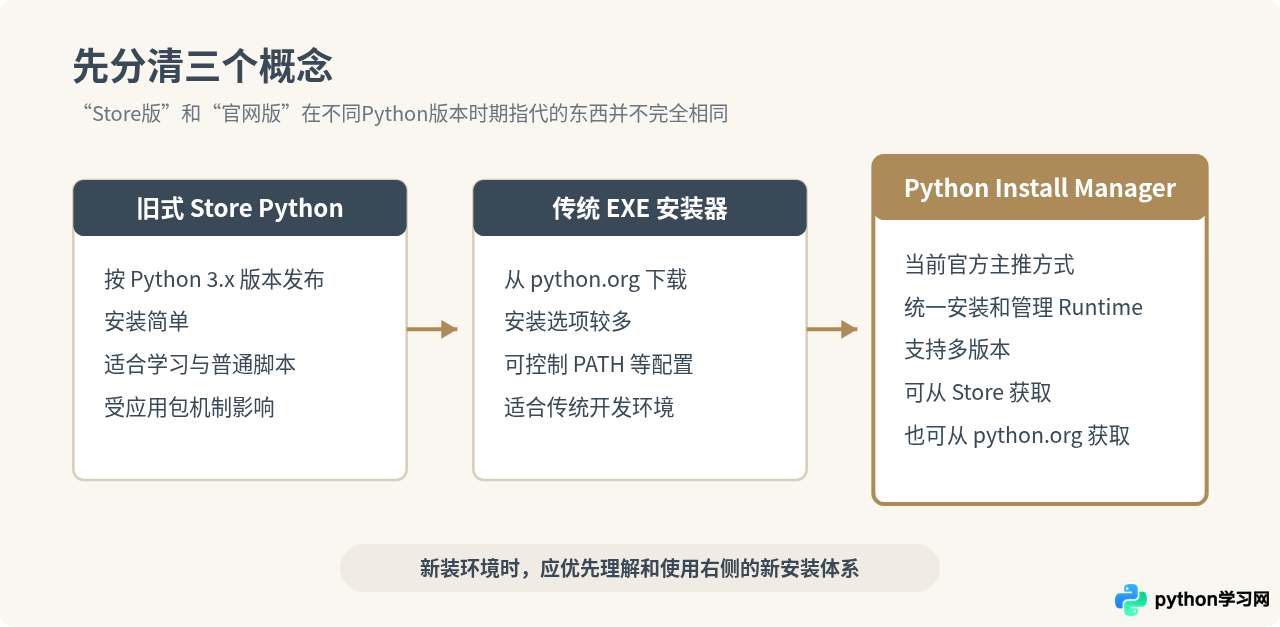
先分清楚:“Store版Python”现在可能指两种东西
很多旧教程把 Windows 上的 Python 分成两类:一类是在 Microsoft Store 中搜索“Python 3.x”安装的版本,另一类是在 python.org 下载 EXE 文件安装的版本。这种说法在 Python 3.13 及更早版本的使用环境中很常见。
旧式 Microsoft Store Python 是一个按具体 Python 版本发布的应用包,主要面向学习、交互运行脚本和普通开发。它安装简单,不需要用户手工选择大量安装选项,但由于 Windows 应用包机制的影响,在共享目录、注册表以及部分路径访问方面存在和传统桌面程序不同的行为。
到了当前的 Windows 安装体系,Python 官方开始把重点转向 Python Install Manager。它本身负责发现、安装、更新和切换 Python Runtime,而不是让用户每次都单独下载一个 Python EXE 安装器。
当前的 Store 安装和 python.org 安装,区别其实已经很小
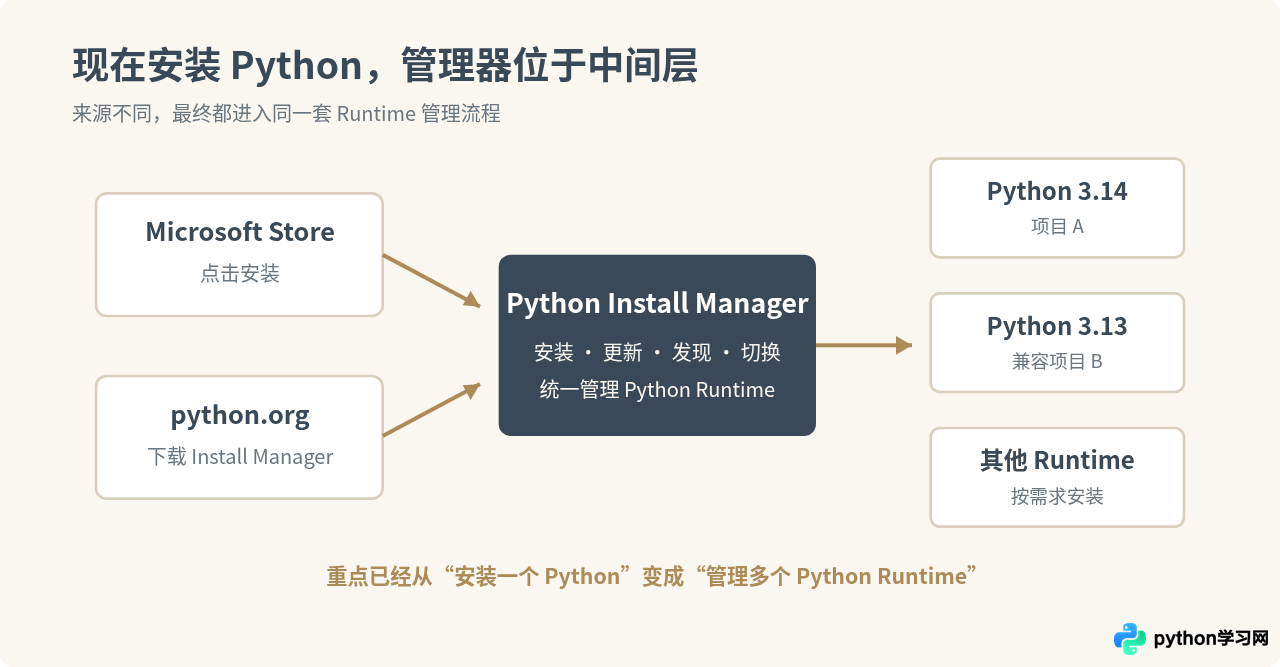
Python 官方当前文档明确说明,Python Install Manager 可以从 Microsoft Store 安装,也可以从 python.org 下载。站在普通开发者的角度,这两种方式安装的是同一套 Python 管理工具。
安装管理器装好以后,系统会提供 python、py 和 pymanager 等命令。真正的 Python Runtime 再由管理器负责安装和维护。
因此,现在更准确的问题应该是:
- 我要不要使用 Python Install Manager?
- 还是继续使用旧式的单版本 EXE 安装器?
至于 Install Manager 本身是从 Microsoft Store 获取还是从 python.org 获取,对大多数个人开发者来说并不是决定性差异。
如果和传统 EXE 官方安装包相比,主要区别在哪里
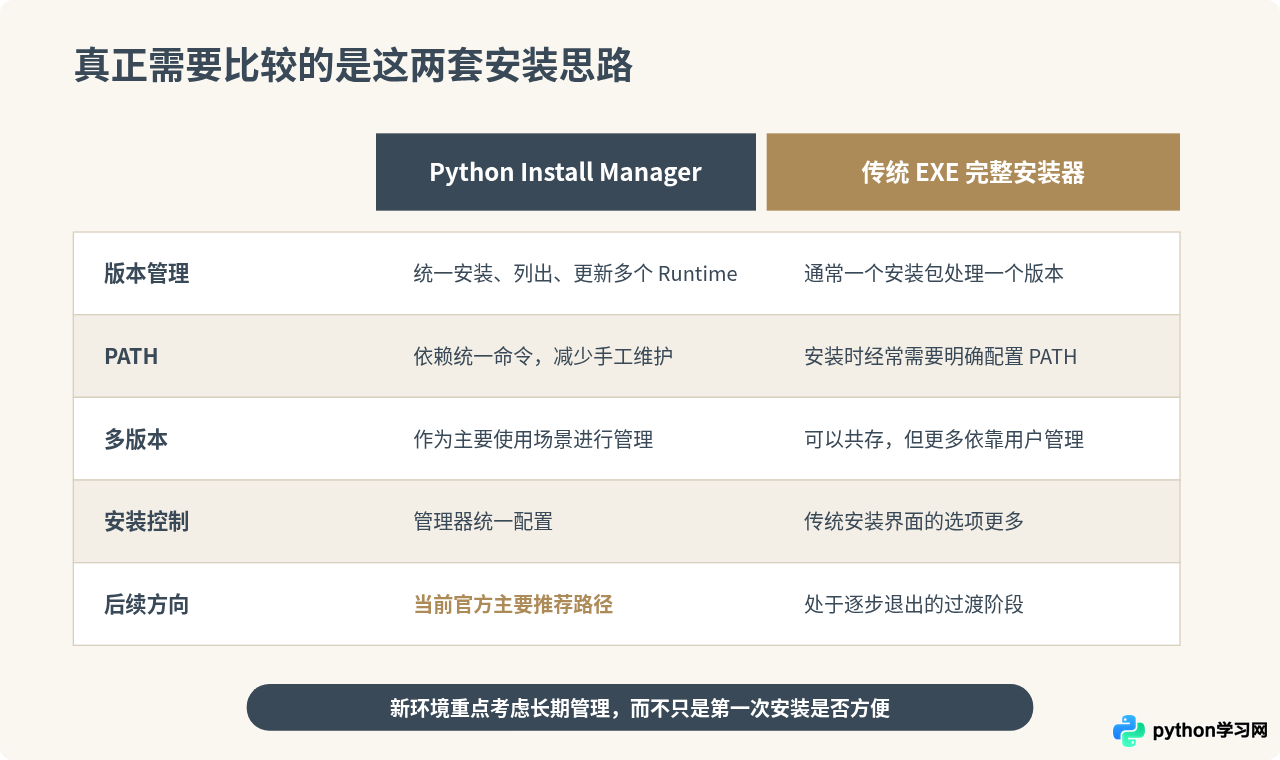
1. 传统安装器一次安装一个 Python,Install Manager 负责长期管理
过去从 python.org 下载类似 python-3.x.x-amd64.exe 的文件,本质上是在电脑中安装一个明确版本的 Python。
如果后来还需要另一个版本,例如项目 A 需要 Python 3.13,项目 B 使用 Python 3.14,通常需要分别运行两个安装程序,再处理 PATH、启动器以及不同环境之间的关系。
Python Install Manager 则把“安装”和“版本管理”集中到了统一命令中。例如可以先查看可安装版本:
py list --online再安装指定的 Python 版本。例如:
py install 3.14以后需要查看本机已经安装的 Runtime,可以执行:
py list这种模式对于同时维护多个项目会更清楚。
2. PATH 不再是整个安装过程的核心
传统 EXE 安装教程经常强调一个选项:
Add Python to PATH原因很简单:如果 Python 的安装目录没有进入 PATH,在命令提示符中直接输入 python 可能找不到解释器。
新的 Install Manager 提供统一的全局命令,因此普通用户不需要再把每一个 Python Runtime 的实际安装目录逐个加入 PATH。
不过,某些 Python 包安装后会额外生成命令行程序。如果希望直接在终端执行这些程序,对应 Scripts 目录仍可能需要正确进入 PATH。对于普通项目,更稳妥的方式是建立虚拟环境,激活以后再使用项目中的命令。
3. 多版本 Python 的处理方式更统一
传统安装方式并不是不能安装多个 Python,只是管理起来更依赖用户自己记住版本和安装位置。
Install Manager 把多版本作为正常使用场景。需要指定版本时,可以使用 py 进行选择,而不是不断修改系统 PATH。
这对于需要测试不同 Python 版本的开发者尤其方便。
4. 传统 EXE 在安装细节上拥有更明显的人工控制
传统完整安装器允许用户在图形安装过程中选择安装位置、是否注册启动器、是否加入 PATH,以及某些组件和安装范围。
其中一个重要区别是:旧式完整安装器可以提供面向整台电脑的安装方式,而当前 Python Install Manager 管理的 Runtime 主要按照用户进行管理,并不直接提供传统意义上的 Runtime 全局 per-machine 安装模式。
所以,如果某个企业环境、旧开发软件或者运维流程明确要求 Python 必须位于一个固定的全局目录中,就不能简单照搬普通个人电脑的推荐方案。
5. 未来方向不同
这也是选择时最值得考虑的一点。Python 官方已经明确表示,传统可执行安装器将在 Python 3.16 开始停止发布,Windows 的主要安装和版本管理方式正在向 Python Install Manager 转移。
所以现在新搭建开发环境,如果没有必须兼容旧安装方式的理由,就没有太大必要专门围绕传统 EXE 建立一套新的安装流程。
旧式 Microsoft Store Python 为什么以前经常不被开发者推荐
如果讨论的是 Python 3.13 等版本文档中的旧式 Microsoft Store Python,它和传统完整安装器确实存在更多差别。
Python 官方旧版 Windows 文档曾明确说明,这种 Store Python 主要面向交互使用,例如学生学习、运行普通脚本、使用 pip 和 IDLE。创建虚拟环境等常规功能没有问题,但应用包环境会对部分 Windows 路径和系统资源进行处理。
例如,对于某些共享目录、临时目录或注册表位置,程序看到和写入的位置可能受到应用包机制影响。普通学习代码通常感觉不到差异,但如果脚本需要直接操作 Windows 系统级资源,行为就可能与传统桌面安装的 Python 不完全相同。
这也是过去经常有人建议:
- 只是学习语法、运行简单脚本,可以使用 Store Python;
- 要做完整开发环境、系统工具或复杂第三方软件集成,则优先使用 python.org 完整安装器。
这个判断在旧安装体系下有实际依据,但不能直接套到今天的 Python Install Manager 上。
那么现在到底推荐哪种
普通初学者:推荐 Python Install Manager
如果你只是准备学习 Python、使用 VS Code、PyCharm、运行爬虫、Web 项目、自动化脚本或数据处理程序,推荐直接采用当前官方的 Install Manager。
能打开 Microsoft Store,就从 Store 安装;不能使用 Store,就从 python.org 获取。没有必要因为“Store”三个字就刻意避开。
同时开发多个项目:更推荐 Install Manager
例如一个旧项目必须保持 Python 3.13,而新项目准备使用 Python 3.14,与其分别寻找安装包、手工记录目录,不如统一交给 py 管理。
项目本身仍建议建立独立虚拟环境:
python -m venv .venv
.venv\Scripts\activate
python -m pip install --upgrade pip
这样系统安装负责提供 Python Runtime,项目依赖则留在自己的 .venv 中,两者职责更加清楚。
需要固定部署脚本:考虑 Install Manager 的命令行方式
如果需要批量准备 Windows 开发机器,也不一定非要回到传统 EXE。当前 Install Manager 提供了命令行安装和离线安装能力。
例如在支持 WinGet 的 Windows 中,可以安装管理器:
winget install 9NQ7512CXL7T -e --accept-package-agreements --disable-interactivity然后再通过管理器安装所需 Runtime。对于正式部署,应该在脚本中明确需要的版本,而不是依赖“当前最新版本”。
Windows Server 2019:不能照搬普通 Windows 10/11 教程
这是一个需要单独注意的边界情况。Python 官方当前文档指出,Windows Server 2019 不支持 Install Manager 使用的 MSIX 安装方式,应使用对应的 MSI 方案。
因此服务器环境在部署 Python 前,应先检查操作系统版本和企业软件部署限制,不要简单按照桌面 Windows 的 Microsoft Store 操作。
必须使用旧式全局安装布局:传统安装器仍可能有价值
某些旧程序会硬编码 Python 路径,某些构建流程也可能要求传统目录结构。这类已有系统如果运行稳定,没有必要仅仅为了“安装方式更新”强行迁移。
但是新项目不建议再把“必须下载传统 EXE”作为默认前提,因为这种安装方式已经进入过渡阶段。
当前推荐的实际安装步骤
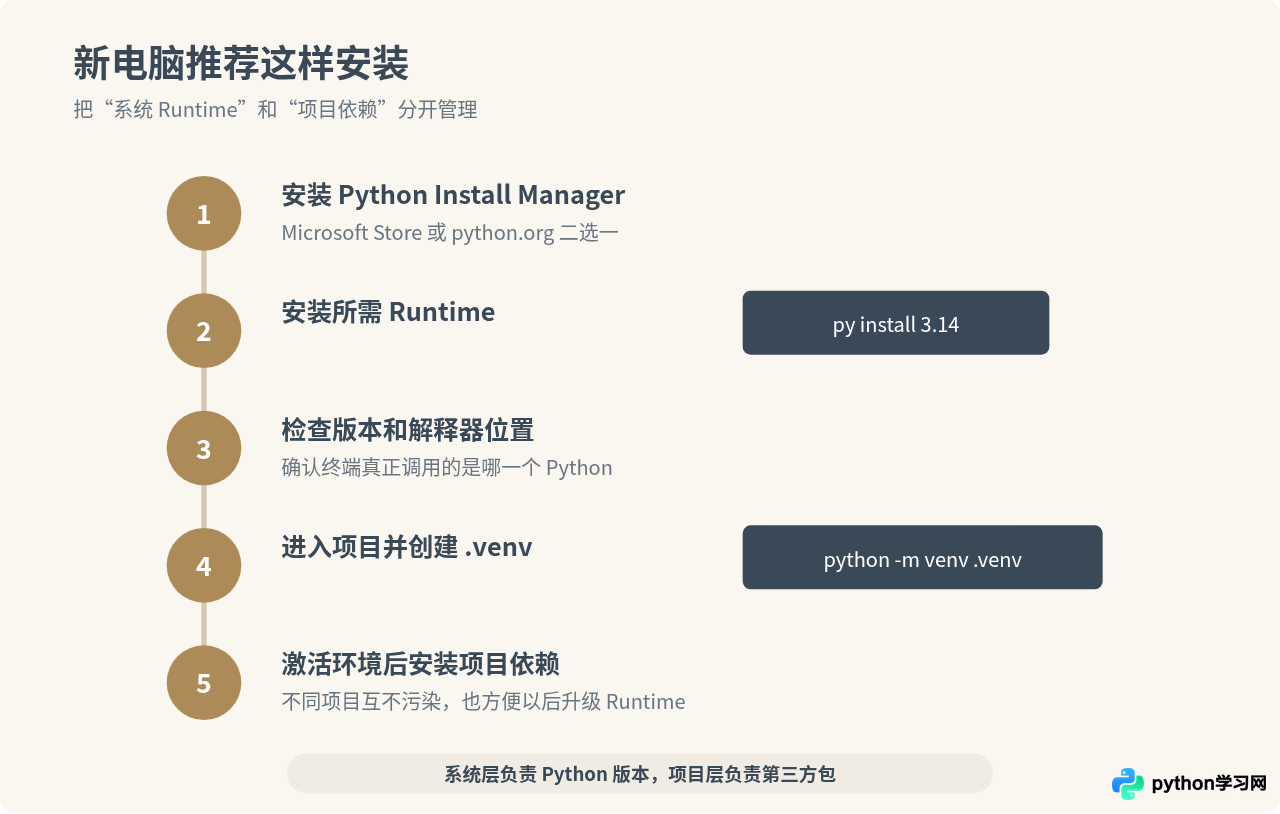
以新安装的 Windows 10 或 Windows 11 电脑为例,可以按照下面的顺序操作。
步骤一:安装 Python Install Manager
可以选择 Microsoft Store,也可以从 python.org 下载 Install Manager。普通个人电脑选任意一种即可,不需要同时安装两个来源的管理器。
步骤二:打开新的终端
安装完成后关闭旧的 PowerShell 或命令提示符窗口,再重新打开一个终端,执行:
py --version也可以检查管理器识别到的 Python Runtime:
py list步骤三:安装需要的 Python
如果还没有 Runtime,可以先查看在线可用版本:
py list --online例如需要 Python 3.14,可以执行:
py install 3.14这里的版本号只是操作示例。实际项目应按照项目支持范围选择 Python 版本。
步骤四:确认当前解释器
python --version
python -c "import sys; print(sys.executable)"
第一条命令确认 Python 版本,第二条命令可以看到当前真正运行的解释器路径。
示例输出可能类似:
Python 3.14.x
C:\Users\用户名\AppData\Local\Python\...
示例路径只用于说明检查方法,具体安装目录会受到安装方式和配置影响,不应把示例路径直接写入自己的程序。
步骤五:为项目建立虚拟环境
假设项目目录是:
D:\project\demo进入目录后执行:
cd /d D:\project\demo
python -m venv .venv
.venv\Scripts\activate
激活以后再安装项目依赖:
python -m pip install requests以后这个项目所需要的第三方包就可以和其他项目隔离。
常见问题:输入 python 为什么反而打开 Microsoft Store
Windows 中存在“应用执行别名”机制。在没有正确安装 Python,或者命令优先级出现问题时,输入 python 有可能触发 Microsoft Store 的 Python 安装入口。
遇到这种情况,不要根据“弹出了 Store”就判断电脑已经安装了 Store 版 Python。可以先执行:
where python
where py
python --version
py list
如果发现 python.exe 指向 WindowsApps 中的占位入口,而真正的 Python 没有被正确识别,可以打开 Windows 设置中的“管理应用执行别名”,检查 Python 相关项目。
如果电脑以前装过多个不同来源的 Python,还应该检查旧 PATH 是否残留。尤其不建议为了修复一个命令问题,连续安装 Store Python、传统 EXE、Anaconda 等多个发行方式,这往往会让解释器选择更加混乱。
Microsoft Store和python.org可以同时安装Install Manager吗
没有必要。
Python 官方文档指出,从 Store 获取的 MSIX 与 python.org 提供的 MSIX 在来源标识等方面存在细微区别,不应该把两个来源的管理器同时安装到同一环境中。
因此正确思路不是“两个都装更保险”,而是选择一个来源即可。
最终怎么选
| 使用场景 | 更合适的选择 | 原因 |
|---|---|---|
| 第一次学习 Python | Python Install Manager | 安装简单,也符合当前官方 Windows 安装方向 |
| VS Code / PyCharm 日常开发 | Python Install Manager + venv | 系统 Python 与项目依赖容易分开管理 |
| 电脑上需要多个 Python 版本 | Python Install Manager | py 可以统一发现和管理多个 Runtime |
| 无法使用 Microsoft Store | python.org 的 Install Manager | 无需依赖 Store,同样可以采用新的管理体系 |
| 旧项目明确依赖传统安装目录 | 保留已有传统安装方式 | 优先保证现有项目兼容,不必为了形式强制迁移 |
| Windows Server 2019 | 按官方 MSI 方案部署 Install Manager | 该系统不适合使用普通 MSIX 安装路径 |
| 旧教程中的单版本 Store Python | 新环境通常不必优先选择 | 今天已有更统一的 Install Manager 方案 |
总结
如果把问题放在几年前,Windows Store 版 Python 和 python.org 的传统完整安装包确实存在比较明显的区别:Store 版本安装更简单,但受 Windows 应用包机制影响;传统完整安装器配置更灵活,因此开发者通常更偏向后者。
但现在这个结论已经发生变化。Python 官方正在用 Python Install Manager 统一 Windows 上的 Python 安装和多版本管理,而 Install Manager 本身既可以来自 Microsoft Store,也可以来自 python.org。对于普通 Windows 10、Windows 11 用户,两种入口不需要纠结,选择其中一个即可。
因此,新环境更推荐的做法是:安装 Python Install Manager,用它管理所需的 Python Runtime,再为每个项目建立独立的虚拟环境。
传统 EXE 安装器仍然可以用于已有项目和特殊兼容场景,但不再适合作为新项目唯一的默认安装思路。尤其考虑到 Python 官方已经公布传统 Windows 可执行安装器将在 Python 3.16 阶段退出,刚开始学习或重新搭建开发环境时,直接熟悉新的管理方式会更合适。
免责声明:本文内容仅供参考,不代表本站观点。转载或引用请注明出处。









