

Python官网下载速度慢怎么办?附国内镜像源替代方案

解决Python官网安装包下载速度缓慢及pip安装超时的实用教程,包含华为云、npmmirror等国内安装包镜像源下载地址、步骤指引及pip国内镜像源永久配置方法。
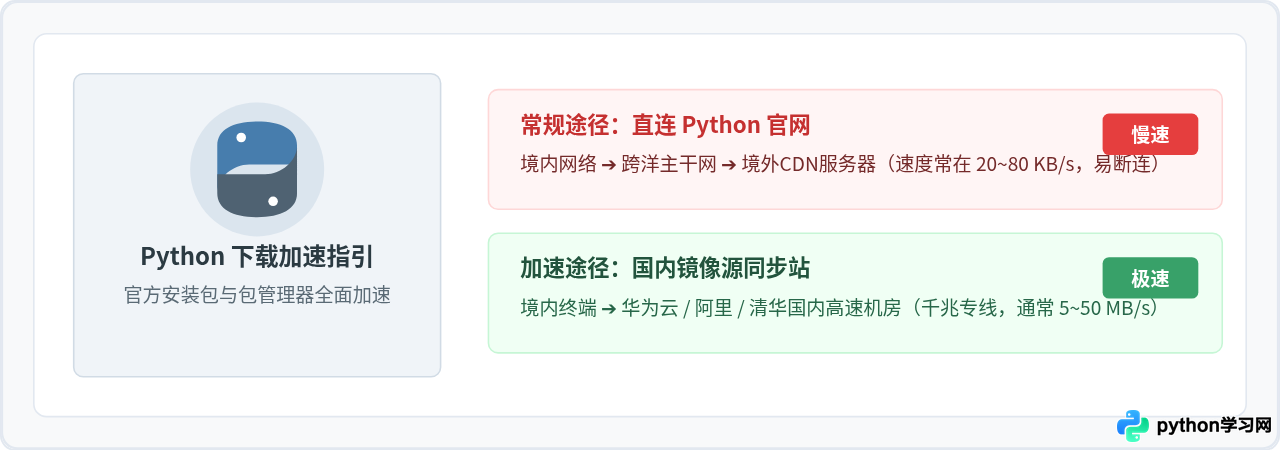
一、为什么 Python 官网下载速度极慢?
许多刚接触编程的读者在访问 python.org 点击下载时,会发现只有十几 KB/s 的下载速度,一个几十兆的安装包往往需要等待数十分钟甚至直接报错“网络连接超时”。造成这一现象的核心原因主要有两个:
- 服务器与 CDN 节点物理距离远:Python 官方安装包托管在 Fastly 或 Amazon CloudFront 等国际 CDN 网络上,其主服务器与大多数高速分发节点位于北美及欧洲。从中国大陆请求数据时,数据包需经跨国光缆与多重出口路由跳转,网络延迟较高。
- 出口带宽限制与偶发丢包:国际出口带宽在用网高峰期极易发生信道拥塞与 TCP 丢包重传,大文件传输(如 Python 离线安装包或嵌入式版本)遇到断点往往无法自动恢复,导致下载停滞。
明确这一瓶颈后,最直接、最稳定的解决思路不是等待网络恢复,而是使用国内权威高校或云服务商每日全量同步的镜像源。
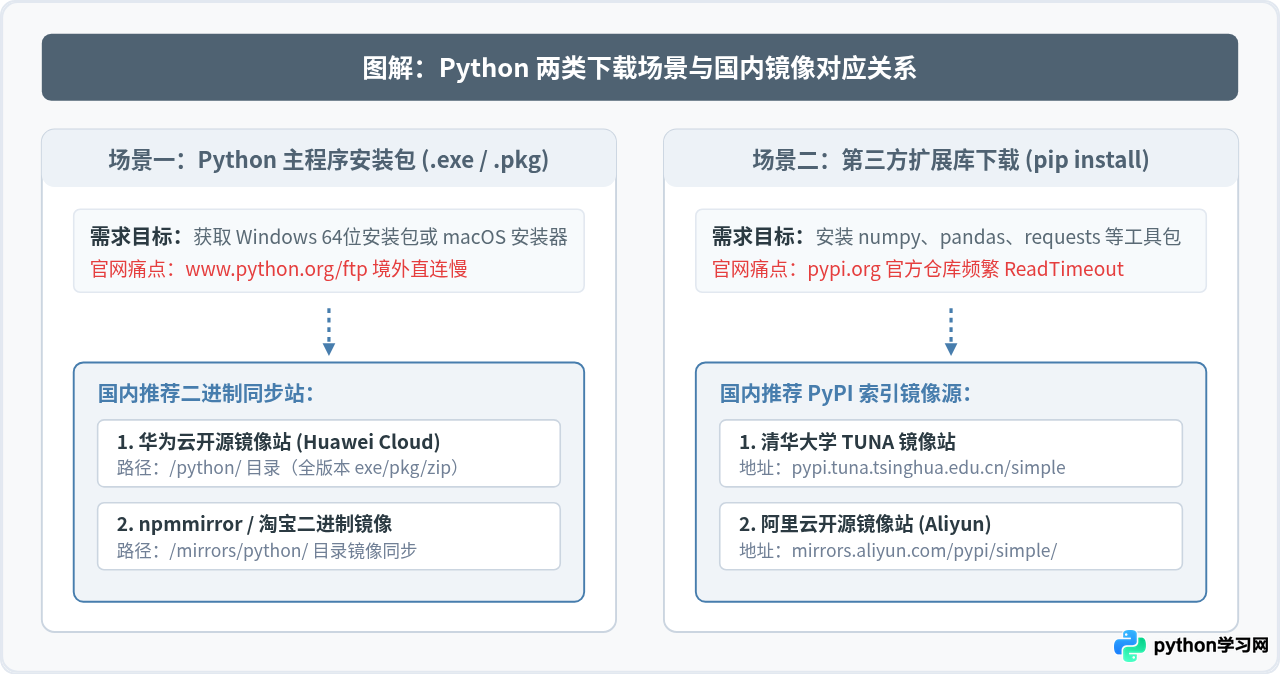
二、Python 安装包(主程序)国内镜像源替代方案
很多初学者容易混淆“Python 安装包镜像”和“pip 镜像”。国内绝大多数开源镜像站(如中科大、清华)主要托管的是 PyPI 软件包索引,而不一定完整同步官方安装程序二进制文件。要直接下载 python-3.x.x-amd64.exe 安装器,推荐使用以下两个专门同步了 Python 安装包仓库的国内源:
| 镜像源名称 | 国内访问地址 | 特点与推荐场景 |
|---|---|---|
| 华为云开源镜像站 | https://repo.huaweicloud.com/python/ |
带宽充裕,全版本同步,结构与官网 FTP 完全一致,下载稳定首选。 |
| npmmirror 镜像站 | https://registry.npmmirror.com/binary.html?b=python |
原淘宝 NPM 二进制镜像,页面化浏览界面,支持搜索与直接点击下载。 |
| 淘宝镜像直接文件根路径 | https://npmmirror.com/mirrors/python/ |
静态目录浏览模式,适合网络脚本自动化抓取或指定路径直接拉取。 |
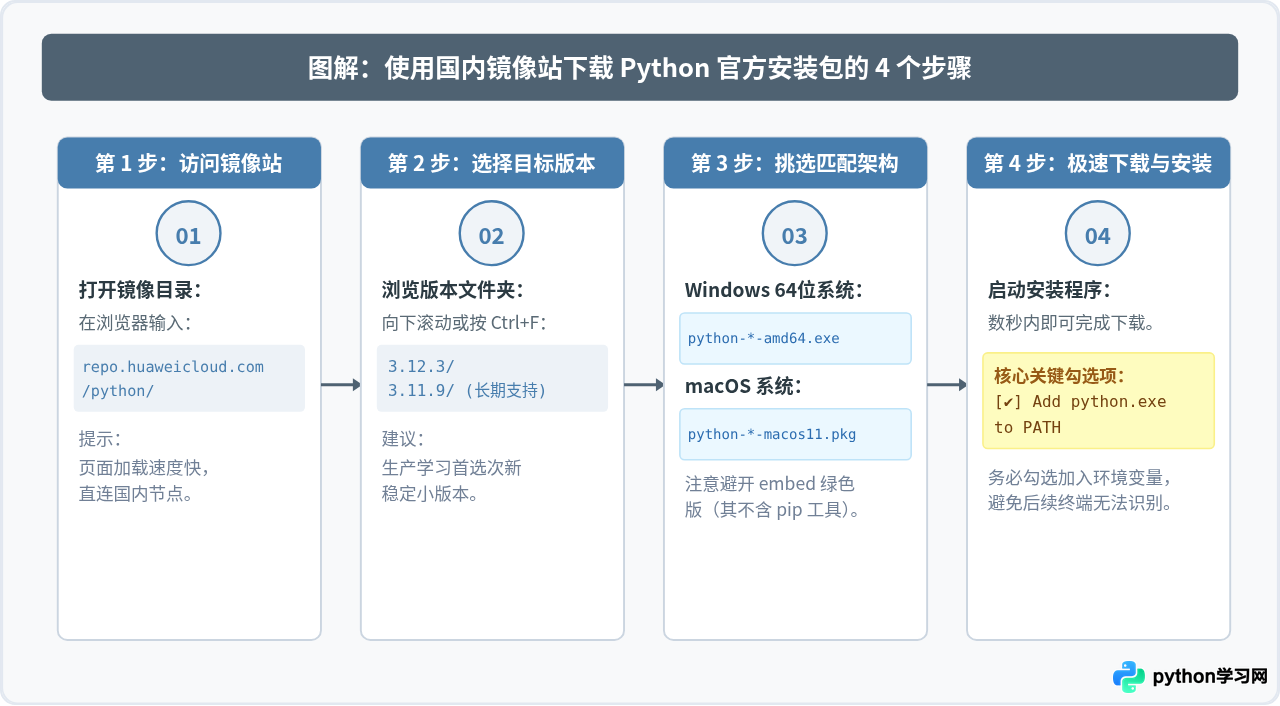
详细操作步骤与注意事项
-
进入华为云 Python 目录:在浏览器地址栏输入
https://repo.huaweicloud.com/python/,页面会列出所有 Python 发布版本的文件夹(如3.12.3/、3.11.8/等)。 -
选择适合自己系统的文件名:进入具体的版本目录后,根据操作系统查找对应文件:
- Windows 64 位(主流电脑):选择文件名以
-amd64.exe结尾的文件(例如python-3.12.3-amd64.exe)。 - Windows 32 位老旧设备:选择不带
amd64的普通.exe(例如python-3.12.3.exe)。 - macOS 设备:选择
.pkg安装程序(如python-3.12.3-macos11.pkg),该包兼容 Intel 及 Apple Silicon(M系列)芯片。 - 注意避坑:不要误下载
-embed-amd64.zip(嵌入式绿色包),它缺少标准库支持及 pip 工具,不适合初学者日常开发。
- Windows 64 位(主流电脑):选择文件名以
- 校验与安装:华为云提供与官网完全一致的哈希校验值。下载完成后双击打开,在首屏界面务必勾选“Add python.exe to PATH”,然后点击“Install Now”即可在两分钟内完成安装。
三、安装后必备:Pip 国内镜像源永久配置方案
安装好 Python 主程序后,接下来的高频操作是安装扩展包(如 pip install requests)。默认情况下,pip 会连接位于境外的 PyPI 官方源(pypi.org),同样会遭遇极慢的网速和频繁的 Connection timed out 报错。因此,在安装完 Python 后,立即配置 pip 国内镜像源是必不可少的一步。
国内主流 PyPI 镜像源地址
- 清华大学(TUNA):
https://pypi.tuna.tsinghua.edu.cn/simple(同步最及时、社区口碑佳) - 阿里云(Aliyun):
https://mirrors.aliyun.com/pypi/simple/(多线 BGP 机房,全国访问极快) - 中国科学技术大学(USTC):
https://pypi.mirrors.ustc.edu.cn/simple/(教育网首选,极其稳定) - 腾讯云(Tencent):
https://mirrors.cloud.tencent.com/pypi/simple/(云主机与公网均有良好表现)
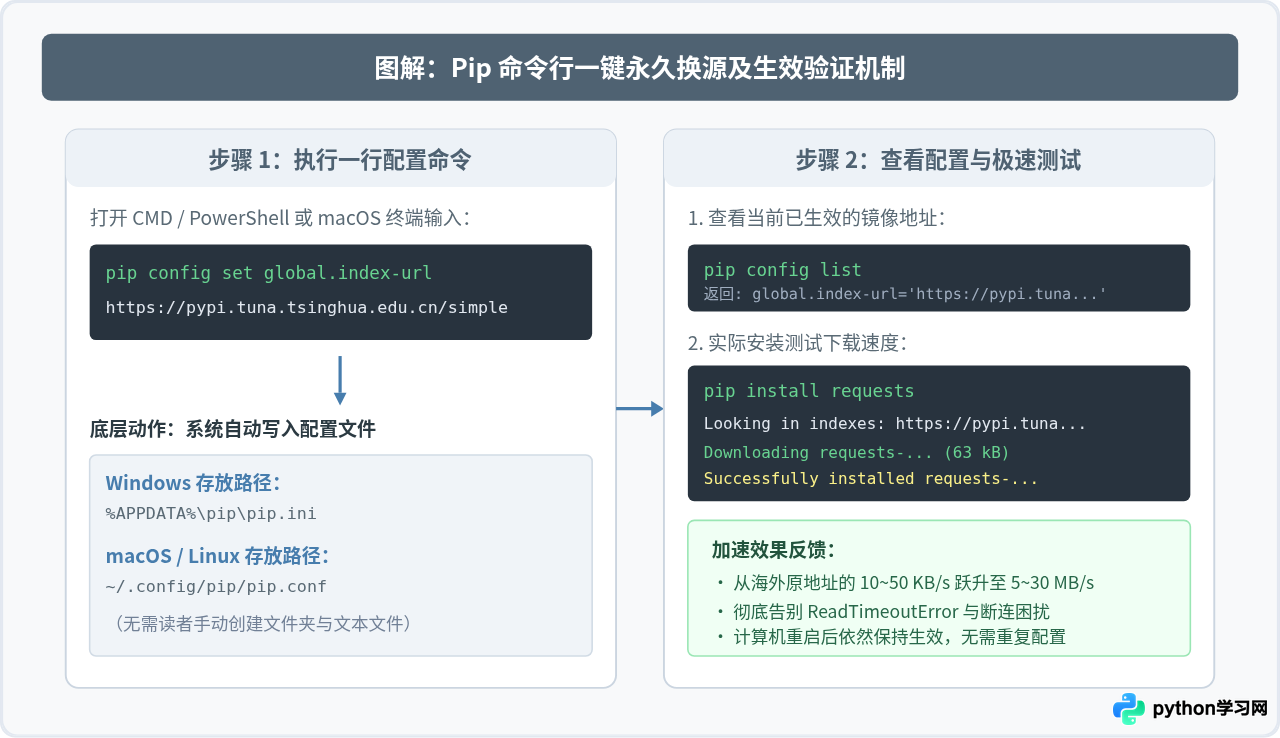
方法 1:命令行一键永久修改(最推荐)
自 pip 10.0 版本起,官方内置了 pip config 交互命令,只需在系统终端中执行下面一行命令,系统便会自动创建目录与配置文件,杜绝了手动新建文件时格式写错或后缀名变成 pip.ini.txt 的问题:
pip config set global.index-url https://pypi.tuna.tsinghua.edu.cn/simple执行完成后,输入以下命令检查是否生效:
pip config list如果终端输出了类似 global.index-url='https://pypi.tuna.tsinghua.edu.cn/simple',即说明全局配置已经成功生效。
方法 2:临时单次使用镜像源
如果你只是临时急需下载某个特定模块,且不想更改当前系统的全局配置,可以在普通 pip install 语句后追加 -i 参数:
pip install requests -i https://pypi.tuna.tsinghua.edu.cn/simplehttps:// 协议可以确保下载内容的安全性与完整性。若遇到私有局域网 HTTP 源报错“The repository located at ... is not a trusted host”,可在配置中补充 trusted-host 信任参数,但公网常规源(清华、阿里、中科大)直接使用标准 HTTPS 即可,无需降级。
四、全场景应对总结与常见疑难排查
为了让不同基础的读者能够根据自己的实际现象迅速定位应对方案,以下总结了 Python 官网慢速及扩展包下载场景的排查决策矩阵:
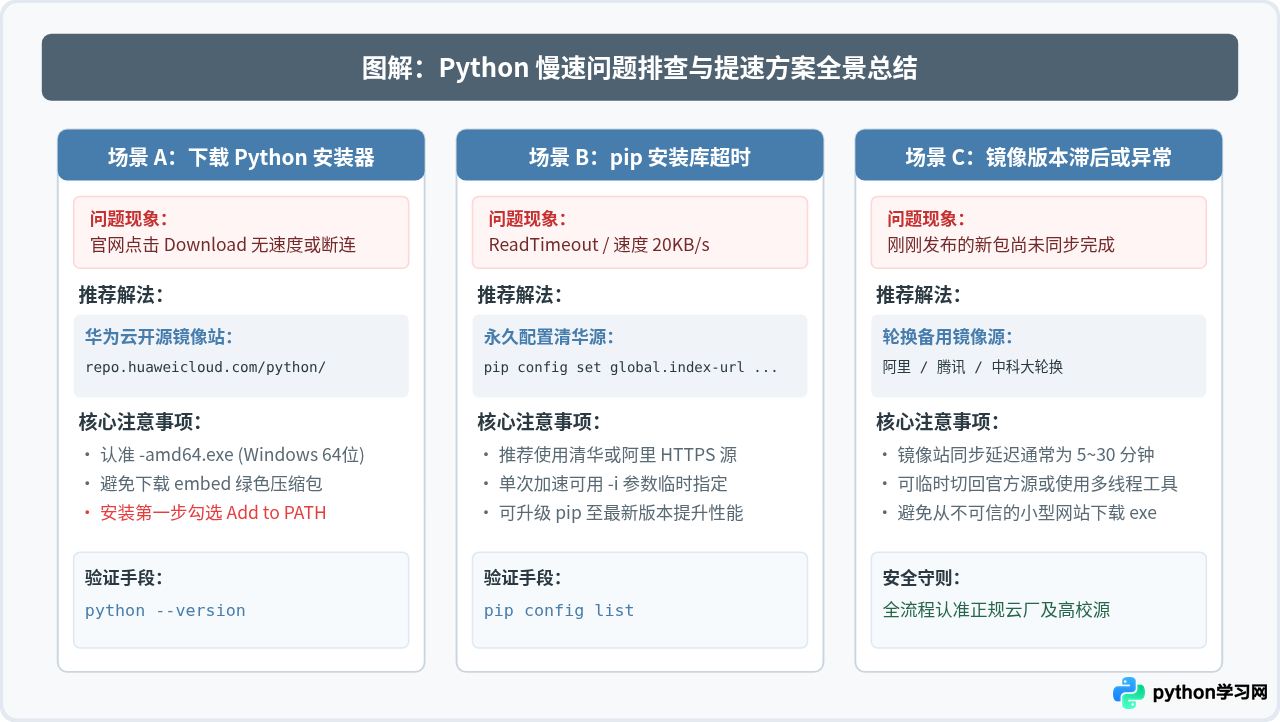
常见问题速查
-
国内镜像源下载的安装包安全吗?
华为云及 npmmirror 的 Python 二进制安装包是通过全自动脚本定时镜像同步自官方python.org/ftp/目录,文件哈希校验码(SHA256)与官方发布文件完全一致,没有二次打包,安全性与官方下载毫无差异。 -
安装后在终端输入 python 提示“不是内部或外部命令”?
这是因为在安装时漏勾了“Add python.exe to PATH”。解决方法是重新运行安装包,在弹出的窗口中选择“Modify”,勾选环境变量选项完成修复;或者在 Windows 系统属性的高级环境变量中,手动将 Python 的安装根路径以及Scripts目录追加进系统Path变量中。 -
换了清华源之后依然报错网络不可达?
部分企业内网或校园网如果配置了 HTTP 代理,可能会拦截特定域名的连接。此时可以尝试替换为阿里云源(https://mirrors.aliyun.com/pypi/simple/),或者检查终端环境变量中是否配置了失效的http_proxy/https_proxy代理配置。
通过合理使用国内镜像源,无论是下载 Python 解释器安装程序还是日常使用 pip 管理依赖库,都可以将原本耗时数十分钟的下载过程压缩到几秒钟内完成,彻底解除网络瓶颈对学习与开发进度的阻碍。
免责声明:本文内容仅供参考,不代表本站观点。转载或引用请注明出处。









