

Python虚拟环境迁移后激活脚本报错怎么修复

深入解析Python虚拟环境移动或重命名后激活脚本报错与工具失效的原因,提供就地修改硬编码路径、批量更新Shebang以及规范重建虚拟环境的完整修复指南与验证步骤。
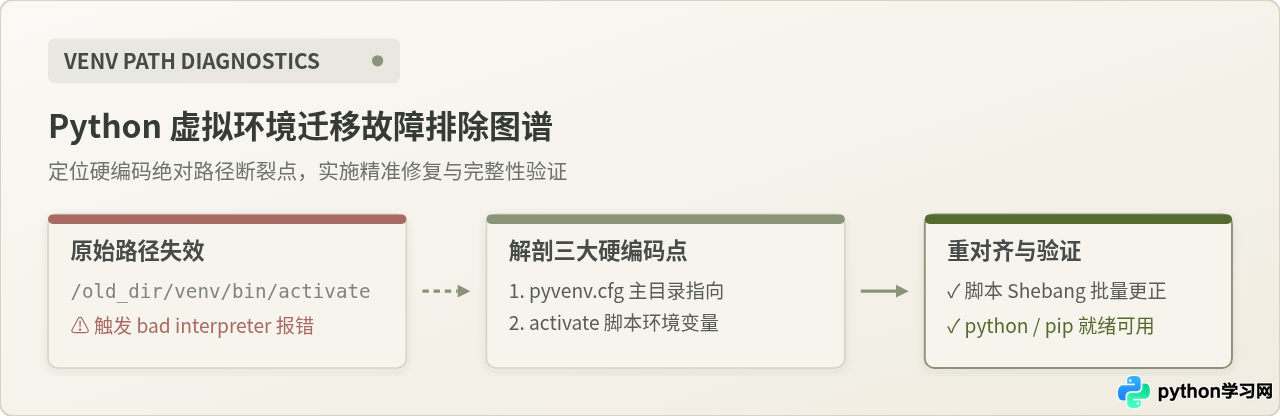
为什么迁移后激活脚本和环境会报错
许多开发者在整理项目目录或将工程文件从一台设备移动到另一台设备时,会习惯性地将 venv 文件夹一同搬移。但在新路径下运行激活脚本时,往往会遭遇各种异常。要修复这一问题,首先需要了解 Python 虚拟环境到底由哪些文件组成,以及它在何处固化了路径。
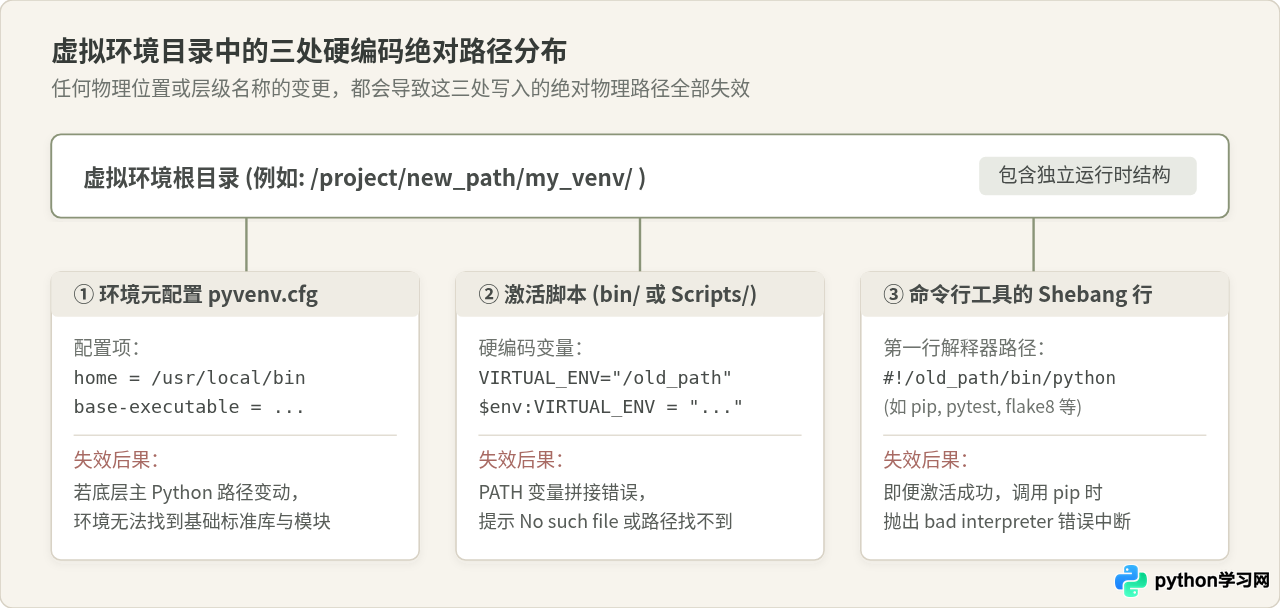
Python 标准库的 venv 模块在创建虚拟环境时,并非将一个完整的 Python 解释器及其标准库全部打包拷贝,而是通过软链接或存根二进制文件指向系统底层的 Python 主程序,并在多个配置文件和脚本中直接写入了创建时当前工作目录的绝对路径。
容易混淆的认知:只修改 activate 脚本中的变量就够了吗?
在遇到激活报错时,一种广为流传的做法是:“打开 activate 文件,搜索 VIRTUAL_ENV=,将其后的路径改成新目录即可”。
这种说法看似合理,是因为执行 source activate 时,终端前缀确实成功出现了 (my_venv),让许多人误以为环境已经恢复正常。然而这种修改是不完整且极易产生隐蔽问题的,原因在于:
- 激活脚本的作用仅是改写环境变量: 它只是将
VIRTUAL_ENV赋给当前终端会话,并将bin或Scripts目录临时加入到操作系统的PATH首位。 - 工具脚本的 Shebang 没有被修复:
pip、wheel、pytest等安装在虚拟环境中的命令行工具,其二进制/Python入口文件首行声明了解释器的绝对路径(如#!/Users/old/venv/bin/python)。由于该文件未改,一运行pip list,内核便会因寻找旧解释器失败而直接崩溃。 - Windows 与 POSIX 差异: Windows 下除
activate.bat、Activate.ps1外,还生成了pip.exe等引导执行器,若父 Python 发生位移,存根程序解析失败同样无法运行。
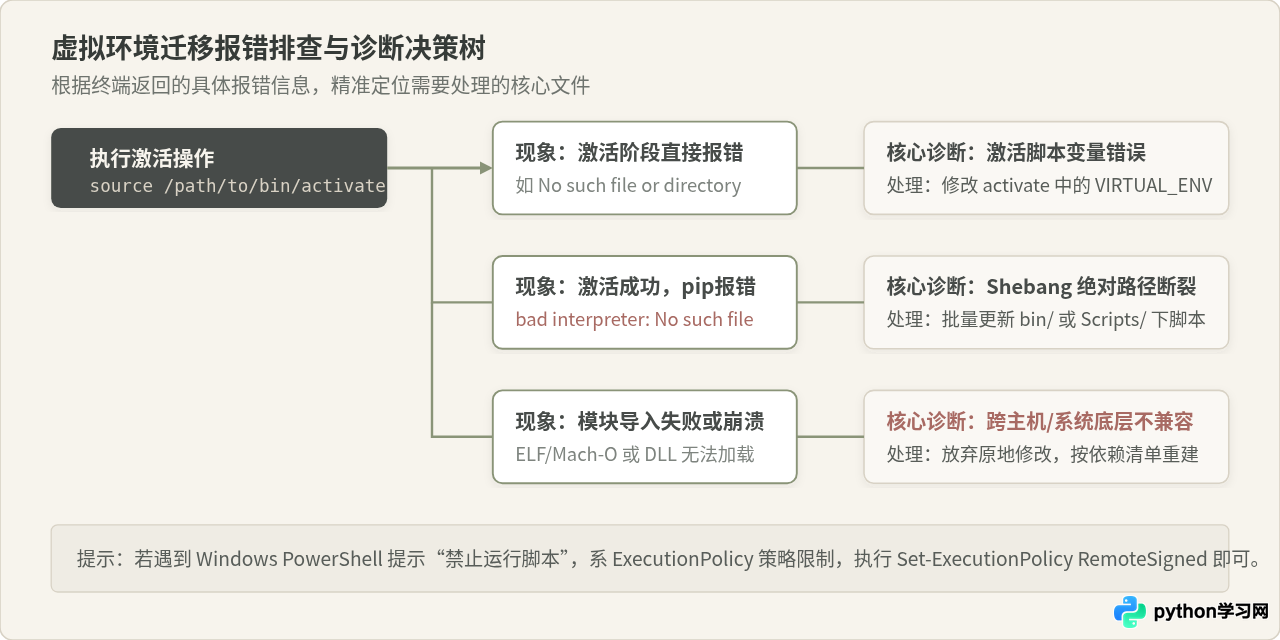
故障排查路线:从报错信息识别具体断裂点
面对不同的报错输出,可以遵循下图所示的诊断逻辑,快速判断究竟是激活脚本变量失效、解释器 Shebang 失效,还是跨系统底层依赖断裂。
同机迁移时的原地修复实操指南
如果虚拟环境仅是在当前电脑内改变了存储盘符、根路径或重命名了项目文件夹,底层 Python 解释器依然存在且可用,则可以通过以下四个标准步骤进行就地修复。
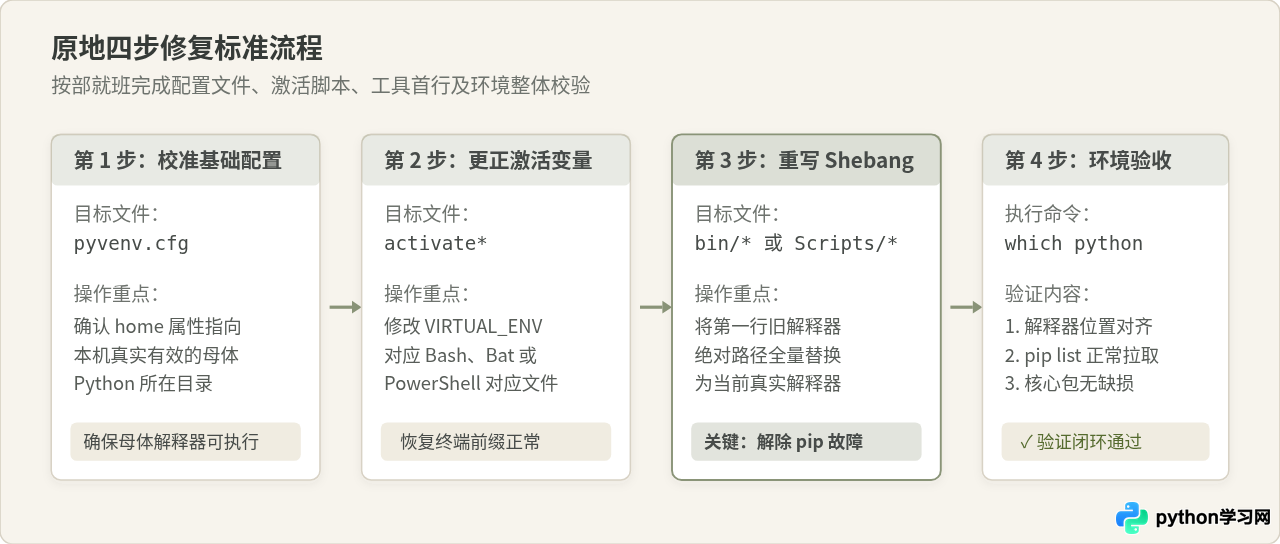
步骤一:检查并更正 pyvenv.cfg
在虚拟环境的根目录下,找到 pyvenv.cfg 文件。使用任意纯文本编辑器打开它,核心检查其中的 home 字段:
home = /usr/bin
include-system-site-packages = false
version = 3.10.12
# 若存在以下字段,同样确保路径真实存在
# executable = /usr/bin/python3.10
如果此机器上的母体 Python 发生过重新安装或迁移,导致 home 处的路径已经失效,必须将其修正为系统当前真实 Python 可执行文件所在的目录(如 /usr/local/bin 或 Windows 下的 C:\Users\Admin\AppData\Local\Programs\Python\Python310)。
步骤二:更正激活脚本内的 VIRTUAL_ENV 变量
虚拟环境支持多种终端 Shell,因此提供了不同的激活脚本。根据日常使用的终端类型修改对应脚本:
| 平台与终端 | 对应脚本路径 | 关键需要修改的变量行 |
|---|---|---|
| Linux / macOS (Bash / Zsh) | bin/activate |
VIRTUAL_ENV="/新绝对路径/my_venv" |
| Linux / macOS (Fish) | bin/activate.fish |
set -gx VIRTUAL_ENV "/新绝对路径/my_venv" |
| Windows (CMD) | Scripts/activate.bat |
set "VIRTUAL_ENV=D:\新路径\my_venv" |
| Windows (PowerShell) | Scripts/Activate.ps1 |
$env:VIRTUAL_ENV = "D:\新路径\my_venv" |
以 Linux/macOS 的 Bash 为例,可以手动编辑 bin/activate,定位约第 40 行左右的 VIRTUAL_ENV= 赋值语句,修改为当前新目录的完整绝对路径。
步骤三:批量替换可执行脚本的 Shebang(核心防崩步骤)
这是最容易被遗漏的关键步骤。bin/ 目录(Windows 下为 Scripts/)中的很多命令文件(例如 pip、easy_install、以及通过 pip 安装的第三方 CLI 工具)在创建时,第一行均写入了固定的旧解释器绝对路径。
在 Linux / macOS 下,可以通过一行 sed 命令对 bin/ 目录下的文本脚本进行批量替换:
# 语法:sed -i 's|原绝对路径|新绝对路径|g' 文件
# 请将 /old_path/venv 和 /new_path/venv 替换为实际路径
sed -i '' 's|/Users/old_user/project/my_venv|/Users/new_user/project/my_venv|g' /Users/new_user/project/my_venv/bin/pip*
若是 GNU Linux 系统(如 Ubuntu/CentOS),sed -i 后无需加空字符串参数 '':
sed -i 's|/home/old/venv|/home/new/venv|g' /home/new/venv/bin/pip*Windows 的 Scripts 目录下很多工具是以 .exe 形式存在的存根文件(由 pip-win 或 setuptools 打包生成)。手动更改二进制存根的硬编码极其繁琐且容易损坏文件格式。推荐在激活并修正环境变量后,直接执行强制重新安装 pip:
python -m ensurepip --upgrade 或 python -m pip install --upgrade --force-reinstall pip
这样会利用当前活体 Python 解释器在本地重新生成与新路径相契合的全部 .exe 启动引导程序。
跨机器与环境变动时的推荐方案:依赖清单重建
在许多情况下,“就地修复”不仅费时,而且很可能留下未知的隐患。例如:
- 从 macOS 复制到 Linux 主机(操作系统内核与可执行文件格式 Mach-O vs ELF 完全不同);
- 从 Python 3.9 环境的主机移动到了安装 Python 3.11 的主机(ABI 接口不兼容);
- 环境内包含需要调用 C 语言动态链接库(
.so/.pyd)的包(如 NumPy、Pandas、PyTorch)。
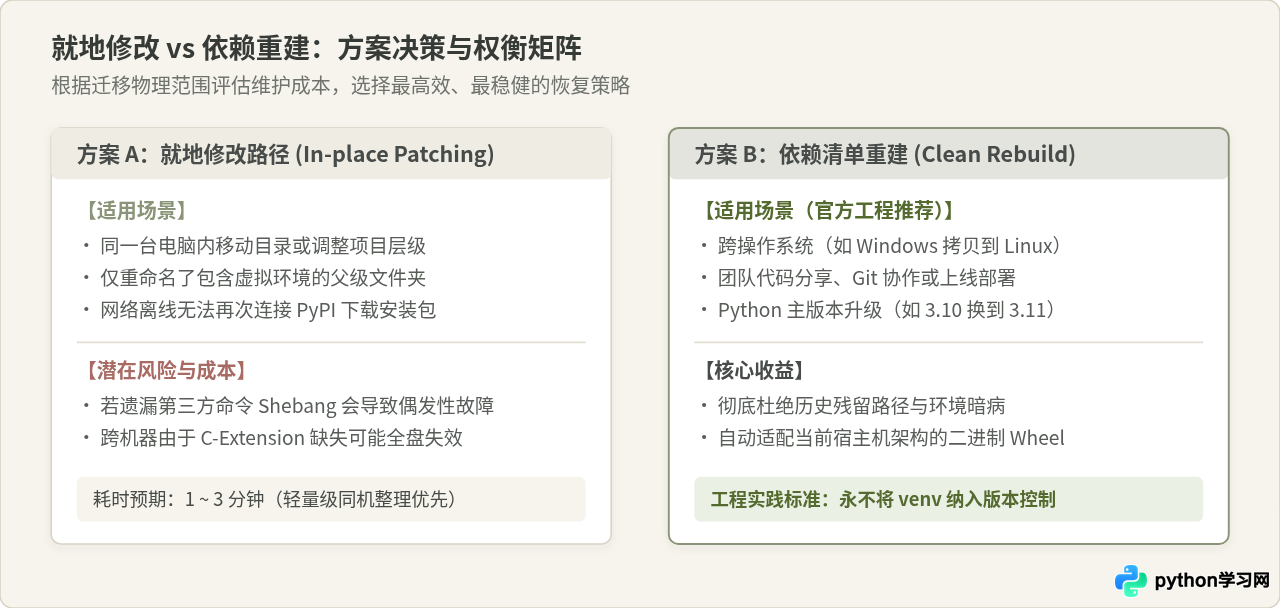
在工程化项目中,永远不建议将整个虚拟环境文件夹整体压缩或迁移给其他机器使用。行业通用的标准做法是只迁移项目源码与依赖描述文件,随后在新位置快速重建:
标准重建流程操作命令# 1. 在原环境尚能读取或同质环境中导出依赖清单
pip freeze > requirements.txt
# 2. 在新路径下创建全新的虚拟环境
python3 -m venv .venv
# 3. 激活新环境
# Linux / macOS:
source .venv/bin/activate
# Windows PowerShell:
# .venv\Scripts\Activate.ps1
# 4. 从依赖清单全量恢复依赖包
pip install --no-cache-dir -r requirements.txt如何确认修复已经彻底完成
完成修改或重建后,不要仅凭命令行前缀亮起就判定已经修复成功。执行以下四个命令进行完整性确认:
-
检查当前解释器物理归属:
输出的路径必须严格指向当前新虚拟环境的# Linux / macOS: which python # Windows: where pythonbin/python或Scripts\python.exe,而非系统全局的 Python,也不是旧的幽灵路径。 -
验证内部系统属性对齐:
确认打印出的python -c "import sys; print('Prefix:', sys.prefix); print('Executable:', sys.executable)"sys.prefix与当前实际所在物理文件夹完全吻合。 -
测试 pip 命令与 Shebang 链路:
示例输出:pip --version
末尾括号内的 Python 路径必须指向新虚拟环境内,且不抛出pip 24.0 from /new_path/my_venv/lib/python3.10/site-packages/pip (python 3.10)bad interpreter错误。 -
执行一个已安装模块的导入验证:
确保虚拟环境中的第三方库可以被正确加载且没有动态链接库缺失错误。python -c "import requests; print('OK')"
免责声明:本文内容仅供参考,不代表本站观点。转载或引用请注明出处。









