

Excel用VLOOKUP或XLOOKUP对比两个表格数据差异

详细讲解在Excel中如何使用VLOOKUP与XLOOKUP函数跨表格比对数据差异,涵盖名单缺失排查、数值差额核对、双向核对完整步骤及常见问题排查。

一、数据比对的基本逻辑与准备工作
日常工作中比对两张表格,主要解决两类疑问:一是“记录是否存在”(例如排查名单是否有漏报、新增或人员流动);二是“字段数值是否一致”(例如同一个员工在两张表中的实发金额与核定金额是否存在出入)。
为了让函数能够精确匹配,必须先选定两张表格共有的“唯一主键”(Key)。常见的理想主键包括员工工号、身份证号、订单流水号或纳税人识别号。不建议直接使用姓名作为主键,因为重名会导致查找函数默认仅返回首个匹配项,从而掩盖真实差异。
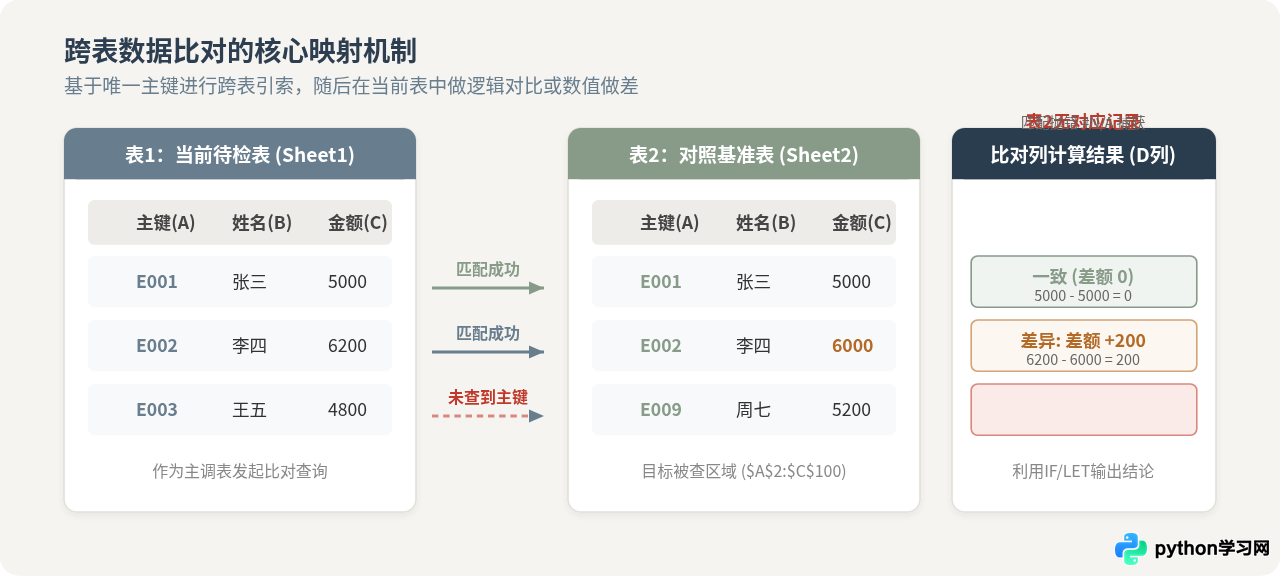
假设我们有两张工作表,结构如下:
- 表1(Sheet1 业务明细表):包含 A列(工号)、B列(姓名)、C列(实发金额)。数据范围为 A2:C50。
- 表2(Sheet2 财务核对表):包含 A列(工号)、B列(姓名)、C列(核定金额)。数据范围为 A2:C50。
在开始写公式前,建议对两表的主键列做简单清洗:使用 =TRIM(CLEAN(A2)) 去除可能混入的首尾不可见空格与换行符,并确保两表的主键单元格格式一致(同为“文本”或同为“常规/数值”),避免格式差异引发查找假死或抛错。
二、使用 VLOOKUP 函数对比两个表格
VLOOKUP 是各版本 Excel 中最普及的纵向查找函数,语法结构为:=VLOOKUP(lookup_value, table_array, col_index_num, [range_lookup])。在跨表比对时,最后一个参数必须设置为 FALSE 或 0 以执行精确匹配。
1. 场景一:核对人员或订单名单是否存在
在表1的 D2 单元格中输入以下公式,并向下填充至最后一行:
=IF(ISNA(VLOOKUP(A2, Sheet2!$A$2:$C$50, 1, FALSE)), "表2缺失", "存在")
注意区域引用 Sheet2!$A$2:$C$50 必须使用美元符号 $ 进行绝对锁定,防止公式向下填充时查找范围向下偏移产生误判。
2. 场景二:核查对应列的数值差异(计算差额)
若要同时确认该主键是否存在,并且在存在时计算表1金额与表2金额的差额,可以在表1的 E2 单元格输入综合公式:
=IF(ISNA(VLOOKUP(A2, Sheet2!$A$2:$C$50, 3, FALSE)), "无对应记录", C2 - VLOOKUP(A2, Sheet2!$A$2:$C$50, 3, FALSE))
1. 查找值必须位于目标区域的首列(最左列)。如果 Sheet2 的工号位于 B 列而金额在 A 列,VLOOKUP 无法向左检索,需要调整列顺序或改用 INDEX+MATCH / XLOOKUP。
2. 区域列数一旦发生变动(例如在 Sheet2 的 B列和 C列之间插入了新列),原公式中的固定列序号 3 不会自动更新,会导致返回错位数据。
三、使用 XLOOKUP 函数对比两个表格(推荐方案)
在 Microsoft 365 或 Excel 2021 及更新版本中,XLOOKUP 取代了传统查找函数。其语法为:=XLOOKUP(lookup_value, lookup_array, return_array, [if_not_found], [match_mode], [search_mode])。默认即为精确匹配,且具备独立区域引用和原生错误处理能力。

1. 场景一:极简名单存在性核对
XLOOKUP 提供了第4个可选参数 [if_not_found],省去了外层嵌套 IFERROR 或 ISNA 的繁琐步骤。在表1的 D2 单元格输入:
=XLOOKUP(A2, Sheet2!$A$2:$A$50, Sheet2!$A$2:$A$50, "表2缺失")
2. 场景二:带状态判定的金额差额计算
对于数值比对,我们可以让 XLOOKUP 在未找到记录时返回特定的提示文本,再结合 IF 完成三态判定(一致、差额、无记录):
=LET(targetVal, XLOOKUP(A2, Sheet2!$A$2:$A$50, Sheet2!$C$2:$C$50, "缺失"), IF(targetVal="缺失", "表2无记录", IF(C2=targetVal, "一致", "差额:" & (C2-targetVal))))
=IF(ISNUMBER(XLOOKUP(A2, Sheet2!$A$2:$A$50, Sheet2!$C$2:$C$50, "")), IF(C2=XLOOKUP(A2, Sheet2!$A$2:$A$50, Sheet2!$C$2:$C$50), "一致", C2-XLOOKUP(A2, Sheet2!$A$2:$A$50, Sheet2!$C$2:$C$50)), "表2无记录")。四、VLOOKUP 与 XLOOKUP 的机制差异与选择依据
理解两种函数在一致比对目标下的底层差异,有助于在实际业务中选择最稳健的方案:
| 比对维度 | VLOOKUP 方案 | XLOOKUP 方案 | 对日常比对的影响 |
|---|---|---|---|
| 区域依赖性 | 要求主键必须在 table_array 的第1列,只能自左向右查找 | lookup_array 与 return_array 独立,支持任意左右方向 | XLOOKUP 无需调整源表列顺序,即使主键在最后一列也能正常比对 |
| 公式抗震性 | 第3参数使用固定列序号(如 3),列位置变动时不更新 | 直接引用单元格区域(如 $C$2:$C$50),增删列自动跟随 |
协同制表时,他人插入或删除列不会导致 XLOOKUP 计算结果错位 |
| 错误处理 | 无内置容错,查找失败必报 #N/A,需外包 IFERROR |
内置 [if_not_found] 参数,支持一行指定缺省值 |
XLOOKUP 公式更简洁短小,大幅减少多层括号嵌套与编辑出错率 |
| 环境兼容度 | 兼容 Excel 2003 及以上所有版本与第三方表格软件 | 仅限 Microsoft 365 及 Excel 2021+ 等新版环境 | 若文件需要分发给使用旧版 Office 的外部客户,需沿用 VLOOKUP |
五、规范化双向比对的四个标准步骤
很多初学者在比对表格时容易犯一个典型错误:仅在表1中向表2查找,看到所有行都匹配成功就认为两表一致。事实上,如果表2中多出了一批表1完全没有的新员工或新订单,单向比对是根本无法发现的。因此,完整的核对必须采用双向闭环流程。

- 步骤一:数据规整与主键确认。检查两表的数据行范围,确认主键列无重复项,去除空格与非打印字符,确保格式统一。
- 步骤二:正向检索(表1查表2)。在表1右侧添加核对列,利用查找函数引回表2数据并计算差额。此步骤能筛选出“表1有而表2无”的缺失记录,以及两表共有人数的金额差异。
- 步骤三:反向检索(表2查表1)。切换到表2,在表2右侧同样添加辅助列,用公式
=XLOOKUP(A2, Sheet1!$A$2:$A$50, Sheet1!$A$2:$A$50, "仅表2存在")检索表1。若出现“仅表2存在”,即可精准揪出表1遗漏的新增记录。 - 步骤四:汇总分类与条件格式高亮。利用 Excel 的“数据筛选”功能,分别筛选出差额非零项与缺失项。可设置条件格式:差额不等于 0 标浅黄,文本包含“缺失”标浅红,使异常数据一目了然。
六、比对结果的四类状态与处置方案
经过双向核对后,所有的明细行都会清晰地收敛到以下四种互斥状态中:

- 状态一:完全一致(核对通过)。两张表都存在该主键,且金额等数值字段做差严格为 0。此类记录无需人工介入,直接归档。
- 状态二:存在金额差异(数值不符)。两表均有记录,但数值不匹配。建议以差额列倒序排列,优先核查差额较大的项目,排查是否由于系统四舍五入口径、专项扣除或录入笔误引起。
- 状态三:表2缺失记录(单边漏报)。表1有该主键,但表2未收录。需向表2责任部门核实:是业务新入职未及时同步至系统,还是该记录本月暂缓结算。
- 状态四:表1缺失记录(反向多出)。表2有该主键,而表1无此记录。需排查表2数据源是否包含了跨期历史数据,或表1在导出时应用了局部过滤条件导致遗漏。
七、常见比对报错与排查清单
在实际录入公式时,如果得到意料之外的计算结果,可按以下四点逐一排查:
1. 肉眼看似相同却报 #N/A:最常见原因是主键文本中包含隐形字符。可在空白单元格用 =A2=Sheet2!A2 检验是否返回 TRUE。若返回 FALSE,说明存在首尾空格或全半角差异,使用 TRIM 函数清洗后再比对。
2. 文本型数字与真数值不匹配:表1工号为文本类型(单元格左上角有绿三角),表2为数值类型。此时 VLOOKUP 会判定不相等。解决方法是在查找值处进行类型转换:查文本型用 A2&"",查数值型用 --A2 或 VALUE(A2)。
3. 下拉公式后下方匹配全部错乱:检查公式中的查找区域是否遗漏了 $ 绝对引用符号(例如误写成 A2:C50 而非 $A$2:$C$50)。
4. 重复主键导致只匹配第一条:查找函数遇到多个相同工号时,只会返回最先扫描到的那一行。若数据源中单人有多笔明细,应先使用数据透视表或 SUMIF / SUMIFS 按主键汇总后再进行双表比对。
免责声明:本文内容仅供参考,不代表本站观点。转载或引用请注明出处。









