

解决Python ModuleNotFoundError:模块导入路径与sys.path配置

深入解析Python中ModuleNotFoundError错误的成因,详尽梳理sys.path模块查找机制、执行上下文对路径的影响,并提供PYTHONPATH、python -m、可编辑安装及sys.path.append等具体实用的排查与修复方案。
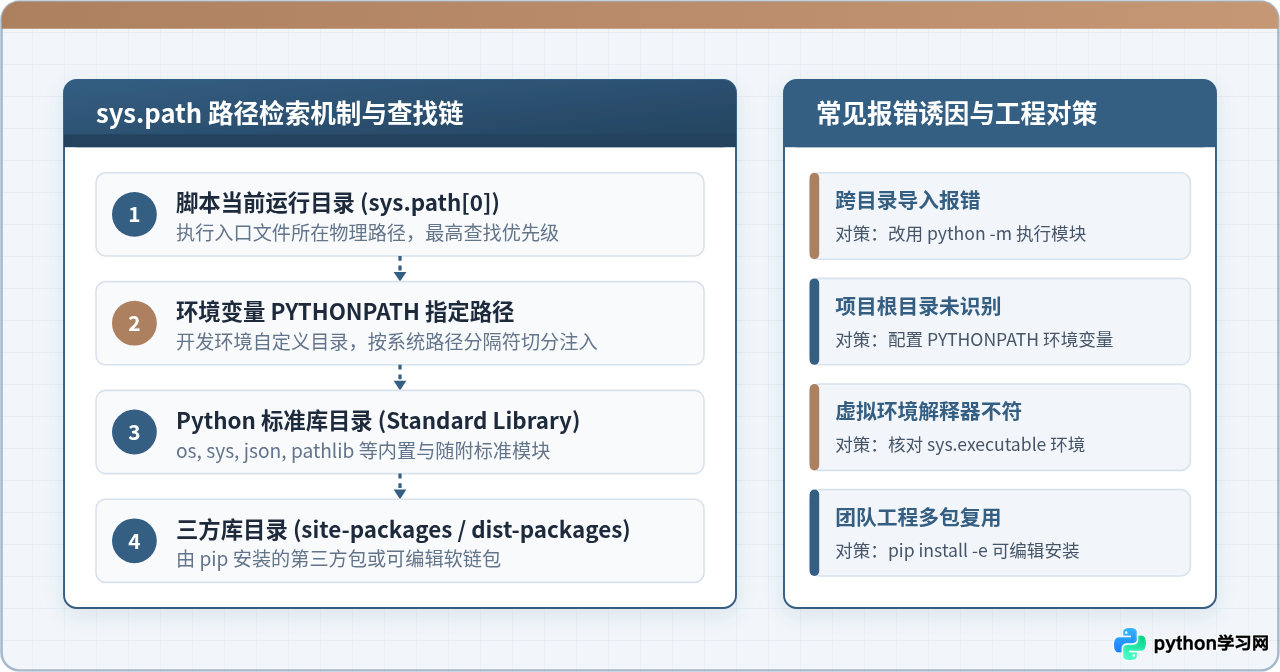
ModuleNotFoundError: No module named 'xxx' 时,其根本原因只有一个——Python 在其内存路径列表 sys.path 记录的所有目录中,均未检索到对应名称的 .py 文件或包目录。解决该问题的标准路径并非盲目向系统目录拷贝文件,而是首先查明当前运行时的 sys.path 组成,然后根据开发与部署场景,采用 python -m 模块执行、配置 PYTHONPATH 环境变量、执行可编辑安装(pip install -e .)或规范相对导入,使目标模块所在的主目录被合法纳入检索路径。
一、核心认知:ModuleNotFoundError 的本质与 sys.path 检索机制
在 Python 中,任何 import 或 from ... import ... 操作都不是跨整个磁盘检索文件的黑盒,而是一次严格按顺序展开的链式查找。理解这个查找链,是彻底排查和解决导入报错的前提。
当执行 import my_module 时,Python 解释器在底层遵循一套固定的查找顺序:
- 检查已加载模块缓存:首先查询内置字典
sys.modules。若目标模块此前已被加载过,直接返回已存在的模块对象,不进行任何磁盘 IO。 - 检查内置模块(Built-in Modules):如
sys、time等直接内嵌编译在 Python 解释器二进制中的核心模块。 - 顺序遍历
sys.path:这是第三方包和开发者本地业务代码定位的核心。sys.path是一个普通的 Python 字符串列表,解释器会从第 0 个条目开始逐一比对目录,直到找到匹配的模块或包;若遍历结束仍未命中,则直接抛出ModuleNotFoundError。
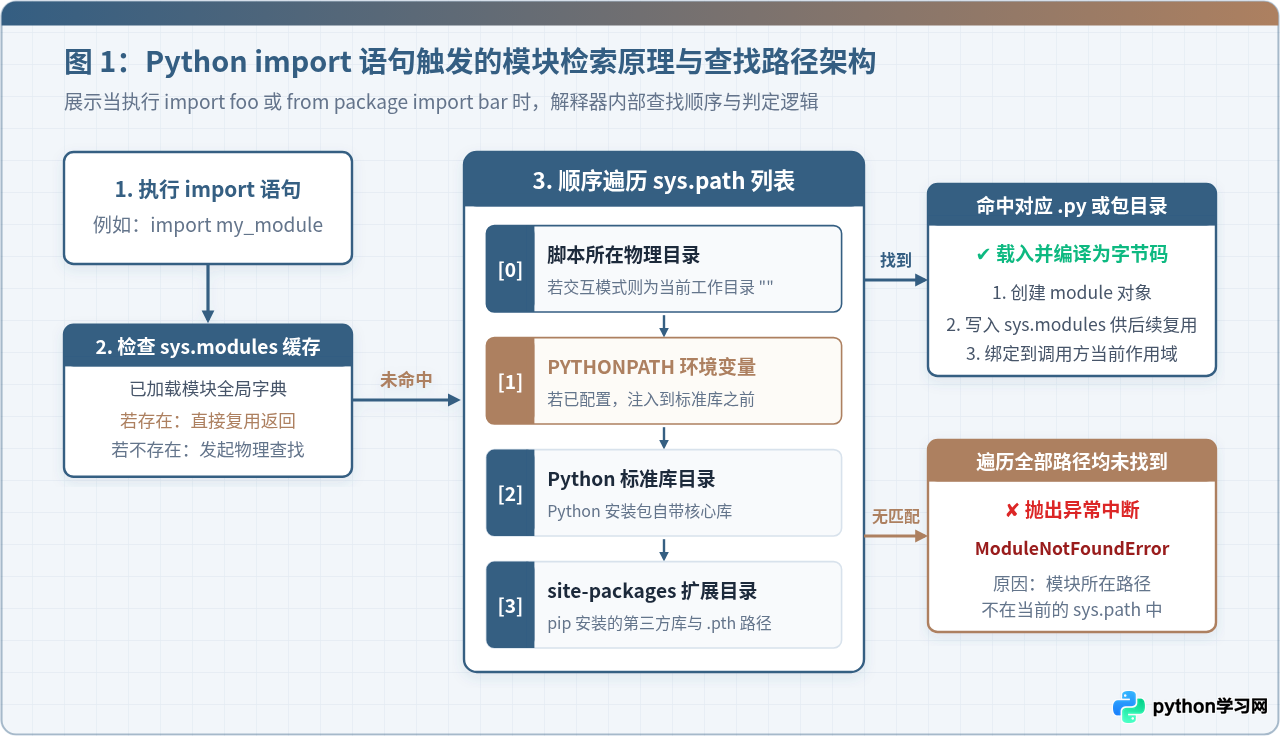
重点在于:sys.path 并不是静态写死的,它的初始内容在解释器启动的一瞬间动态确定。一个标准的 sys.path 通常按如下顺序组成:
sys.path[0]:脚本所在物理目录(若通过python /path/to/script.py运行,则该值为/path/to;若在交互式终端或通过-c执行,则为空字符串"",代表当前终端的工作目录)。PYTHONPATH指定的目录列表:若系统中配置了此环境变量,其包含的所有有效路径将依次插入在sys.path[0]之后、标准库之前。- Python 标准库目录:例如 Python 安装环境中的
lib/python3.x/。 - 第三方安装包目录:如虚拟环境中的
site-packages,以及通过.pth文件注入的扩展路径。
二、三大典型诱因剖析:为什么你的模块明明存在却无法导入?
很多开发者困惑:“我的文件就在旁边文件夹里,文件名也完全没错,为什么 Python 就是报错找不到?”根据工程实践,绝大部分 ModuleNotFoundError 集中在以下三种场景:
1. 脚本执行位置导致的 sys.path[0] 脱节
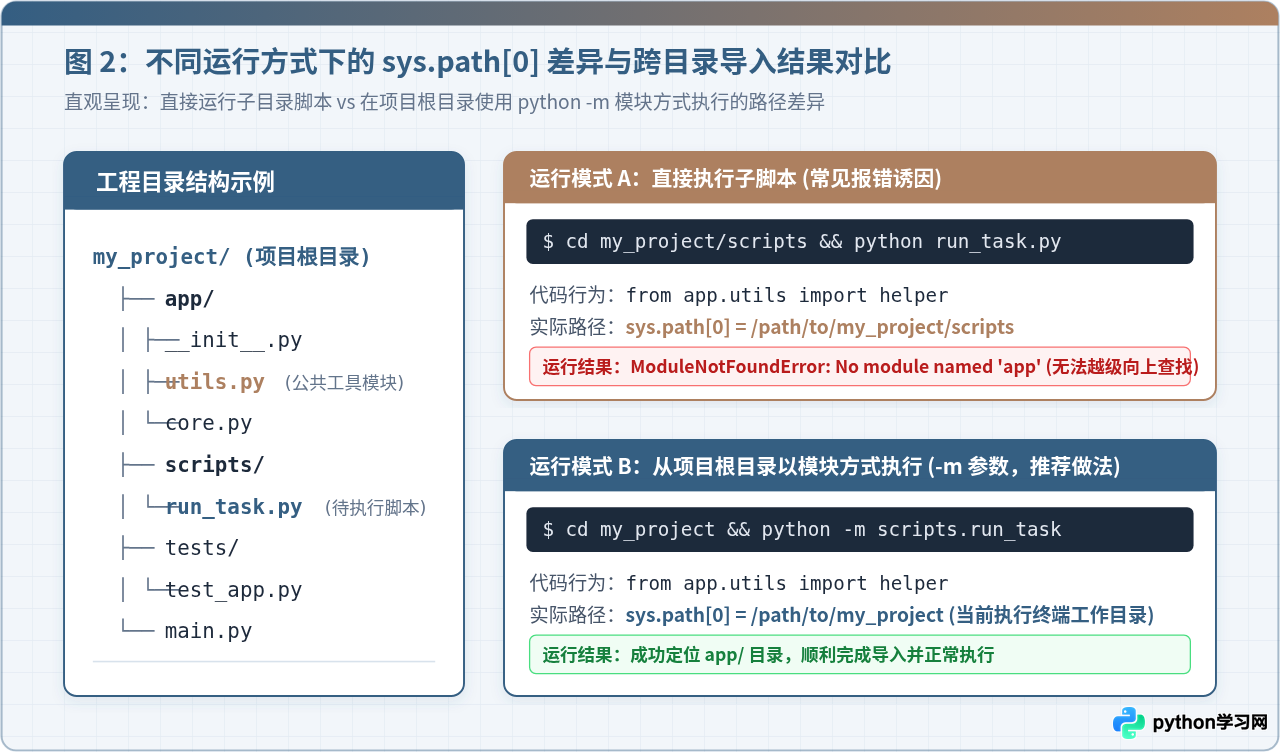
这是最常见、也最容易混淆的诱因。假设你的工程具有如下典型结构:
my_project/
├── app/
│   ├── __init__.py
│   ├── core.py
│   └── utils.py
└── scripts/
    └── run_task.py
在 run_task.py 中,开发者写了如下导入语句试图调用公共模块:
# run_task.py
from app.utils import helper

if __name__ == "__main__":
    helper()
若开发者在终端中切换到 scripts 目录并运行 python run_task.py,Python 会将 my_project/scripts 赋予 sys.path[0]。此时 Python 仅仅会在 scripts/ 目录及其子目录下寻找名为 app 的包,而 app/ 位于其上一级的 my_project 中。因为 Python 绝不会默认向上级父目录反向检索,于是抛出 ModuleNotFoundError: No module named 'app'。
2. 解释器与虚拟环境混淆(“装了却导不进”)
在终端中使用 pip install requests 成功安装了三方库,但在运行脚本时却报错 No module named 'requests'。这通常是因为系统的 pip 关联的 Python 解释器与运行脚本的 Python 解释器并非同一个。例如全局安装到了 /usr/local/bin/python3,而脚本使用的是 .venv/bin/python,两者对应的 site-packages 物理路径相互独立。
3. 本地同名文件发生模块遮蔽(Shadowing)
如果在项目根目录或当前脚本同级目录下,创建了一个名为 json.py、math.py、requests.py 的文件,由于 sys.path[0] 的优先级远高于标准库与 site-packages,Python 会优先加载本地的这个空文件或测试文件。当后续代码尝试从标准库导入函数时,便会报错找不到特定子模块或属性。
三、系统化排查四步法:快速定位路径缺失症结
面对报错时,切忌凭感觉随意搬动文件位置。请按如下四个标准化步骤获取确切的运行时信息:
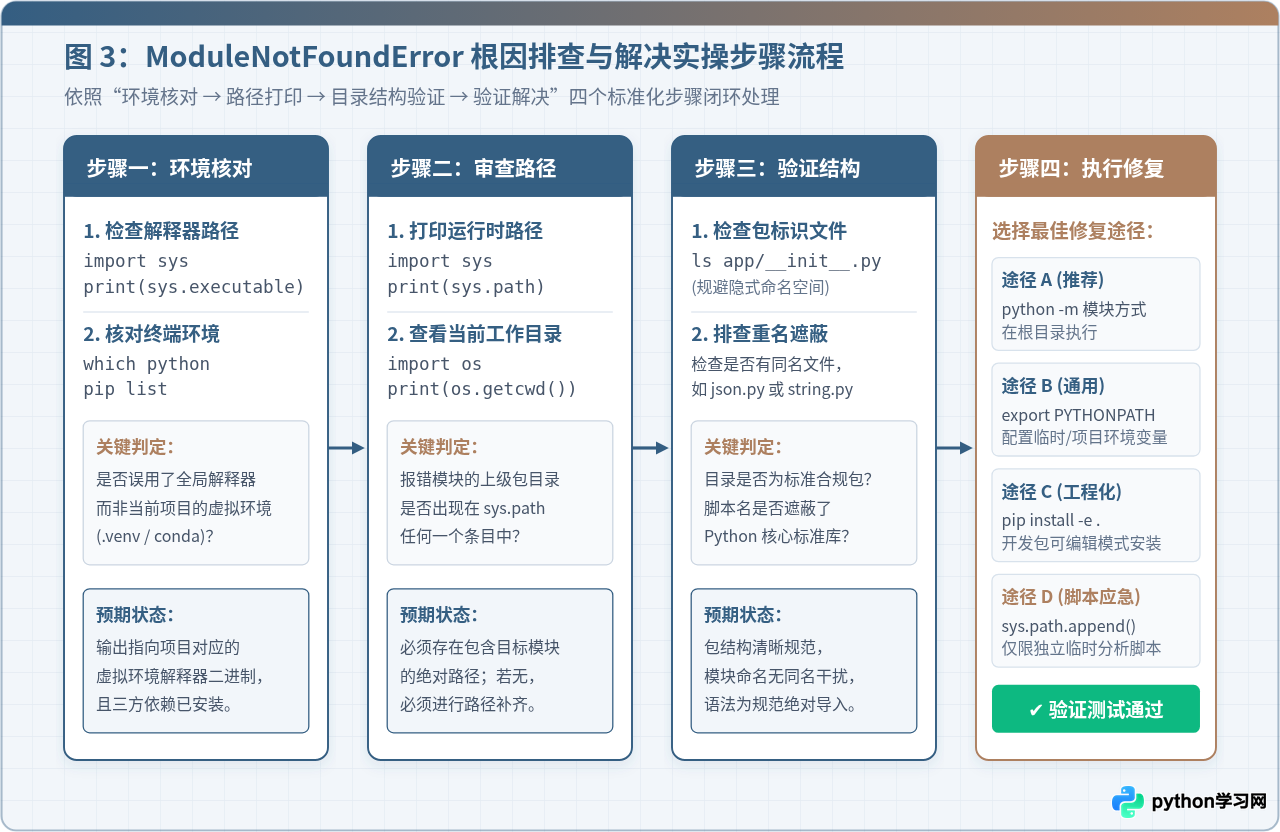
步骤一:打印当前解释器路径
在报错的脚本开头添加如下两行,或者在触发异常的环境中直接执行:
import sys
print("当前运行解释器:", sys.executable)当前运行解释器: /Users/developer/my_project/.venv/bin/python核对该输出是否准确指向你预期的项目虚拟环境。若显示为系统默认路径(如 /usr/bin/python3),说明虚拟环境未激活或 IDE 解释器绑定错误。
步骤二:打印并核对 sys.path 全量列表
在脚本入口打印 sys.path,逐条检查列表中的每个物理目录:
import sys
for idx, p in enumerate(sys.path):
print(f"[{idx}] {p}")[0] /Users/developer/my_project/scripts
[1] /opt/homebrew/Cellar/python@3.11/3.11.7/Frameworks/Python.framework/Versions/3.11/lib/python311.zip
[2] /opt/homebrew/Cellar/python@3.11/3.11.7/Frameworks/Python.framework/Versions/3.11/lib/python3.11
[3] /Users/developer/my_project/.venv/lib/python3.11/site-packages关键验证点:你要导入的模块(例如 app)所在的直接父目录(/Users/developer/my_project)是否出现在上述列表的任何一项中?如果没有,Python 绝对不可能找到它。
步骤三:检查包内 __init__.py 与命名合规性
虽然 Python 3.3+ 引入了“隐式命名空间包”(Implicit Namespace Packages),允许没有 __init__.py 的目录被导入,但在复杂的工程分层、打包分发以及许多静态检查工具中,缺少 __init__.py 仍可能引发模块查找异动。建议在每个作为代码包的子目录下显式保留 __init__.py(文件内容可为空)。同时检查目录名是否包含破折号 -、特殊符号或非法字符。
四、工程化解决对策:四种配置与修复方案
明确了路径缺失的原因后,应根据实际工程形态选择合规、稳健的修复手段。以下提供四种主流解决方案:
方案一:采用 python -m 模块方式执行(最规范、零代码侵入)
这是官方推荐、也是专业 Python 开发者最常用的执行范式。回到前面的目录结构,不要切换到 scripts/ 目录,而是在项目的根目录(my_project)下执行:
# 在工程根目录下执行
cd /path/to/my_project
python -m scripts.run_task
核心机理:使用 -m 参数时,Python 会将当前命令执行时的工作目录(即 my_project)加入 sys.path[0],然后将 scripts.run_task 解析为模块路径。此时,无论是 from app.utils import helper 还是 import scripts.run_task,根目录下的所有子包均处于可检索范围内,无需对源代码做任何修改。
方案二:配置 PYTHONPATH 环境变量(开发与部署利器)
当工程存在多个顶层源代码目录,或者在微服务、定时任务容器中跨目录执行脚本时,配置 PYTHONPATH 是最直接高效的方案。
1. Linux / macOS 临时终端生效:
# 将当前目录或指定绝对目录加入 PYTHONPATH
export PYTHONPATH=/path/to/my_project:$PYTHONPATH
python scripts/run_task.py
2. 命令行单次执行前置注入:
PYTHONPATH=. python scripts/run_task.py3. IDE 中的自动化配置:
- PyCharm:在项目目录树中右键点击项目根文件夹或
src目录,选择 Mark Directory as → Sources Root。PyCharm 会自动将其路径添加至运行时的PYTHONPATH中。 - VS Code:在工作区
.env文件中添加PYTHONPATH=./,并在.vscode/settings.json中确保配置了"python.envFile": "${workspaceFolder}/.env"。
方案三:工程本地可编辑安装(pip install -e .,终极工程解法)
如果你的项目是一个规范的库或服务,最彻底、最符合 Python 打包生态的做法是将项目本身制作为可编辑安装包。
在项目根目录下配置最简的 pyproject.toml(现代标准)或 setup.py:
# pyproject.toml
[build-system]
requires = ["setuptools"]
build-backend = "setuptools.build_meta"

[project]
name = "my_project"
version = "0.1.0"
dependencies = []
随后激活虚拟环境并执行:
pip install -e .
核心机理:pip install -e(Editable Mode)会在当前虚拟环境的 site-packages 下建立一个指向当前项目源码根目录的软链或 .pth 文件。这意味着无论你在系统的哪个目录下运行任何 Python 脚本,你的 app 模块都像 requests 或 numpy 一样被视作已安装的第三方包,随时随地直接导入,并且对源码的修改无需重新安装即可实时生效。
方案四:动态注入 sys.path.append()(仅限独立脚本与临时应急)
在很多数据分析师编写的独立 .ipynb、数据拉取脚本中,常见到通过代码动态插入路径的做法。
/Users/tom/code/...),否则代码交接给他人或部署至 CI/CD 服务器时将必定报错。
若确需在独立脚本中使用,推荐使用 pathlib 库基于当前文件位置动态推导相对父级目录,确保可移植性:
import sys
from pathlib import Path

# 基于当前文件绝对物理路径,定位项目根目录(当前文件在 scripts/ 下,向上退两级)
PROJECT_ROOT = Path(__file__).resolve().parent.parent

# 规避重复插入
if str(PROJECT_ROOT) not in sys.path:
    sys.path.insert(0, str(PROJECT_ROOT))  # 插入到最前,获得最高检索优先级

# 紧跟在 sys.path 配置之后执行跨包导入
from app.utils import helper
五、决策总结与常见误区对照
为了帮助读者在不同开发阶段快速作出技术选择,下表对各解决方案的适用场景与权衡进行了系统归纳:
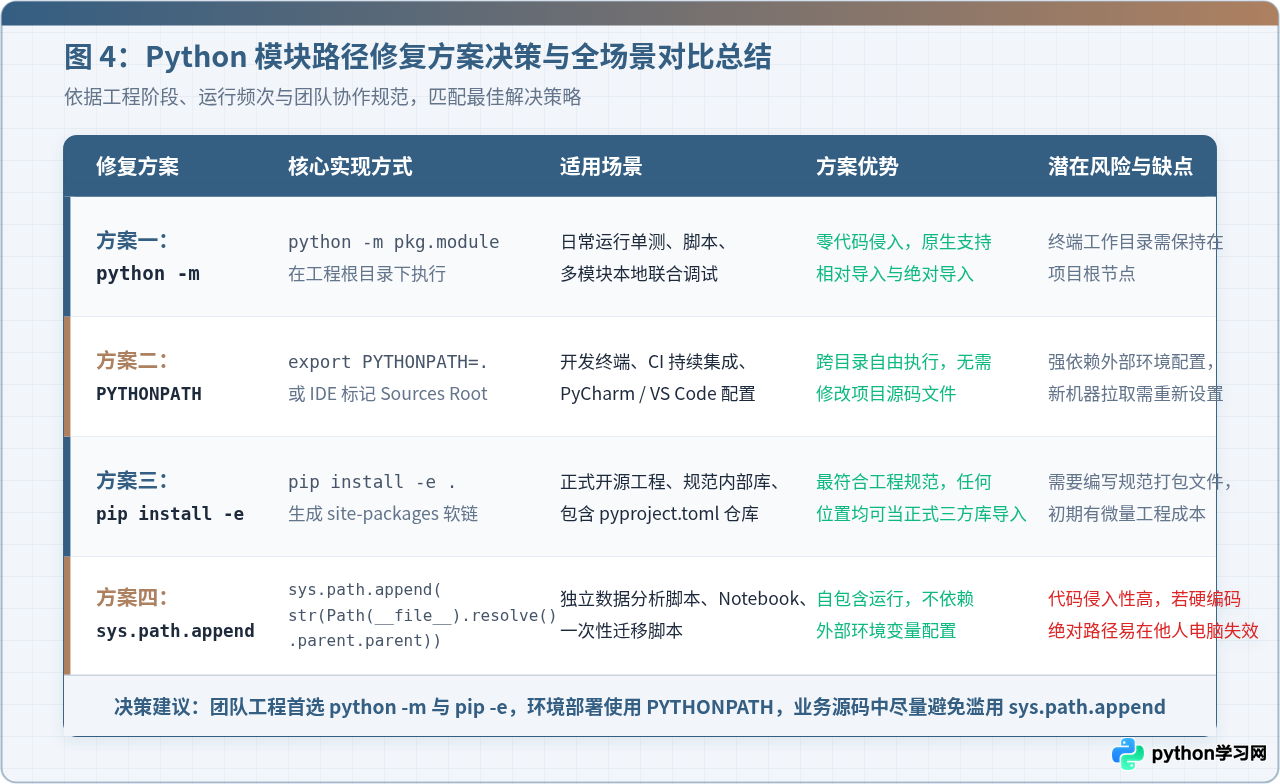
| 方案类型 | 典型命令 / 语法 | 侵入性 | 首选应用场景 |
|---|---|---|---|
| 模块运行法 | python -m scripts.run_task |
无代码侵入 | 团队日常开发、单元测试(pytest)、CLI 脚本执行 |
| 环境变量法 | export PYTHONPATH=. |
无代码侵入 | Docker 容器镜像启动、Jenkins / GitHub Actions CI 流水线 |
| 可编辑安装法 | pip install -e . |
无代码侵入 | 结构化复杂项目、通用共享 SDK、供多子工程复用 |
| 动态代码注入 | sys.path.insert(0, str(ROOT)) |
高(需改源码) | Jupyter Notebook、单文件迁移分析工具、紧急排障 |
- 在大型团队协作中,统一约定使用
python -m或在虚拟环境中运行pip install -e .,这是杜绝“在我的电脑上能跑,在你的电脑上找不到模块”的最有效手段。 - 保持业务代码内部始终采用基于项目根目录的绝对导入(Absolute Import),清晰明确;内部高内聚子包间可辅以相对导入,但避免越过包边界使用
...向上无限制回退。 - 养成在虚拟环境中运行
which python与检查sys.path的习惯,快速看清模块检索本质,不再为ModuleNotFoundError浪费调试时间。
免责声明:本文内容仅供参考,不代表本站观点。转载或引用请注明出处。









