

Mac和Windows下Python编辑器注释快捷键有什么区别

全面解析Mac与Windows系统在主流Python编辑器中的单行和多行注释快捷键区别,深入分析键盘修饰键映射、底层键码分发、多行块注释机制及常见输入法冲突排查方法。
在主流 Python 编辑器中,Mac 与 Windows 下注释快捷键最核心的区别在于主控制修饰键的映射机制以及多行块注释的触发逻辑。对于最常用的单行注释切换,绝大多数主流工具保持了键位对称:Mac 采用 Command (⌘) + /,Windows 采用 Ctrl + /;但在块级注释、底层键盘物理扫描码识别以及系统输入法对斜杠键(/)的拦截机制上,两个操作系统存在明显的行为差异。
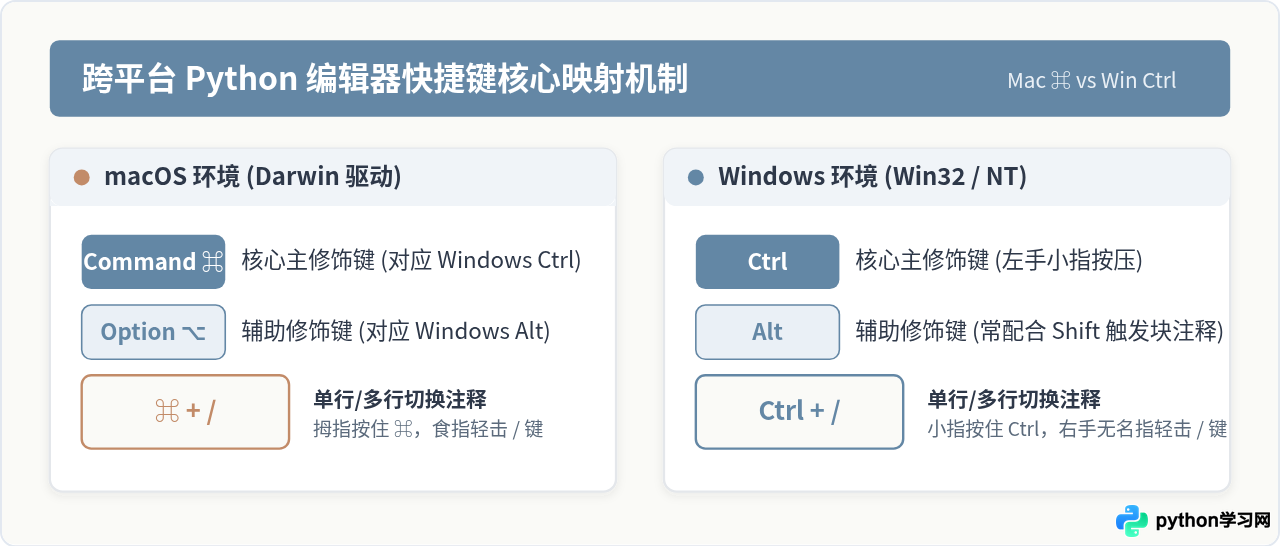
一、核心修饰键映射与单行注释差异
Python 编辑器在跨操作系统移植时,普遍遵循操作系统的原生交互规范。macOS 将主功能键绑定在靠近空格键的 Command (⌘) 上,通常由大拇指轻松按压;而 Windows 则将全局控制键绑定在最外侧的 Ctrl 上,通常需要小拇指下探。
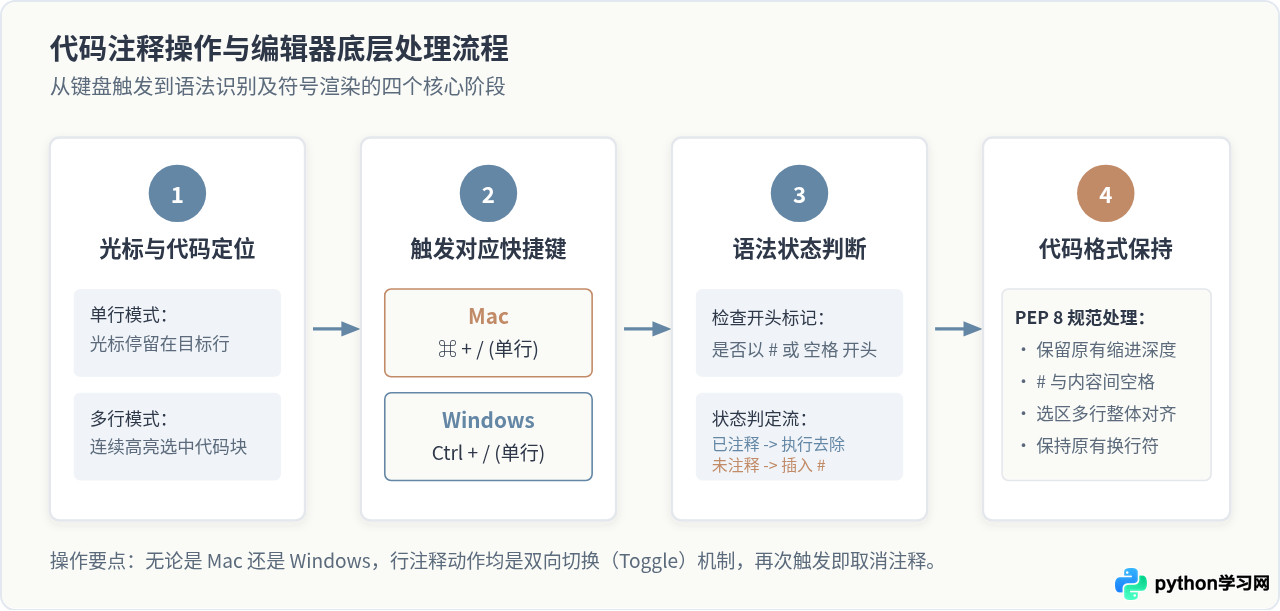
在单行注释(Line Comment)的实现上,无论是 VS Code、PyCharm、Jupyter Notebook 还是 Sublime Text,都采用了在当前行首插入或移除井号(# )的双向切换机制。只要光标停留在目标行(无需选中整行文字),按下对应组合键即可生效:
- macOS 按下 ⌘ + /:触发
editor.action.commentLine命令,在当前行有效缩进后插入#。 - Windows 按下 Ctrl + /:触发相同命令,在当前代码行增加或取消注释。
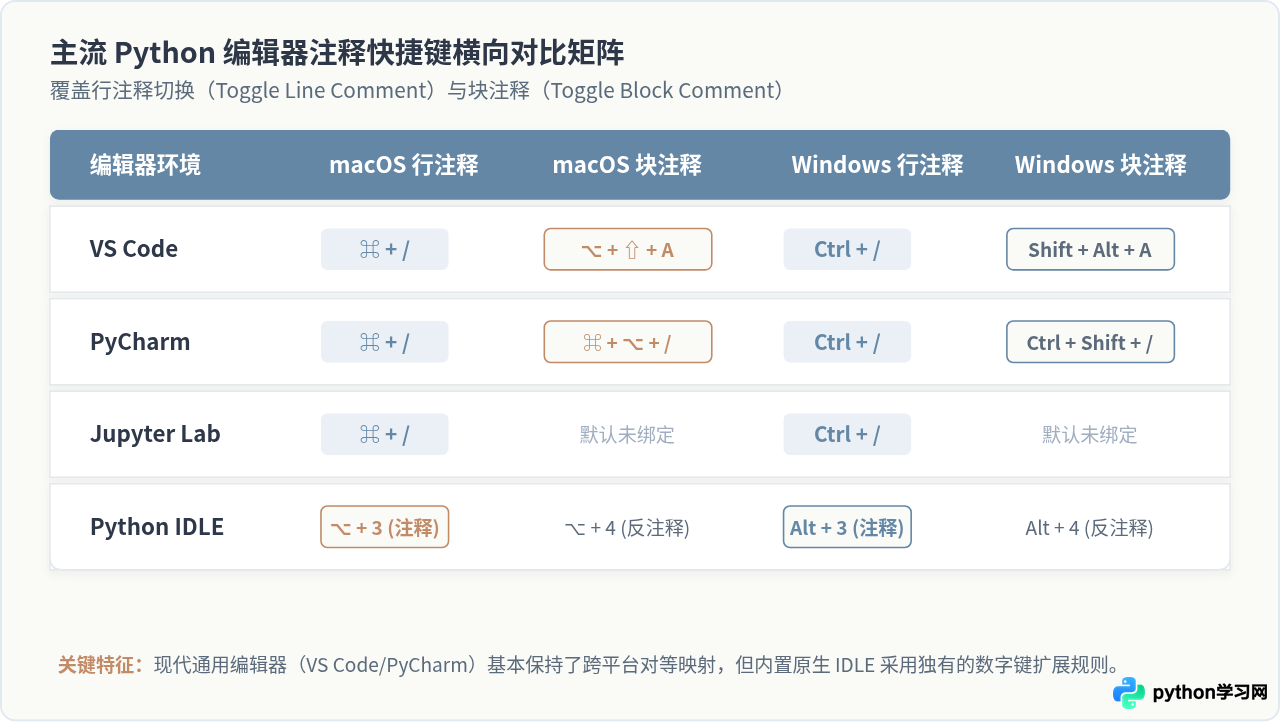
| Python 编辑器 / IDE | macOS 单行注释 | Windows 单行注释 | 多行选中时的处理机制 |
|---|---|---|---|
| VS Code | ⌘ + / | Ctrl + / | 每行独立插入或移除行首 # |
| PyCharm (JetBrains) | ⌘ + / | Ctrl + / | 批量给选中的每行添加或取消 # |
| Jupyter Lab / Notebook | ⌘ + / | Ctrl + / | 在 Code Cell 中批量行注释 |
| Sublime Text | ⌘ + / | Ctrl + / | 保持原始缩进并插入 # |
| Python 自带 IDLE | ⌥ + 3 (注释) / ⌥ + 4 (取消) | Alt + 3 (注释) / Alt + 4 (取消) | 非斜杠键体系,分为独立的注释与反注释操作 |
二、块注释(Block Comment)与语法机制差异
Python 语言本身并没有像 C/C++ 或 Java 那样原生支持的 /* ... */ 语法。在 Python 中,正式的注释形式只有以 # 开头的单行注释;社区中常被当作多行注释的三引号(''' 或 """)在官方语法树中属于未赋值的字符串字面量(多用于文档字符串 Docstring)。
由于语言语法的这一特性,不同编辑器在处理“块注释”快捷键时展现出不同的策略与跨平台差异:
1. VS Code 中的块注释(Block Comment)
在 VS Code 中,块注释命令的默认快捷键为:
- macOS:Option (⌥) + Shift + A
- Windows:Shift + Alt + A
当在 Python 文件中选中多行代码并按下该快捷键时,VS Code 官方 Python 插件默认不会生成三引号,而是依然将选中的区域逐行包装为多行 # 注释,或者在部分未配置语言块注释规则的版本中不执行任何操作。因此在 VS Code 里编写 Python 时,最推荐的做法是直接框选中多行代码,统一按 ⌘ + /(Mac)或 Ctrl + /(Windows)。
2. PyCharm 中的块注释(Block Comment)
PyCharm 专门为两种注释模式分配了完全独立的按键逻辑:
- macOS:⌘ + ⌥ + /(Command + Option + 斜杠)
- Windows:Ctrl + Shift + /
在 PyCharm 中,若当前语言支持块语法(如 HTML、JavaScript),该快捷键会插入块符号;但在纯 Python 环境中,按下该组合键同样会基于选区智能转换为多行连续注释。
三、键盘物理键码与操作系统事件分发差异
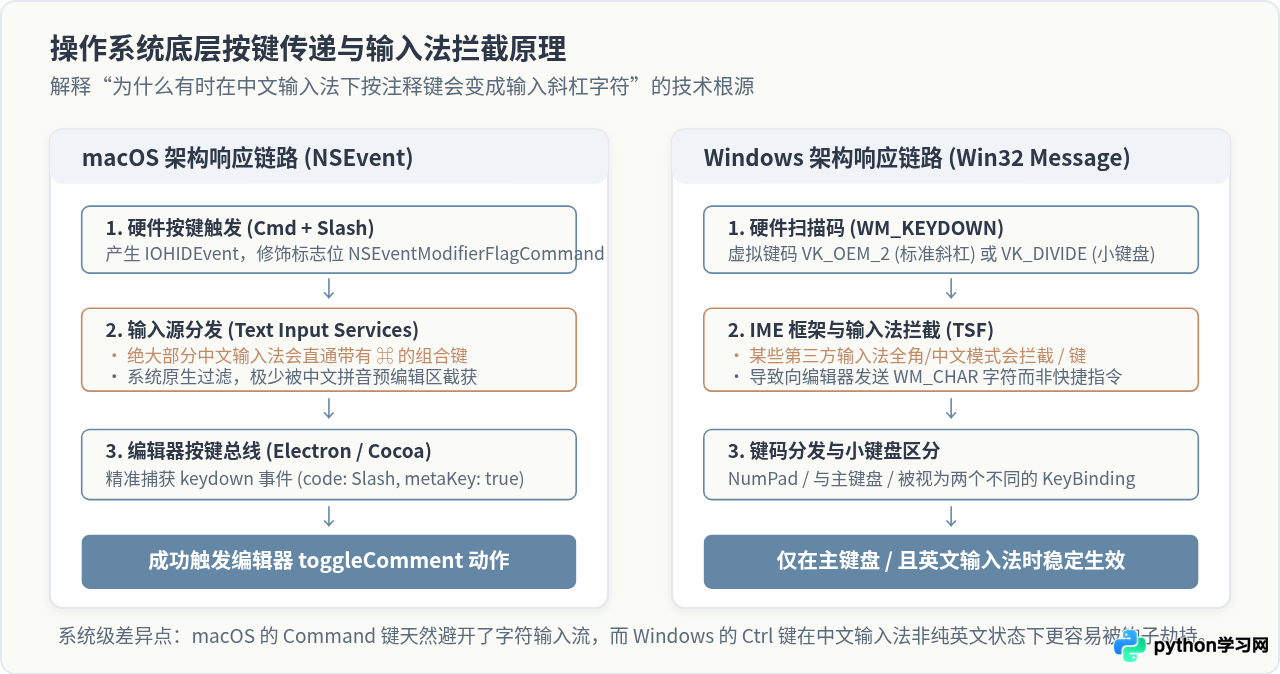
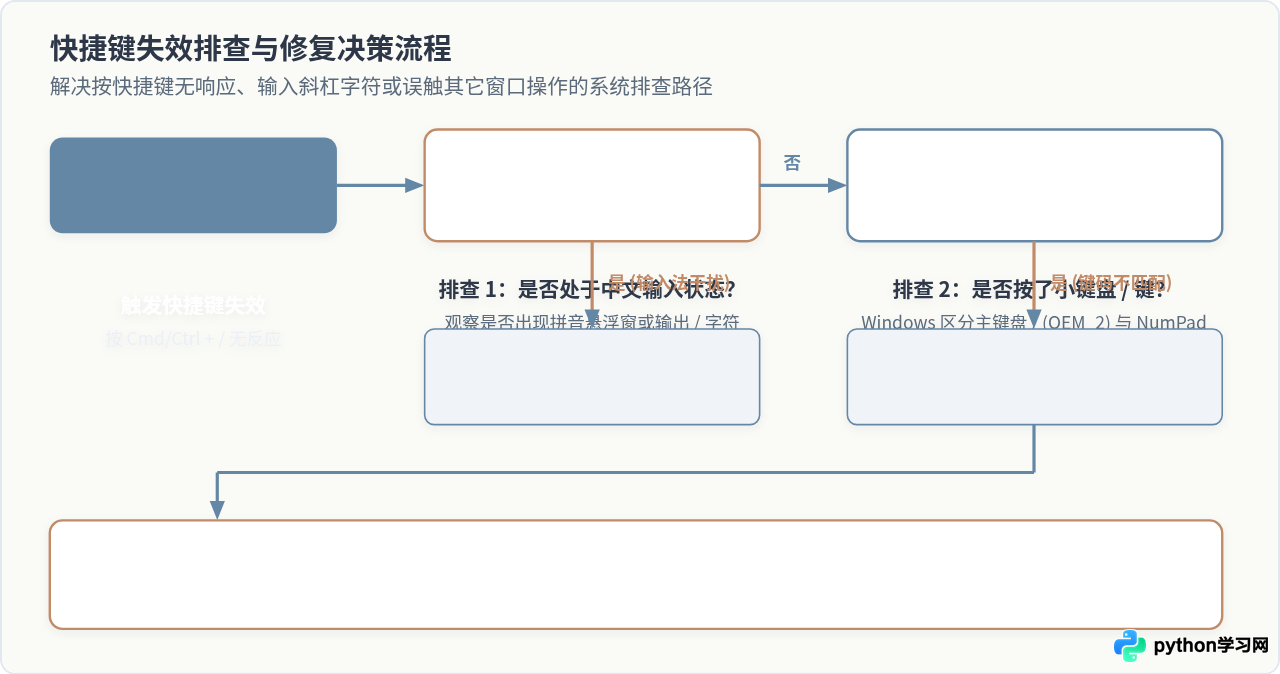
很多开发者在跨平台切换时会遇到“明明按下了组合键,编辑器却只输入了一个斜杠符号 /,或者没有任何反应”的困扰。这一现象并非编辑器本身的 bug,而是由操作系统底层的键盘事件分发机制决定的。
1. 主键盘斜杠(Slash)与数字小键盘除号(Divide)
Windows 键盘普遍配有独立的右侧小键盘区域。在 Win32 消息体系中,主键盘区域靠近 Shift 键的斜杠对应虚拟键码 VK_OEM_2,而小键盘上的除号斜杠对应虚拟键码 VK_DIVIDE(扫描码不同)。VS Code 与 PyCharm 默认绑定的注释命令均为 VK_OEM_2。
如果用户在 Windows 下习惯性用右手小拇指按小键盘上的 /,组合键 Ctrl + [NumPad /] 将无法匹配默认的注释规则。相比之下,绝大多数 Mac 设备采用紧凑型 75% 键盘(如 MacBook 内置键盘或 Magic Keyboard),只有单个物理斜杠键,几乎不存在按键混淆。
2. 输入法与快捷键拦截路径
macOS 的窗口系统在分发事件时,对包含 Command 标志的组合键具有极高的系统级优先级。即使当前处于搜狗、微信输入法或系统原生中文输入模式,只要按下了 ⌘ + /,输入法引擎通常会自动直通该按键并投递给终端或编辑器,不会进入拼音缓冲区。
但在 Windows 环境下,第三方中文输入法常挂载在 TSF(Text Services Framework)深层管道上。在某些输入法全角模式或中文状态下,按下 Ctrl + / 会被输入法判定为字符输入,进而直接向窗口发送中文字符或者全角斜杠,导致注释指令无法被编辑器按键监听器捕获。
四、快捷键冲突排查与自定义配置方法
当在特定机器上发现注释快捷键失效时,可以按照以下具体步骤在编辑器内部进行排查与修复。
1. VS Code 中的快捷键排查与重映射
VS Code 提供了快捷键录制检测工具,能够直接显示当前物理按键被系统识别为什么键码:
- 打开快捷键面板:Mac 下按 ⌘K ⌘S,Windows 下按 Ctrl+K Ctrl+S。
- 在顶部搜索框输入
Toggle Line Comment。 - 检查命令条目对应的
Keybinding。若为空或显示异常,双击该条目进入录制状态。 - 在键盘上按下你期望的组合键(例如在 Mac 上按下 ⌘ + /),回车保存。
- 如需排查是否有其他扩展占用了该键位,可在搜索框右侧点击“录制按键”图标,直接按下该组合键,VS Code 将列出所有绑定了该快捷键的插件与全局命令。
// VS Code keybindings.json 自定义示例
[
  {
    "key": "cmd+/",
    "command": "editor.action.commentLine",
    "when": "editorTextFocus && !editorReadonly"
  }
]
2. PyCharm 中的键位风格统一(Keymap)
对于习惯了 Mac 快捷键的开发者,在 Windows 版 PyCharm 中无需逐个修改命令,可以一键切换整个键位方案:
- 进入设置菜单:Mac 按 ⌘ + ,,Windows 点击菜单栏
File -> Settings(或按 Ctrl + Alt + S)。 - 在左侧导航栏选择
Keymap。 - 在右侧下拉菜单中,将方案直接选择为 macOS 或 VS Code 风格映射方案。
- 点击 Apply 保存,PyCharm 会自动调整对应的按键逻辑。
五、跨平台切换时的肌肉记忆与实践建议
针对经常在 Mac 笔记本与 Windows 台式机之间切换的 Python 开发者,建议建立以下两种稳固的开发习惯:
第一,优先使用多行选中的“行注释”而非“块注释”。 在 Python 中,选中一段代码块并使用 ⌘ + / 或 Ctrl + / 是所有编辑器支持度最好、格式最整洁的方式,能自动避免跨平台块注释符号不一致的问题。
第二,在 Windows 下保持纯英文输入状态编码。 养成进入编辑器后将输入法切为系统自带“美式键盘”(可以通过快捷键 Win + 空格 快速切换)的习惯,能够彻底规避输入法挂钩拦截斜杠键、导致注释变为输入字符的问题。
免责声明:本文内容仅供参考,不代表本站观点。转载或引用请注明出处。









