

macOS与Linux下Python环境搭建:包管理器安装指南

针对macOS与主流Linux发行版,全面讲解如何借助系统包管理器(Homebrew、APT、DNF、Pacman)搭建稳定、规范的Python开发环境,避开系统内置版本陷阱与PEP 668限制。
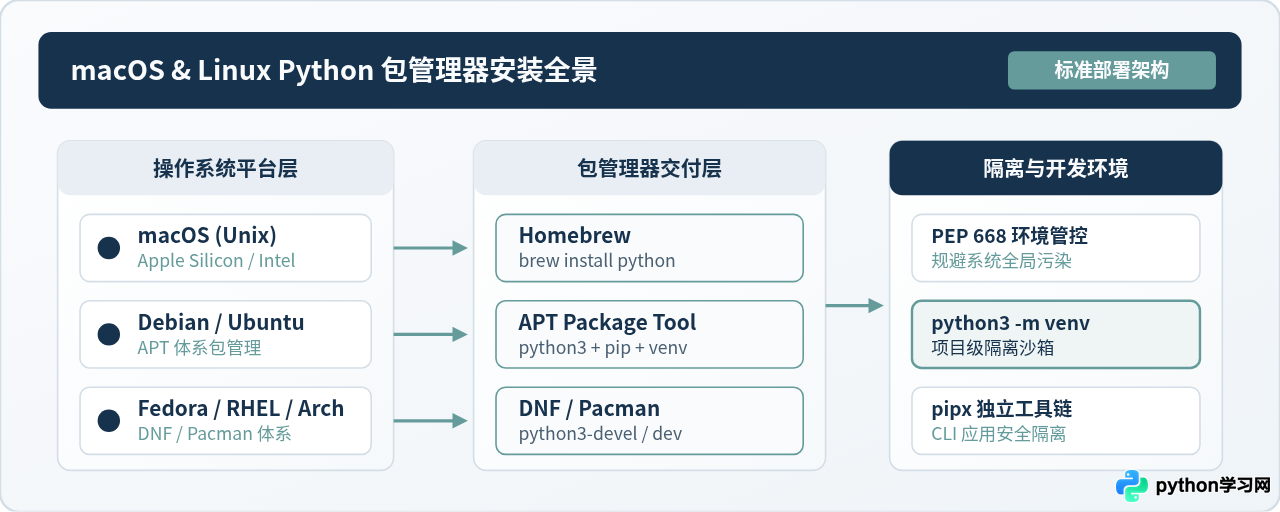
一、核心认知:为什么不用系统自带 Python?
无论是在 macOS 还是在大多数 Linux 发行版中,终端里直接执行 python3 往往都能唤起一个解释器。但直接使用该解释器安装工作库,往往会引发严重问题。
这是因为操作系统内置的 Python 是为了维持系统核心功能、桌面组件或运维后台任务而存在的。如果开发者通过 sudo pip install 强行向系统目录写入第三方包,极易覆盖系统组件所依赖的旧版本库,导致系统核心工具异常。
从 Python 3.11 及主流发行版(Debian 12+、Ubuntu 23.04+、Fedora 38+)开始,官方广泛落地了 PEP 668 规范。系统会在 Python 库目录下放置 EXTERNALLY-MANAGED 标记文件,彻底禁止全局 pip install。因此,建立一套分层的运行架构是现代化 Python 开发的前提:
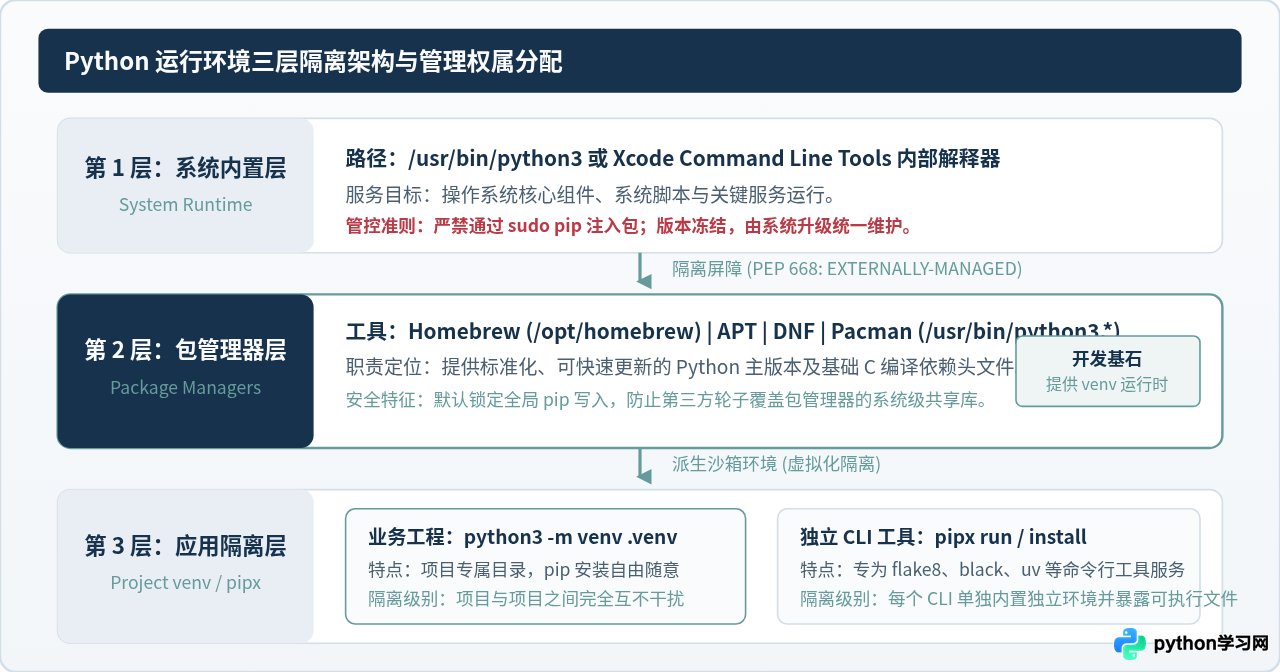
如图 1 所示,理想的架构分为三层:
- 系统内置层(System Runtime):由系统发行版维护,专供底层核心组件调用,开发者严禁擅自修改。
- 包管理器交付层(Package Manager):由 Homebrew、APT、DNF 等包管理器安装独立版本,提供干净的 Python 解释器基座、标准库及 C 语言编译头文件。
- 应用隔离层(Virtual Environments / pipx):在此层中,每个开发工程通过
python3 -m venv建立局部沙箱,或者使用pipx运行独立命令行工具,完全消除环境污染。
二、macOS 环境:基于 Homebrew 的安装与配置
在 macOS 上,官方并没有提供内置的包管理器。虽然系统随 Xcode 命令行工具附带了一个 Python 解释器,但其版本更新滞后且不包含易用的包管理接口。社区统一推荐的方案是使用 Homebrew。
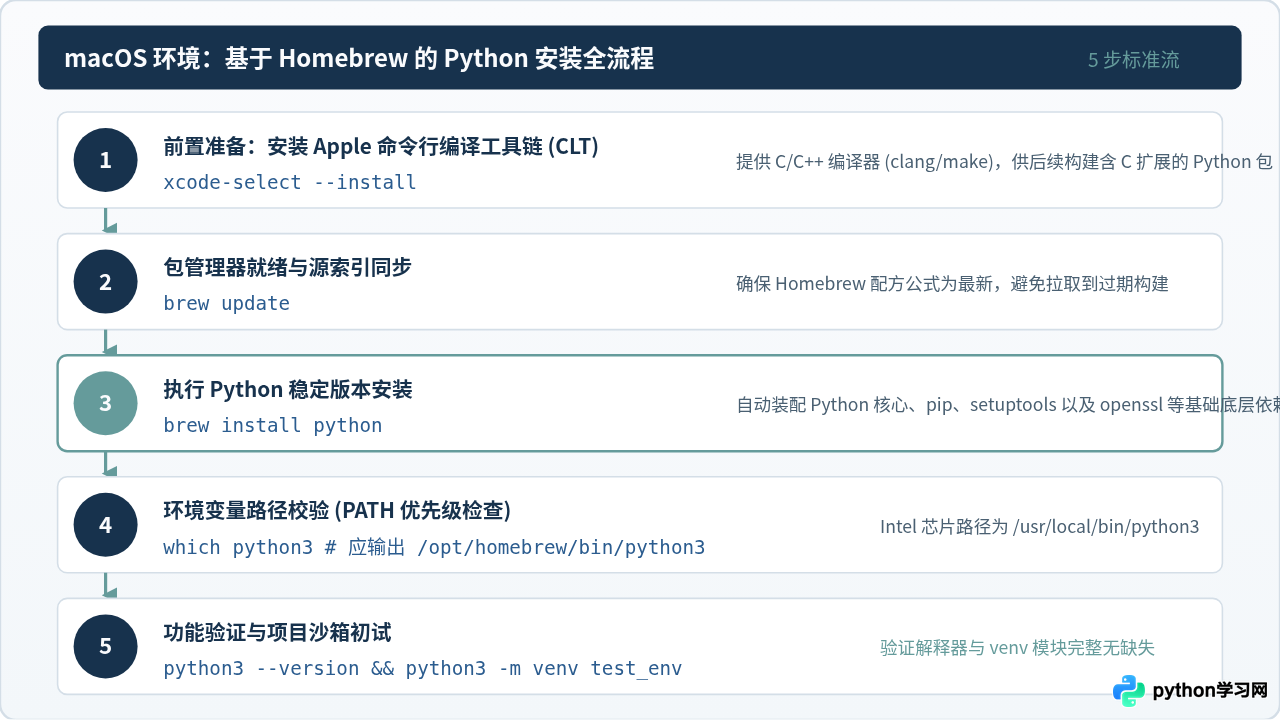
步骤 1:安装 Apple 命令行编译工具链 (Command Line Tools)
许多 Python 第三方模块(例如 NumPy、Pillow、Cryptography)包含 C/C++ 扩展,安装时需要在本地进行编译。因此,必须先就绪 Apple 的编译套件。打开终端并执行:
xcode-select --install如果系统弹窗提示“已经安装”,可以直接进入下一步;如果是首次执行,在弹出的系统对话框中点击“安装”,等待下载与安装完成即可。
步骤 2:更新 Homebrew 索引
在安装软件前,建议确保 Homebrew 的本地 formula 处于最新状态:
brew update步骤 3:安装 Python 最新稳定版
通过 Homebrew 安装 Python,会自动拉取稳定版本的解释器、pip、setuptools 以及依赖的 openssl 等二进制组件:
brew install python步骤 4:路径优先级校验与环境变量检查
Homebrew 在不同架构的 Mac 上安装路径有所区别:
- Apple Silicon 芯片 (M1/M2/M3/M4 系列):可执行文件位于
/opt/homebrew/bin/python3 - Intel 芯片:可执行文件位于
/usr/local/bin/python3
安装完成后,执行以下命令检查当前终端调用的 python3 路径:
which python3/usr/bin/python3,说明系统内置路径覆盖了 Homebrew 路径。请检查 ~/.zshrc 文件中是否包含了 Homebrew 的环境变量加载命令。若缺失,可在 ~/.zshrc 末尾补充:eval "$(/opt/homebrew/bin/brew shellenv)"(Intel 芯片相应调整为 /usr/local/bin/brew),随后运行 source ~/.zshrc 即可纠正优先级。
步骤 5:验证安装并测试 venv
python3 --version
python3 -m pip --version三、Linux 环境:主流发行版包管理器安装实操
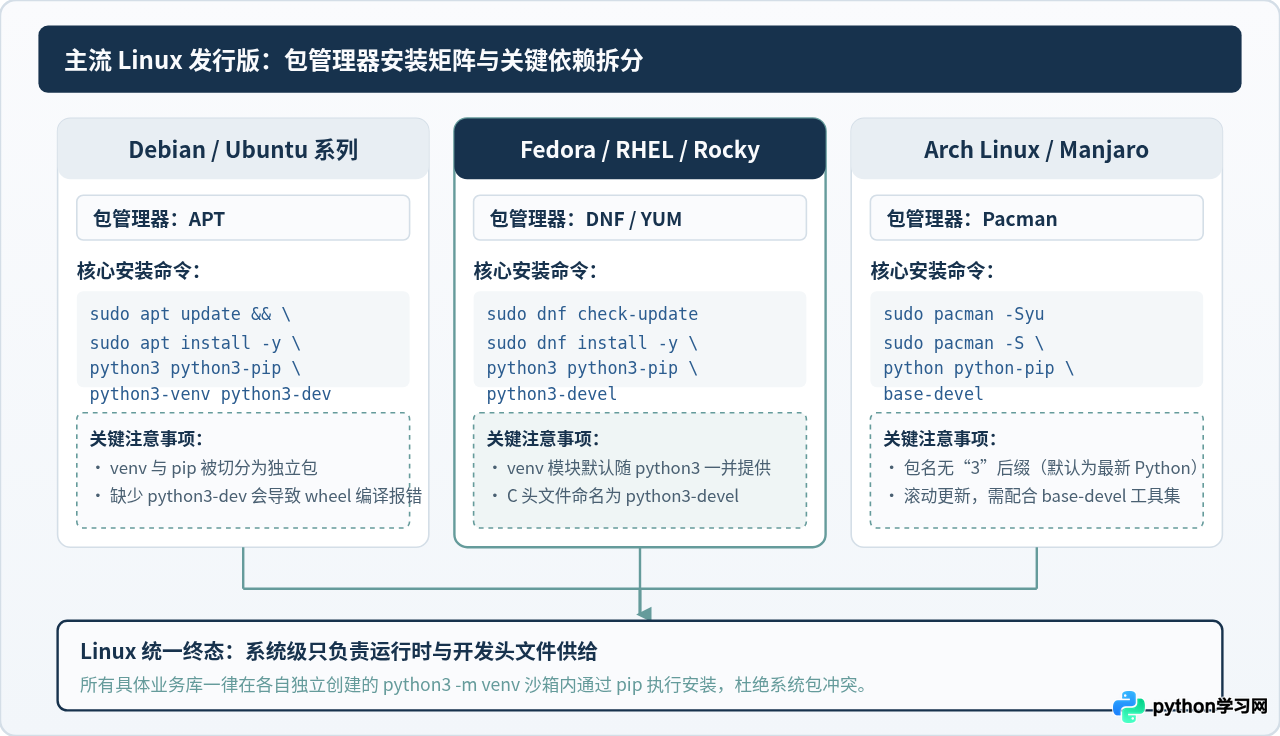
Linux 的发行版众多,各分支的打包习惯和命名规则各有不同。特别需要注意的是:某些发行版出于系统精简考虑,默认将 pip、venv 甚至 C 语言开发头文件切分成了独立子包。
1. Debian / Ubuntu 系统 (基于 APT)
在 Ubuntu 20.04/22.04/24.04 及 Debian 11/12 系统中,直接安装 python3 并不会自动安装 pip 和 venv 模块。必须显式安装相关子包,并附带 python3-dev 以备编译底层模块:
sudo apt update
sudo apt install -y python3 python3-pip python3-venv python3-dev build-essentialpython3-venv,在执行 python3 -m venv myenv 时会直接抛出错误:The virtual environment was not created successfully because ensurepip is not available。补齐该包即可解决。
2. Fedora / RHEL / Rocky Linux / CentOS (基于 DNF/YUM)
Red Hat 体系在 Fedora 及 RHEL 8/9、Rocky Linux 中默认采用 dnf 作为现代包管理器。其标准安装命令为:
sudo dnf check-update
sudo dnf install -y python3 python3-pip python3-devel gccpython3-devel(注意是 devel 而非 Debian 体系的 dev)。另外,RHEL 体系的 python3 通常已内嵌标准 venv 支持,无需单独寻找 python3-venv 包。
3. Arch Linux / Manjaro (基于 Pacman)
Arch Linux 采取滚动发布机制,其包管理中 python 默认指向最新的稳定发行版本:
sudo pacman -Syu
sudo pacman -S python python-pip base-devel
Arch 系统的 Python 包本身已打包了完整的标准库(包括 venv),安装 base-devel 组即可获得完整的 C/C++ 构建链(gcc、make 等)。
四、标准使用姿势:虚拟环境与工具隔离
使用包管理器安装完成后,直接在终端中尝试 pip install requests 通常会遭遇如下经典拦截提示:
这是前文提到的 PEP 668 规范生效的表现。请切记:不要添加 --break-system-packages 参数,否则等于主动放弃了系统环境防护。正确的解法分为项目级与工具级两种场景:
场景 A:具体业务工程开发(使用 venv)
在任何需要编写代码的项目根目录下,使用标准库创建隔离沙箱:
# 1. 创建名为 .venv 的本地虚拟环境目录
python3 -m venv .venv

# 2. 激活虚拟环境 (macOS 与 Linux 通用)
source .venv/bin/activate

# 3. 此时终端提示符前通常会显式增加 (.venv) 前缀,此时即可安全自由地使用 pip
pip install requests numpy
验证当前 pip 安装的包是否完全封闭在项目内部:
which pip退出虚拟环境只需在终端执行:
deactivate场景 B:全局命令行工具的使用(使用 pipx)
很多时候,我们希望在全局命令行中随时运行诸如 black(代码格式化)、flake8(语法检查)、poetry(依赖管理)或 httpie(命令行 HTTP 客户端),但又不想污染全局环境。此时最佳的选择是 pipx。
首先通过系统包管理器安装 pipx:
# macOS
brew install pipx
pipx ensurepath

# Debian / Ubuntu
sudo apt install -y pipx
pipx ensurepath

# Fedora / RHEL
sudo dnf install -y pipx
pipx ensurepath
安装完成后,即可安全地安装任何具备命令行界面的 Python 工具:
pipx install black
pipx install poetry
pipx 会为每一个工具在 ~/.local/pipx/venvs/ 下单独划定隔离虚拟空间,同时将二进制快捷方式软链接至 ~/.local/bin,既保证了全局调用的便捷,又实现了底层依赖完全隔离。
五、环境验证、排障与生命周期维护
搭建完毕后,可以通过下述标准检查单进行自检,并在后续日常使用中进行平滑升级与维护。
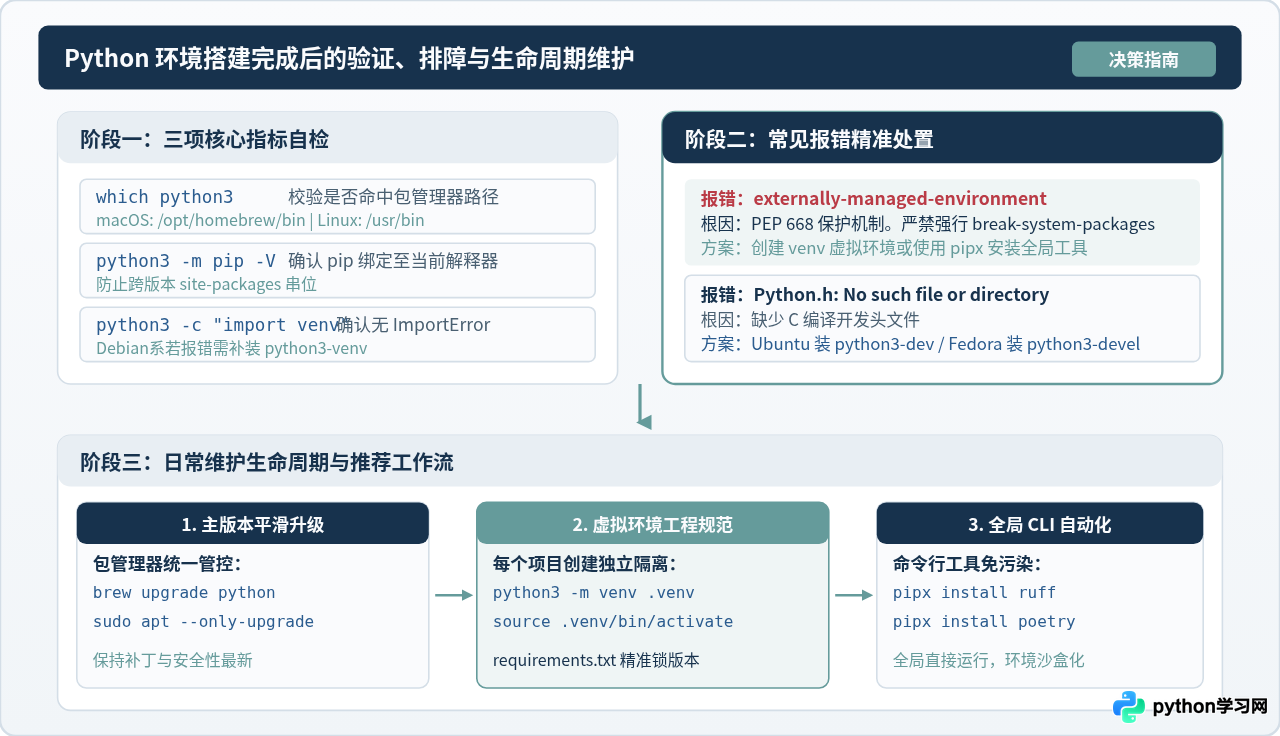
环境健康度三项自检
-
解释器命中测试:运行
which python3。macOS 应指向/opt/homebrew/bin/python3(或 Intel 的/usr/local/bin/python3);Linux 应指向/usr/bin/python3。 -
模块绑定检验:运行
python3 -m pip -V。确保显示的 pip 归属于当前 Python 主版本,而不是历史遗留的旧路径。 -
虚拟化基础组件检验:运行
python3 -c "import venv; print('venv ready')"。若无任何异常并打印venv ready,说明环境完整可用。
常见问题快速排查
| 故障现象 | 可能原因 | 具体解决步骤 |
|---|---|---|
输入 python 提示 command not found |
系统默认仅软链接了 python3,未提供 python 别名。 |
避免直接建立全局符号链接。推荐在 ~/.zshrc 或 ~/.bashrc 中添加:alias python=python3 |
pip install 报错 fatal error: Python.h: No such file |
安装依赖底层 C 扩展时,缺失 Python 核心头文件。 | 在 Ubuntu/Debian 上执行 sudo apt install python3-dev;在 Fedora/RHEL 上执行 sudo dnf install python3-devel。 |
brew install 提示 permission denied |
用户此前曾使用 sudo brew 导致部分目录所有权被 root 占用。 |
修复 Homebrew 目录权限:sudo chown -R $(whoami) $(brew --prefix)/*,严禁使用 sudo 执行 brew。 |
生命周期与版本升级
通过包管理器安装的最大优势,就是未来的安全补丁与次版本升级可以一键完成:
- macOS 用户:只需定期执行
brew update && brew upgrade python,Homebrew 会自动完成安全更新。 - Linux 用户:定期执行系统更新(如
sudo apt update && sudo apt --only-upgrade install python3),即可跟进官方安全补丁。
当系统包管理器升级了全局小版本(例如由 3.12.6 升级至 3.12.7)时,原有的项目虚拟环境通常仍可平稳运行;但如果跨越了大版本(如升级到 3.13),只需在项目目录下重新执行 python3 -m venv .venv --clear 并重新安装 requirements.txt 即可平滑过渡。
免责声明:本文内容仅供参考,不代表本站观点。转载或引用请注明出处。









