

VS Code 运行 Python 终端出现乱码或编码错误的处理方法

针对在 VS Code 中运行 Python 脚本时终端出现中文乱码、问号方块或 UnicodeEncodeError 报错的常见问题,提供从源文件编码、终端活动代码页到 Python 运行时环境变量的完整排查与配置解决流程。
UnicodeEncodeError: 'gbk' codec can't encode character...,本质上是源文件编码、Python 运行时标准输出流编码与 VS Code 终端活动代码页三者不一致导致的。解决该问题的完整路径是:统一源文件为 UTF-8 保存,配置环境变量让 Python 强制使用 UTF-8 输出流,并将 VS Code 终端的默认代码页切换为 UTF-8(65001)。
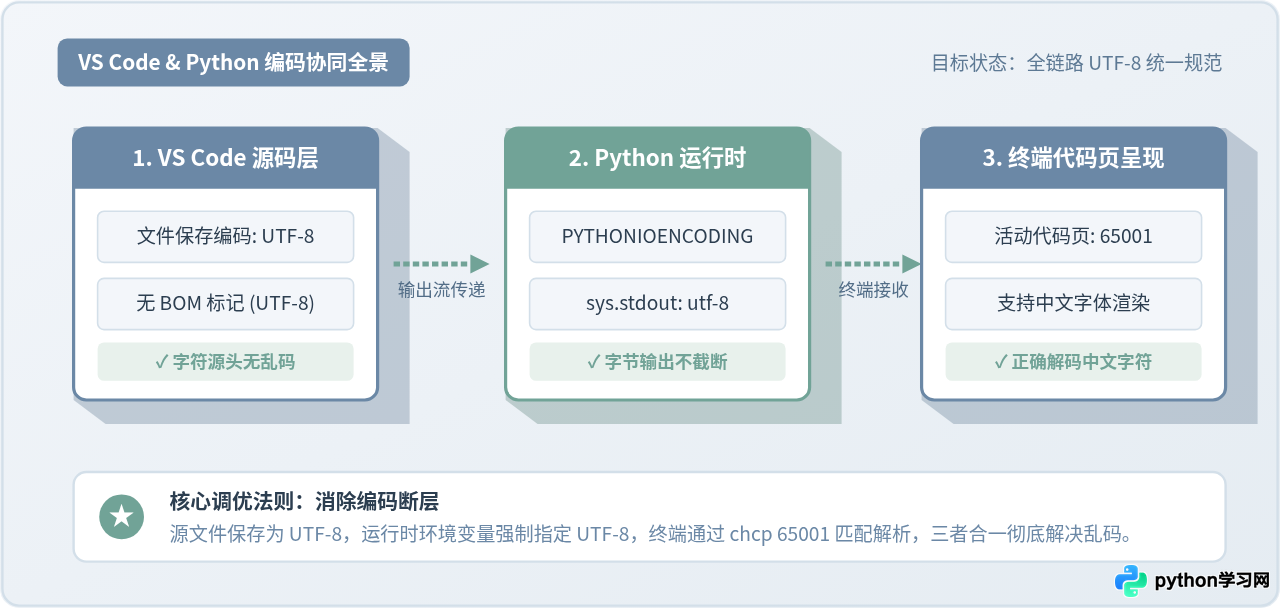
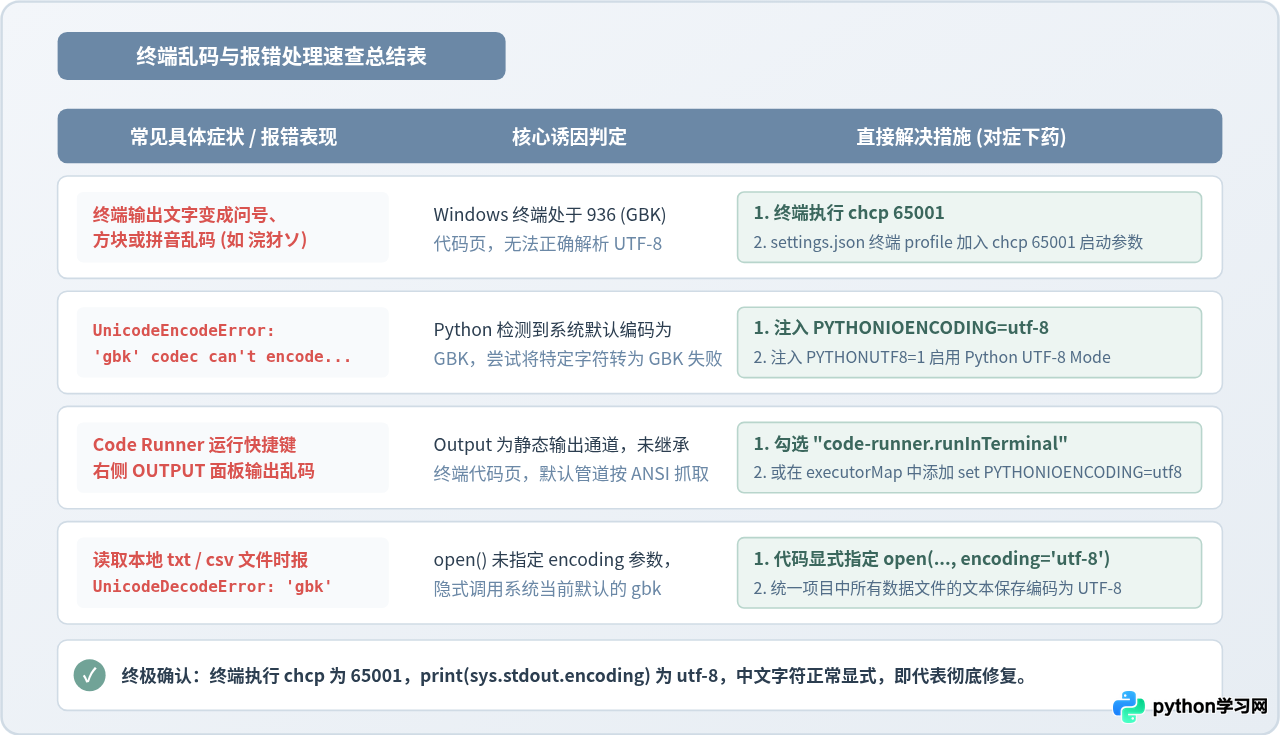
一、终端乱码与编码错误的典型现象与底层成因
在 Windows 系统中使用 VS Code 编写并运行 Python 代码时,编码问题通常表现为两种具体形态:
- 现象一:标准输出内容乱码。使用
print("你好,世界")输出中文时,终端内显示为拼音字符碎片(例如æµ<8b>è¯<95>)、未知问号菱形、或者中文字符错位(例如浣犲ソ锛屼笘鐣)。 - 现象二:程序抛出运行时异常。Python 解释器直接终止运行,终端输出类似
UnicodeEncodeError: 'gbk' codec can't encode character '•' in position 0: illegal multibyte sequence的报错堆栈。
之所以会出现上述故障,根源在于 Windows 系统的历史兼容机制与现代跨平台开发标准的冲突。VS Code 默认创建的代码文件采用变长多字节的 UTF-8 编码;而中文版 Windows 系统的默认 ANSI 代码页为 GBK(代码页 936)。当 Python 脚本在终端启动时,Python 解释器在没有外部环境变量约束的情况下,会主动探测宿主系统的区域设置,将其标准输入输出流(sys.stdout / sys.stdin)默认绑定为系统的 GBK 编码。
这导致了一道严重的“编码断层”:如果 Python 按照 UTF-8 吐出 3 字节的中文字符字节序列,而 VS Code 内置终端仍处于 GBK 的双字节解析模式,终端就会将字节序列强行错位拼凑成不可读的字符;反之,若 Python 试图在输出前把源码中的特殊 Unicode 字符强转为 GBK,一旦字符超出 GBK 字库范围,就会立即触发 UnicodeEncodeError。
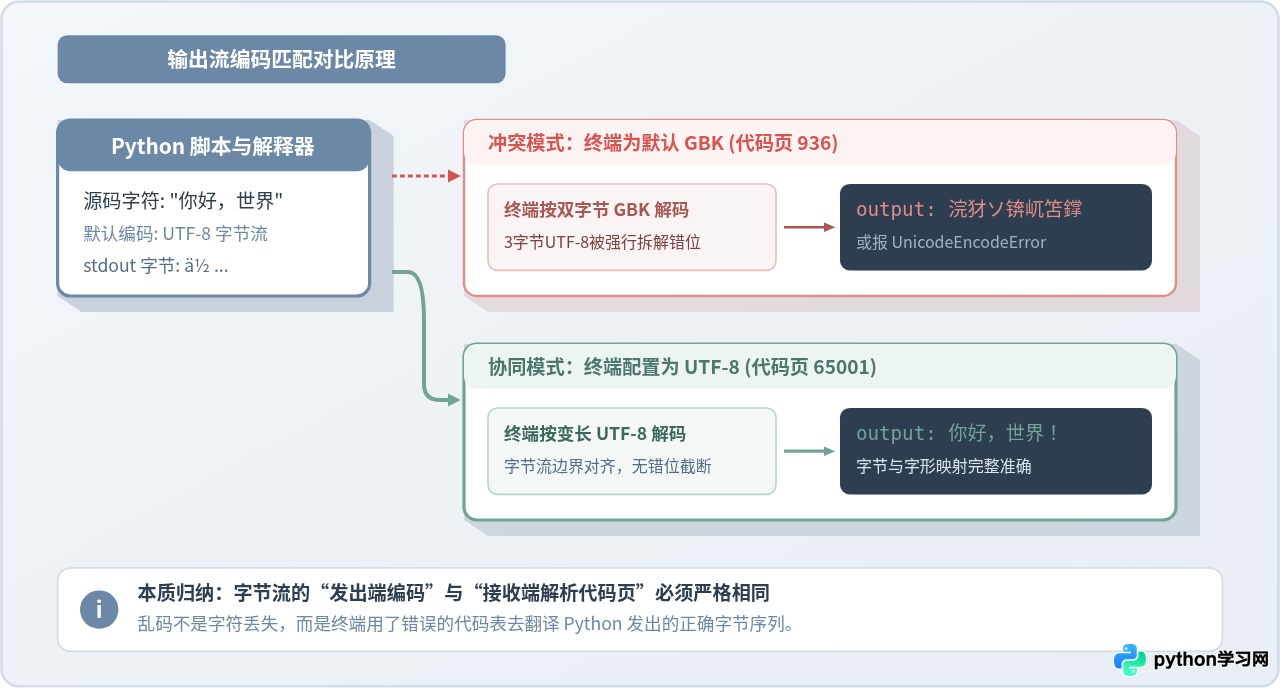
二、四步排查法:准确定位编码故障节点
遇到乱码时,盲目在代码里添加各种 encode() 或 decode() 转换往往会破坏数据本身。应当按照清晰的数据链路依次排查以下四个节点:
步骤 1:核验源文件自身的保存编码格式
观察 VS Code 窗口右下角的状态栏。正常情况下,当前打开的 Python 文件编码应显示为 UTF-8。如果显示为 GB2312、GBK 或其他格式,直接点击该状态栏标签,选择“通过编码重新保存”(Save with Encoding),并在搜索栏中选中 UTF-8。
UTF-8 with BOM。BOM 头部字节()可能导致部分 Python 解析工具或第三方库读取配置文件时产生意外的解析异常。
步骤 2:查询终端当前的活动代码页
打开 VS Code 内置终端(快捷键为 Ctrl + `),直接输入查询命令:
chcp观察命令返回的数字:
- 如果显示
活动代码页: 936,说明当前终端会话正处于 GBK 模式,接收到 UTF-8 流必然乱码。 - 如果显示
活动代码页: 65001,说明当前终端会话已处于标准 UTF-8 模式。
步骤 3:验证 Python 解释器运行时的 stdout 编码
在终端中运行以下单行测试命令,输出当前解释器实际绑定的标准流编码:
python -c "import sys; print('stdout encoding:', sys.stdout.encoding)"
如果输出为 stdout encoding: gbk 或 cp936,则说明 Python 解释器被系统环境变量引导成了 GBK 模式;理想的正常输出应为 stdout encoding: utf-8。
步骤 4:确认代码运行媒介(内置终端 vs 插件输出面板)
必须区分你是通过哪种方式运行 Python 代码的:
- 方式 A(推荐):在 VS Code 底部内置终端(Terminal: PowerShell / CMD / Git Bash)中直接执行
python main.py。该终端具备完整的 Shell 交互能力。 - 方式 B:通过右键点击编辑区选择“Run Code”(由热门插件 Code Runner 提供)。Code Runner 默认将输出打印在只读的“输出(OUTPUT)”面板中,该面板不属于交互式终端,默认无法响应终端代码页指令,容易出现顽固乱码。
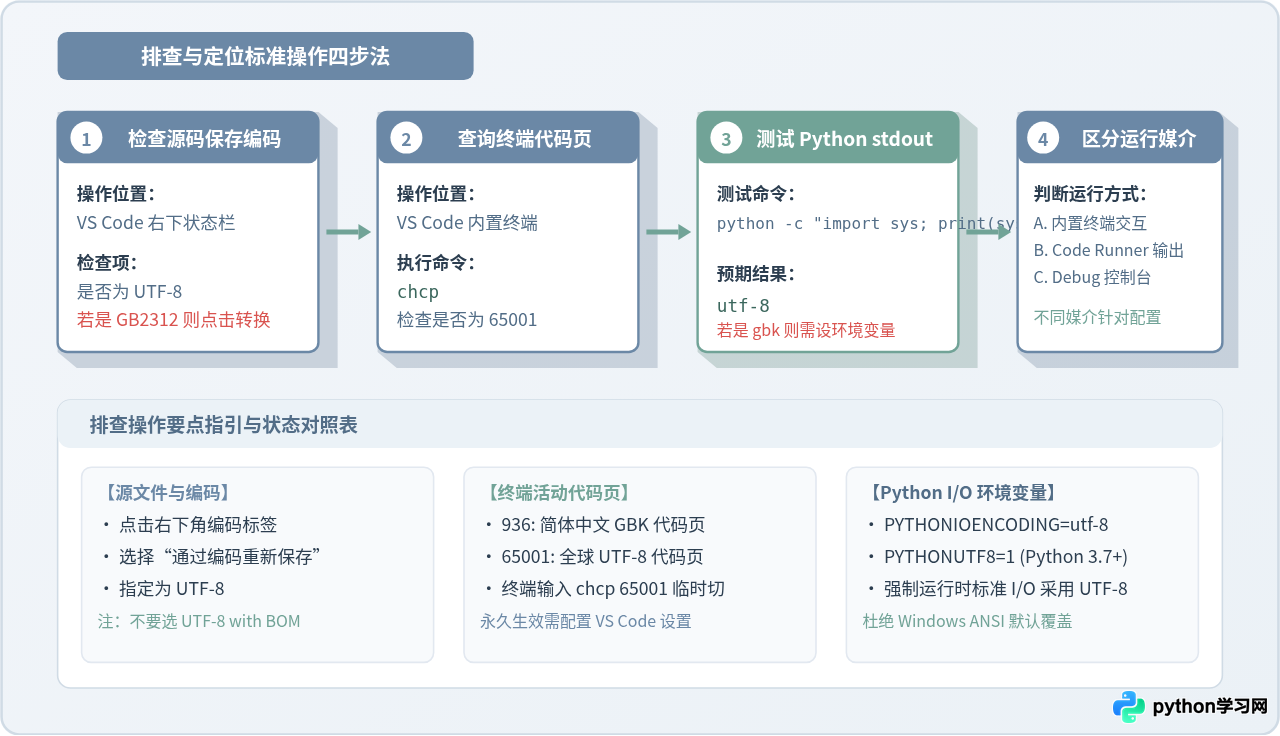
三、根本解决方案:配置 VS Code 与 Python 运行环境
明确了故障诱因后,我们需要通过正规的配置文件与环境参数,将各环节永久锁定在 UTF-8 规范下。
方案 1:在 VS Code 中为终端注入 Python UTF-8 环境变量
这是最彻底且不侵入操作系统的配置方式。打开 VS Code 设置(快捷键 Ctrl + ,),点击右上角的“打开设置(JSON)”图标,在 settings.json 文件中追加以下配置项:
{
    "terminal.integrated.env.windows": {
        "PYTHONIOENCODING": "utf-8",
        "PYTHONUTF8": "1"
    },
    "files.encoding": "utf8"
}
参数含义解析:
PYTHONIOENCODING: "utf-8":指示 Python 解释器在初始化标准输入、标准输出和标准错误流(stdin/stdout/stderr)时,强制使用 UTF-8 编解码器,忽略系统的默认代码页。PYTHONUTF8: "1":自 Python 3.7 起引入的 PEP 540 UTF-8 模式开关。开启后,解释器在整个生命周期中默认使用 UTF-8,无需依赖系统区域设置。
方案 2:永久配置 VS Code 终端代码页为 65001
为确保终端在启动时自动进入 UTF-8 模式,可以在 settings.json 中为具体的终端 Profile 注入启动参数。
若使用 PowerShell 作为默认终端,添加启动参数:
{
    "terminal.integrated.profiles.windows": {
        "PowerShell": {
            "source": "PowerShell",
            "args": ["-NoExit", "-Command", "chcp 65001 >$null"]
        }
    }
}
若同时需要在 PowerShell 会话自身内部强制标准管道输出为 UTF-8,可以在 PowerShell 的用户配置文件中追加编码规则。在终端运行 notepad $PROFILE,在打开的文本末尾粘贴:
[Console]::OutputEncoding = [System.Text.Encoding]::UTF8
$OutputEncoding = [System.Text.Encoding]::UTF8
chcp 65001 >$null
保存并重启终端即可生效。
方案 3:修正 Code Runner 插件的乱码问题
如果习惯使用 Code Runner 插件的三角运行图标,建议将执行行为重定向至内置终端,以复用上述配置。在 settings.json 中加入:
{
    "code-runner.runInTerminal": true
}
如果依然希望在“输出(OUTPUT)”面板中查看结果,则需要为 Code Runner 的 Python 命令显式添加编码前缀。在 settings.json 中修改 code-runner.executorMap:
{
    "code-runner.executorMap": {
        "python": "set PYTHONIOENCODING=utf8 && python -u"
    }
}
这将在每次拉起 Python 子进程前临时指定环境变量,使输出流强制转为 UTF-8。
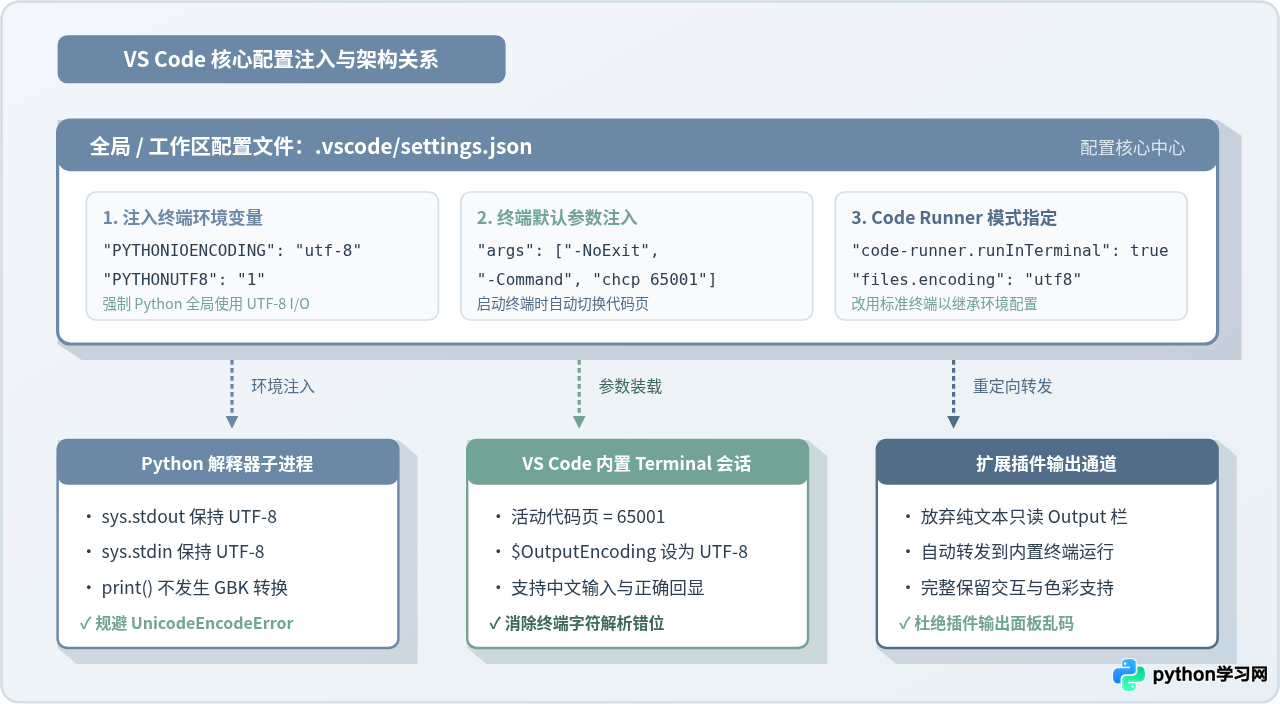
方案 4:规范 Python 脚本自身的文件读写代码
除了终端打印外,许多编码错误发生在 Python 读取外部文本或写入日志的过程中。在 Windows 环境下,如果不显式指定编码,内置的 open() 函数会回退到系统本地编码(GBK),一旦读取 UTF-8 编码的文本文件就会抛出 UnicodeDecodeError。
编写文件读写操作时,必须始终显式声明 encoding='utf-8':
# 规范的文件读取示例
def read_project_data(file_path):
    with open(file_path, mode="r", encoding="utf-8") as f:
        return f.read()

# 规范的文件写入示例
def save_project_log(file_path, message):
    with open(file_path, mode="a", encoding="utf-8") as f:
        f.write(message + "\n")
四、验证效果与常见边界问题速查
完成上述配置后,需要运行测试脚本确认所有环节已正常运转。
验证脚本
在 VS Code 中新建一个名为 test_encoding.py 的文件,输入以下内容并运行:
import sys

def verify_encoding_environment():
    print("========== 编码环境检测结果 ==========")
    print(f"Python 解释器版本: {sys.version.split()[0]}")
    print(f"标准输出 stdout 编码: {sys.stdout.encoding}")
    print(f"标准输入 stdin 编码 : {sys.stdin.encoding}")
    print(f"系统默认编码        : {sys.getdefaultencoding()}")
    print("--------------------------------------")
    print("中文测试:你好,VS Code!")
    print("符号测试:★ ● ▲ ¥ 【】 «»")
    print("======================================")

if __name__ == "__main__":
    verify_encoding_environment()
预期输出效果:
========== 编码环境检测结果 ==========
Python 解释器版本: 3.11.x
标准输出 stdout 编码: utf-8
标准输入 stdin 编码 : utf-8
系统默认编码        : utf-8
--------------------------------------
中文测试:你好,VS Code!
符号测试:★ ● ▲ ¥ 【】 «»
======================================
若输出中的中文与特殊符号无一乱码,且 stdout 准确显示为 utf-8,即表明修复完成。
常见边界情况与补充说明
-
老旧 Windows 控制台字体问题:部分老版本 Windows 系统的默认命令行字体为“点阵字体”(Raster Fonts),该字体无法绘制复杂的 Unicode 符号。请在 VS Code 设置中检查
terminal.integrated.fontFamily,确保使用的是支持中文的等宽字体(例如Consolas, 'Courier New', monospace或'Cascadia Code')。 -
虚拟环境覆盖问题:激活 Conda 或 Python
venv虚拟环境时,部分环境激活脚本可能会重置当前会话的局部环境变量。在settings.json中的terminal.integrated.env.windows配置会在激活脚本之后重新注入,可有效防止被虚拟环境覆盖。
免责声明:本文内容仅供参考,不代表本站观点。转载或引用请注明出处。









