

电脑提示找不到Python37.dll怎么办

电脑启动程序或运行Python时提示找不到python37.dll的完整解决教程。详细解释报错机理、排查误杀、配置环境变量PATH、安装微软Visual C++运行库以及版本位数匹配等核心解决方法。
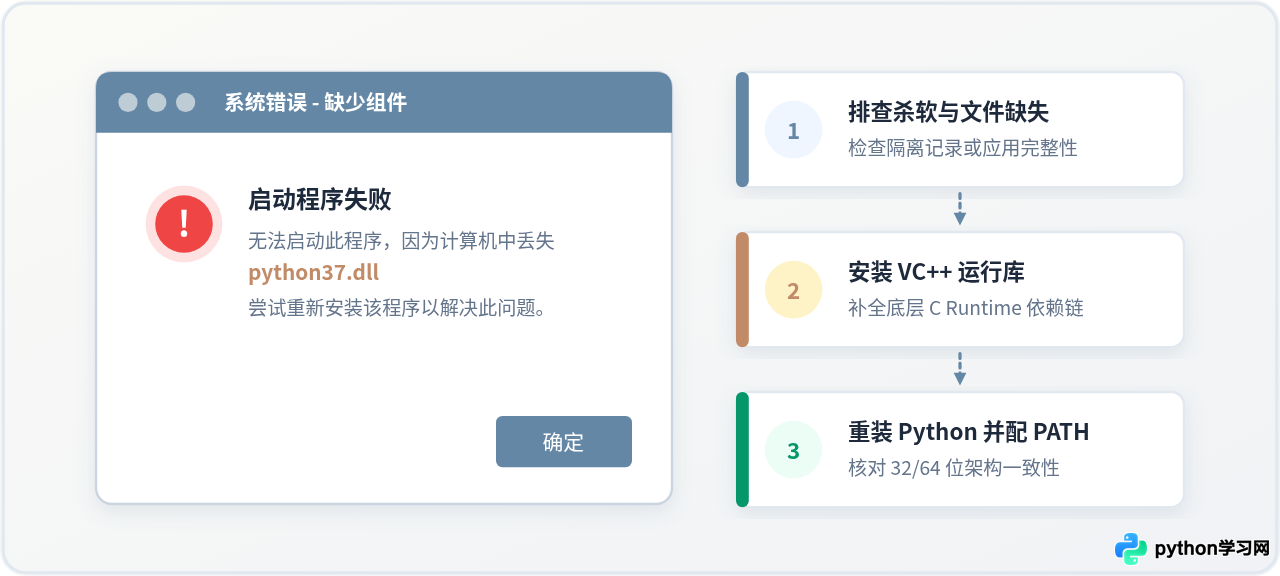
一、认识 Python37.dll 与报错触发机理
python37.dll 是 Python 3.7 官方运行时的核心动态链接库(Dynamic Link Library)。无论是通过 Python 官方安装包配置的脚本运行环境,还是使用 PyInstaller 等工具打包发布的独立绿色软件、游戏辅助及专业数据工具,只要其内部依赖 Python 3.7 进行逻辑处理,都需要在启动时由 Windows 加载器将 python37.dll 映射到进程内存中。
Windows 系统寻找动态链接库时,会严格遵循固定的搜索优先级:首先检索“正在运行的主程序所在目录”,随后检索“Windows 系统的 System32 与 SysWOW64 目录”,最后检索“系统环境变量 PATH 中登记的所有目录”。如果在这三层位置均未发现该文件,或者找到的文件无法成功初始化,系统就会中断启动流程,弹出“找不到指定模块”或“缺少 python37.dll”的警告窗口。
更重要的是,python37.dll 本身并不是一个完全独立的二进制文件,它在底层依赖微软的 C 运行时库(主要是 vcruntime140.dll 及相关的 Universal CRT 组件)。如果用户的操作系统没有安装匹配的 Visual C++ 运行库,即便 python37.dll 物理存在于目录中,系统在尝试解析其下层依赖失败后,依然可能直接抛出“找不到 python37.dll”的误导性提示。
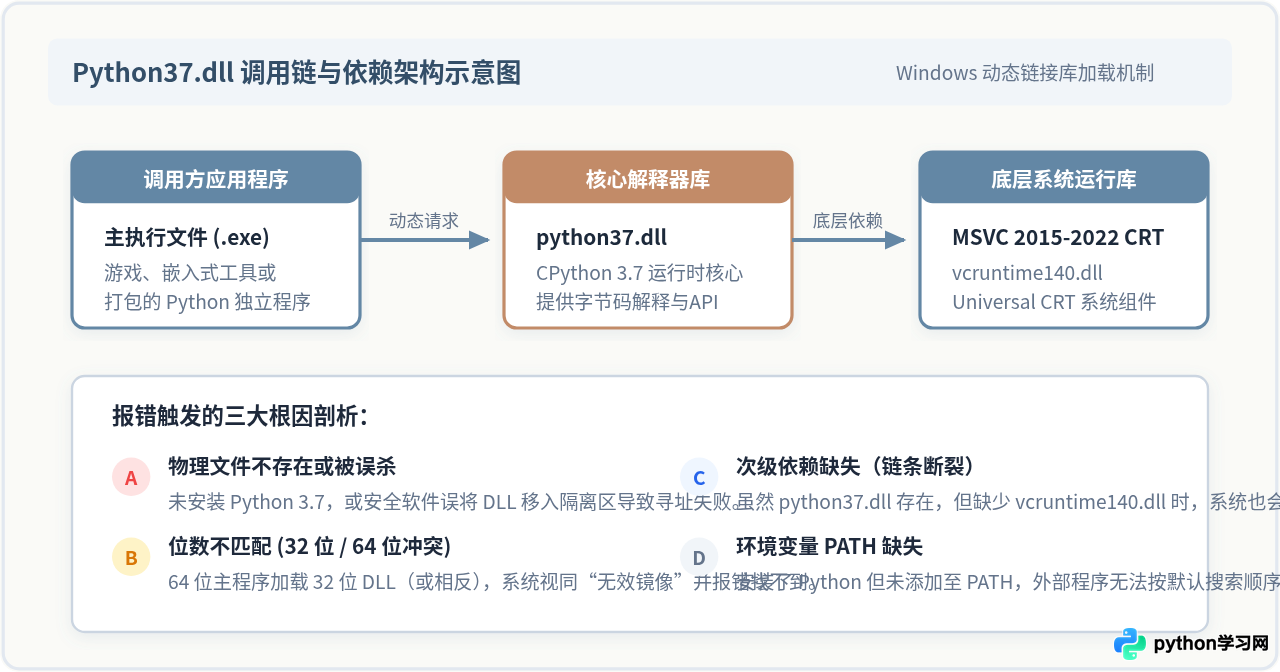
二、故障排查决策路线
面对这一报错,切忌在不清楚原因的情况下盲目从网上下载单体 DLL 文件覆盖。应根据当前报错的具体软件类型,采取有针对性的排查步骤:
- 场景 A:运行第三方免安装软件、工业工具或游戏时报错。这类软件通常采用打包机制,本应在软件目录内自带对应的运行时。若此前运行正常而突然报错,多为杀毒软件误报隔离或文件误删;若初次打开即报错,多为系统缺少 VC++ 运行库。
- 场景 B:在命令提示符执行 python 命令或运行自身开发的脚本时报错。这说明电脑中未完整安装 Python 3.7 官方环境,或者安装时遗漏了环境变量配置。
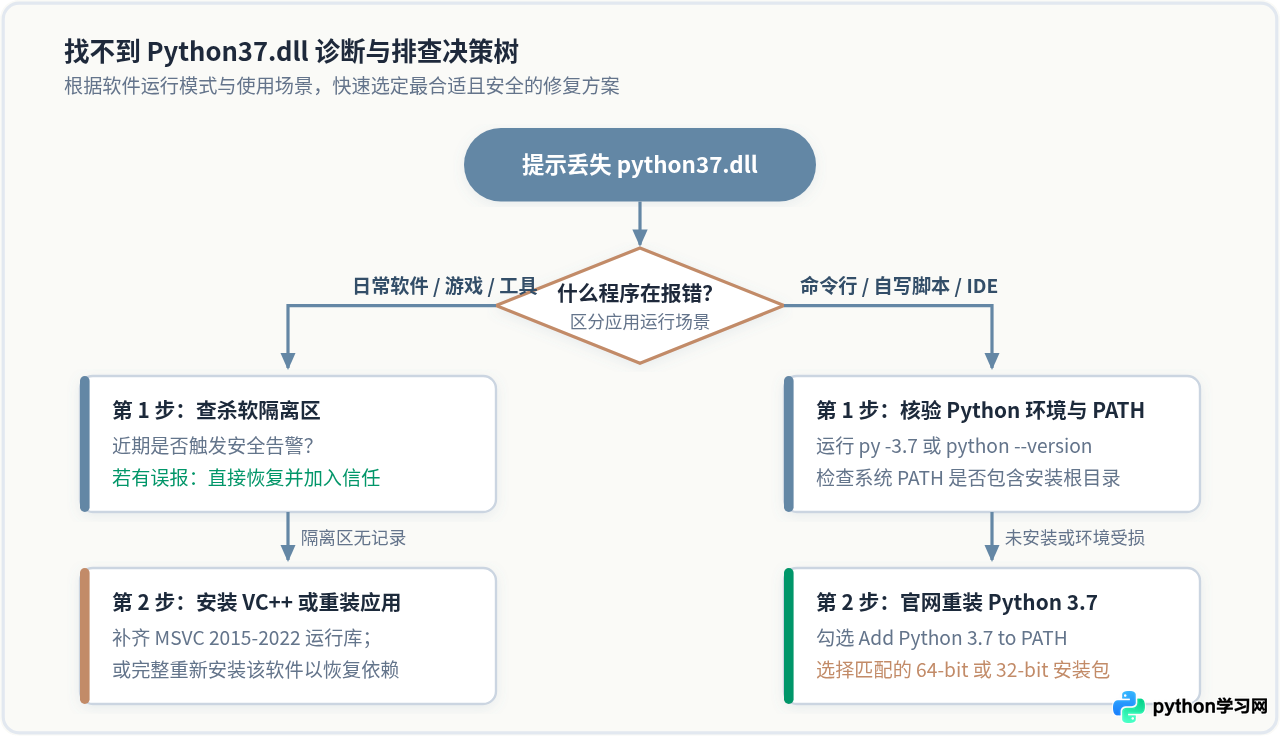
三、具体解决操作步骤
请按照由浅入深、安全性从高到低的原则,依次执行以下四个具体解决方案:
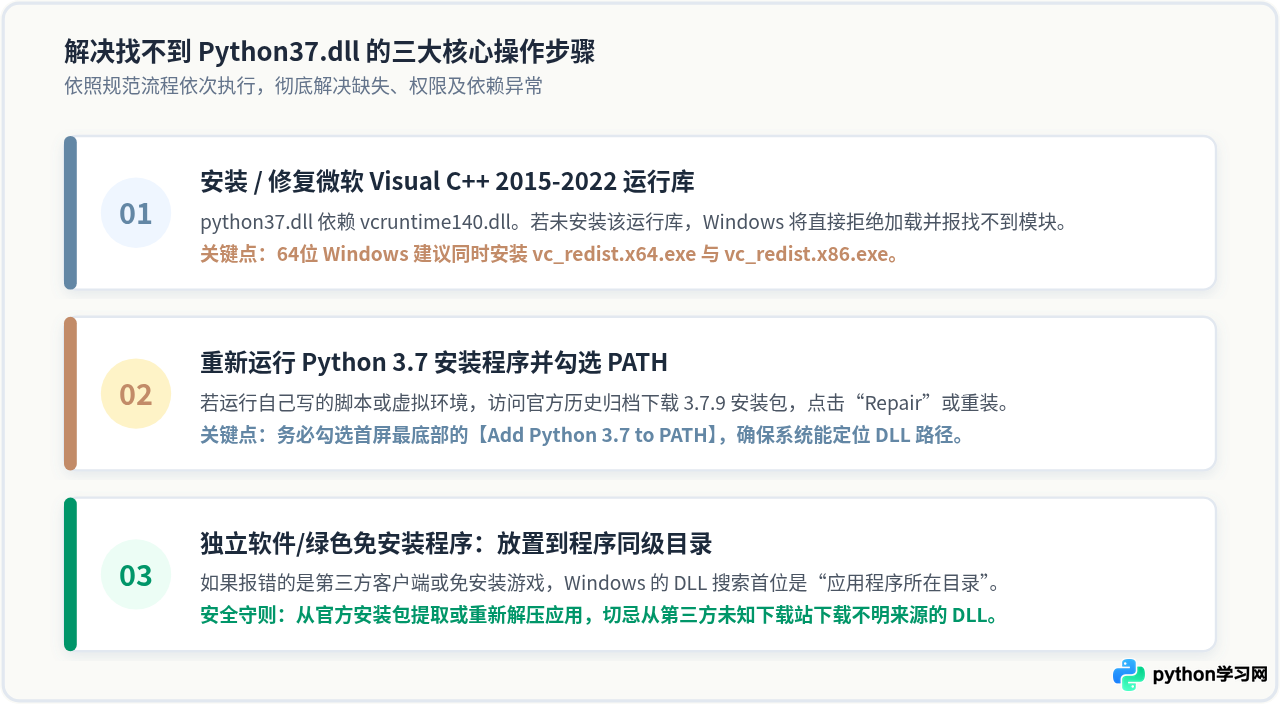
步骤一:排查安全软件与杀毒软件的误杀隔离区
许多使用 Python 打包的独立桌面小程序(例如使用 PyInstaller 打包的单文件可执行程序)容易被 Windows Defender 或第三方安全软件的启发式扫描引擎判定为未知风险,从而将解压到临时目录或软件根目录下的 python37.dll 悄悄放入隔离区。
- 打开正在使用的杀毒软件(或 Windows 自带的“Windows 安全中心”)。
- 进入“病毒和威胁防护”页面,点击“保护历史记录”或“隔离区”。
- 查找最近几小时内被拦截或隔离的文件,检查其中是否存在名为
python37.dll的条目。 - 确认来源属于您信任的合法软件后,点击“还原”并将该文件或软件所在文件夹加入“排除项(白名单)”。
步骤二:安装或修复微软 Visual C++ 2015-2022 运行库
Python 3.7 编译构建依赖 Microsoft Visual C++ 14.x 工具集。若操作系统刚刚重装,或未安装过微软官方的运行库,python37.dll 将无法加载其子依赖 vcruntime140.dll。
- 打开浏览器,访问微软官方的 Visual C++ 可再发行程序支持页面。
- 下载最新的“Visual Studio 2015、2017、2019 和 2022”运行库合集安装包:
vc_redist.x64.exe(适用于 64 位程序)vc_redist.x86.exe(适用于 32 位程序)
- 操作要点:在 64 位 Windows 系统上,建议将
x86和x64两个安装包全部下载并安装。因为即便您的操作系统是 64 位,报错的软件本身完全可能是 32 位的,它需要 32 位的运行库支持。 - 运行安装程序,点击“安装”或“修复”,安装完成后重启电脑。
步骤三:重新安装官方 Python 3.7 并配置环境变量
如果您需要在电脑上直接编写和执行 Python 代码,或者报错程序依赖全局 Python 环境,应直接重新安装官方完整的 Python 3.7 运行时:
- 访问 Python 官网的历史版本归档页面(python.org),找到 Python 3.7.9(Python 3.7 分支的最终稳定维护包)。
- 根据系统架构下载对应的安装包:
- 64 位系统选择:
Windows x86-64 executable installer - 32 位系统选择:
Windows x86 executable installer
- 64 位系统选择:
- 双击运行安装程序,在弹出的第一个界面中,务必勾选最下方的“Add Python 3.7 to PATH”复选框。这一项会自动将 Python 根目录(包含
python37.dll)写入系统环境变量。 - 如果已安装但文件损坏,可在安装引导界面中点击“Repair”(修复)按钮自动补全丢失的文件。
C:\Users\用户名\AppData\Local\Programs\Python\Python37)和其下的 Scripts 目录追加到系统的“Path”环境变量中。
步骤四:针对独立免安装软件的专项修复(放置同级目录)
如果是某个免安装版的绿色工具或特定游戏客户端提示缺少该文件,最稳妥的做法是从该软件的原版压缩包中重新解压,或通过官方安装器进行“覆盖安装”。
如果确实需要单独补齐该 DLL,必须遵循“应用程序同级优先”原则:从官方 Python 3.7 安装包中提取相同位数的 python37.dll,直接复制并粘贴到该报错程序的可执行文件(.exe)所在文件夹根目录,而不是强行塞入 C:\Windows\System32。这样既能保证程序第一时间在首选路径中找到该文件,又能彻底避免不同软件因 Python 版本差异引发全局冲突。
四、关键细节:32 位与 64 位架构不匹配的排查
很多人在手动复制 DLL 之后,发现依然报错,甚至变成了新的错误代码 0xc000007b(应用程序无法正常启动)。这通常是因为二进制架构(位数)不一致导致的。
| 主程序架构 | 所需 Python37.dll 架构 | 所需 VC++ 运行库 | 如果错用其他位数的结果 |
|---|---|---|---|
| 64 位 (x64) | 64 位 (AMD64) | vc_redist.x64 | 报错找不到指定模块或 0xc000007b |
| 32 位 (x86) | 32 位 (Win32) | vc_redist.x86 | 系统拒绝加载 64 位镜像,继续提示丢失 |
可以通过任务管理器查看正在运行的程序后面是否带有“32 位”标识;对于无法启动的程序,可以使用系统自带的 dumpbin 工具或第三方的 Dependencies 查看主程序的 PE 架构类型,确保所补充的 python37.dll 位数与主程序严格契合。
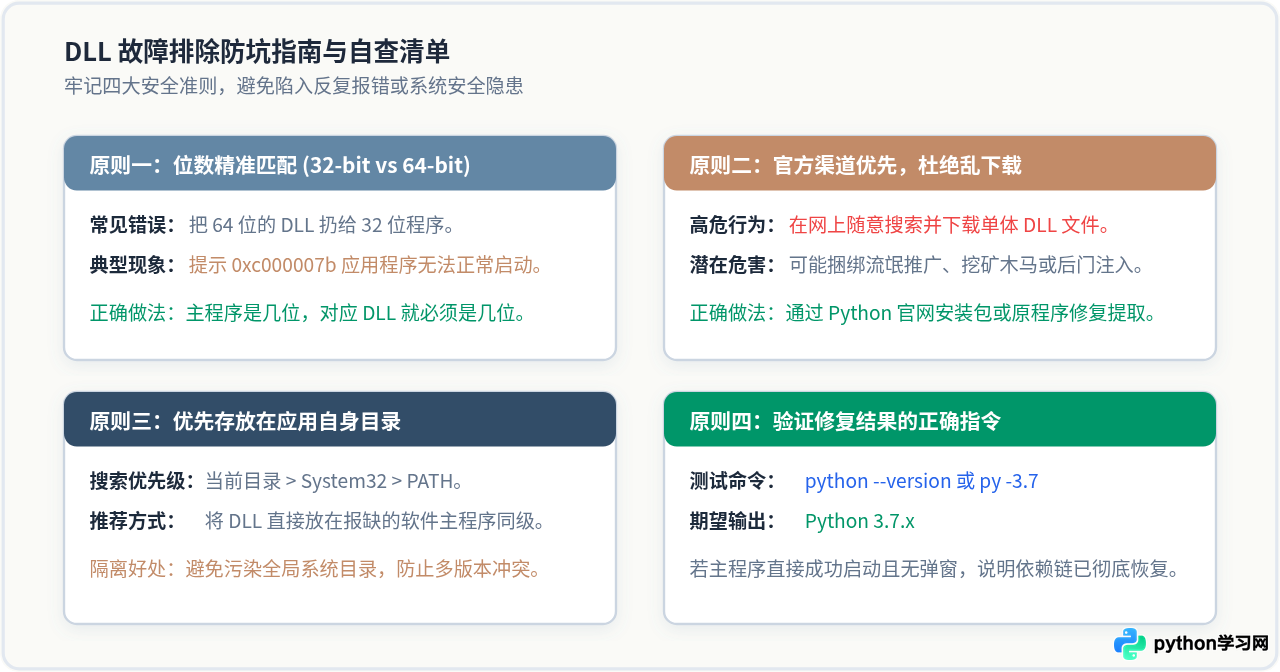
五、修复结果验证与防坑总结
完成上述操作后,可通过以下两种方式验证问题是否已经完全解决:
- 验证系统环境:按下
Win + R键打开“运行”,输入cmd回车,在命令提示符中输入:
若终端正确返回python --versionPython 3.7.9(或对应的 3.7 版本号),且无任何弹窗报错,说明系统环境变量与核心运行库均已恢复就绪。 - 验证目标软件:重新双击启动此前报错的应用程序或游戏主程序。如果能够正常进入加载界面或主窗口,说明依赖链条已经成功闭环。
免责声明:本文内容仅供参考,不代表本站观点。转载或引用请注明出处。









