

QQ文件显示已失效,还能从本地缓存文件夹找回吗

详细解析QQ文件显示已失效的原因,明确本地缓存找回的前提条件,并提供Windows、Mac及手机端定位本地残留文件的具体操作步骤与排查方法。
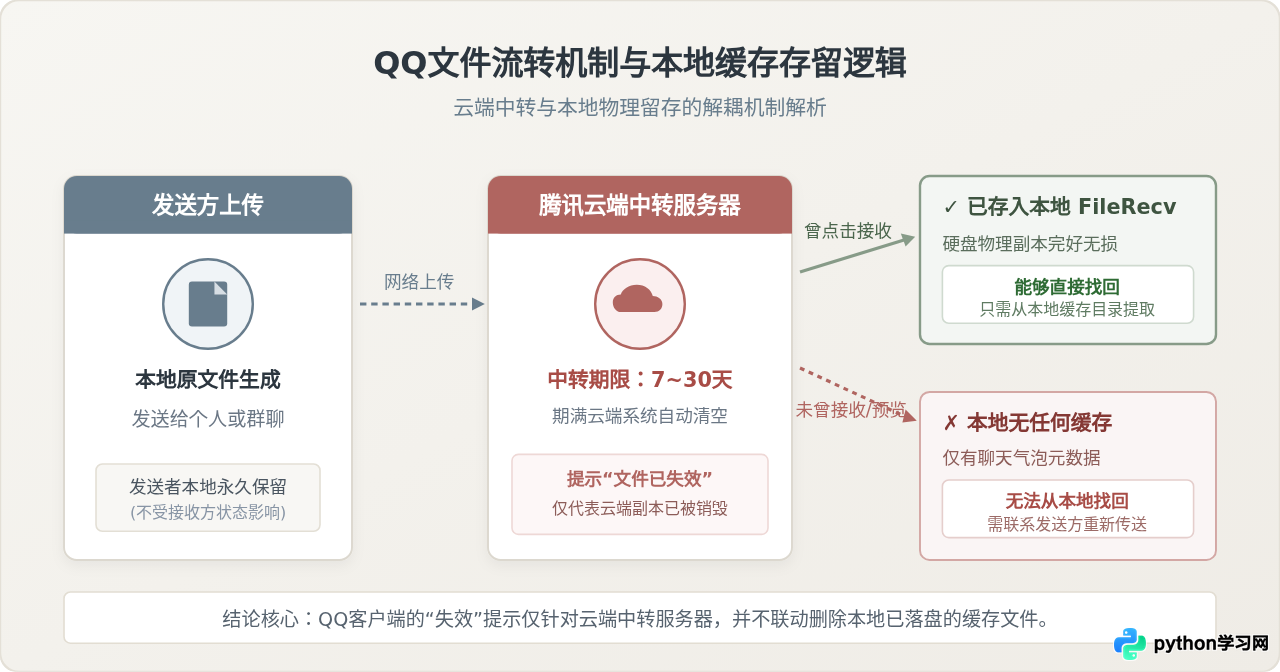
一、QQ文件“失效”的本质与本地留存前提
在日常使用QQ传输文件时,双方并不能保证时刻直连。为了保证离线传输的顺畅,QQ设计了“云端临时中转站”。当发送方上传一个文件后,文件会首先暂存在腾讯的服务器节点上,通常提供7天到30天不等的有效提取期。一旦超过规定时限,或者群文件临时容量满额被轮替,服务器便会自动抹除该文件的云端副本。此时客户端在拉取该文件时,就会返回“文件已失效或已被清理”的提示。
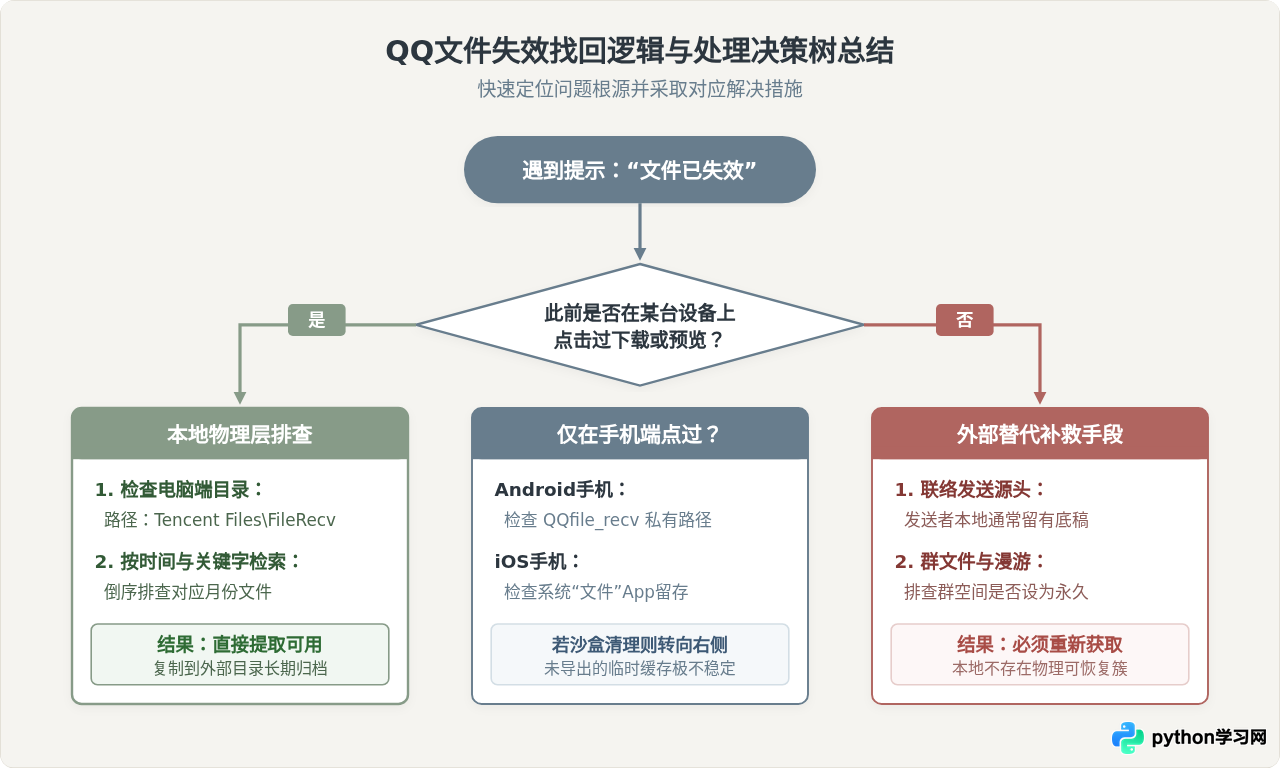
这意味着,“已失效”的裁定仅发生在腾讯服务器侧,QQ客户端并不会向已经下载过该文件的用户终端发送“强制删除指令”。因此,本地缓存是否存在,完全取决于以下两种对立状态:
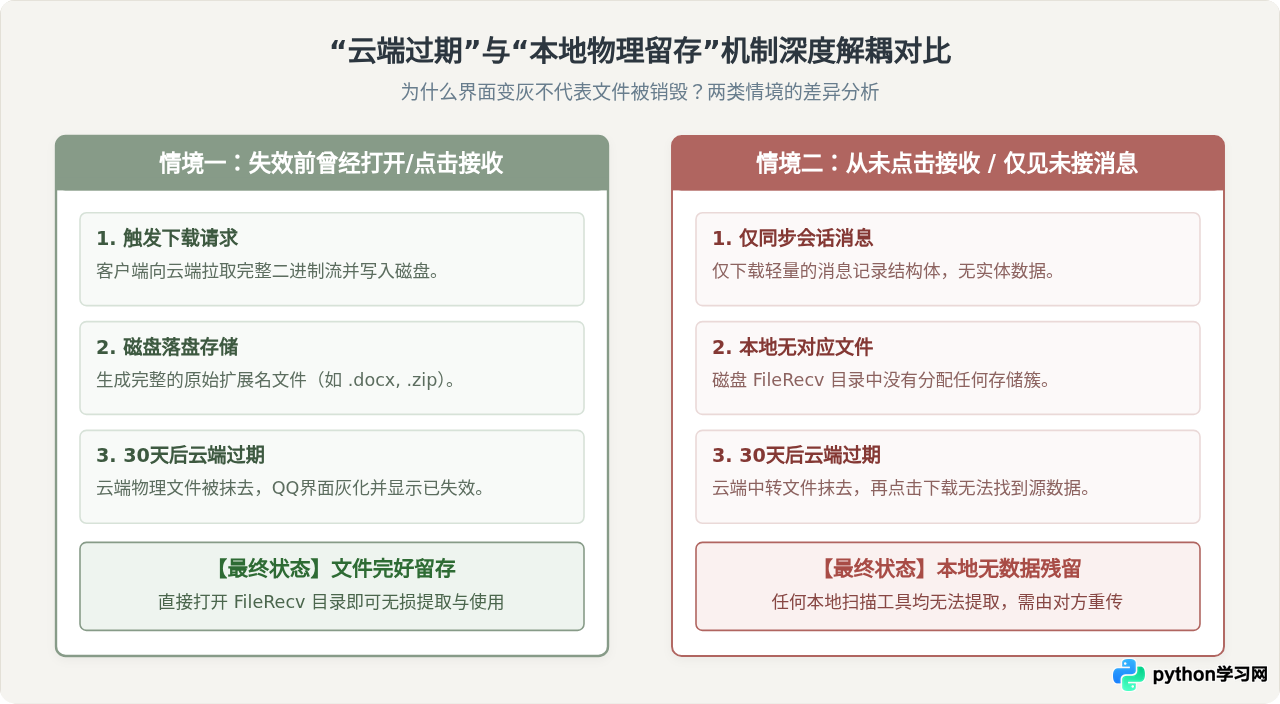
状态A:失效前曾点击接收或直接预览
底层行为:文件数据流已经从腾讯云端完整流经网卡,并在本地磁盘建立了实体文件。
缓存表现:即使会话框显示已失效,文件仍安然存放在本地的接收目录(如 FileRecv)中,可正常打开与移动。
找回可行性:100% 具备物理可行性。
状态B:失效前从未点击,仅见聊天气泡
底层行为:客户端仅拉取了包含文件名、文件体积、发送时间的几十字节元数据(Metadata)。
缓存表现:本地磁盘没有占用任何实质性的存储空间,本地缓存文件夹中根本未创建该二进制文件。
找回可行性:本地无数据可找,必须联系对方重传。
理解这个关键差异至关重要。很多用户以为只要聊天记录还在,本地就一定有缓存;也有用户看到红色的“已失效”图标,就误以为本地原件也被软件一并删除了。实际上,只要你曾触发过下载,即便QQ界面锁死了点击重试按钮,本地磁盘依然是最可靠的备份源。
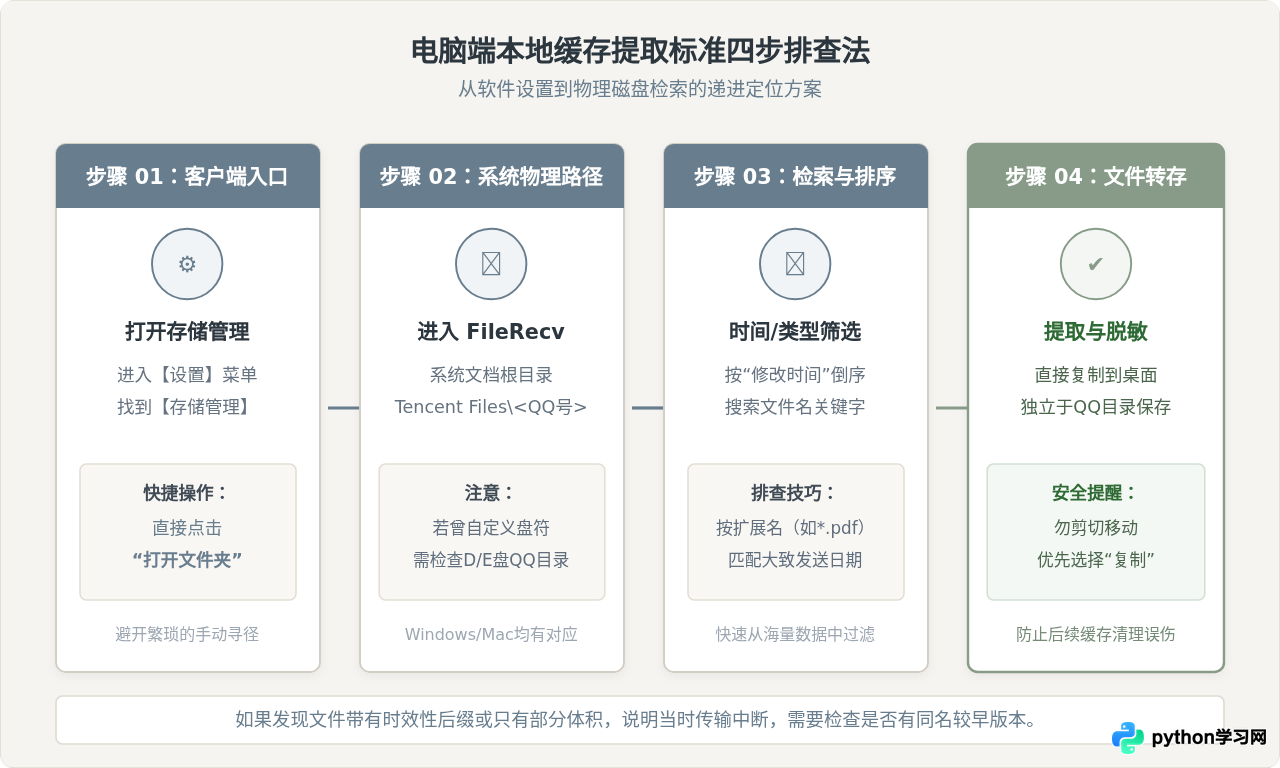
二、电脑端(Windows 与 Mac)排查与提取步骤
在电脑端,QQ接收的文件会集中存放在特定的物理文件夹内。如果你在电脑端登录QQ并查看过该文件,请按照以下具体步骤在本地查找:
1. Windows系统下的查找路径与步骤
- 通过QQ设置快速定位: 打开电脑端QQ,点击左下角的三条横线(主菜单)或设置图标,依次进入【设置】>【存储管理】(老版本为【文件管理】)。在窗口中可以直接看到“文件保存位置”,点击旁边的“打开文件夹”按钮,系统将直接弹出本地文件存储目录。
- 直接访问默认系统路径:
如果QQ客户端已无法登录或被卸载,可直接打开Windows资源管理器,在地址栏输入以下通用默认路径(将
<用户名>替换为你当前的Windows账户名,<QQ号>替换为对应账号):C:\Users\<用户名>\Documents\Tencent Files\<QQ号>\FileRecv如果之前更改过“我的文档”位置,请转到实际的“文档”文件夹下查找Tencent Files目录。 - 利用文件特征与时间筛选:
进入
FileRecv文件夹后,由于累积文件可能成千上万,不要盲目滚动页面。点击窗口右上角的搜索框输入已知的文件名关键词,或者直接在空白处点击右键,选择“排序方式” > “修改日期” > “递减”。回想你大致接收该文件的时间区间,按时间逆序快速定位对应日期的文件。
FileRecv 中,如果同一个文件被重复接收多次,QQ会自动在文件名末尾附加序号(例如 方案汇报(1).docx)。如果当时文件仅传输了一半就中断或断网,可能会遗留为 .qdat 或带有 .tdl 的临时缓存碎片,这类未完成的文件无法直接作为正常文档打开。
2. macOS系统下的查找路径与步骤
新版 macOS QQ 采用沙盒化机制,默认的缓存存储路径与传统Windows系统有所区别。具体操作方式如下:
- 在QQ左下角齿轮进入“偏好设置”,选择“通用”或“存储管理”,点击“打开接收文件夹”。
- 如需手动访问沙盒路径,打开访达(Finder),按下快捷键 Command + Shift + G 调出“前往文件夹”窗口,输入以下路径进行排查:
~/Library/Containers/com.tencent.qq/Data/Library/Application Support/QQ/在其中找到你所登录的QQ号码对应的子文件夹,继续深入进入
FileRecv或Documents目录。
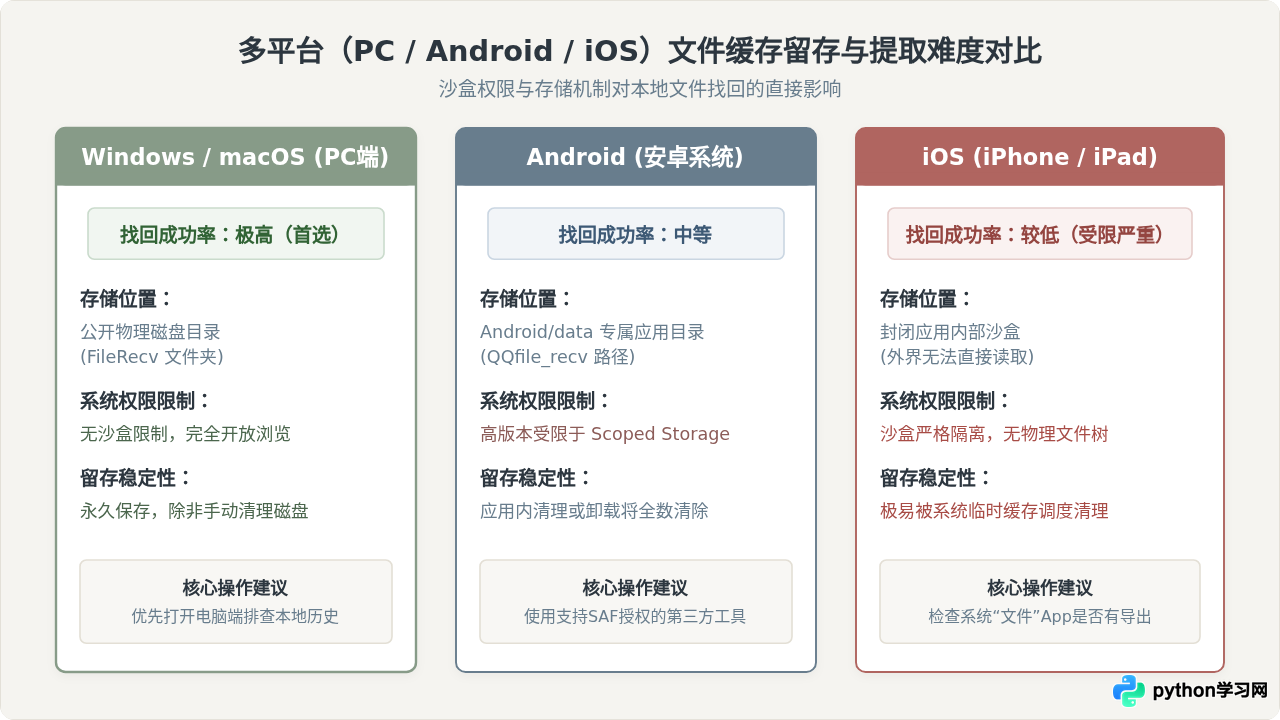
三、手机端(Android 与 iOS)的特殊机制与排查限制
与电脑端开放的目录树不同,移动端操作系统在近些年全面加强了安全沙盒机制,这给从手机端找回已失效文件带来了不同的限制:
1. Android 系统的缓存与沙盒演变
在较早的 Android 系统中,QQ接收的文件会保存在公开存储空间的 /Android/data/com.tencent.mobileqq/Tencent/QQfile_recv/。但在 Android 11 及更高版本中,由于系统强制启用了“分区存储(Scoped Storage)”,普通的系统自带文件管理器直接隐藏或锁定了 /Android/data 目录的访问权限。
实操解决方法:若手机端曾预览过文档,可以尝试使用支持SAF(存储访问框架)的第三方文件浏览器(如MT管理器、Solid Explorer等)申请对该路径的授权访问;或者在手机QQ内部进入【我的】>【我的文件】>【本机文件】,检查是否仍有本地列表记录。
2. iOS 系统的沙盒封闭性
苹果 iOS 采取极为严密的独立沙盒。QQ所产生的一切缓存均封印在自身的 App Container 内。用户无法像在电脑上那样浏览底层文件层级。如果在 iOS 上收到文件后,当时只进行了在线查看,而没有点击左下角的分享按钮执行“存储到‘文件’”或“用其他应用打开”,那么一旦云端链接失效,随着系统垃圾清理或应用更新,该临时缓存极易被自动清除,找回成功率显著低于电脑端与安卓端。
四、若本地无缓存,其他替代补救与排查方向
如果你确认本地 FileRecv 文件夹内确实没有相关文件,或者自己此前从未点击过接收,建议按照以下替代路径做最后的排查:
- 联系文件发送方:正如第一节图解所示,文件发送方在上传时,其本地必须存在原文件。即使云端失效,发送者本人的硬盘或手机上通常依旧保存有未修改的原件,请求其重新发送是最直接高效的方式。
- 排查群文件或群相册:如果是群聊中分享的文件,该文件可能已经被群主或管理员“转存至群文件永久空间”。进入该QQ群,点击右上角【文件】标签,搜索文件名,群文件的永久存储不随临时聊天失效而清除。
- 检查其他同步登录设备:如果你在其他办公电脑或备用手机上也同时登录了QQ,只要那台设备曾经点开过,文件就会静静留在该设备的对应缓存目录下。
五、防范文件失效的最佳使用习惯
为了避免重要工作资料或学习文件因云端自然过期而遗失,建议在日常使用中建立以下习惯:
- 开启电脑端自动接收:在电脑QQ的【设置】>【文件管理】中,勾选“自动接收文件”,并可按需设置接收上限(例如自动接收小于50MB的文件)。这样只要登录电脑QQ,收到的文档都会静默保存到本地磁盘。
- 重要文件即时另存:在手机端或电脑端预览重要合同时,养成第一时间点击“另存为”或“导出到本地文件夹”的习惯,脱离QQ聊天会话层级进行归档。
免责声明:本文内容仅供参考,不代表本站观点。转载或引用请注明出处。









