

浏览器里能跑Python GUI程序吗?在线编译器的图形界面支持情况

详细解答浏览器里能否运行Python GUI程序,解析普通在线编译器报错的原因,梳理Tkinter、turtle、Pygame、PyQt及Web界面库在不同在线环境中的支持情况与实操方法。
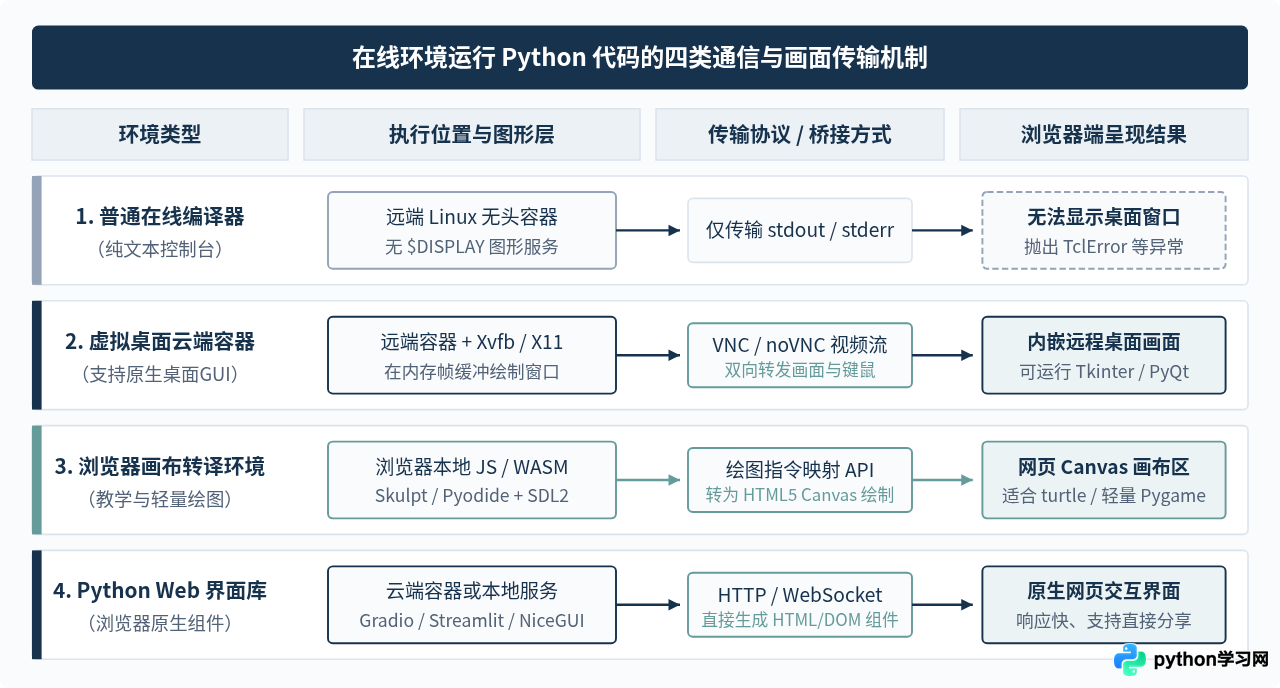
浏览器里可以运行Python图形界面(GUI)程序,但并非随便打开一个在线Python编译器就能直接弹窗。普通在线编译器的主要作用是接收文本输入、输出控制台文字,本身没有连接显示器图形服务,因此直接运行 tkinter 或 PyQt 代码通常会报错。要在浏览器中看到图形窗口,需要使用带远程虚拟桌面转发的云端开发环境、基于浏览器画布(Canvas)重写的专项练习环境,或者改用原本就面向网页渲染的Python交互界面库。
为什么多数普通在线编译器跑不了GUI代码
很多初学者把一段带有按钮、输入框的 tkinter 代码粘贴到网页版的“Python在线运行”工具里,点击运行后往往不会弹出窗口,而是在下方的黑色输出框里看到一行报错。这不是代码写错了,而是运行环境的底层结构不支持。
当你在自己的电脑上运行Python桌面程序时,Python解释器会调用操作系统的图形接口(例如Windows的Win32接口、macOS的 Cocoa,或者Linux下的X11/Wayland显示服务),由操作系统在显示器上画出窗口,并把鼠标点击、键盘输入传回给程序。
而绝大多数轻量级在线Python编译器,后台其实是一个运行在Linux无头服务器(Headless Server)上的隔离容器。这种服务器没有连接物理显示器,也没有启动图形桌面服务,网页端只和后台建立了一条纯文本通道:把你的代码发过去,再把标准输出(stdout)和错误信息(stderr)传回网页显示。当程序试图创建窗口时,找不到图形显示设备,就会直接中断。
比如在普通在线编译器中运行下面这段最基础的 tkinter 测试代码:
import tkinter as tk

root = tk.Tk()
root.title("测试窗口")
root.mainloop()
在无图形服务的Linux容器里,通常会返回类似下面的示例输出:
# 示例输出(无显示服务的在线容器报错)
Traceback (most recent call last):
  File "main.py", line 3, in <module>
    root = tk.Tk()
  File "/usr/lib/python3.11/tkinter/__init__.py", line 2326, in __init__
    self.tk = _tkinter.create(screenName, baseName, className, interactive, wantobjects, useTk, sync, use)
_tkinter.TclError: no display name and no $DISPLAY environment variable
看到 no display name and no $DISPLAY environment variable,就说明当前在线编译器只具备纯文本控制台能力,没有配置图形画面传输通道。另外还有一类基于 WebAssembly(如 Pyodide)的纯前端在线编译器,它们虽然直接在你的浏览器内存里运行Python,但由于浏览器安全沙箱没有提供原生的 Tcl/Tk 或 Qt 桌面窗口系统,直接调用桌面 GUI 库同样会提示模块缺失或无法初始化。
主流Python图形库在在线环境中的支持情况
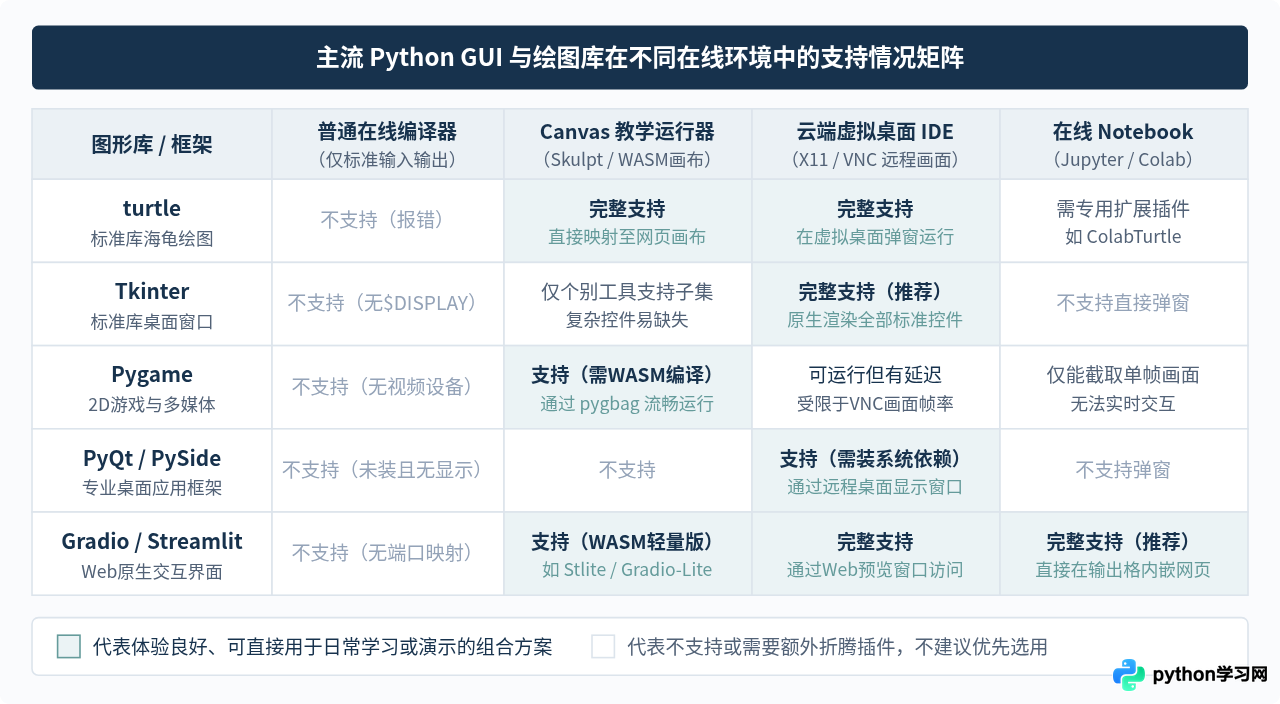
不同的Python图形库,对底层依赖的要求差别很大。因此讨论“在线编译器能不能跑GUI”,最稳妥的办法是按你实际使用的库来对照。
1. turtle(海龟绘图)与 Tkinter:教学工具与云桌面支持最好
turtle 标准库原本依赖 tkinter 实现底层窗口。但在教学场景中,很多面向初学者的在线Python练习网站(例如基于 Skulpt 引擎搭建的网页编辑器,如 Trinket 的 Turtle 模式)用 JavaScript 重新实现了 turtle 的绘图接口。在这类网页里运行 import turtle,代码并不会去调用操作系统的桌面窗口,而是直接在网页右侧的 HTML5 <canvas> 画布上画出小海龟的移动轨迹。这种方案加载快、不卡顿,但通常只支持标准的画笔移动、填色和简单事件,不支持复杂的自定义窗口属性。
如果你写的是标准的 tkinter 窗口程序(包含 Button、Entry、Label、Listbox 等控件),画布转译工具往往无法完整支持。这时需要使用带有虚拟显示服务(X11/VNC)的在线IDE或云端容器(例如 Replit 的 Python 图形模板、GitHub Codespaces 配置桌面转发,或在线 Linux 实训桌面)。它们会在后台启动一个虚拟显示器,再把画面实时投射到网页内的预览窗格中。
2. Pygame:支持虚拟桌面与 WebAssembly 编译两种路径
Pygame 底层依赖 SDL 多媒体库,需要高频刷新画面并捕获键盘连续按键。如果在远程虚拟桌面(VNC)里运行 Pygame,虽然窗口能弹出来,但由于画面需要经过服务器编码再通过网络传回浏览器,帧率往往较低,操作贪吃蛇、打砖块等游戏时会感到明显延迟,而且声音经常无法同步传输。
如果希望在浏览器里流畅运行 Pygame,更实用的方案是使用 pygbag(基于 WebAssembly 和 Emscripten 工具链)。它能把 Pygame(特别是 pygame-ce 社区版)代码打包成可直接在浏览器本地运行的网页应用,画面直接通过浏览器的 Canvas 和 WebGL 渲染,帧率和音效都接近本地运行效果。
3. PyQt / PySide / wxPython:仅适合云端远程桌面环境
PyQt5、PyQt6、PySide6 以及 wxPython 属于重量级C++图形框架的Python绑定,体积较大且深度依赖操作系统的图形驱动和窗口管理器。普通的单文件在线编译器既没有预装这些庞大的依赖包,也没有能力渲染它们的窗口。
要在浏览器里运行并调试这类程序,只能选择提供完整 Linux 容器权限并支持 VNC 远程桌面的云端工作区。在容器终端里安装好 Qt 依赖库和 X11 字体后,通过网页内置的远程桌面视图来查看和操作界面。
4. Matplotlib 等数据绘图库:静态图普遍支持,交互窗口受限
很多人用 matplotlib.pyplot.show() 时也会遇到无窗口弹出的提示。实际上,在 Jupyter Notebook、Google Colab 以及主流数据分析在线环境中,只要不强行调用桌面弹窗后端(如 TkAgg 或 QtAgg),而是使用内联后端(module://matplotlib_inline.backend_inline),图表就会自动渲染为 PNG 或 SVG 图片嵌入到网页输出区。如果你需要缩放、悬停查看数值,可以在在线 Notebook 中配合 ipympl(即 %matplotlib widget)或改用 Plotly。
5. Gradio / Streamlit / NiceGUI:天生适合浏览器的替代方案
如果你的目标不是“必须练习 Tkinter 或 PyQt 语法”,而是“想用 Python 做一个带按钮、输入框、文件上传和图表展示的图形工具”,那么 Gradio、Streamlit 或 NiceGUI 是更契合浏览器的选择。它们不需要虚拟显示器,运行后会直接启动一个 Web 服务,把 Python 函数包装成标准的网页前端界面,无论在 Colab、云端容器还是 Hugging Face Spaces 中都能直接打开使用。
实操步骤:在浏览器里成功运行并查看Python GUI程序
了解原理和支持范围后,下面按照实际操作顺序,演示三种在浏览器里跑通图形界面的具体方法。你可以根据手头的代码类型挑选对应做法。
场景一:在支持虚拟桌面的云端IDE中运行 Tkinter 程序
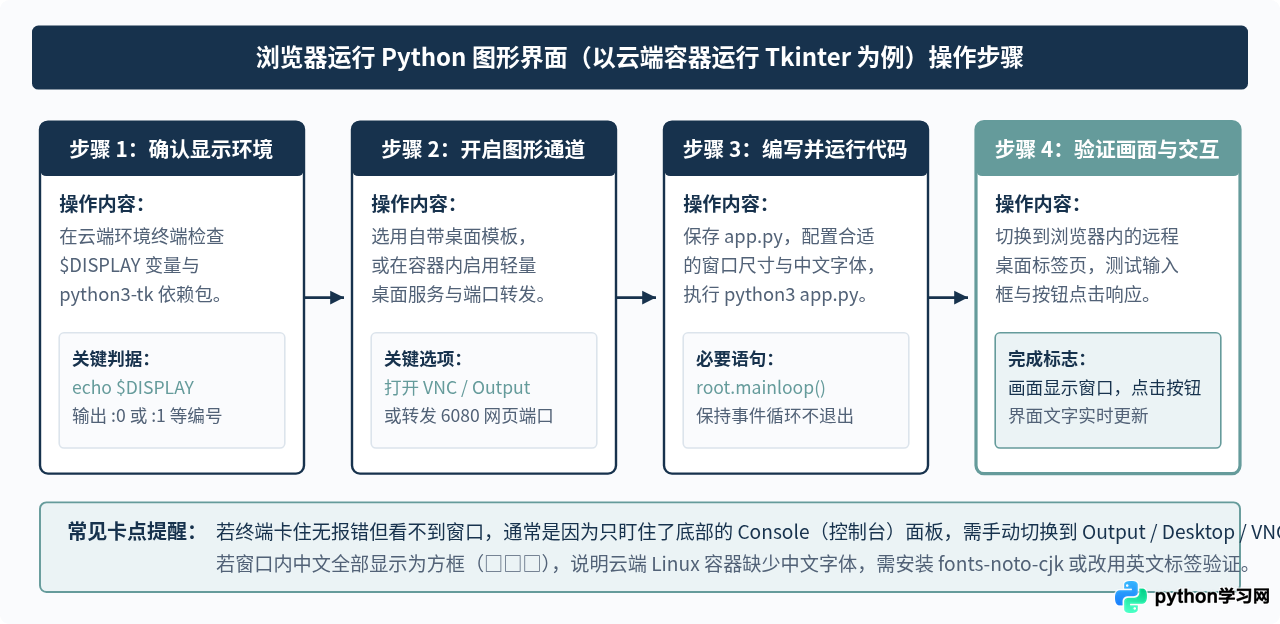
当你必须使用 tkinter 完成课程作业或测试桌面小工具时,可以选择支持 VNC 画面输出的环境(例如 GitHub Codespaces 开启 Desktop VNC 特性,或带有图形输出面板的云端 Linux 容器)。
第一步:检查虚拟显示变量与 Tkinter 模块。
打开云端工作区底部的终端(Terminal),先确认当前环境是否已经挂载虚拟显示器,并安装了 tkinter 支持包。在终端输入以下命令:
echo $DISPLAY
python3 -c "import tkinter; print(tkinter.TkVersion)"
如果已经配置好图形环境,会看到类似下面的示例输出:
# 示例输出(表示显示服务与模块均正常)
:1
8.6
如果第二条命令提示 ModuleNotFoundError: No module named '_tkinter',说明容器里的 Python 缺少 Tk 绑定,可以在 Ubuntu/Debian 容器终端中执行 sudo apt-get update && sudo apt-get install -y python3-tk 补齐。
.devcontainer/devcontainer.json 的 features 中添加 "ghcr.io/devcontainers/features/desktop-lite:1": {},重建容器后系统会自动将虚拟桌面转发到 6080 端口,点击端口列表里的地球图标即可在浏览器新标签页打开桌面视图。
第二步:创建完整测试代码 gui_demo.py。
在工作区新建 gui_demo.py 文件,写入一个带输入框和按钮反馈的窗口程序,用来验证画面渲染和鼠标键盘事件是否正常:
# 文件名:gui_demo.py
# 运行环境:具备 X11/VNC 虚拟显示的 Python 3 环境
import tkinter as tk

def on_calculate():
    raw_text = entry_num.get().strip()
    try:
        val = float(raw_text)
        result_label.config(text=f"计算结果:{val} 的平方是 {val ** 2:.2f}", fg="#17324D")
    except ValueError:
        result_label.config(text="提示:请输入有效的数字", fg="#B91C1C")

root = tk.Tk()
root.title("在线GUI测试窗口")
root.geometry("360x200")
root.configure(bg="#FAFBFD")

prompt_label = tk.Label(root, text="请输入一个数字:", bg="#FAFBFD", fg="#17324D")
prompt_label.pack(pady=(20, 6))

entry_num = tk.Entry(root, width=24)
entry_num.pack(pady=4)
entry_num.insert(0, "12")

calc_btn = tk.Button(root, text="计算平方", command=on_calculate, bg="#659B9B", fg="#FFFFFF", padx=12, pady=4)
calc_btn.pack(pady=10)

result_label = tk.Label(root, text="等待点击计算...", bg="#FAFBFD", fg="#526277")
result_label.pack(pady=8)

root.mainloop()
第三步:运行程序并切换到图形预览面板。
在终端中运行以下命令启动程序:
python3 gui_demo.py命令执行后,终端光标会停住且不输出任何文字——这是正常现象,说明 root.mainloop() 正在持续运行并等待你的鼠标操作。此时切换到云端IDE右侧的 Output / Desktop 面板(或打开转发的 6080 端口网页),就能看到一个宽 360 像素、高 200 像素的窗口。点击窗口里的“计算平方”按钮,下方文字会立即变成 计算结果:12.0 的平方是 144.00。
场景二:在网页画布环境运行 turtle 绘图
如果你只是练习 turtle 绘图,不需要大费周章配置远程 Linux 桌面,直接使用支持 Skulpt 或 Canvas 映射的在线 Python 编辑器(例如在 Trinket 中新建 Python 块,或使用学校教学平台内置的海龟画布模式)即可。
在这类网页编辑器中,直接运行下面的代码:
# 运行环境:支持 Canvas 映射的在线 Python 编辑器(如 Trinket Turtle 模式)
import turtle

screen = turtle.Screen()
screen.bgcolor("#FAFBFD")

pen = turtle.Turtle()
pen.color("#17324D", "#659B9B")
pen.pensize(2)
pen.speed(5)

pen.begin_fill()
for _ in range(4):
    pen.forward(100)
    pen.left(90)
pen.end_fill()

turtle.done()
点击运行按钮后,右侧的 Result / Canvas 区域会实时显示画笔移动过程,最终画出一个深蓝色边框、灰青色填充的正方形。
turtle 为了兼容旧版浏览器语法,不支持标准库中极其冷门的窗口控制方法(例如直接操作底层 screen.getcanvas().winfo_toplevel())。在网页画布里写 turtle 代码时,尽量只使用标准的 forward、left、right、penup、pendown、color 和 begin_fill 等基础绘图方法。
场景三:用 Gradio 替代桌面窗口,在在线 Notebook 中直接生成界面
如果你正在使用 Google Colab、Kaggle Notebooks 或其他在线 Jupyter 环境,想把刚才的“计算平方”程序做成一个可视化的交互界面,把 tkinter 改写为 gradio 往往只需几行代码,而且界面效果更现代,还能直接生成一个临时公网链接发给别人体验。
在在线 Notebook 的代码单元格(Cell)中先安装并运行以下代码:
# 在在线 Notebook 单元格中执行(若未安装可先运行 !pip install -q gradio)
import gradio as gr

def calculate_square(raw_text):
    try:
        val = float(raw_text.strip())
        return f"计算结果:{val} 的平方是 {val ** 2:.2f}"
    except ValueError:
        return "提示:请输入有效的数字"

demo = gr.Interface(
    fn=calculate_square,
    inputs=gr.Textbox(label="请输入一个数字", value="12"),
    outputs=gr.Textbox(label="输出信息"),
    title="在线GUI测试工具"
)

demo.launch()
运行该单元格后,首先会看到类似下面的控制台示例输出,紧接着在单元格正下方就会直接渲染出完整的网页交互面板:
# 示例输出(Notebook 单元格下方同时内嵌交互界面)
Running on local URL:  http://127.0.0.1:7860
Running on public URL: https://xxxxxxxxxxxx.gradio.live
常见问题与排查方法
1. 远程桌面窗口打开后,里面的中文全部显示成方框怎么办?
这是因为在线编译器的后台 Linux 容器为了减小镜像体积,默认只安装了英文字体。当 tkinter、Pygame 或 Matplotlib 渲染中文字符时,找不到对应的字形就会显示为方框(俗称“豆腐块”)。
解决方法:如果你有容器终端的管理员权限,可以执行 sudo apt-get update && sudo apt-get install -y fonts-noto-cjk 安装思源黑体,然后重启 Python 程序;如果没有安装权限,在做功能测试时先将界面文字改为英文,或者在 Pygame / PIL 中随项目上传一个 .ttf 字体文件并通过相对路径加载。
2. 为什么在线运行 GUI 程序时,文件选择框(filedialog)打开是空的?
当你调用 tkinter.filedialog.askopenfilename() 时,程序打开的是远端服务器容器内部的文件目录,而不是你本地电脑的桌面或C盘。如果你想让在线运行的 GUI 程序读取你电脑上的图片或表格,需要先通过在线IDE左侧的文件树上传(Upload)文件到工作区目录,然后在弹出的文件选择框里找到工作区路径进行选择。
3. 本地电脑跑得很顺畅的动画,为什么在在线编译器里一卡一卡的?
如果使用的是基于 VNC 远程桌面的在线编译器,窗口的每一次重绘都要经过“服务器截图—压缩—网络传输—浏览器解码”的过程。受到网络延迟和免费容器 CPU 限制的影响,帧率通常只有每秒十几帧。如果只是做按钮点击、表单输入类的界面,这点延迟完全不影响使用;但如果是高帧率游戏或复杂粒子动画,建议在本地电脑配置 Python 环境运行,或者使用 pygbag 编译为前端 WebAssembly 运行。
总结:如何根据需求选择合适的在线方案
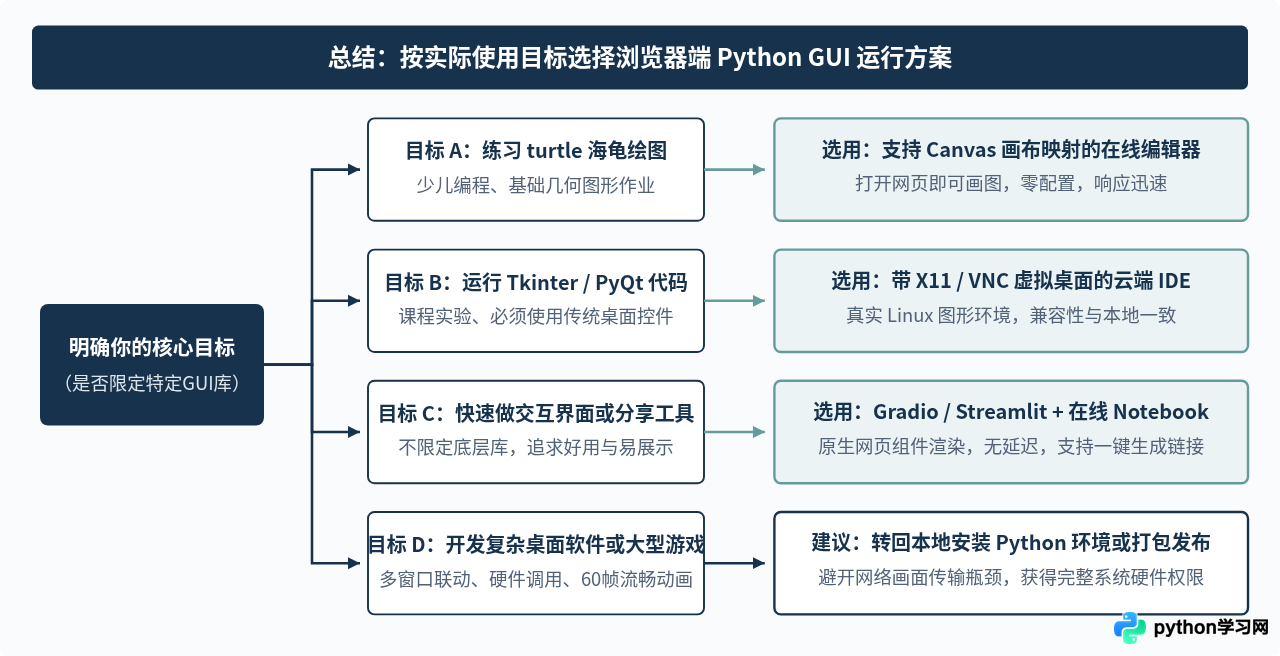
浏览器里能不能跑通 Python GUI,核心不在于 Python 语法本身,而在于你选用的在线工具提不提供对应的画面渲染通道。在实际使用中,可以对照下面的决策图快速选定工具,避免在纯文本编译器里反复调试窗口报错。
免责声明:本文内容仅供参考,不代表本站观点。转载或引用请注明出处。









