

从Spyder转到PyCharm需要注意什么?迁移适应指南

本文针对习惯使用Spyder的用户,提供迁移至PyCharm的实用指南。内容涵盖工作台布局差异的心理映射、解释器配置的关键步骤、变量查看方式的转换技巧,以及如何平衡交互式探索与可复现代码的开发流程,帮助用户降低适应成本,高效完成工具切换。
从 Spyder 转向 PyCharm,最大的挑战往往不在于语法本身,而是工作模式的转变:Spyder 将编辑器、IPython 控制台和变量查看器集成在同一视图中;而 PyCharm 则围绕项目结构、解释器管理和运行配置来组织开发流程。若能先确保每个项目的 Python 环境配置正确,再逐步迁移原有的操作习惯,适应过程将会顺畅许多。
先认清工作台变了,代码习惯不用推倒重来
在 Spyder 中,编写脚本、按下 F5 运行、查看控制台输出以及在 Variable Explorer 中检查对象,通常构成了一套连贯的操作流。其编辑器支持运行整个文件、选中代码块或代码单元。相比之下,PyCharm 的工作区由项目文件树、代码编辑器、Run 窗口和 Python Console 等工具窗口组成。尽管窗口布局不同,但底层处理的依然是相同的 Python 文件和解释器。
因此,迁移初期不要急着把 Spyder 里的每个按钮一一寻找替代品。先建立一个明确的心理映射:文件和目录在 Project 窗口管理;程序输出与异常在 Run 窗口看;需要交互式输入时再打开 Python Console;断点调试则使用 PyCharm 的调试器。工具窗口可以从 View | Tool Windows 菜单打开,也可以按自己的屏幕布局调整停靠位置。
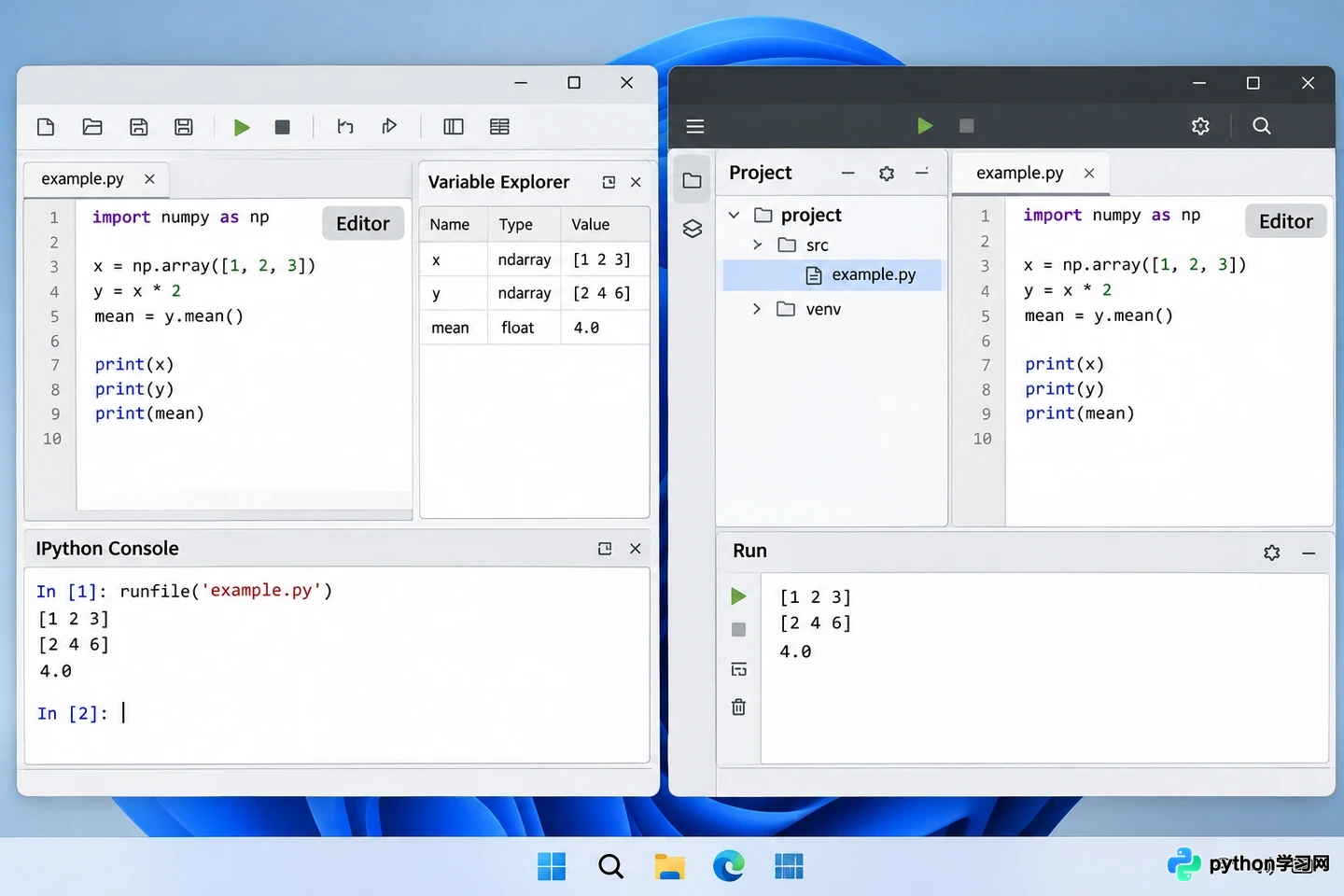
两款 IDE 的工作区关注点不同
最显著的习惯差异通常体现在“变量查看”上。Spyder 的 Variable Explorer 能直观展示当前 IPython 会话中的对象,并提供针对列表、NumPy 数组及 Pandas DataFrame 等数据的专用查看器。而在 PyCharm 中,常规运行输出不会自动生成可编辑的变量表。你可以通过 Python Console 查看交互会话,或在调试模式下通过 Variables 面板检查当前帧的变量。若你依赖在运行时直接修改 DataFrame 单元格,需区分这仅是数据探索的便利手段,还是代码逻辑的一部分;后者应转化为明确的清洗或赋值语句,以确保代码的可复现性。
第一件要迁移的事是解释器,而不是快捷键
Spyder 通常与特定的 Python 环境绑定安装或配置;而 PyCharm 将解释器视为项目设置的核心部分。每个项目都应明确指向其实际使用的 Python 环境。否则,即使脚本文件未变,也可能因环境不一致导致导入失败、包版本冲突或运行结果异常。
在 Windows 系统中,进入项目的 Python Interpreter 设置,选择现有解释器或创建新的项目虚拟环境。若使用已有虚拟环境,其解释器路径通常位于 .venv\Scripts\python.exe。如果原项目依赖 Conda 环境,请直接选择该环境下的 Python 解释器,无需为了迁移而重新复制安装包。请注意,PyCharm 仅能调用所选解释器中已安装的库;因此,在使用 NumPy、pandas 或 Matplotlib 等库时,务必确认它们已安装在当前项目所指定的环境中。
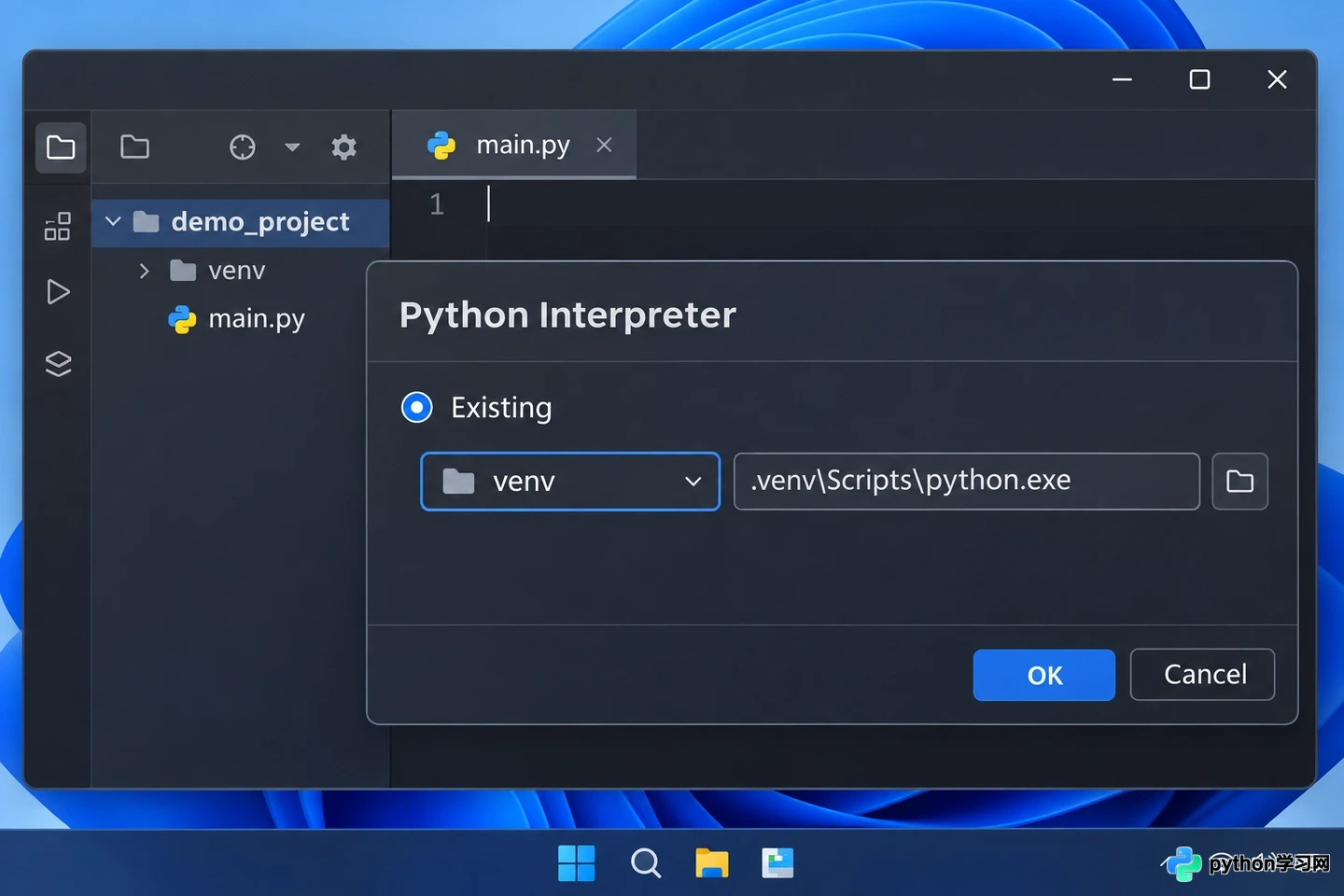
先将项目关联到正确的解释器
接下来,建议先迁移一个最小化的工作流:打开一个 .py 文件,运行当前脚本,并确认输出结果和模块导入均正常。PyCharm 可通过编辑器内的运行操作启动脚本,并根据相应的配置执行运行或调试任务;这些配置中的解释器、脚本路径和工作目录决定了程序的运行环境和启动位置。若遇到“找不到文件”的错误,请优先检查工作目录设置和相对路径;若出现 ModuleNotFoundError,则需核对当前项目解释器与包安装位置是否一致。这种针对性的排查方式比盲目重装 IDE 更为高效。
把临时探索和可复现程序分开
Spyder 的 IPython Console 非常适合快速测试几行代码并复用会话中的变量状态。虽然 PyCharm 的 Python Console 也支持交互式探索,但在正式运行脚本时,建议将所有必要的输入和处理步骤写入文件中。依赖交互会话中的遗留变量可能会掩盖初始化缺失的问题;一旦切换到新会话或通过命令行运行,此类代码便可能执行失败。
在 PyCharm 中,你可以先使用临时运行配置来验证单个脚本;当脚本需要固定的参数、工作目录或环境变量时,再将其保存为正式的 Run/Debug Configuration。调试功能适合通过设置断点、单步执行和查看变量来追踪程序状态;而在数据分析场景下,则可继续利用 Python Console 进行简短的实验。两者并不冲突,关键在于将探索性的成果整理为可重复运行的代码。
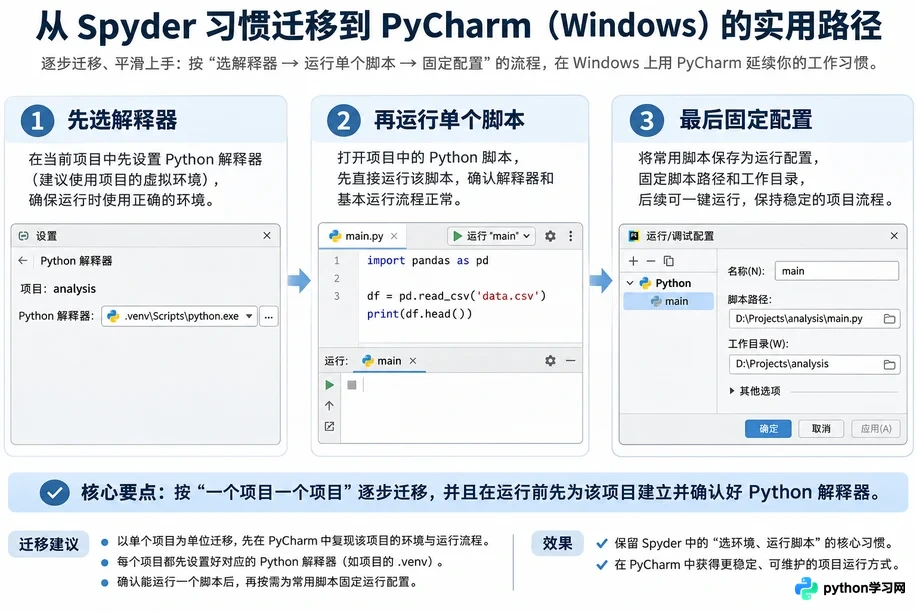
按项目逐步迁移常用工作流
无需在一开始就完全复刻 Spyder 的布局,也不必强迫自己立即记住所有 PyCharm 快捷键。首要任务是确保解释器配置、项目路径和单文件运行稳定可靠,随后再迁移最常用的交互操作;仅当项目确实需要固定参数或复杂调试流程时,才去保存专属的运行配置。
免责声明:本文内容仅供参考,不代表本站观点。转载或引用请注明出处。









