

Stable Diffusion本地部署教程:从零搭建个人AI绘图工作流

本文以Windows系统下的ComfyUI Portable为例,指导用户如何在不依赖云端服务的情况下,本地部署Stable Diffusion。文章涵盖环境搭建、模型配置、基础工作流运行及流程保存,帮助用户建立可控、私密的AI绘图工作台。
把AI绘图留在自己的电脑上,第一道门槛往往不是提示词的创意,而是安装包、模型文件和工作流究竟该安放在哪里。打开浏览器看到一个绘图界面,很容易误以为自己还在使用某种云端服务,但实际上数据可能正流经未知的服务器。
本地部署的核心价值在于掌控权:你可以自己保存模型、参数与工作流,方便后续修改与复用;代价则是下载、存储和算力资源全部由本地电脑承担。下面将以Windows系统上的ComfyUI Portable为例,配合NVIDIA显卡和Stable Diffusion 1.5基础工作流,依据官方文档说明搭建方式。其他显卡有各自的软件包与兼容要求,不能直接照搬NVIDIA的启动逻辑。
把运行环境装进独立目录,先别折腾一堆插件
ComfyUI Portable的最大优势在于它将所需的独立Python环境打包在压缩包中,不要求新手先自行拼装一套复杂的Python依赖库。从ComfyUI官方Windows便携版安装说明进入下载页面,需按实际显卡和驱动兼容条件选择对应包,不要仅凭“最新”二字决定版本,稳定性往往比版本号更重要。
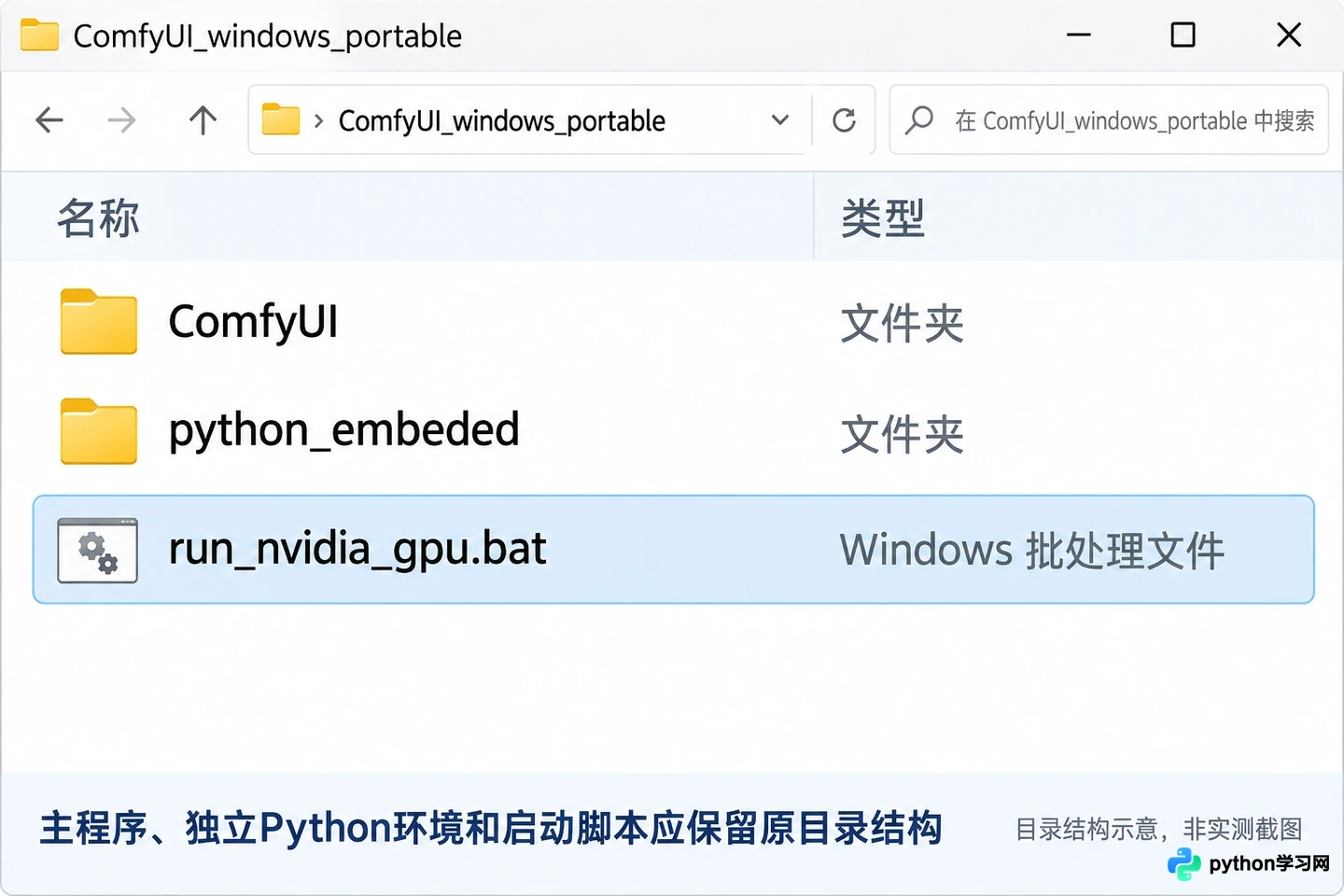
ComfyUI Portable解压后的目录结构,包含主程序、Python环境及启动脚本
下载完成后,使用7-Zip等工具解压到自己便于管理的位置,例如磁盘空间充足的工作目录。需要注意的是,模型与输出图片会持续占用大量空间,不能只按压缩包大小预留容量。找到解压后的ComfyUI主程序目录、独立Python目录及启动批处理文件,后续操作中不随意拆散或重命名内部结构,以免导致路径引用失效。
对于NVIDIA显卡用户,直接使用包内的 run_nvidia_gpu.bat 启动。官方也提供CPU启动方式,但它并不是显卡加速已经正常工作的证明;如果目标是用显卡高效绘图,应先确认启动日志中识别了预期设备。遇到启动报错时,保留错误文本,回到对应包的官方兼容说明检查,切勿通过关闭系统防护或批量安装陌生依赖来“碰碰运气”。
启动后,浏览器显示的即是运行在本机上的ComfyUI服务界面。此时启动终端窗口不要关闭,否则界面可能还留在屏幕上,但后端服务已停止。先把这个基础环境跑起来,再考虑扩展功能,能大幅减少排错时互相干扰的因素。
模型和界面是两件事,选对文件才能开始
安装ComfyUI并不等于已经安装了Stable Diffusion模型。前者负责组织任务流程,后者提供实际的图像生成能力。官方基础文生图教程使用SD1.5检查点作为示例,并要求将模型文件放入 ComfyUI/models/checkpoints 目录。
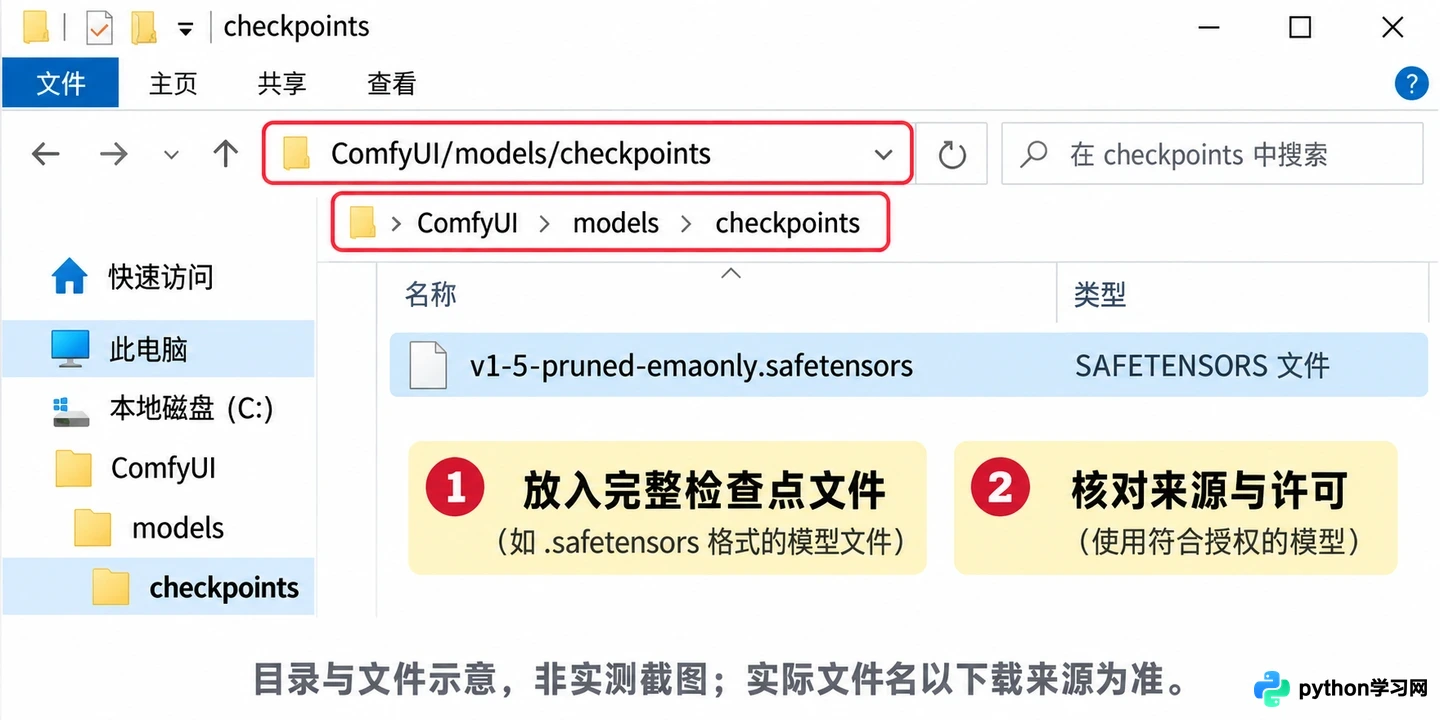
模型文件需准确放入ComfyUI/models/checkpoints目录
沿官方教程提供的模型来源核对文件及许可条件,下载对应的完整模型文件后,放进上述目录。注意不要把下载网页、压缩包或未完成的临时文件改名当成模型文件。不同模型体系可能需要不同组件和工作流支持,本篇从SD1.5开始,不把所有带有Stable Diffusion名称的模型都混用在同一个基础流程里。
载入官方基础文生图工作流后,在【Load Checkpoint】节点选择已安装的检查点。若选择项为空或显示null,先检查模型目录路径、文件是否完整以及工作流要求,不要急着修改采样器参数。对新手来说,能明确知道程序选中了哪个模型,比先安装很多风格模型更重要。
需要强调的是,本地运行也不意味着所有模型可以任意商用。下载时同时保留来源、文件名和许可说明,之后更换模型时重新核对;社区扩展、模型权重和软件本身往往遵循不同的许可协议。
用一张简单静物图串起整个工作流
第一次任务建议选择一个容易判断的对象,例如“窗边木桌上的蓝色马克杯”,先不加入人物、复杂文字和多重控制条件。在工作流的正向文本编码节点中输入清楚的描述;使用SD1.5时,可先用简短英文词组,比如 blue mug, wooden table, window light。负向文本区域用于描述不希望出现的内容,但不能保证所有瑕疵都会因此消失。
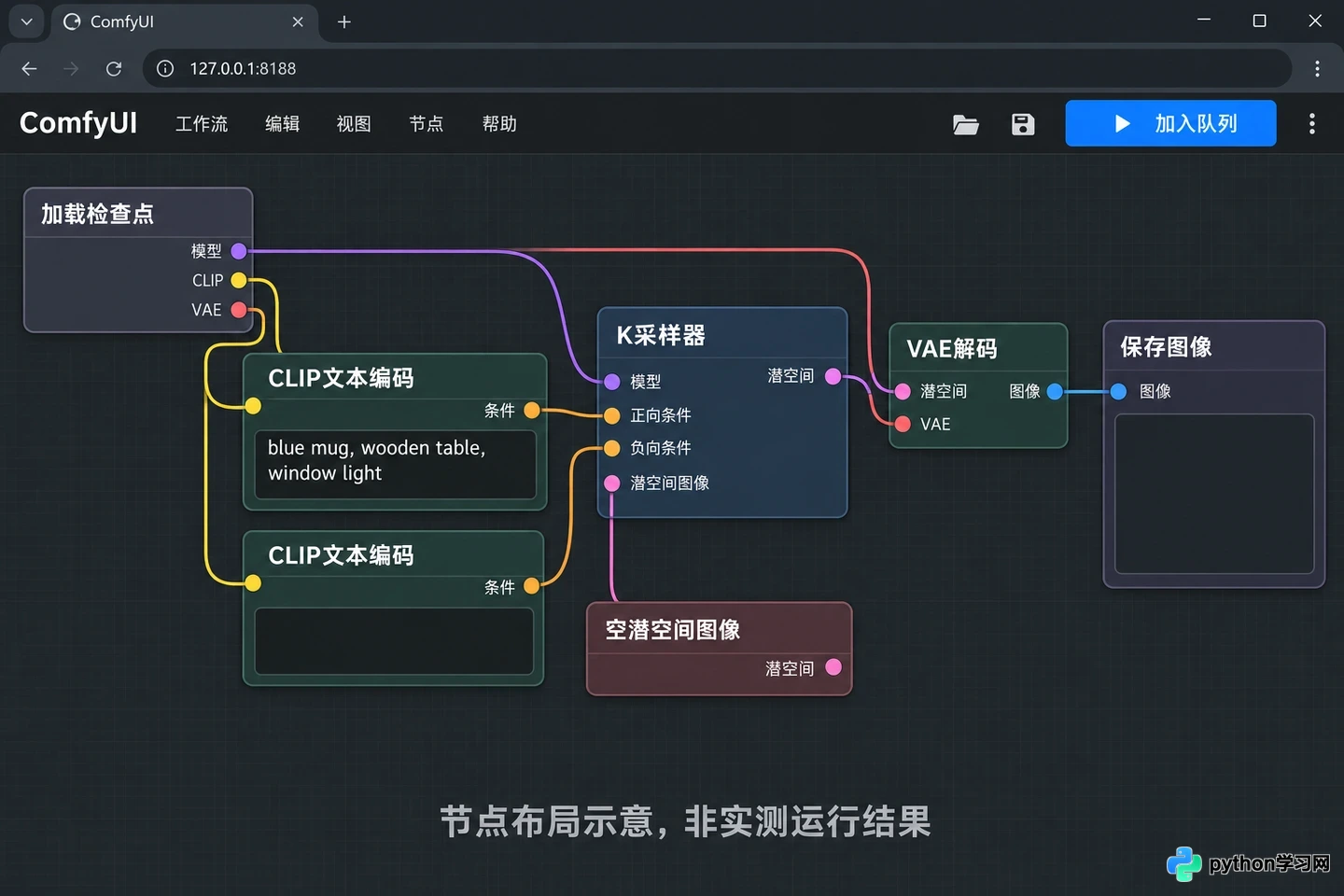
ComfyUI默认的基础文生图工作流,包含加载模型、文本编码和采样节点
基础流程中,检查点提供模型及相关组件,文本编码提供条件,潜空间节点确定画布尺寸,采样节点进行生成计算,最后经解码送到保存节点。各节点并不是互不相关的表单,改动模型或画布后,后面的资源消耗和结果也可能随之变化。
先保留官方示例工作流的基本设置,在确认设备能够承担后,点击【Queue】提交一次任务,或按快捷键Ctrl+Enter。执行结束后,在【Save Image】节点查看实际返回的图片。这是读者部署时的验证步骤,而非本文已经生成过的样张。
如果出现显存不足的情况,先停止重复排队,检查当前画布尺寸、批量设置和其他占用显卡的程序,逐项降低负担后再验证。不要把官方文档中的示例参数当成所有显卡都适用的最低配置,也不要为了得到第一张图而同时接入放大、控制和额外模型,这极易导致崩溃。
保存能继续修改的流程,才算有了个人工作台
看到第一张图后,先保存当前工作流,再记录模型文件、提示词和关键设置。当需要比较两种描述效果时,尽量保持其余条件一致,尤其注意随机种子是否变化。否则画面不同,可能既来自提示词,也来自随机条件,无法简单归因。
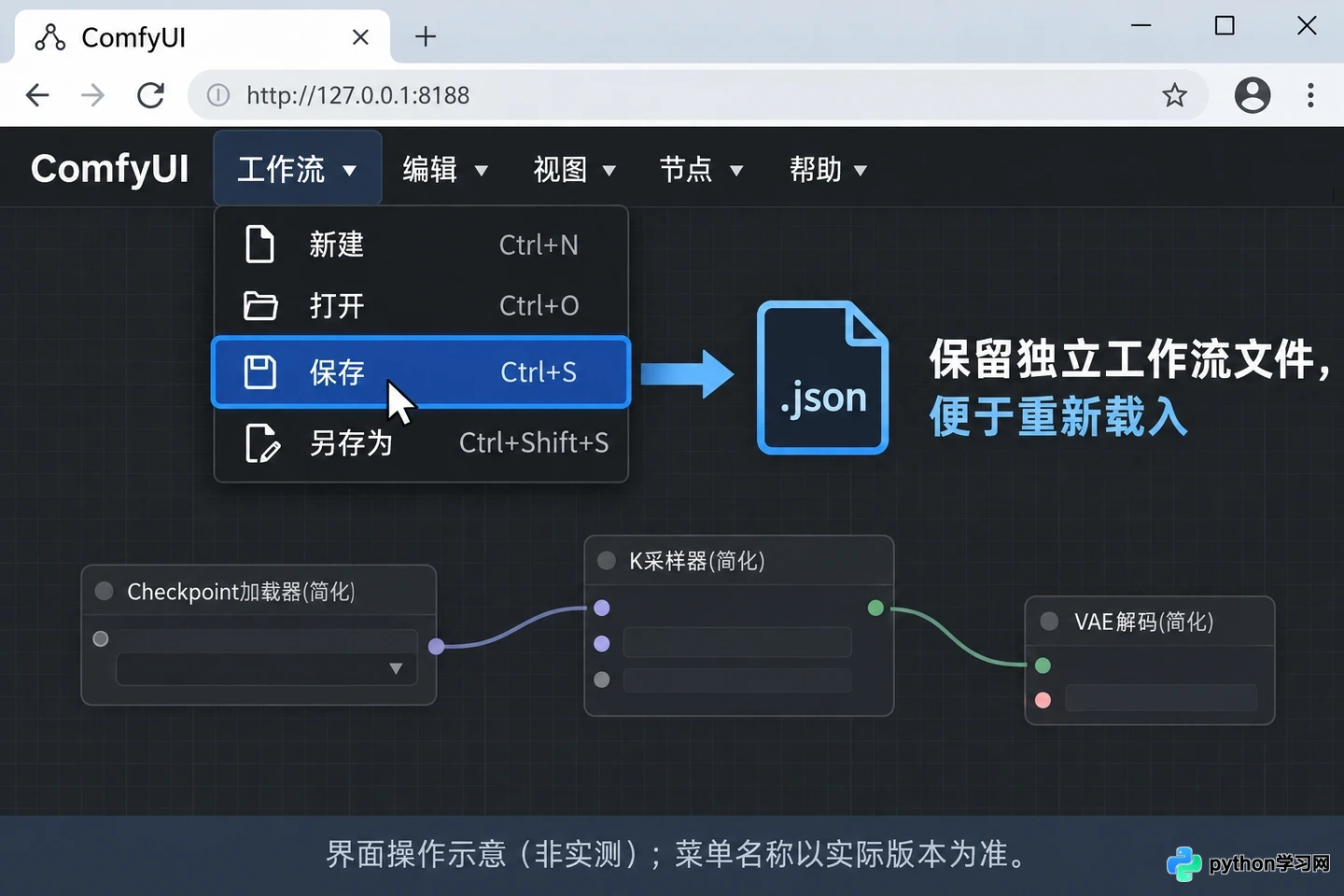
通过菜单保存当前工作流以便后续加载和修改
ComfyUI支持载入带有工作流信息的图片,但图片经过某些工具处理后可能丢失元数据,因此保留单独的工作流文件(.json或.png带元数据)更稳妥。重开程序后再次载入,确认模型选择和节点连接仍然有效,再开始增加自己确实需要的功能。
本地部署不等于自动隔绝网络。模型下载、更新和某些扩展仍可能访问外部服务,不熟悉的自定义节点也会增加环境复杂度。建议先使用基础节点处理不敏感的示例,保持本地访问范围,不随意开放端口到公网。
如果只是偶尔体验绘图,维护本地环境未必省心;但如果希望长期保存流程、按自己的节奏调整模型,这套从独立环境到基础工作流的路径就更有价值。先确保能稳定重开并继续修改,再谈复杂工作流的搭建。
免责声明:本文内容仅供参考,不代表本站观点。转载或引用请注明出处。









