

Python打开后怎么用:交互式命令行基础操作指南

针对初学者打开Python后面对黑底白字或三个尖括号无从下手的困惑,系统讲解交互式命令行(REPL)的工作机制、基础运算、变量交互、多行输入、常见错误识别及正确退出方法。
双击打开 Python 或者在终端中敲下 python 回车后,屏幕上通常只会弹出一个黑漆漆的窗口,附带几行版本信息和三个向右的尖括号 >>>。这里既没有图形按钮,也没有常见的输入框。许多初学者在此刻会陷入迟疑:这里究竟是写代码的地方,还是敲系统指令的地方?本文将从这个界面的本质讲起,带你了解交互式环境的工作逻辑、基本的输入与执行规则、多行代码输入方式,以及遇到问题时如何正确退出并排查报错。
三个尖括号代表什么:认识 REPL 环境
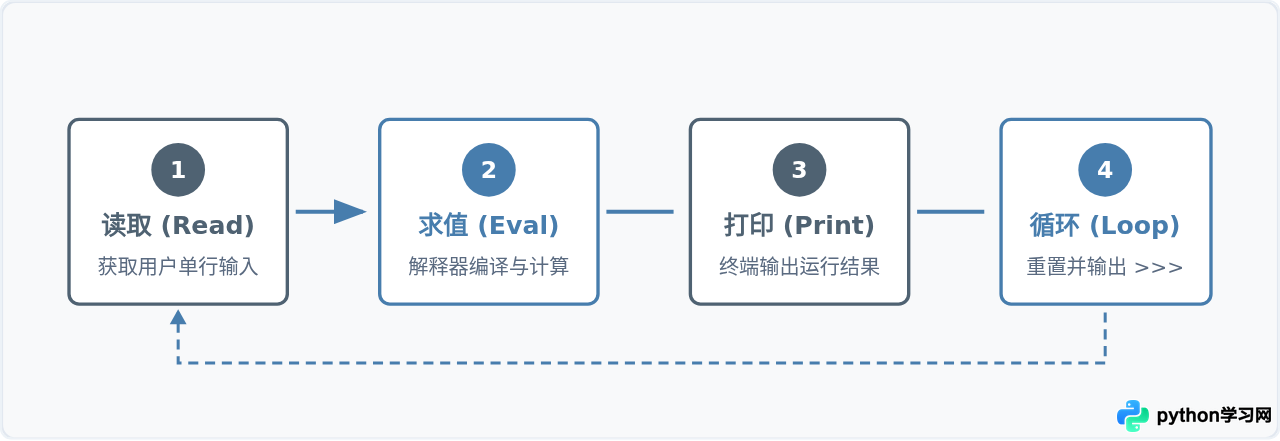
这个带有 >>> 符号的界面被称为交互式解释器(Interactive Interpreter),计算机领域通常称其为 REPL,即读取(Read)、求值(Eval)、输出(Print)和循环(Loop)四个词的缩写。
它并不是用来撰写完整软件项目的编辑器,而是一个“即问即答”的代码测试台。你在提示符后每敲下一行 Python 表达式并按下回车,Python 就会立刻读取这行内容,完成运算或执行,将结果直接打在屏幕下方,然后再次显示 >>> 等待你的下一句指令。这种机制让你不需要新建 .py 文件就能快速验证一行语法是否正确。
从最简单的操作开始:即时计算与文本打印
在 >>> 提示符后面,你可以把它当成一台高精度计算器。输入表达式并按下回车,Python 会自动把运算结果打印在下一行:
>>> 12 * (3 + 5)
96
>>> 2 ** 10
1024
>>> 100 / 3
33.333333333333336
与编写脚本文件不同,在交互式命令行中,只要表达式产生返回值,Python 就会默认将其呈现出来,甚至不需要显式调用 print()。但是如果涉及标准格式输出,仍然可以使用打印函数:
>>> print("Hello, Python!")
Hello, Python!
注意观察两者的区别:直接输入字符串 "Hello" 并回车,屏幕会显示带有单引号的 'Hello',这代表该对象的代码表达形式;而使用 print() 时,输出的则是纯粹的字符文本,不带引号。
保持状态:变量定义与连续运算
交互式命令行不是输入完一行就彻底遗忘。只要这个窗口没有被关闭,解释器在内存中会持续保存你定义的变量和函数,这就是“会话状态”。
例如,先定义商品价格与数量,后续指令可以直接调用它们:
>>> unit_price = 45.5
>>> quantity = 6
>>> total = unit_price * quantity
>>> total
273.0
执行赋值语句(如 total = ...)时,屏幕上并不会输出任何内容,因为赋值操作本身不产生返回值。直接键入变量名 total 并回车,即可查看当前的数值。
_在交互式环境中,单个下划线
_ 是一个特殊变量,它自动保存着最近一次计算产生的输出值。例如刚刚得出了 273.0,下一行输入 _ * 0.9,就会直接基于 273.0 计算折后价格 245.7。
处理结构化代码:三个点提示符与缩进
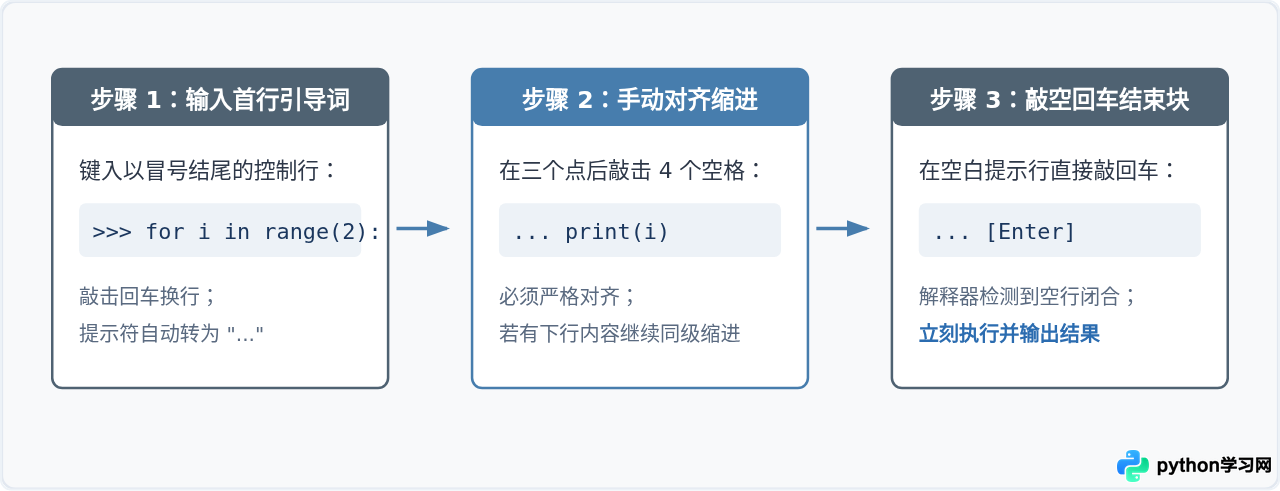
当输入单行语句(如算术、赋值)时,每按一次回车就是一次执行。但当遇到条件判断、循环语句或函数定义时,Python 语法要求多行代码配合缩进。此时,交互式提示符会自动由 >>> 切换为 ...。
这里的三个点表示“当前语句尚未完结,等待后续输入”。在交互式命令行中,缩进需要手动键入(通常按空格键缩进 4 格)。在代码块书写完毕后,必须多按一次空回车,通知解释器“本段逻辑结束,可以开始执行了”。
>>> score = 85
>>> if score >= 60:
...     print("合格")
...
合格
下面的流程图梳理了从键入关键字到最终触发执行的完整步骤:
遇到报错怎么办:快速辨析 Traceback 提示
在交互式环境中写代码,输错字符或逻辑偏差非常普遍。初学者看到红色或多行带有 Traceback 的英文往往会以为系统崩溃。实际上,这只是 Python 的常规提示,说明刚输入的这一行指令无法执行,它不会退出交互环境,当前的变量也不会丢失。
看懂报错信息主要看最后一行冒号前后的内容:
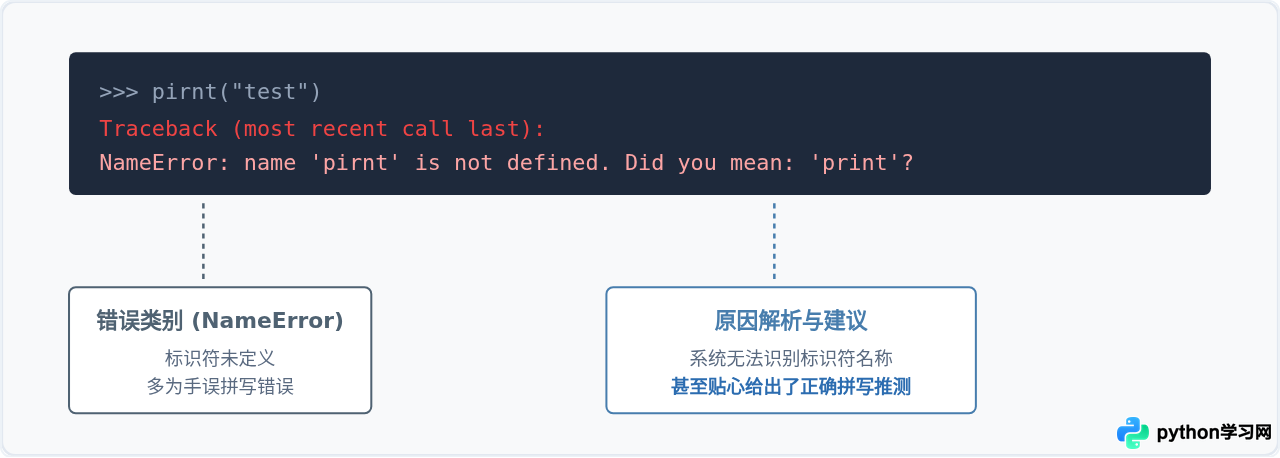
常见的报错类别及其成因包括:
- SyntaxError(语法错误):通常因为遗漏了冒号、括号不匹配,或者在代码中误输入了全角中文标点(例如中文双引号
“”或中文括号())。 - NameError(名称错误):调用了尚未赋值的变量,或是把关键字、内置函数名称拼写错误。
- TypeError(类型错误):对不适宜的数据类型进行了操作,比如把字符串和数字直接相加(
"abc" + 123)。
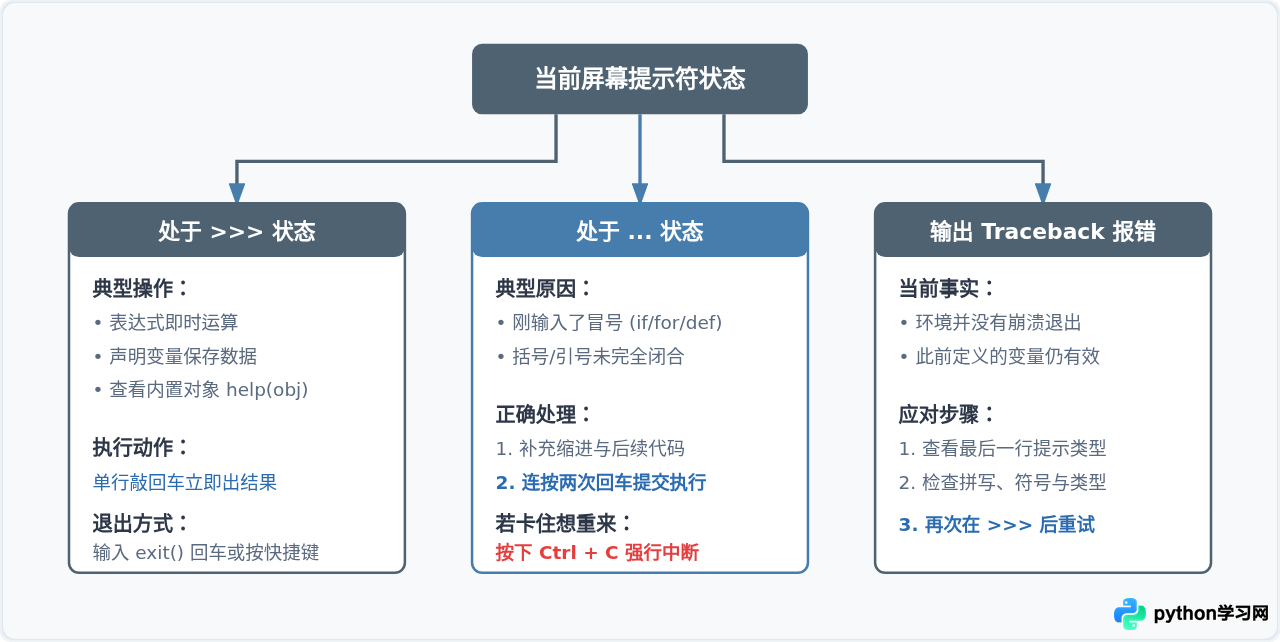
遇到报错时无需慌张,直接看最后一行说明,在下一个 >>> 提示符后重新输入修正后的语句即可。
如何正确退出:离开交互式命令行
初学者在使用交互式环境时,最常遇到的尴尬之一是“进得去,出不来”。很多人会尝试在提示符后输入 exit 或 quit 并按下回车,但屏幕上往往只会得到这样一段提示:
>>> exit
Use exit() or Ctrl-D (i.e. EOF) to exit
这是因为在 Python 中,exit 和 quit 是内置对象而非语法指令,必须加上括号发起函数调用才会被执行。离开命令行有以下标准方式:
- 标准函数调用:键入
exit()或quit()并回车。 - 键盘快捷键退出:
- 在 Windows 系统中:按下快捷键
Ctrl + Z,屏幕会出现^Z,随后按下回车键退出。 - 在 macOS 或 Linux 系统中:直接按下
Ctrl + D即可立即退出。
- 在 Windows 系统中:按下快捷键
- 强行中断当前行:如果你在输入多行代码时不小心写错并卡在
...界面中,敲击快捷键Ctrl + C可以立刻终止当前代码块,直接返回干净的>>>提示符,无需退出整个会话。
知识汇总:交互式命令行操作决策与速查
为了帮助你在日后遇到各种屏幕状态时迅速做出反应,下图汇总了交互式命令行在整个生命周期中的关键状态分支与对应操作:
总结与使用建议
Python 打开后的交互式命令行,本质上是一个低延迟的“实验演练场”。它最适合的使用场景是:
- 临时做数字运算或逻辑验证;
- 测试某个函数或语法的传参效果;
- 使用
help()或dir()现场查看一个模块包含哪些属性和用法。
只要记住:单行直接回车,多行注意缩进并以空回车收尾,报错只看最后一行,退出使用 exit()。当你需要编写超过十几行、需要长期保存或与他人共享的代码时,再切换到 VS Code、PyCharm 等编辑器中创建 .py 脚本文件即可。
免责声明:本文内容仅供参考,不代表本站观点。转载或引用请注明出处。









