

Python安装pandas时出现Timeout错误的修复步骤

介绍Python使用pip安装pandas时出现Timeout、ReadTimeoutError或ConnectTimeoutError的排查和修复方法,包括检查网络、延长超时时间、增加重试次数、更换软件源、处理代理以及清理缓存等步骤。
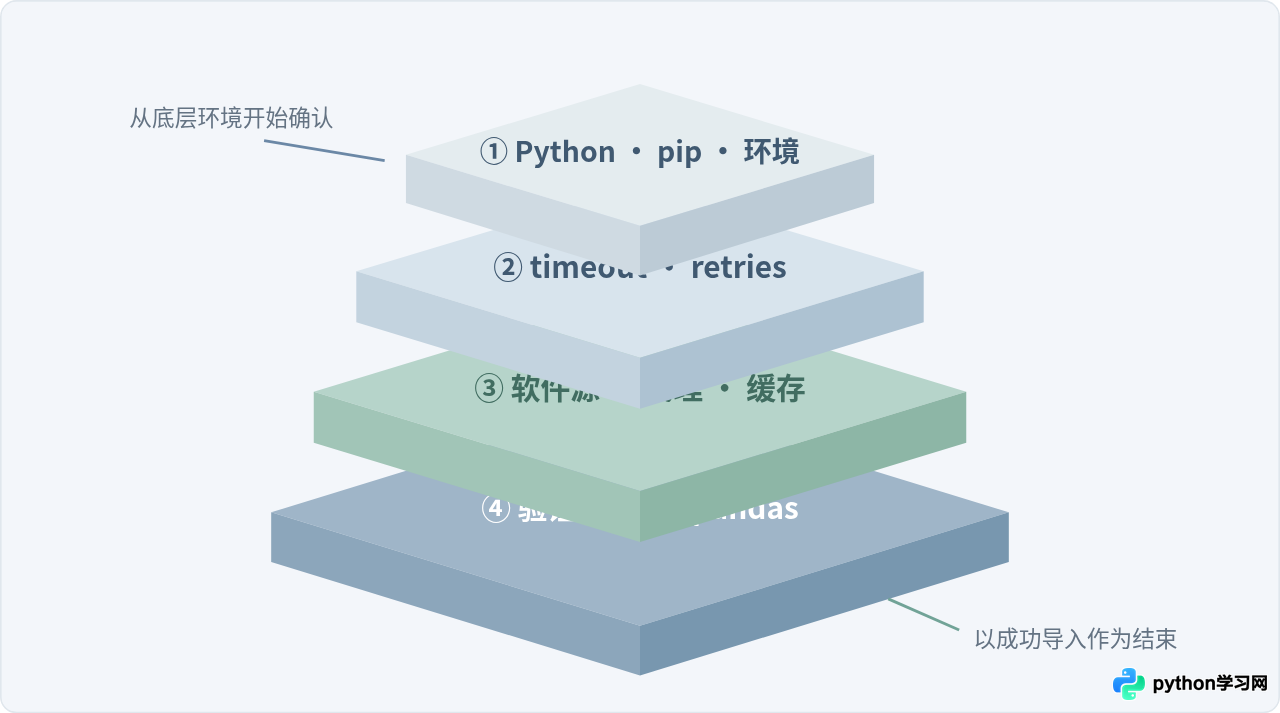
使用 pip 安装 pandas 时出现 Timeout、ReadTimeoutError 或 ConnectTimeoutError,通常不是 pandas 本身无法安装,而是 pip 在连接软件源或下载依赖包时超时。处理时不必一开始就重装 Python,比较合理的顺序是:先确认 Python 和 pip 正常,再检查网络连接,然后延长超时时间和重试次数;如果仍然失败,再检查软件源、代理、缓存以及当前 Python 环境。
下面的命令都应在终端中执行。Windows 可以使用 PowerShell 或命令提示符,macOS 和 Linux 可以使用 Terminal。
一、先看清楚Timeout错误发生在哪一步
安装 pandas 最常用的命令是:
python -m pip install pandas如果电脑中同时装了多个 Python,也可能需要使用:
python3 -m pip install pandas超时错误一般出现在两个阶段:一个是 pip 连接 Python 包索引时无法及时建立连接,另一个是已经找到 pandas 或其依赖,但文件下载速度过慢,在规定时间内没有完成数据读取。
常见错误信息可能类似下面这样:
WARNING: Retrying (...) after connection broken by
'ReadTimeoutError(...)'

ERROR: Could not install packages due to an OSError:
HTTPSConnectionPool(...): Read timed out.
上面的内容只是错误形式示例。不同 pip 版本、操作系统以及网络环境显示的文本可能不同,不需要要求错误信息完全一致。只要核心内容中出现 timed out、ReadTimeoutError 或 ConnectTimeoutError,就可以优先沿着网络超时方向排查。
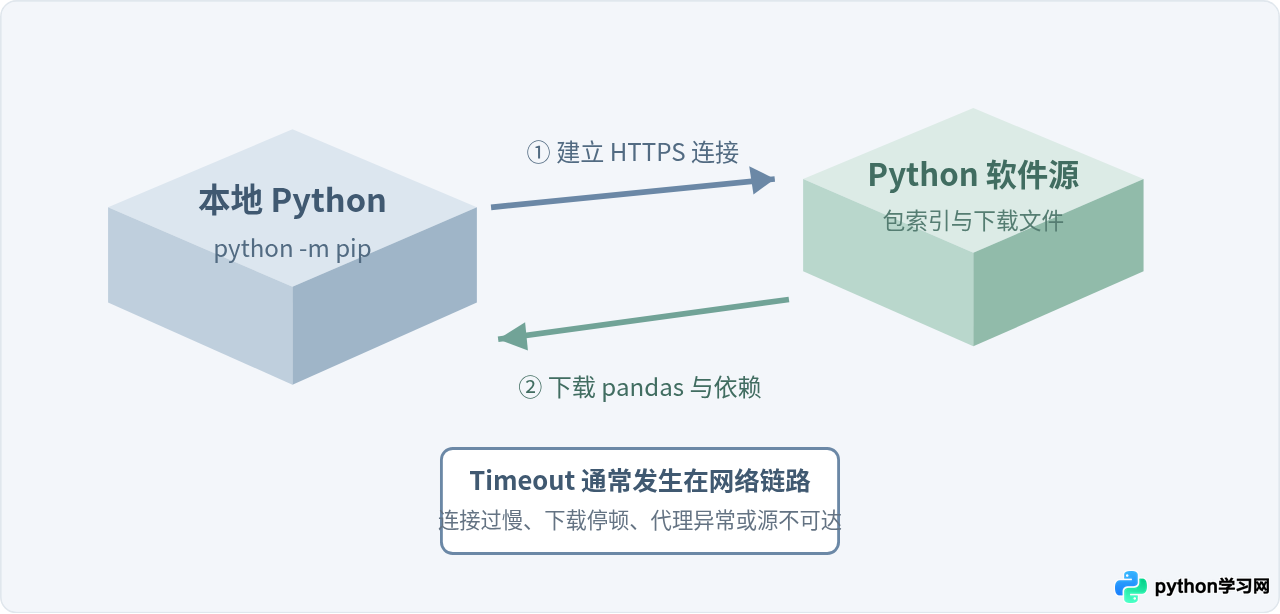
二、确认Python和pip本身可以正常运行
在修改网络参数之前,先确认当前终端调用的是一个可用的 Python,并且 pip 可以正常启动。
python --version
python -m pip --version
如果系统使用 python3,则执行:
python3 --version
python3 -m pip --version
正常情况下,第一条命令会显示 Python 版本,第二条会显示 pip 版本以及 pip 所属的 Python 路径。
Python 3.x.x
pip x.x from .../site-packages/pip (python 3.x)
这里值得注意的是 pip 所属路径。如果电脑安装了多个 Python,而你直接执行 pip install pandas,终端里的 pip 可能对应另一个 Python。使用 python -m pip 可以明确表示“使用当前这个 Python 的 pip”,因此后面的安装命令都建议采用这种写法。
三、先重试一次,并确认不是临时网络波动
偶发的网络延迟不需要复杂处理。可以直接重新执行一次:
python -m pip install pandas如果第一次失败、第二次马上成功,一般说明只是临时连接波动。反过来,如果每次都在下载阶段等待较长时间,然后稳定出现 Timeout,就需要继续排查。
还可以检查 pip 当前使用的软件源配置:
python -m pip config list重点观察是否配置过 index-url、extra-index-url 或代理。如果以前手动修改过 pip 配置,而对应服务器现在无法访问,也会表现为安装 pandas 超时。
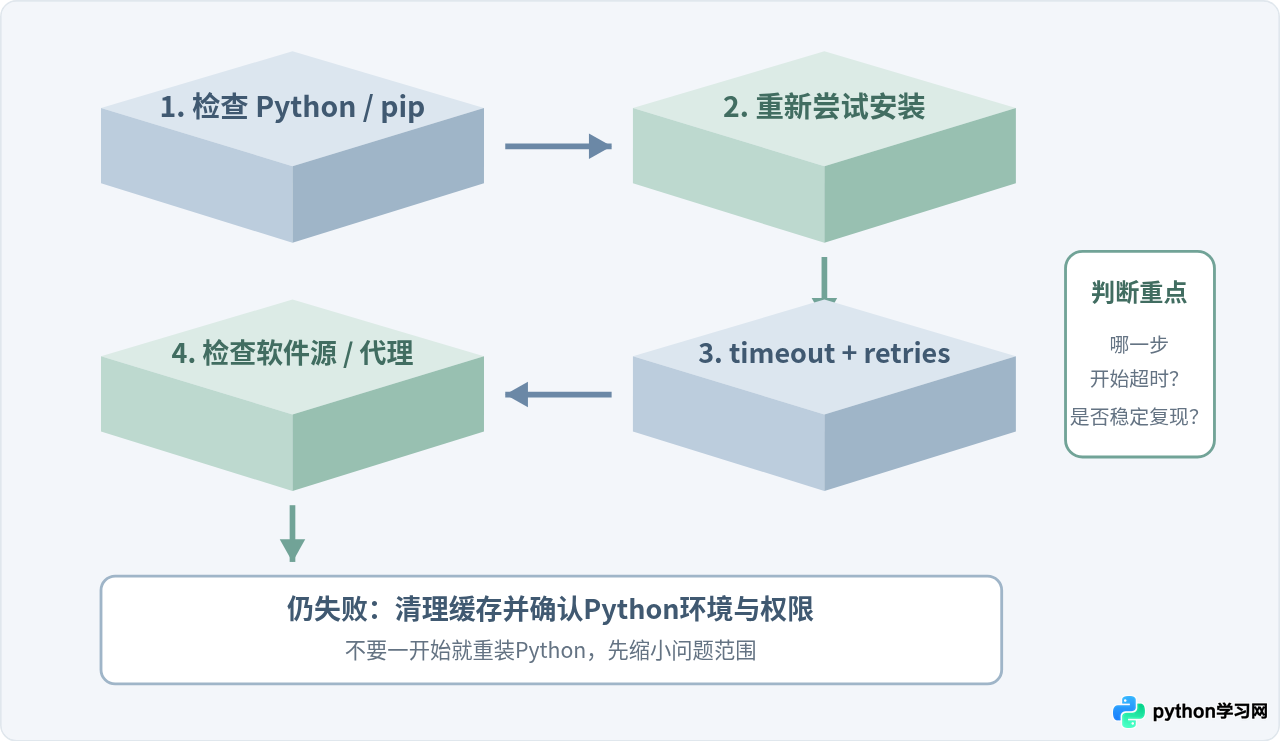
四、最直接的修复:增加pip超时时间
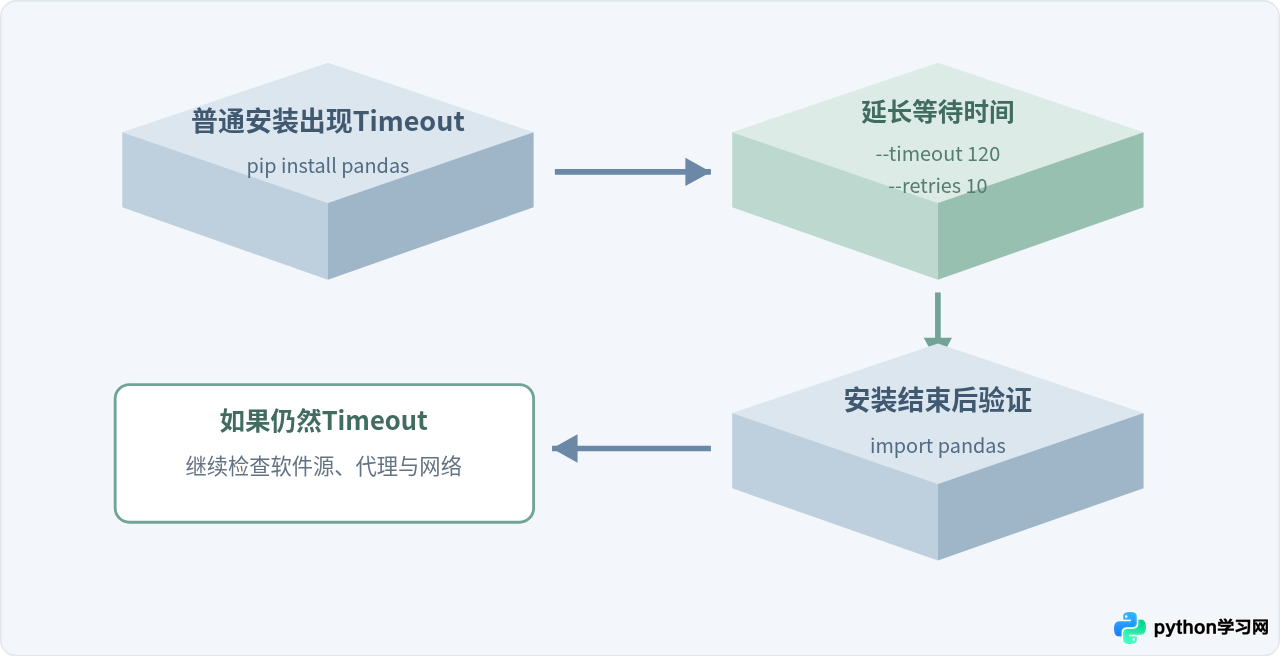
如果网络能够连接软件源,只是下载速度比较慢,可以先把 pip 的超时时间延长。例如设置为 120 秒:
python -m pip install pandas --timeout 120如果网络延迟明显,还可以同时增加失败后的重试次数:
python -m pip install pandas --timeout 120 --retries 10这通常是处理 pandas 安装超时最值得先尝试的方法。它不会修改 pandas,也不会绕过依赖检查,只是给网络连接和数据传输更多等待时间。
如果错误发生前已经看到 pandas、numpy 等包开始下载,只是下载到一半或长时间停住后出现
Read timed out,延长超时时间比较有针对性。
如果执行后立即报连接错误,等待时间几乎没有变化,那么单纯增加 timeout 往往解决不了问题,应重点检查网络、代理和软件源。
需要长期使用更长的超时时间怎么办
如果当前网络环境下安装 Python 包经常偏慢,可以通过 pip 配置保存超时时间:
python -m pip config set global.timeout 120之后可以查看配置:
python -m pip config list如果以后不再需要这个设置,可以删除:
python -m pip config unset global.timeout如果只是偶尔安装 pandas 超时,更建议在安装命令中临时加 --timeout 120,这样不会影响其他 pip 操作。
五、如果默认软件源访问很慢,检查或临时更换index-url
延长超时时间后仍然反复失败,需要判断当前 pip 软件源是否适合你的网络环境。
先执行:
python -m pip config list如果没有自行配置 index-url,可以显式指定 Python Package Index:
python -m pip install pandas \
  --index-url https://pypi.org/simple \
  --timeout 120
Windows PowerShell 中不需要照抄上面的反斜杠换行,可以直接写成一行:
python -m pip install pandas --index-url https://pypi.org/simple --timeout 120如果你所在的网络访问 PyPI 较慢,也可以使用你所在组织、学校或网络环境中可信且可访问的 PyPI 镜像。使用第三方镜像时应确认镜像的维护方、同步状态以及 HTTPS 地址,不建议从不明网站复制所谓“高速源”。
例如,某个镜像的地址记为:
https://example-mirror.invalid/simple实际使用时应把上面的示意地址替换成你已经确认可用的真实镜像地址,然后执行:
python -m pip install pandas --index-url <可信镜像的simple地址> --timeout 120这里故意没有把示意域名当成真实镜像使用。配置软件源属于网络环境相关操作,最好采用明确知道来源和维护方的服务器。
不建议一上来永久修改软件源
排错时优先使用命令行的 --index-url 临时测试。如果确认某个源长期稳定,再考虑保存配置。否则,一旦镜像失效,之后安装任何 Python 包都可能继续超时,而你很容易忘记以前修改过 pip。
六、检查代理、VPN和公司网络
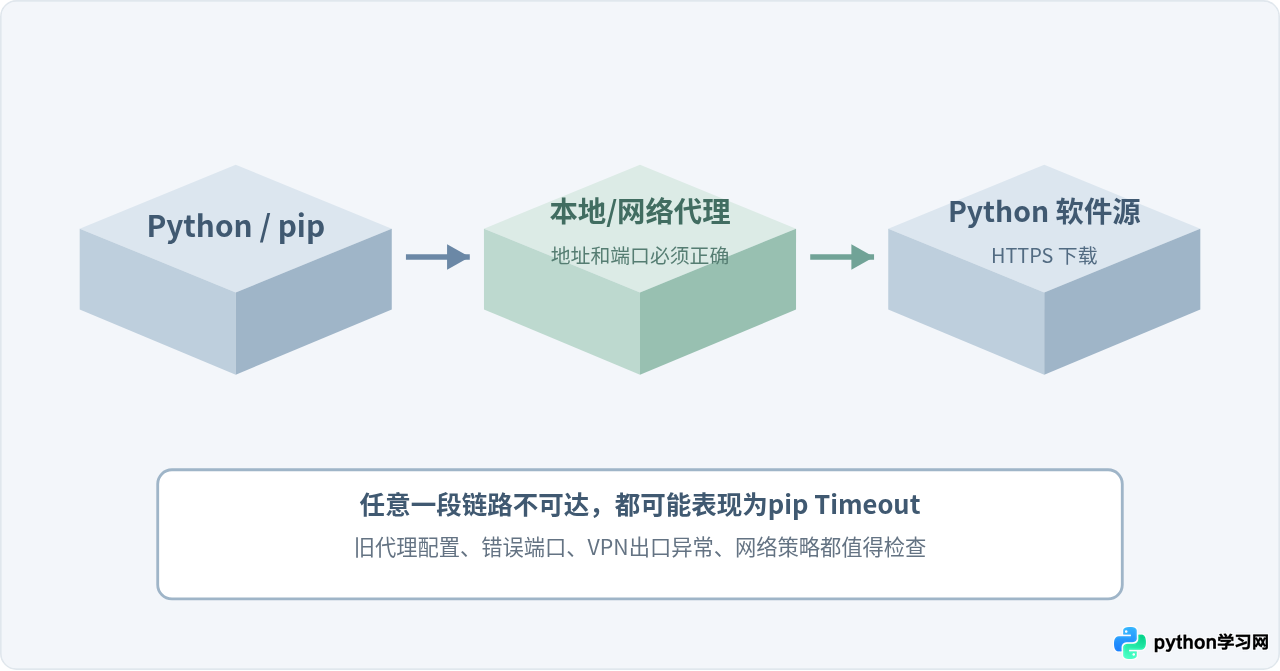
如果电脑使用 HTTP/HTTPS 代理、VPN、透明网关或公司网络策略,pip 的网络请求可能和浏览器表现不同。浏览器能打开网页,并不一定意味着终端中的 pip 可以直接访问同一个地址。
先查看当前 pip 配置中有没有代理:
python -m pip config listmacOS 和 Linux 还可以查看常见代理环境变量:
env | grep -i proxyWindows PowerShell 可以执行:
Get-ChildItem Env: | Where-Object { $_.Name -match 'proxy' }如果发现旧代理地址,而该代理已经关闭,pip 可能一直尝试连接一个无法使用的代理服务器。
反过来,如果当前网络必须经过代理才能访问外部软件源,则需要确保 pip 使用的是正确代理。临时指定 HTTP 代理的命令形式为:
python -m pip install pandas --proxy http://127.0.0.1:7890 --timeout 120其中 127.0.0.1:7890 只是常见的本地代理形式示例,实际地址和端口必须以你自己的代理软件配置为准,不能直接照搬。
七、清理pip缓存后重新下载
如果网络问题已经解决,但安装仍然在相同位置异常,可以清理 pip 缓存,让相关文件重新下载:
python -m pip cache purge然后重新安装:
python -m pip install pandas --timeout 120 --retries 10也可以在一次安装中禁止使用缓存:
python -m pip install pandas --no-cache-dir --timeout 120 --retries 10--no-cache-dir 会让 pip 重新获取文件,因此并不是网络较慢时默认应该使用的选项。它更适合怀疑缓存异常,或者想确认问题是否与已有缓存有关的场景。
八、更新pip可以做,但不要把它当成所有Timeout的原因
如果 pip 本身比较旧,可以在网络已经能够正常连接的前提下更新:
python -m pip install --upgrade pip但需要注意一个很实际的问题:更新 pip 本身也需要联网。如果当前问题就是无法稳定访问软件源,那么执行升级命令同样可能 Timeout。
因此更合理的顺序是先解决连接问题,再考虑更新 pip。单纯因为看到 Timeout 就不停升级或重装 pip,通常不能直接解决网络链路问题。
九、确认pandas是不是已经安装成功
安装过程没有看到红色报错之后,不要只凭终端最后一行判断。可以直接让当前 Python 导入 pandas:
python -c "import pandas; print(pandas.__version__)"如果系统使用的是 python3:
python3 -c "import pandas; print(pandas.__version__)"正常情况下会输出当前环境中的 pandas 版本号。
命令正常结束,并输出一个 pandas 版本号。
如果安装命令显示成功,但这里出现:
ModuleNotFoundError: No module named 'pandas'这时问题已经不是 Timeout,而更可能是“安装 pandas 的 Python”和“执行代码的 Python”不是同一个环境。可以分别查看:
python -m pip --version
python -c "import sys; print(sys.executable)"
通过这两个路径判断当前使用的是哪个 Python。使用虚拟环境时,也要先进入对应环境,再执行安装和验证命令。
十、使用虚拟环境时应该在哪里安装
如果项目采用 venv,应先激活虚拟环境,再安装 pandas。
Windows:
.\venv\Scripts\activate
python -m pip install pandas --timeout 120
macOS 或 Linux:
source venv/bin/activate
python -m pip install pandas --timeout 120
激活后可以检查:
python -c "import sys; print(sys.executable)"显示的路径应指向当前项目的 venv 目录。这样可以避免“pandas明明安装成功,但项目中还是无法导入”的问题。
十一、几种常见做法为什么没有必要优先使用
1. 一出现Timeout就重装Python
如果 python --version 和 python -m pip --version 都能正常执行,而错误明确出现在网络连接或包下载阶段,重装 Python 通常不会改变网络条件。应先解决软件源、代理或超时设置。
2. 无限增大timeout
--timeout 120 可以解决“连接慢但仍然可用”的情况,但如果目标服务器根本不可达,把 timeout 改成几百秒只会让每次失败等待得更久。
一个简单判断方法是:如果每次都能开始下载,只是速度很慢,可以考虑增加 timeout;如果长期停留在连接阶段,则应优先检查网络。
3. 随意添加trusted-host
有些旧教程遇到 HTTPS 问题时会让用户直接加入 --trusted-host。Timeout 本身并不表示 TLS 证书验证失败,因此不应该为了处理超时就主动降低连接验证要求。应该根据实际错误类型处理,不要把连接超时和证书错误混在一起。
4. 同时执行很多修复命令
一次修改软件源、代理、timeout、pip版本和缓存,虽然偶尔也能装成功,却会让你无法知道真正的问题在哪里。以后安装其他包再次失败时,还得重新排查。
更适合的办法是每次只改变一个条件,执行同一条 pandas 安装命令观察结果。
十二、推荐的完整修复顺序
如果你现在正面对 pandas 的 Timeout 错误,可以按下面的顺序执行,不需要把本文所有命令全部跑一遍。
- 使用
python --version和python -m pip --version确认 Python、pip 和环境路径。 - 重新执行一次
python -m pip install pandas,排除临时网络波动。 - 如果仍然超时,尝试
--timeout 120 --retries 10。 - 使用
python -m pip config list检查是否存在旧的软件源或代理配置。 - 根据网络条件临时指定一个可信且可访问的 PyPI 软件源。
- 使用代理或 VPN 时,确认终端中的 pip 实际走的是正确地址和端口。
- 怀疑缓存异常时,再使用
pip cache purge或--no-cache-dir。 - 网络已经正常后,再根据需要升级 pip。
- 安装完成后,通过
import pandas验证当前 Python 环境。
十三、常见错误与对应处理方法
| 表现 | 优先排查方向 | 建议处理 |
|---|---|---|
| 下载一段时间后出现 ReadTimeoutError | 网络速度慢、下载过程中停顿 | 增加 --timeout 和 --retries |
| 长时间无法建立连接 | 软件源、代理、VPN或网络出口 | 检查 pip config list 和代理设置 |
| 只有某个网络环境下失败 | 网络策略或代理链路 | 更换网络测试,确认出口策略 |
| 清理网络问题后仍在相同下载阶段异常 | 缓存文件 | 使用 pip cache purge 或 --no-cache-dir |
| 安装成功但 import pandas 失败 | Python环境不一致 | 比较 pip 路径和 sys.executable |
十四、一个适合直接尝试的命令
如果已经确认当前 Python 环境没有问题,只是普通的下载超时,可以先使用下面这一条:
python -m pip install pandas --timeout 120 --retries 10安装完成后执行:
python -c "import pandas; print(pandas.__version__)"如果能够正常输出版本号,说明 pandas 已经可以在当前 Python 环境中使用。
如果第一条命令仍然 Timeout,则不要继续单纯增加等待时间,应回到软件源和网络链路排查。尤其是曾经配置过代理、镜像源,或者当前处于公司、校园、VPN网络中的情况,更应该检查 python -m pip config list 的输出。
总结
Python安装pandas时出现Timeout,核心问题通常是 pip 在访问软件源或下载文件时没有在规定时间内完成网络操作。最常见的修复方式是使用 --timeout 120 延长等待时间,并通过 --retries 增加重试机会。
如果增加超时时间后仍然失败,就应该检查 pip 当前使用的软件源、代理、VPN和网络环境,而不是反复重装 pandas 或 Python。网络恢复正常后,必要时再清理缓存、更新 pip,并通过 python -c "import pandas; print(pandas.__version__)" 做最终验证。
按照“确认环境 → 重试 → 增加 timeout → 检查软件源和代理 → 清理缓存 → 验证安装”的顺序处理,可以比较快地判断到底是临时网络慢、配置错误,还是 Python 环境使用错了,从而避免没有针对性的重复操作。
免责声明:本文内容仅供参考,不代表本站观点。转载或引用请注明出处。









