

Python 3.12.8安装时未自动集成pip的手动补救方法

详细介绍在Python 3.12.8环境中未自动集成pip时的三种手动补救方法,包括内置ensurepip模块离线自举、get-pip.py脚本引导安装以及Windows安装包Modify修复,附带PATH环境变量排查与验证步骤。
在安装完成 Python 3.12.8 之后,如果在终端中运行包管理命令提示 No module named pip 或提示命令未找到,说明在安装过程中由于自定义选项未勾选、使用了最小化嵌入式发行版(Embeddable Package)或系统特定包剥离,导致 pip 这一核心包管理组件并未正确集成到当前 Python 解释器环境中。解决这个问题的核心路径有三条:优先使用 Python 解释器内置的标准库 ensurepip 模块进行离线自举注册;若标准库被裁剪,则通过官方安全引导脚本 get-pip.py 实施独立安装;在 Windows 系统中亦可通过重新运行安装包选择 Modify 模式勾选恢复。本文将按问题诊断、底层原因、具体补救步骤及环境变量校正的完整逻辑展开讲解。
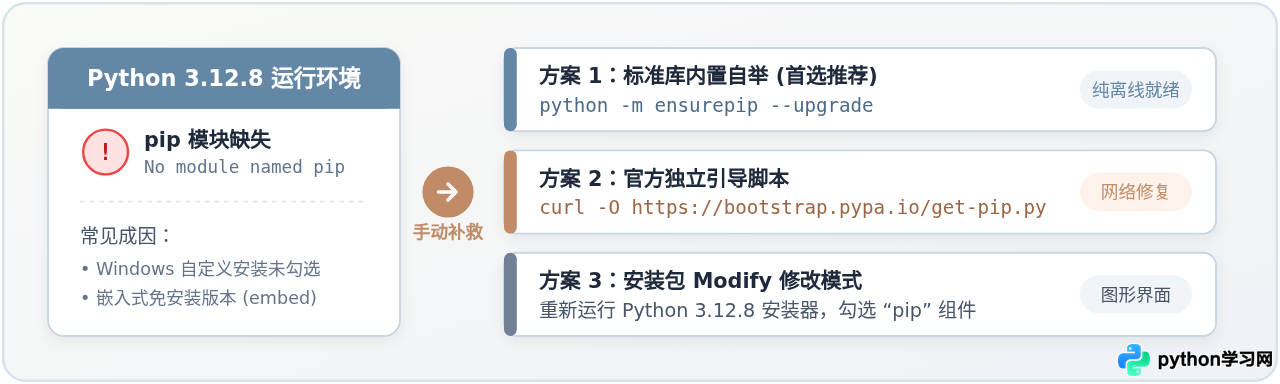
一、问题现象确认与根因分析
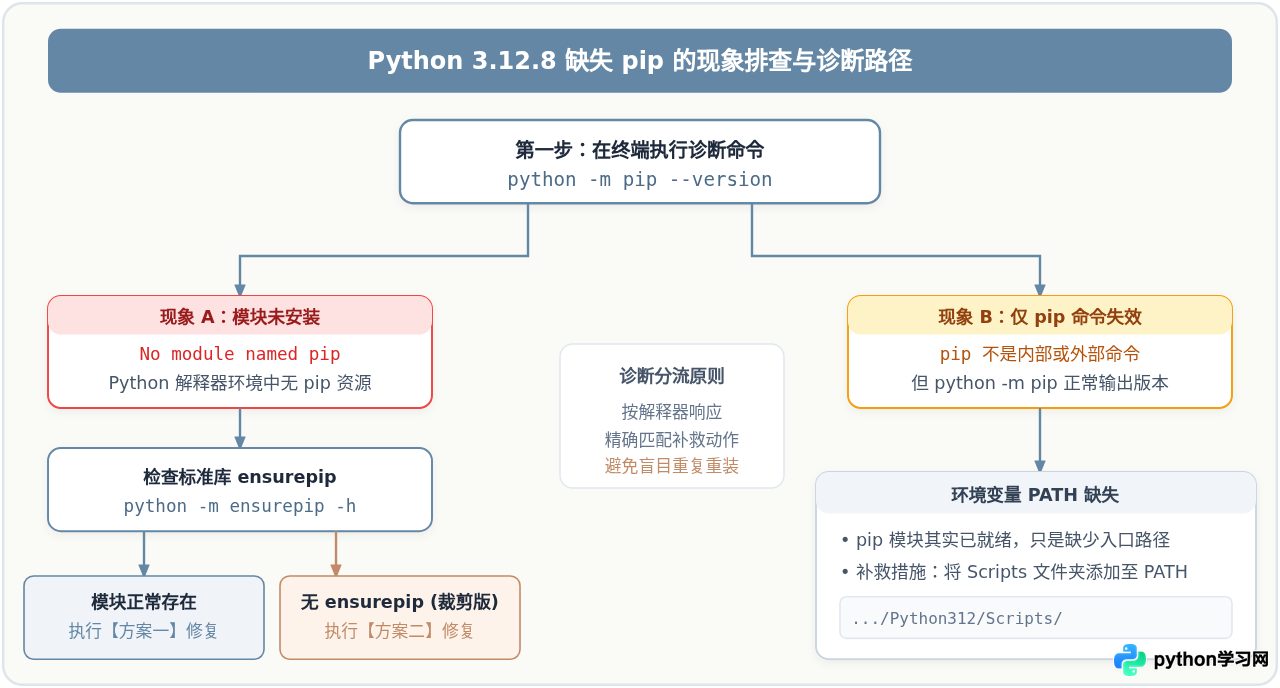
在开展手动补救之前,首先需要明确终端报错的真实含义。部分读者会将“未安装 pip 模块”与“未配置环境变量导致找不到 pip 命令”混淆,这两者的表现与解决方式完全不同。
请打开终端(Windows 下为 PowerShell 或 CMD,macOS/Linux 下为 Terminal),依次执行以下两条测试命令:
# 1. 确认解释器能够正确唤起并确认为 3.12.8 版本
python --version

# 2. 检查 Python 解释器内部是否识别 pip 模块
python -m pip --version
根据第 2 条命令的返回反馈,可清晰划分为两种情况:
- 反馈情况 A:终端返回
No module named pip
这代表当前 Python 3.12.8 解释器的库目录(Lib/site-packages/)中确实不存在 pip 程序包,属于真正的“未集成 pip”。常见于在官方 Windows 安装界面中取消了 Optional Features 下的 “pip” 复选框、下载了免安装的绿色嵌入版python-3.12.8-embed-amd64.zip,或在部分 Linux 系统中使用了精简的极简包。 - 反馈情况 B:第 2 条命令正常输出版本,但直接输入
pip提示“不是内部或外部命令”或“command not found”
这表明 pip 模块已经正确就绪,仅仅是因为 Python 解释器安装路径下的Scripts文件夹未被加入到系统的PATH环境变量中。这种情况无需重新安装 pip,只需将相应目录加入环境变量即可(详见本文第五节)。
二、方案一:使用标准库 ensurepip 离线自举(首选推荐)
Python 官方从 3.4 版本起就内置了 ensurepip 标准库模块。它的设计初衷就是在 Python 运行环境中离线生成或恢复 pip,而不依赖任何外网连接或外部下载工具。
1. 运作原理
在 Python 3.12.8 的完整安装目录中,Lib/ensurepip/_bundled/ 文件夹内默认自带了经由官方打包签名的 pip Wheel 归档包。运行 ensurepip 命令时,解释器会自动读取该离线文件,将其解压注入到当前环境的 site-packages 目录,并在 Scripts 目录中生成可执行脚本。
2. 执行操作
在终端中直接运行以下自举命令:
python -m ensurepip --upgrade若需要同时强制生成 pipX 和 pipX.Y 等通用命令行别名,亦可添加 --default-pip 参数:
python -m ensurepip --default-pip3. 示例输出参考
# 预期成功输出示例:
Looking in links: /tmp/.../bundled
Processing /.../Lib/ensurepip/_bundled/pip-24.x.x-py3-none-any.whl
Installing collected packages: pip
Successfully installed pip-24.x.x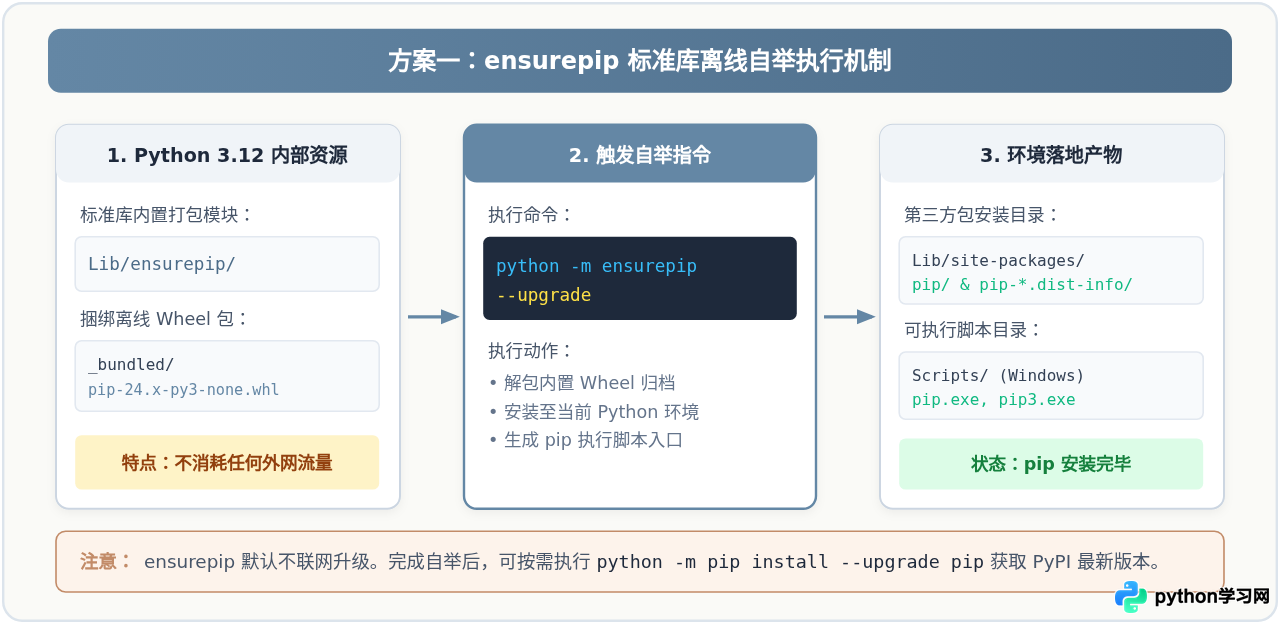
通过 ensurepip 安装的 pip 版本与 Python 3.12.8 发行时的内置组件版本一致。自举成功后,如果网络畅通,可根据需要执行 python -m pip install --upgrade pip 将其平滑更新为 PyPI 上的最新稳定版本。
三、方案二:利用官方 get-pip.py 引导脚本手动安装
如果当前使用的 Python 3.12.8 环境中连 ensurepip 模块都被精简(例如部分 Docker 极简基础镜像或定制的 Linux 分发版),执行 python -m ensurepip 时会直接抛出 No module named ensurepip。此时可使用 PyPA 官方维护的独立引导脚本 get-pip.py 进行安装。
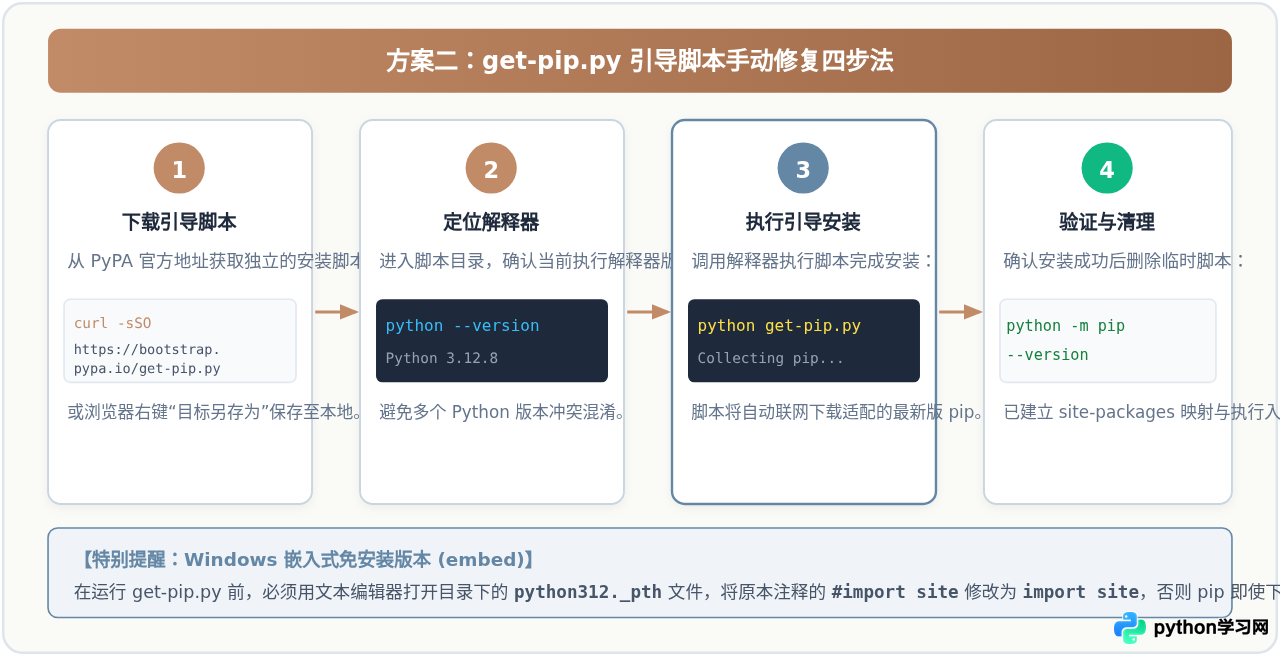
1. 下载引导脚本
从 Python 官方打包机构(PyPA)提供的安全站点获取 get-pip.py 脚本:
- 命令行下载(适用于各类终端):
# 使用 curl 下载至当前目录
curl -sSO https://bootstrap.pypa.io/get-pip.py

# 或使用 PowerShell(Windows 原生环境):
Invoke-WebRequest -Uri "https://bootstrap.pypa.io/get-pip.py" -OutFile "get-pip.py"
若无命令行下载工具,也可使用浏览器直接访问 https://bootstrap.pypa.io/get-pip.py,在页面中点击鼠标右键选择“网页另存为…”,将文件保存为 get-pip.py。
2. 运行脚本实施安装
打开终端并 cd 切换到保存 get-pip.py 的文件夹,通过指定的 Python 3.12.8 解释器执行该脚本:
python get-pip.py该脚本会自动分析当前 Python 运行环境的架构与兼容性,从 PyPI 仓库下载与 Python 3.12.8 匹配的最新 pip、setuptools 和 wheel,并在本地自动完成安装配置。
如果解压使用的是 Windows 嵌入式绿色版(Embeddable zip),官方在设计上默认关闭了对第三方库目录 site-packages 的导入搜索。若直接执行 python get-pip.py,即使安装完成,后续调用 pip 依然会报错。必须在执行脚本前完成以下改动:
- 在解压目录中找到
python312._pth文件,使用记事本打开。 - 找到其中被注释的行
#import site。 - 删除开头的
#号,将其改为import site并保存文件。 - 重新执行
python get-pip.py即可恢复正常。
四、方案三:通过 Windows 安装包“Modify”模式恢复勾选
在 Windows 环境下,绝大多数用户是通过官方安装包(python-3.12.8-amd64.exe)进行安装的。如果因为在初始安装阶段使用了自定义安装(Customize installation)并不慎取消了 pip 勾选,无需卸载重装,可以直接使用安装包的维护功能。
操作步骤:
- 双击再次运行此前下载的 Python 3.12.8 官方安装程序
python-3.12.8-amd64.exe(或在 Windows“设置” -> “应用” -> “安装的应用”中找到 Python 3.12.8,点击“修改”)。 - 安装程序会检测到当前系统已经安装该版本,界面会提供 Modify、Repair、Uninstall 三个选项。点击 Modify(修改)。
- 在弹出的“Optional Features”(可选功能)界面中,找到 pip 选项并确保勾选复选框。
- 点击 Next,在随后的“Advanced Options”界面中保持默认设置,最后点击 Install 完成应用更新。
该方法由官方安装器直接处理权限与文件复制,适合不熟悉命令行操作的用户。
五、环境变量 PATH 验证与配置补全
完成上述任一补救步骤后,需要对安装成果进行校验,并确保在任意终端路径下均可直接运行 pip。
1. 校验 pip 模块能否正常调取
在终端中输入:
python -m pip --version正常情况下终端将返回类似如下信息,标明当前 pip 版本及所在的 site-packages 物理路径:
# 示例输出
pip 24.x.x from C:/Users/User/AppData/Local/Programs/Python/Python312/Lib/site-packages/pip (python 3.12)
2. 修复命令行直接输入 pip 报错
如果 python -m pip --version 正常,但单独输入 pip --version 提示找不到命令,说明系统的 PATH 环境变量缺少了 Python 的可执行脚本目录。
Windows 系统配置方法:
- 定位 Python 3.12.8 安装根目录下的
Scripts文件夹。常见默认路径为:
C:/Users/<用户名>/AppData/Local/Programs/Python/Python312/Scripts/
或者自定义安装路径下的对应Scripts目录。 - 按
Win + R键,输入sysdm.cpl并回车,打开“系统属性”。 - 切换至“高级”选项卡,点击下方的“环境变量”。
- 在“用户变量”或“系统变量”中找到名为
Path的变量,选中后点击“编辑”。 - 点击“新建”,将
Scripts文件夹的完整绝对路径粘贴进去,依次点击“确定”保存。 - 关闭并重新打开终端窗口,再次执行
pip --version即可正常识别。
六、三种补救方案对比与选型总结
为了便于在不同环境与限制条件下快速选用最高效的方法,表 1 归纳了三种方案的核心对比,图 5 则给出了对应决策参考。
| 补救方案 | 核心命令 / 入口 | 网络依赖 | 适用环境与边界 | 操作复杂度 |
|---|---|---|---|---|
| 方案一:ensurepip | python -m ensurepip --upgrade |
完全无需网络 | 标准 Python 3.12.8 安装环境;最优先尝试 | 极低(单行命令) |
| 方案二:get-pip.py | python get-pip.py |
需外网访问 PyPA | 缺少 ensurepip 的裁剪系统、嵌入式版本 | 中等(需下载脚本并执行) |
| 方案三:安装包 Modify | 运行安装包 -> Modify | 无需额外网络 | Windows 官方可执行安装包安装的环境 | 低(图形界面勾选) |
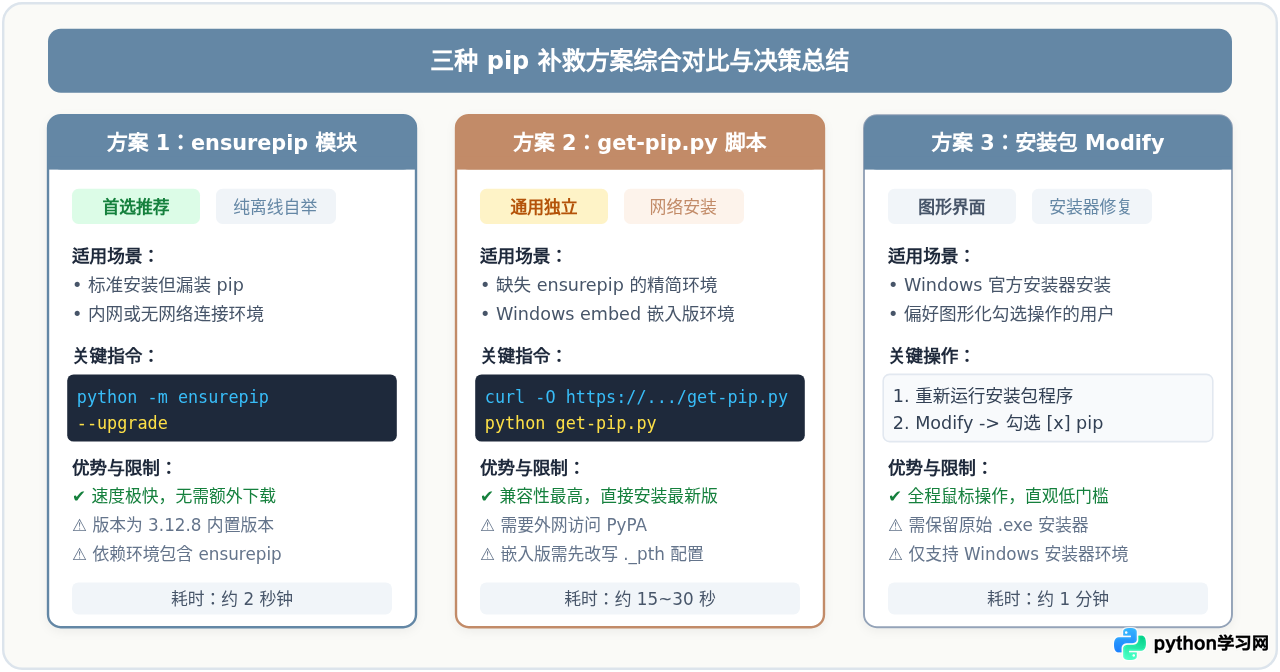
面对 Python 3.12.8 未自带 pip 的情况,推荐首先在终端执行 python -m ensurepip --upgrade。该方案直接依赖 Python 源码自带的归档包,耗时短且不产生外部依赖;若环境经过极简裁剪,再通过官方 get-pip.py 脚本补齐;对于 Windows 桌面用户,利用原安装包的 Modify 模式也是直观可靠的补充手段。完成模块落地后,配合正确的 Scripts 环境变量配置,即可恢复完整的 Python 包管理能力。
免责声明:本文内容仅供参考,不代表本站观点。转载或引用请注明出处。









