

怎么验证Python安装和环境变量配置是否成功?

详细介绍如何通过命令行版本检查、交互式运行、路径追踪以及环境变量排查,验证Python安装与PATH环境变量配置是否成功。
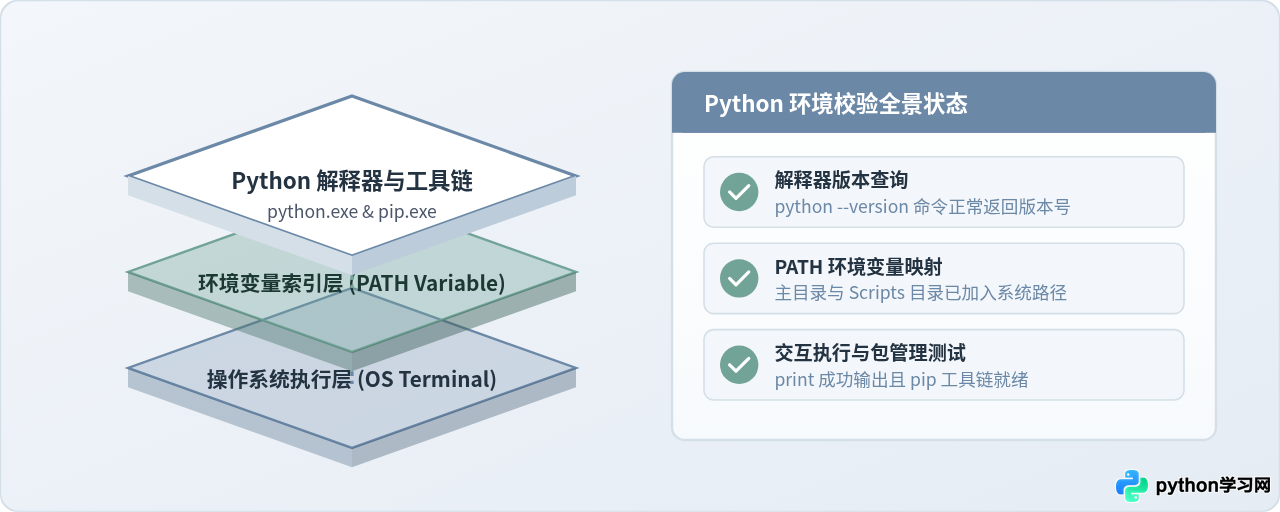
一、打开命令行终端并执行基础版本检查
验证的第一步是在操作系统中唤起命令行终端。在 Windows 系统中,可按下快捷键 Win + R,输入 cmd 或 powershell 并回车;在 macOS 或 Linux 系统中,则可以通过启动台或终端启动器打开 Terminal。
在新打开的终端窗口中,依次输入以下两行命令并观察系统返回的内容:
python --version
如果命令行准确输出了类似 Python 3.x.x 的具体版本编号,说明当前终端能够成功找到名为 python 的可执行程序。
部分操作系统(如 macOS、Ubuntu 或安装了多版本 Python 的环境)可能将命令区分命名为 python3。若直接输入 python 提示未找到,请尝试输入以下指令:
python3 --version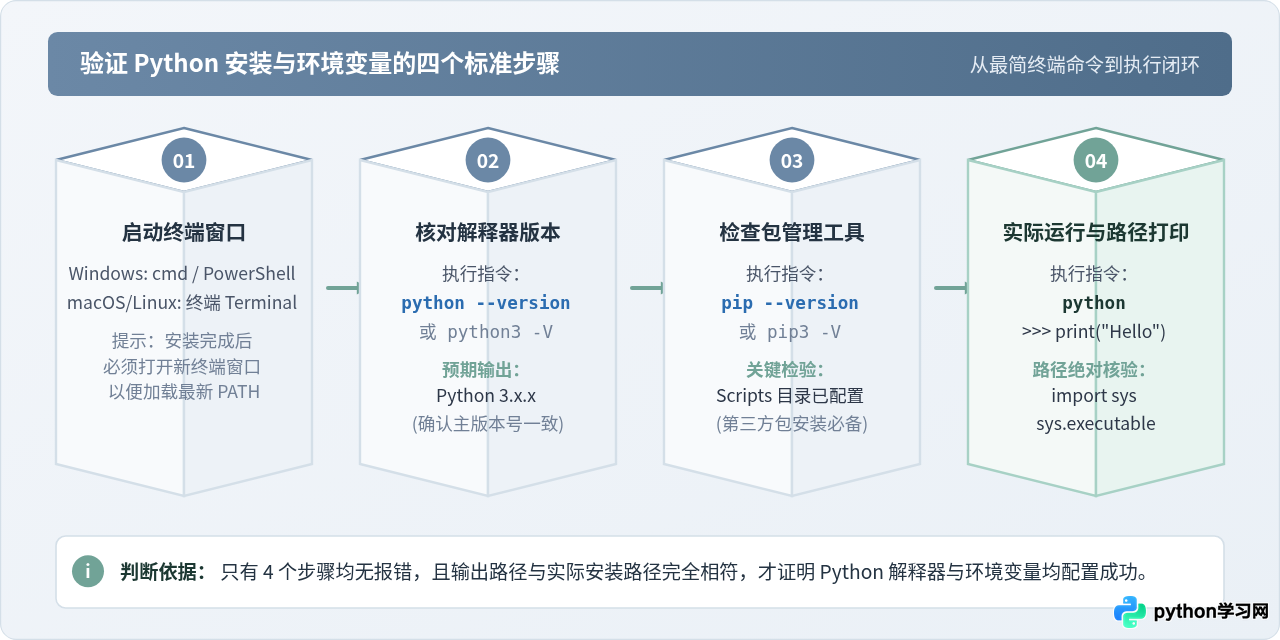
二、检查包管理器 pip 与第三方工具链
仅能运行 python 并不代表整个开发环境已经就绪。在 Python 开发生态中,第三方库(如 requests、numpy、flask 等)需要依赖官方包管理工具 pip 进行安装和维护。而 pip 往往存放在 Python 主目录下的 Scripts 目录(Windows)或 bin 目录(macOS/Linux)中。
如果安装时只将 Python 根目录加到了 PATH,却遗漏了脚本目录,后续在使用 pip install 时就会频繁遭遇找不到命令的故障。因此,必须对 pip 进行独立验证:
pip --version仔细观察上述输出结果,正常情况下输出内容会同时明确包含三项关键要素:
- pip 自身版本:如
pip 24.0; - 物理安装路径:显示该 pip 库文件所在的完整绝对路径;
- 绑定的 Python 版本:末尾括号中会明确标出其归属的 Python 解释器版本,必须与第一步查询到的版本保持一致。
如果系统提示找不到 pip,但前一步的 python 能够正常响应,可以通过模块方式作为临时验证手段:输入 python -m pip --version。若此时能正常返回,则百分之百说明是由于 PATH 环境变量中缺少了 Scripts(或 bin)子目录所致。
三、进入交互式环境:验证代码实际执行与物理路径
版本命令输出正常,只能证明系统抓取到了同名二进制外壳。为了进一步确认 Python 核心动态链接库(DLL / dylib)以及基础运行库能够正常加载工作,需要直接进入交互式解释器(REPL)执行真实代码。
在终端中直接输入 python(或 python3)并敲击回车,终端应立即打印出版本号、编译器标识,并呈现以三箭头 >>> 开头的交互提示符:
C:\Users\Username> python
Python 3.12.3 (tags/v3.12.3:f6650f9, Apr  9 2024, 14:05:25) [MSC v.1938 64 bit (AMD64)] on win32
Type "help", "copyright", "credits" or "license" for more information.
>>> print("Hello, Python!")
Hello, Python!
>>> import sys
>>> print(sys.executable)
C:\Users\Username\AppData\Local\Programs\Python\Python312\python.exe
>>> exit()
在此项验证中,有两处判断关键:
- 代码执行能力:运行
print("Hello, Python!")能够即时无误地打印出文本,确认语法解释与标准输出流完全正常; - 绝对物理路径核查:运行
import sys; print(sys.executable),Python 运行时会返回当前真正接管并执行该会话的程序所在绝对磁盘路径。必须将该路径与你刚才实际安装 Python 的路径进行比对,防止误用系统自带的精简版环境或其他软件捆绑的嵌入式解释器。
验证完成后,在提示符后输入 exit() 或按下 Ctrl + Z(Windows 回车)/ Ctrl + D(macOS/Linux)即可退出交互环境并返回常规终端命令行。
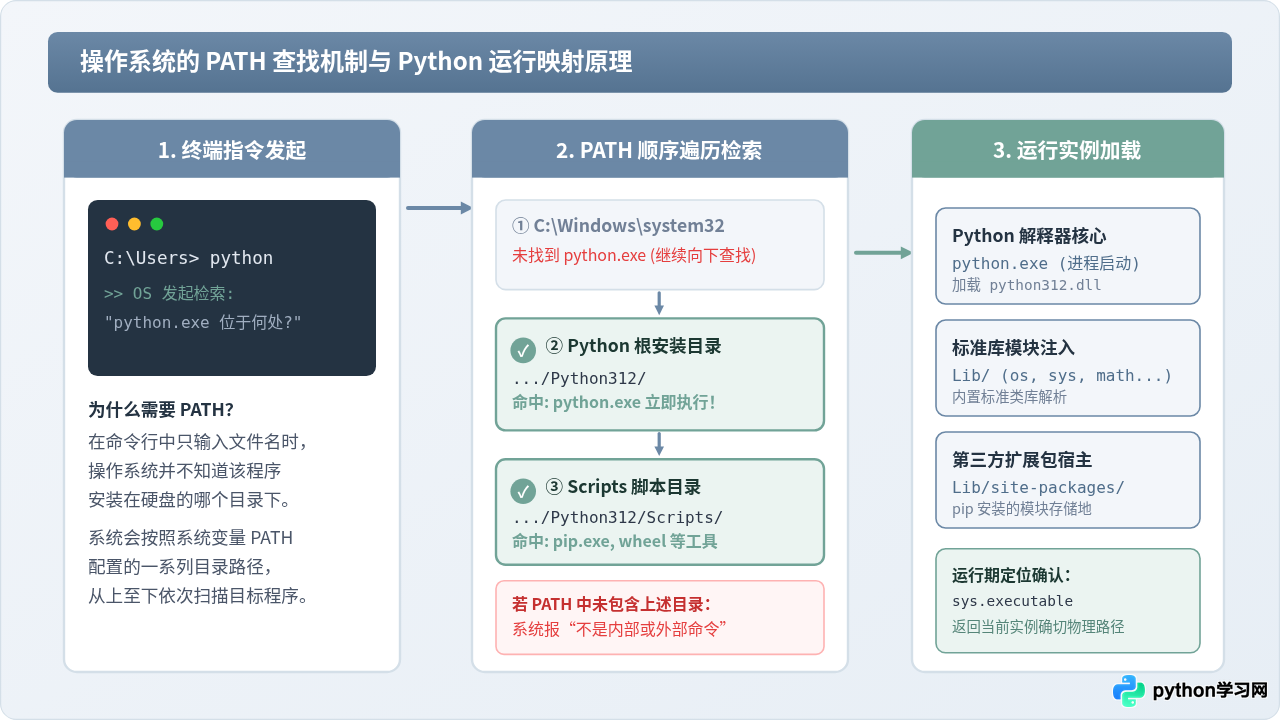
四、理解环境变量:为什么需要配置 PATH 与如何反向追踪
很多初学者容易将“安装程序”与“配置环境变量”混为一谈。实际上,Python 安装过程只是将程序文件拷贝解压到了硬盘中的某个文件夹里(例如 C:\Python312)。
操作系统在收到用户输入的 python 指令时,并不会全盘扫描几百 GB 的硬盘,而只会顺序检索系统变量 PATH 所记录的目录清单。只要目标文件夹未登记在 PATH 中,系统即便硬盘里存在该文件,也会因找不到入口而报告错误。
为了反向验证系统当前究竟是从哪几个目录抓取到 python 指令的,可以使用操作系统内置的路径查询命令:
1. Windows 环境下的路径定位:where 命令
where python
如果输出中出现了多行路径,说明系统 PATH 中配置了不止一个 Python 环境。排在首行的路径具有最高优先权,每当终端输入 python 时,系统只会默认调用最上方的那一个。
2. macOS / Linux 环境下的路径定位:which 命令
which python3
通过 which 返回的路径通常是一个指向真实二进制文件的软链接(Symbolic Link),这能直观地确认当前命令是否已正确挂载到系统的标准全局可执行路径中。
五、常见验证异常现象与针对性排查修复
如果在上述验证步骤中未能看到预期的正确输出,通常可以归纳为以下四种典型故障表现。根据具体现象,可以依照决策图快速定位根因:
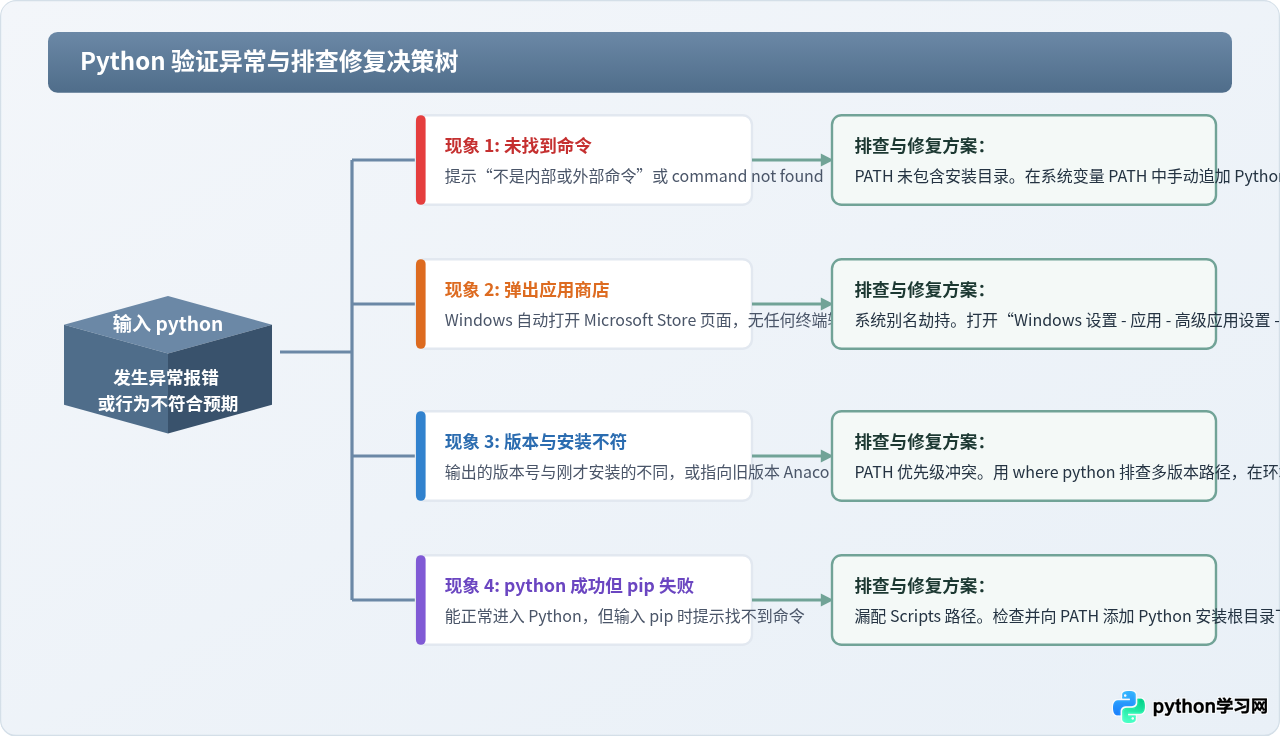
现象一:提示“不是内部或外部命令”或“command not found”
原因分析:安装时未勾选“Add python.exe to PATH”,导致系统环境变量中完全没有 Python 安装目录的记录。
修复操作:
- Windows:打开“控制面板 -> 系统与安全 -> 系统 -> 高级系统设置 -> 环境变量”。在“用户变量”或“系统变量”中找到
Path,点击编辑,将 Python 安装主目录(如C:\Users\...\Python312)和其内部的Scripts目录分别作为独立项添加进去,保存后彻底重启终端; - macOS/Linux:编辑终端配置文件(
~/.bashrc或~/.zshrc),在末尾追加export PATH="/usr/local/bin:$PATH",保存后执行source ~/.zshrc刷新环境。
现象二:Windows 终端自动弹出 Microsoft Store(微软应用商店)
原因分析:Windows 10/11 系统在未安装软件或 PATH 优先级较低时,内置了一个 0 字节的假应用别名。当用户输入 python 时,系统会自动调起商店引导下载,而不是执行用户自行下载安装的官方包。
修复操作:打开 Windows 系统“设置” -> “应用” -> “高级应用设置” -> “应用执行别名”,在列表中找到名为“应用安装程序 (python.exe)”与“应用安装程序 (python3.exe)”的两项开关,直接将其切换为“关”。关闭后重新在终端输入即可正常调用官方 Python。
现象三:版本号与安装不符或存在多版本冲突
原因分析:电脑上此前安装过 Anaconda、历史旧版 Python、或是 Git/Visual Studio 捆绑的环境,并且旧环境在 PATH 中的排序位置更靠前。
修复操作:通过 where python 查出所有注册目录。在环境变量编辑界面中,选中你最新安装的 Python 目录,连续点击“上移”按钮将其置顶于旧版本之上。在 Windows 环境下,还可以直接使用官方启动器 py -3.12 明确指定所需版本启动。
六、验证通过结论与配置健康度自检表
当以上检查全部通过后,便可以确认 Python 解释器、包管理工具以及操作系统的环境变量均已处于正确配置且协同工作的健康状态。
为了便于后续随时核验或在迁移新电脑时快速对照,下表汇总了验证各个环节的核心命令、合格标准与对应责任模块:
| 验证阶段 | 执行命令 | 正常判断标准 | 验证的核心目标 |
|---|---|---|---|
| 基础命令响应 | python --version |
打印出期望的 Python 3.x.x 版本 | 验证主程序已正确关联至系统 PATH |
| 包管理器支持 | pip --version |
显示 pip 版本与对应的 Python 安装路径 | 验证 Scripts 目录存在,具备第三方模块扩展能力 |
| 交互式运行时 | python 进入 REPL |
出现 >>> 提示符,代码执行正常 |
验证解释器核心动态库及语法引擎功能完好 |
| 绝对物理路径 | import sys; sys.executable |
返回的路径与实际安装目标绝对一致 | 排查多版本混乱、虚拟沙盒劫持或幽灵路径 |
| 环境查找链 | where python / which python3 |
仅输出目标路径,或目标路径位于最首行 | 验证环境变量执行优先级没有被其他软件覆盖 |
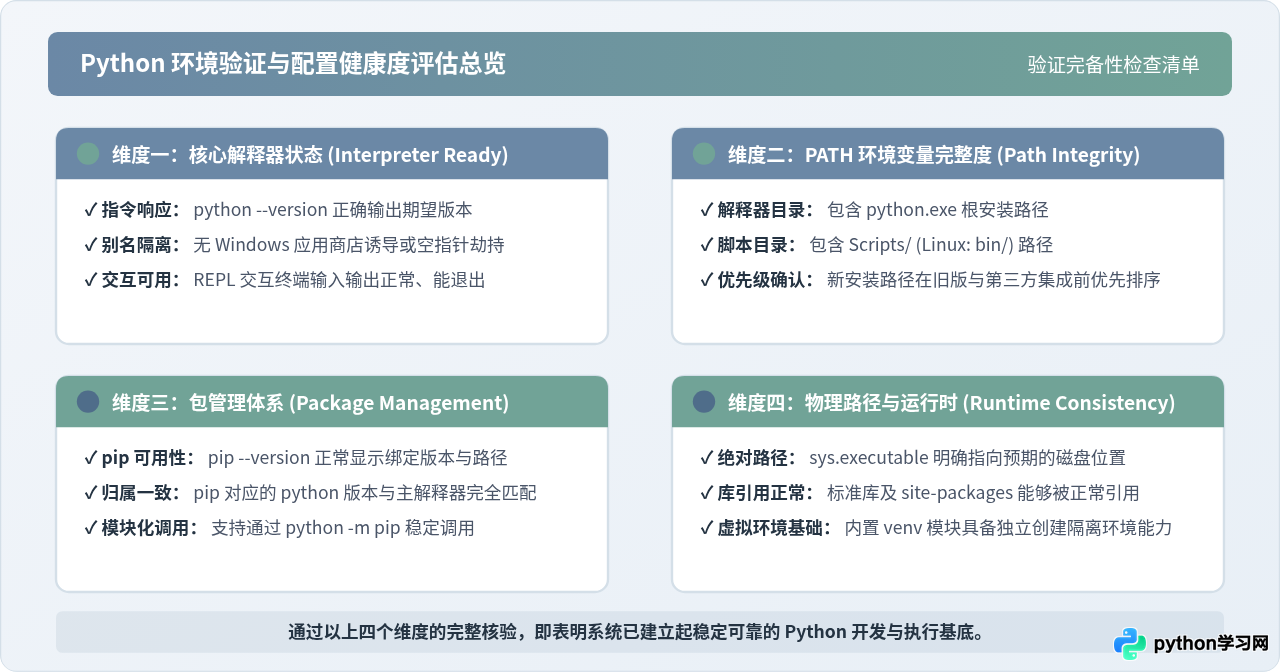
只要各测试项均满足上述标准,便可放心地在当前系统中开展 Python 脚本编写、第三方依赖安装以及虚拟环境(venv)的创建部署。
免责声明:本文内容仅供参考,不代表本站观点。转载或引用请注明出处。









