

VS Code配置Python自动补全:安装Pylance与基础设置

系统介绍在VS Code中配置Python高效自动补全的完整流程。涵盖Pylance语言服务器安装、Python解释器绑定、类型检查与自动导入等核心基础设置,以及补全失效排查方法。
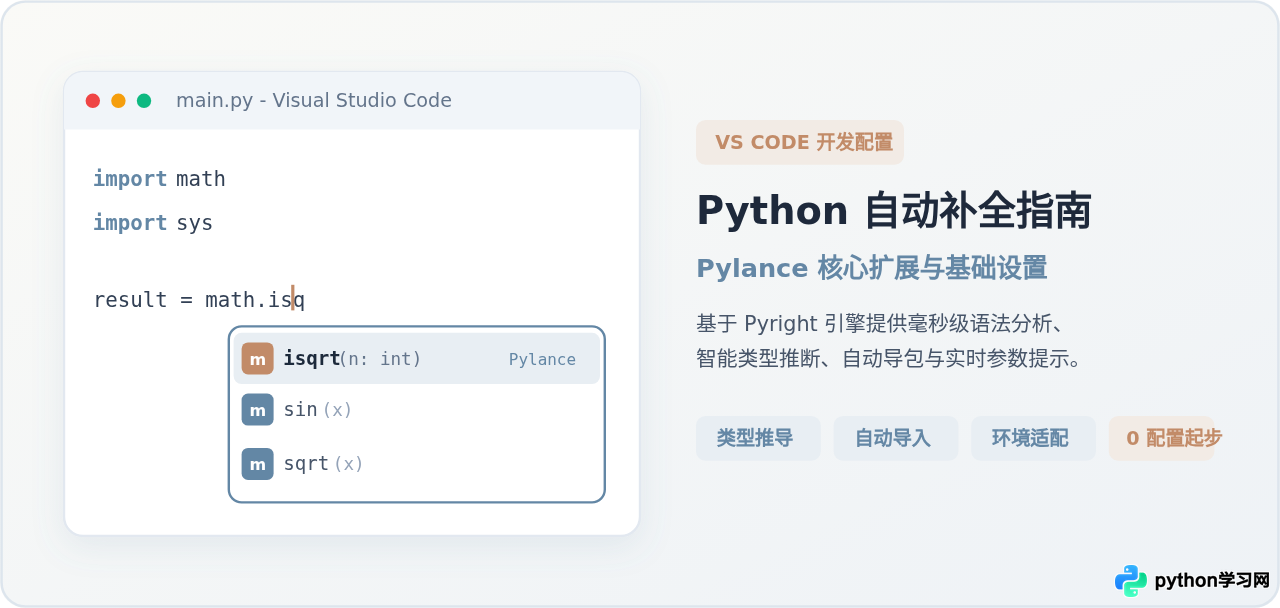
一、Pylance 与 Python 扩展的协作机制
VS Code 本身是一个通用代码编辑器,并不内置针对 Python 语言的静态语法树分析器。要获得高效的代码补全,编辑器依赖于微软官方制定的语言服务器协议(Language Server Protocol,简称 LSP)。
在实际运作中,Python 的补全体验由两个扩展协同提供:
- Python 核心扩展(ms-python.python):主要作为“调度中枢”,负责检测系统中的虚拟环境(如
.venv、Conda、pyenv)、选择解释器、调度调试器(Debug Adapter)以及管理单元测试。 - Pylance 扩展(ms-python.vscode-pylance):作为实际的“语言服务器(Language Server)”,它内嵌基于 TypeScript 开发的高性能 Pyright 分析引擎,负责快速构建抽象语法树(AST)、索引已安装的第三方库(site-packages)、结合 Typeshed 类型存根实现推断与补全。
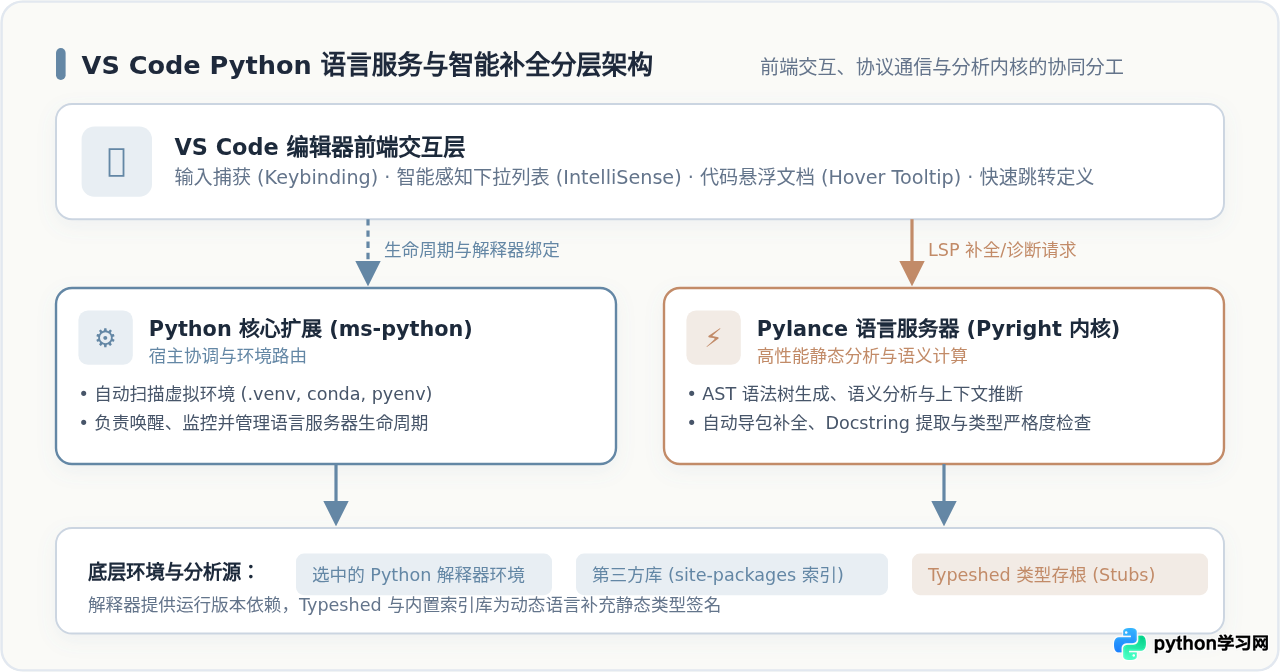
理解两者的分工有助于明确配置目标:Python 扩展负责把正确的 Python 环境路径告诉 Pylance,而 Pylance 负责根据该环境中的包结构产出实时的补全候选列表与类型警告。
二、安装 Pylance 与指定语言服务器
配置自动补全不需要复杂的外部工具链,按照标准流程分为四个明确步骤:
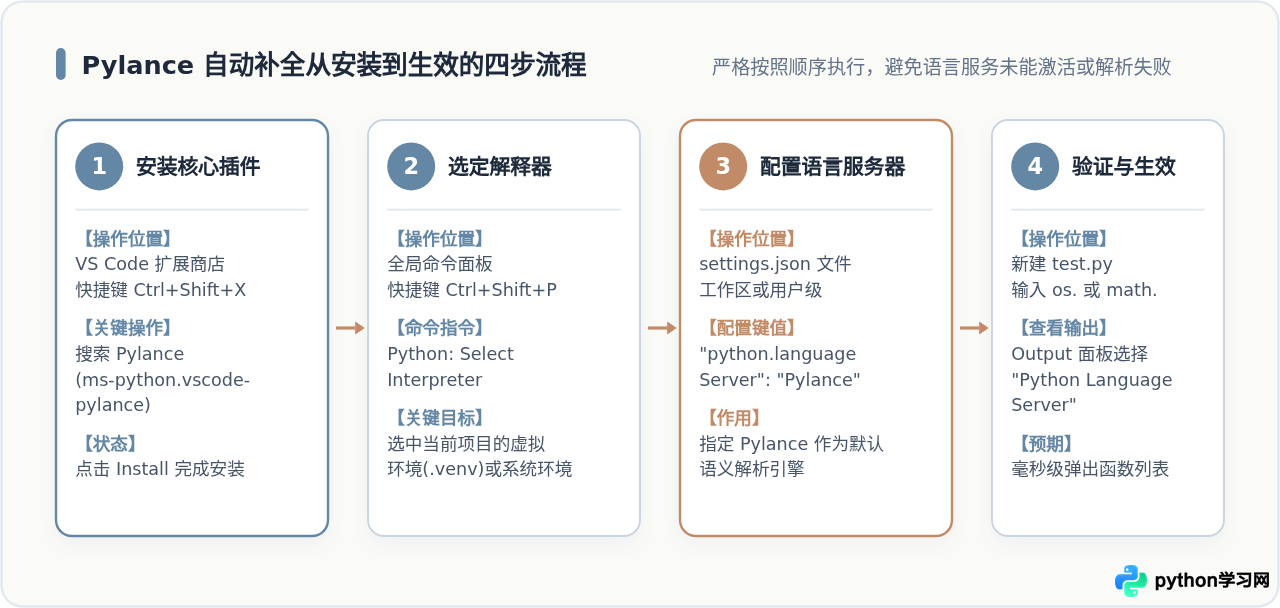
1. 在扩展市场安装 Pylance
打开 VS Code,使用快捷键 Ctrl+Shift+X(macOS 为 Cmd+Shift+X)进入扩展面板。在搜索框中输入 Pylance,找到由 Microsoft 发布的插件(标识符为 ms-python.vscode-pylance),点击 Install 完成安装。若尚未安装官方 Python 扩展,通常在安装 Pylance 时会自动引导安装。
2. 选择 Python 解释器(关键步骤)
Pylance 必须知道当前项目依赖哪个 Python 环境才能正确定位标准库和第三方模块。
- 使用快捷键
Ctrl+Shift+P(macOS 为Cmd+Shift+P)调出全局命令面板。 - 输入并选择
Python: Select Interpreter。 - 在弹出的列表中,优先选择当前项目工作区下的虚拟环境(通常标记为
./.venv/bin/python或.\.venv\Scripts\python.exe)。若当前项目未创建虚拟环境,则选择系统的全局 Python 解释器。 - 选定后,VS Code 右下角状态栏会显示当前所使用的 Python 版本及环境名称。
3. 在设置中显式指定语言服务器
尽管当前版本的 Python 扩展在检测到 Pylance 时会自动将其设为默认引擎,但显式声明能够避免因旧配置残留或多插件冲突导致的退化(如回退至 Jedi 或 None)。
按 Ctrl+, 打开设置面板,在搜索栏输入 python.languageServer,将下拉选项设置为 Pylance。
三、优化补全体验的关键基础设置
Pylance 开箱即可工作,但通过对 settings.json 进行针对性调优,可以显著改善日常开发的流畅度。打开设置文件的方式为:按 Ctrl+Shift+P,输入 Preferences: Open User Settings (JSON) 打开全局配置,或输入 Preferences: Open Workspace Settings (JSON) 仅对当前项目生效。
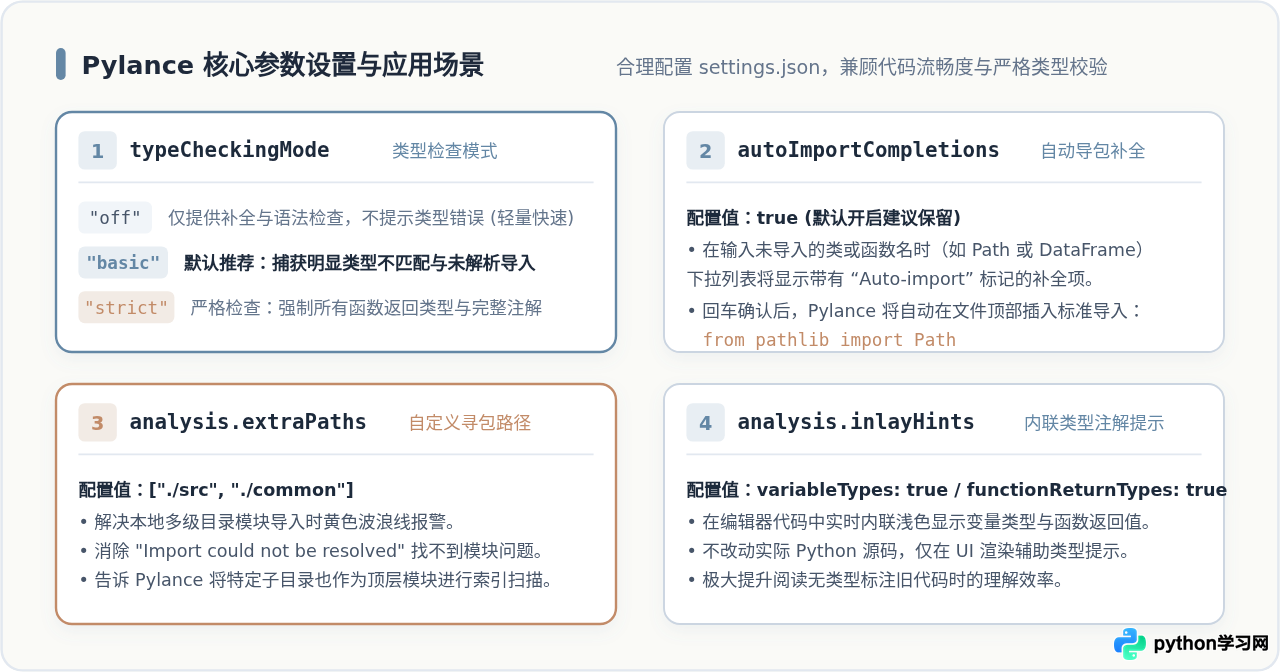
1. 设置类型检查严格度:typeCheckingMode
Pylance 继承了 Pyright 强大的静态类型检查能力,提供了三个级别:
| 模式选项 | 行为表现 | 适用场景 |
|---|---|---|
"off" |
仅提供基础语法检查与代码补全,不报告任何类型不匹配提示。 | 快速编写脚本、数据分析或初学者入门。 |
"basic"(默认推荐) |
检查常规类型错误、未解析的导入、不可达代码及明显不兼容的赋值。 | 日常绝大多数项目开发,在提示与灵活性间取得平衡。 |
"strict" |
开启全部类型检查规则,强制要求所有函数标注类型、禁止隐式 Any。 | 公共开源库开发、对稳定性要求极高的大型工程。 |
2. 开启自动导入补全:autoImportCompletions
将 python.analysis.autoImportCompletions 设置为 true。当你在编写代码时键入一个尚未在当前文件导入的模块或函数名(例如 Path、requests),Pylance 会在补全列表中提示该符号来源,并在你回车选择后,自动在文件顶部插入对应的 from pathlib import Path 语句,减少频繁来回滚动光标的时间。
3. 指定附加寻包路径:extraPaths
在很多工程中,源码往往放在 src 或 lib 等子目录下,直接 import my_module 时 Pylance 可能会报 reportMissingImports 警告,且无法提示该模块内的函数。通过 python.analysis.extraPaths 显式添加子目录,可彻底解决该问题:
"python.analysis.extraPaths": [
    "./src",
    "./common"
]
4. 启用内联类型批注提示:inlayHints
Pylance 支持在编辑器文本中间以浅灰色字体展示编译器推断出来的类型:
python.analysis.inlayHints.variableTypes: true:展示未经显式声明变量的推断类型。python.analysis.inlayHints.functionReturnTypes: true:展示函数的推断返回值类型。
推荐的基础配置模板
将以下配置片段加入工作区 .vscode/settings.json 文件中即可生效:
{
    "python.languageServer": "Pylance",
    "python.analysis.typeCheckingMode": "basic",
    "python.analysis.autoImportCompletions": true,
    "python.analysis.indexing": true,
    "python.analysis.inlayHints.variableTypes": true,
    "python.analysis.inlayHints.functionReturnTypes": true,
    "editor.suggestSelection": "first",
    "editor.quickSuggestions": {
        "other": true,
        "comments": false,
        "strings": true
    }
}
四、验证补全效果与快捷交互
完成上述安装与配置后,可通过建立测试文件 test_completion.py 验证补全工作状态:
- 标准库补全验证:输入
import math,换行后输入math.,应立即弹出包含isqrt、sin、pi等方法和属性的浮窗,并附带函数签名与官方 Docstring 说明。 - 第三方库验证:在已安装相应依赖的虚拟环境中输入
import requests,换行输入requests.,应正确列出get、post等方法及参数提示。 - 常用辅助快捷键:
- 手动唤出补全列表:
Ctrl+Space(Windows/Linux)或Cmd+I(macOS)。 - 查看当前光标处符号的文档提示:
Ctrl+K Ctrl+I(Windows/Linux)或鼠标悬停(Hover)。 - 重新唤起参数签名提示:
Ctrl+Shift+Space。
- 手动唤出补全列表:
五、补全失效与异常排查指南
如果在实际使用中发现补全没有弹出、一直显示“Loading...”或者提示出现偏差,可依序排查以下常见根因:
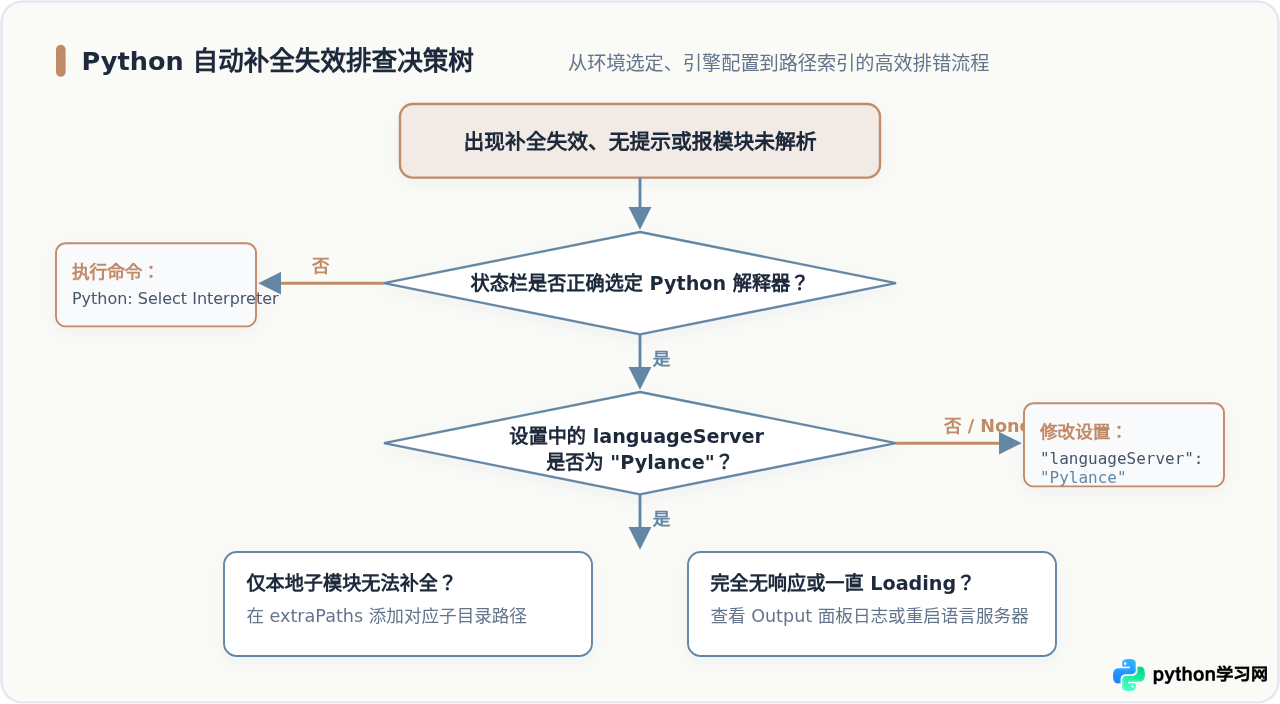
若在终端中
pip install 成功,但在编辑器中代码依然提示模块未解析,这是因为终端激活的环境与 VS Code 右下角选定的解释器不一致。重新执行 Python: Select Interpreter 选择安装了该库的具体虚拟环境即可。
打开底部 Output(输出)面板,在右上角下拉列表中切换到 Python Language Server。在此处可观察 Pylance 的初始化耗时与索引进度。若发现卡住,可按
Ctrl+Shift+P 搜索并运行 Python: Restart Language Server 进行即时重载。
当使用多层级文件夹打开 VS Code 时,如果根目录未对齐模块导入的起始点,Pylance 将无法解析同级或子级文件的相互引用。此时务必在
settings.json 中的 python.analysis.extraPaths 加入实际的项目源码目录。
免责声明:本文内容仅供参考,不代表本站观点。转载或引用请注明出处。









