

Python官网下载慢或失败?改用国内镜像站加速下载教程

针对Python官网安装包下载缓慢、卡顿或频繁失败的问题,本文提供改用国内主流开源镜像站加速下载的完整操作教程,涵盖可靠镜像源地址、目录检索步骤、安装包规格甄别、哈希校验及后续pip加速配置。
一、为什么 Python 官网下载容易卡顿与失败?
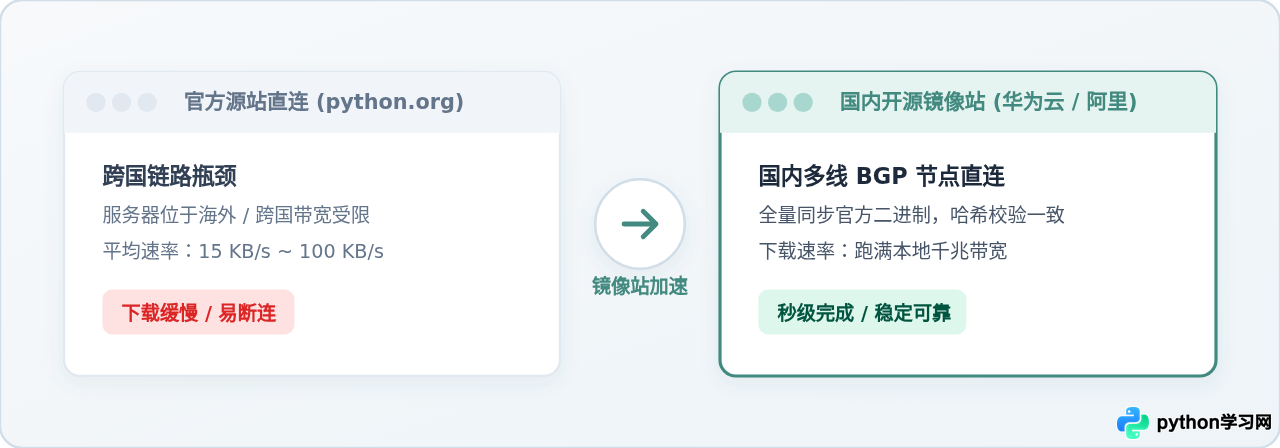
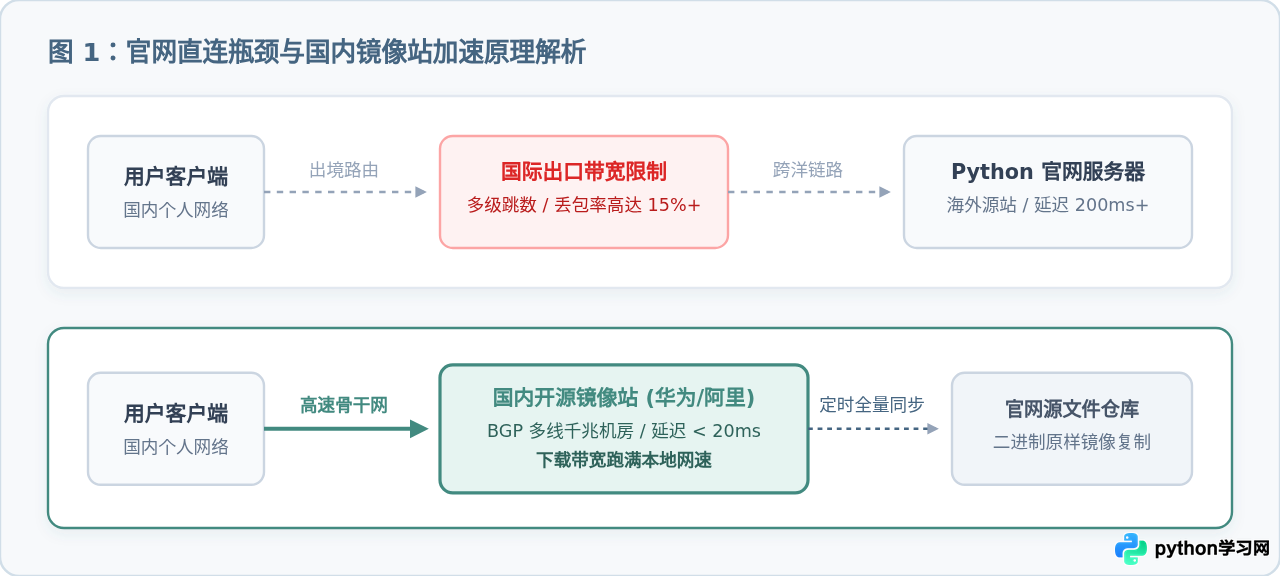
Python 官方网站(python.org)的所有二进制可执行文件与源码归档,默认托管在海外的云存储系统与 Fastly 内容分发网络(CDN)节点上。国内普通用户在发起下载请求时,数据包必须穿过国际互联网出入口网关。
由于跨国光缆带宽在访问高峰期极易发生拥塞,普通家庭宽带连接海外服务器时的往返延迟(RTT)常高达 200ms 以上,并伴随频繁的丢包现象。浏览器在执行单线程 HTTP/HTTPS 文件下载时,一旦遭遇网络波动或数据包丢失,TCP 协议的拥塞控制机制便会强制降低传输窗口,导致下载速度骤降至 10~50 KB/s;当网络抖动超过超时阈值,连接就会被对端或网关强制重置,表现为“下载失败”或“网络连接已中断”。
国内开源镜像站的加速机制则彻底改变了数据流转路径。国内镜像站(如华为云、阿里巴巴等)通过云服务商专用的高带宽线路,定时与 Python 官方仓库进行自动化同步,将安装程序原样保存在国内机房中。当国内用户发起下载时,流量直接经由国内 BGP 多线千兆骨干网传输,端到端延迟通常在 20ms 以内,既能跑满本地带宽,又具备极高的连接稳定性。
二、稳定可用的 Python 安装包国内镜像站精选
pypi.tuna.tsinghua.edu.cn/simple)输入到浏览器中,结果只能看到文本网页,找不到安装文件。下载 Python 本身,必须访问专门收录二进制安装程序的镜像目录。
以下两个站点经过广泛验证,同步机制完善且长期提供全量官方 Python 安装文件:
1. 华为开源镜像站(Huawei Cloud Mirrors)
- 访问地址:https://mirrors.huaweicloud.com/python/
- 目录特点:完整同步 Python 官方 FTP 根目录。包含从早期的 Python 2.7 到当前最新的 Python 3.11、3.12 及 3.13 预览版所有版本,结构与官方网站完全一致,提供各平台的
.exe、.pkg与源码压缩包。 - 适用场景:适合查找特定小版本、Windows 64位完整安装包、macOS 安装包以及需要校验历史版本的场景。
2. 阿里巴巴 / 淘宝 npmmirror 二进制文件镜像
- 访问地址:https://registry.npmmirror.com/-/binary/python/
- 目录特点:由阿里巴巴前端基础设施团队维护的专用二进制镜像,针对常见开发工具链进行了深度优化,国内 CDN 节点分布密集,下载延迟极低。
- 适用场景:直接获取 Windows 与 macOS 安装文件,服务器带宽充沛,单文件下载响应极为迅速。
三、从镜像站下载与校验的完整操作步骤
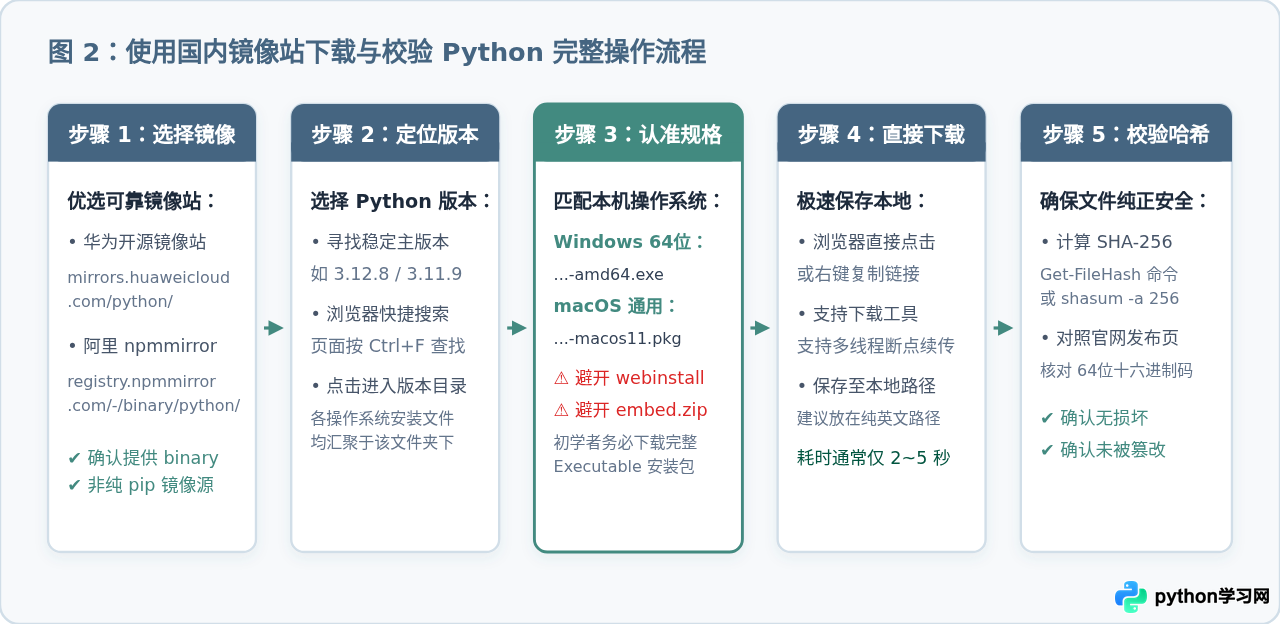
开源镜像站为了兼顾机器同步与轻量分发,通常以网页目录索引(Directory Listing)的形式展示文件列表,而不像官网那样提供图形化的彩色下载按钮。按照以下标准步骤操作即可准确定位并完成下载:
步骤 1:打开镜像站版本根目录
在浏览器地址栏输入华为开源镜像站地址:https://mirrors.huaweicloud.com/python/。页面将加载出按版本号排列的文件夹列表。
步骤 2:定位目标主版本目录
在网页中使用浏览器搜索快捷键(Windows 用户按 Ctrl + F,Mac 用户按 Cmd + F),在搜索框中输入需要安装的版本号。例如需要安装最新的 Python 3.12 稳定版,可输入 3.12.8,页面会自动高亮匹配的目录项,点击进入该版本的专属目录。
步骤 3:甄别并点击对应的安装包
进入子目录后,页面会列出数十个不同类型的文件。请根据本机操作系统架构准确查找目标文件:
- Windows 64位系统:寻找名称形如
python-3.12.8-amd64.exe的文件并点击。 - macOS 系统:寻找名称形如
python-3.12.8-macos11.pkg的文件并点击。
步骤 4:直接下载并保存至本地
点击文件名后,浏览器将直接触发高速下载。由于数据来自国内节点,25MB 左右的完整安装包通常在 2 至 5 秒内即可接收完毕。建议将下载的文件存放在纯英文路径的文件夹中(例如 D:\Downloads\),避免路径中包含中文或特殊字符导致后续安装程序解析异常。
步骤 5:校验安装包的 SHA-256 哈希值
为了确保从镜像站获取的文件在传输过程中未发生损坏,且未被第三方网络劫持篡改,建议在安装前核对官方发布的 SHA-256 校验码。
Windows 环境校验命令(在 PowerShell 中运行):
PowerShell 命令Get-FileHash -Path ".\python-3.12.8-amd64.exe" -Algorithm SHA256Algorithm Hash Path
--------- ---- ----
SHA256 4A6E5336E2F5E24992497672B14DF89CA10695B726F87C53202E02D543B4E32B D:\Downloads\python-3.12.8-amd64.exemacOS 环境校验命令(在终端 Terminal 中运行):
终端 Shell 命令shasum -a 256 python-3.12.8-macos11.pkg8f7e2c904a14d5cb72b9a764d93540243e8620864ebc3f84d6b63d91cf976192 python-3.12.8-macos11.pkg
计算得出 64 位十六进制字符串后,打开 Python 官网对应版本的发布说明页(如 python.org/downloads/release/python-3128/),在底部的 Files 表格中找到对应的 SHA-256 值进行比对。两组字符一致即可确认安装包完好无损。
四、操作系统与安装包规格选择指南
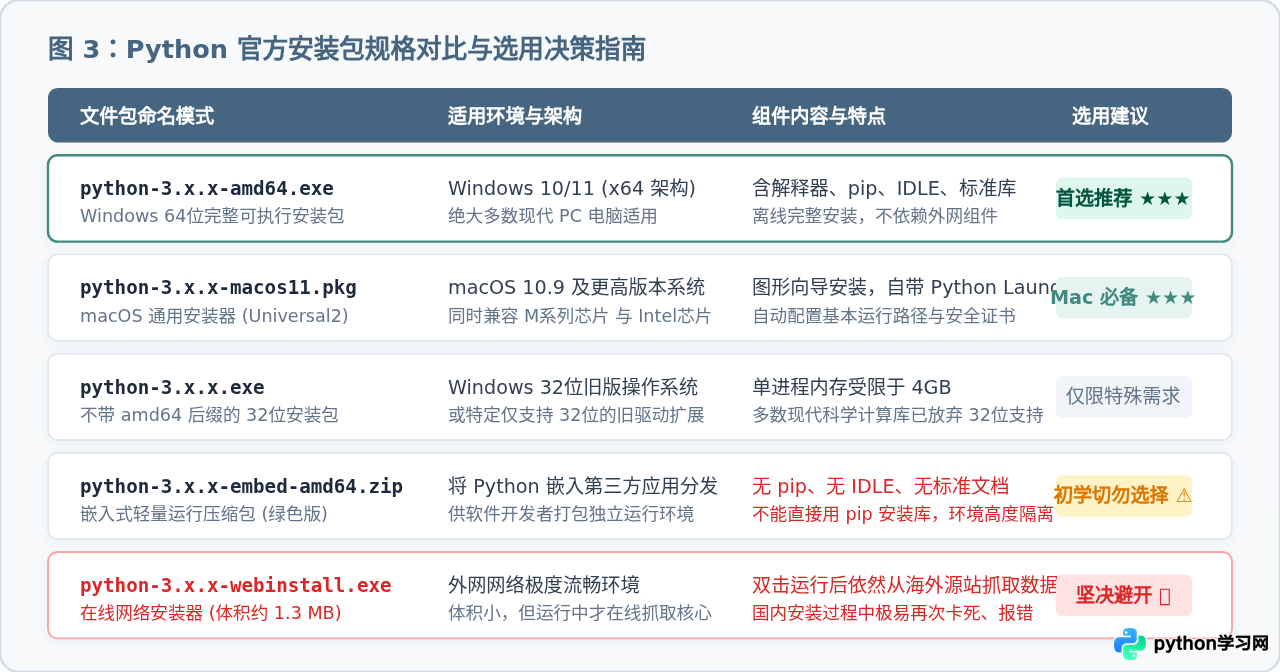
镜像站目录中的文件命名严格遵循官方发布规范,包含了针对不同平台、不同使用场景的分发包。选错包类型是导致安装失败或后续无法正常使用的主要原因之一。
| 文件命名特征 | 适用操作系统与架构 | 包含内容 | 安装与选用建议 |
|---|---|---|---|
...-amd64.exe |
Windows 10/11 64位系统 | Python 核心解释器、pip、IDLE、标准库、离线文档 | 强烈推荐。绝大多数现代 PC 首选安装包。 |
...-macos11.pkg |
macOS 10.9 及以上系统 | Universal2 双架构二进制(原生支持 Apple Silicon M系列与 Intel) | Mac 首选。图形向导安装,自动完成系统证书配置。 |
python-3.x.x.exe |
Windows 32位旧系统 | 32 位运行时组件 | 仅限特殊兼容。单进程内存上限 4GB,无法运行部分现代科学计算库。 |
...-embed-amd64.zip |
嵌入式开发环境 | 极简化运行时,仅保留最小动态链接库 | 初学者勿选。无 pip、无交互终端,专供第三方软件内嵌。 |
...-webinstall.exe |
外网高速网络 | 仅 1MB 大小的引导程序 | 坚决避开。运行后仍需向海外服务器拉取数据,极易再次卡死。 |
-webinstall.exe(在线安装器)与 -embed-amd64.zip(嵌入包)。在线安装包即使从镜像站秒速下到了本地,双击安装时它的底层脚本依然会向海外官方源请求组件,导致安装进度条卡死;而嵌入式压缩包缺少基础的包管理工具,解压后无法直接执行 pip install。
五、安装注意事项与后续 pip 换源配置
成功获取完整的独立安装包后,双击运行进入安装向导。为了确保后续开发环境开箱即用,需注意以下两个安装细节:
- 务必勾选 "Add python.exe to PATH":在 Windows 安装向导的起始界面底部,必须手动勾选此选项。它会自动将 Python 解释器和 Scripts 目录写入系统的环境变量。若未勾选,后续在终端中输入
python或pip将提示找不到命令。 - 推荐使用自定义目录:点击 "Customize installation",在高级选项(Advanced Options)中将安装路径修改为简洁的纯英文路径(例如
C:\Python312或D:\Develop\Python312),避免深层默认路径过长导致权限或文件访问异常。
1. 验证 Python 安装结果
安装完成后,按下 Win + R 键输入 cmd 打开命令提示符(Mac 用户打开 Terminal),依次运行以下两条命令:
python --version
pip --versionPython 3.12.8
pip 24.3.1 from C:\Python312\Lib\site-packages\pip (python 3.12)能够正确输出版本号即代表 Python 核心环境已经就绪。
2. 配置 pip 国内镜像源,实现后续依赖秒级下载
下载 Python 安装包只是解决了第一步。在日常开发中,需要频繁使用 pip install 安装第三方扩展库(如 numpy、requests、pandas 等)。pip 默认同样连接境外的 PyPI 官方源,依然会遇到下载缓慢与超时报错的问题。
只需在终端中执行以下一行命令,即可将全局 pip 源永久切换为国内优质镜像(以清华大学开源镜像站为例):
设置清华大学 pip 镜像源pip config set global.index-url https://pypi.tuna.tsinghua.edu.cn/simple执行完成后,使用以下命令检查当前生效的配置:
查看配置状态pip config listglobal.index-url='https://pypi.tuna.tsinghua.edu.cn/simple'如需切换为阿里云镜像源,执行以下命令即可:
备选:设置阿里云 pip 镜像源pip config set global.index-url https://mirrors.aliyun.com/pypi/simple/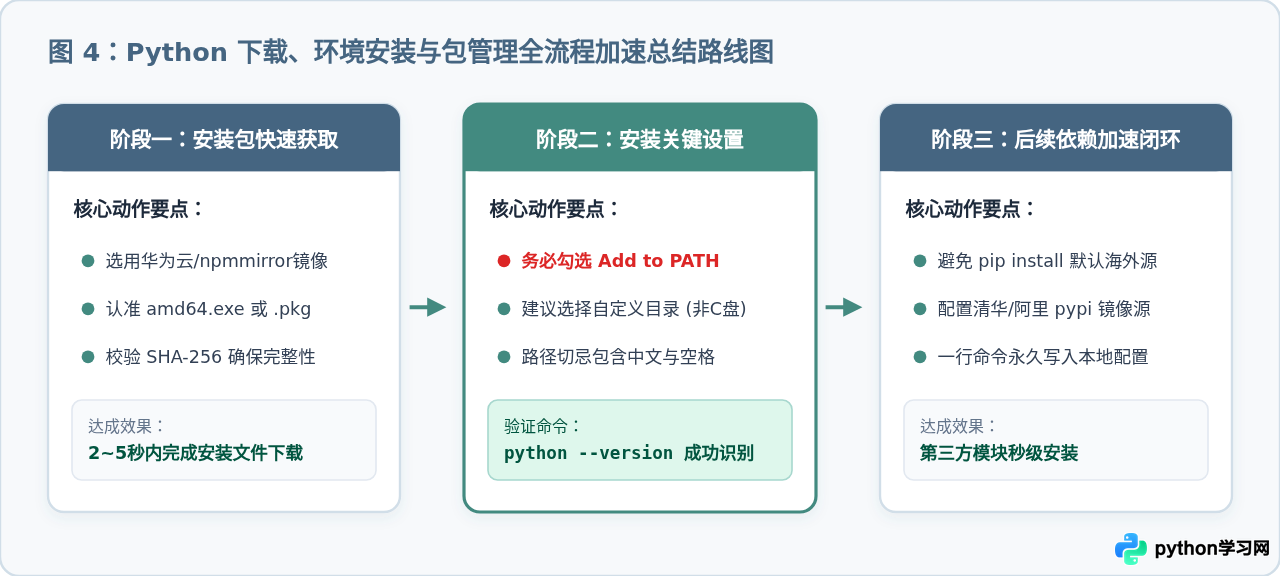
六、常见问题排查与注意事项
Q1:进入镜像站页面只看到一堆文件名,没有直接的“立即下载”按钮?
开源镜像站的设计原则是轻量、高效与标准化同步,采用纯 Web 目录索引架构。页面中的每一个文件名本身就是一个可点击的超链接。只要确认文件名后缀正确(如 .exe 或 .pkg),直接左键单击文件名或右键选择“链接另存为”,即可直接触发浏览器的下载进程。
Q2:安装包下载后运行,Windows 提示“Windows 已保护你的电脑”?
这是 Windows 系统的 SmartScreen 筛选器对非应用商店下载的可执行程序实施的默认安全提示。只要先前已通过 Get-FileHash 确认计算出的 SHA-256 哈希值与 Python 官网公布的数据一致,即可确认该程序为官方原版,未遭篡改。点击弹窗中的“更多信息”,再点击“仍要运行”即可继续正常安装。
Q3:更换为国内镜像站后,下载速度依然缓慢或打不开网页?
若国内镜像站访问异常,通常由以下两点原因引起:
- 本地网络代理设置冲突:部分本地代理软件开启了全局转发模式,将原本直连国内镜像站的请求再次绕经海外节点。尝试暂时关闭代理工具或将其设置为规则分流模式。
- 单点网络偶发波动:华为开源镜像站与阿里 npmmirror 二进制站互为备份,若其中一个站点访问受阻,直接切换至另一个站点对应的版本目录下载即可。
免责声明:本文内容仅供参考,不代表本站观点。转载或引用请注明出处。









