

国内访问Python官网慢或打不开怎么办

详细分析国内访问Python官网(python.org)缓慢或打不开的根本原因,提供国内高速镜像站直接下载、本地Hosts解析绑定与pip国内镜像加速等完整解决方案。
国内访问 Python 官方主站(python.org)出现长时间白屏、连接超时或下载安装包极慢,根本原因在于其服务器与下载资源部署于境外 Fastly CDN 节点,受跨国链路拥堵、DNS 解析偏差及 SNI 拦截影响。如果主要目的是下载安装 Python,最直接且稳定的解决路径是改用国内权威镜像站(如华为云、清华源、阿里源),可实现满速直连下载;如果必须访问官网浏览英文文档,则可通过测试并配置本地 Hosts 映射绕过解析瓶颈。
一、为什么国内访问 Python 官网频繁超时或受阻
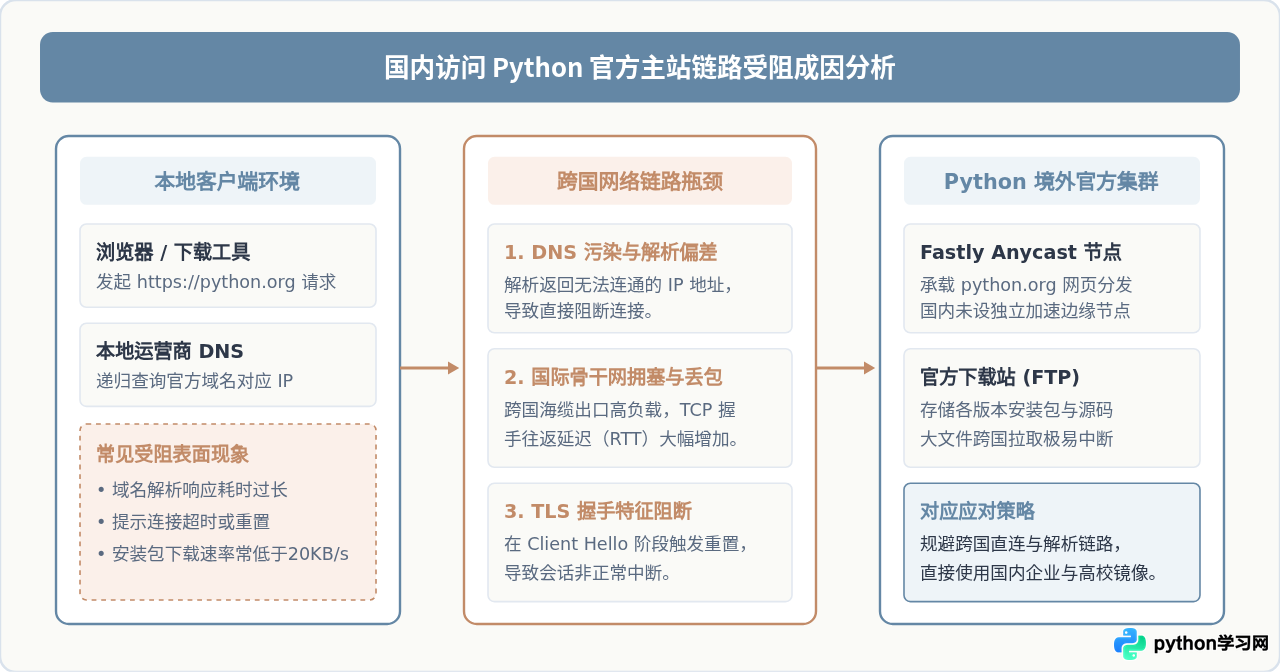
很多开发者在初次安装 Python 时,首先会尝试在浏览器中输入 https://www.python.org,但常常遇到页面不断打转、提示“ERR_CONNECTION_TIMED_OUT”或“连接被重置”,即使勉强打开网页,点击“Download Python”后的下载速度也往往只有几十 KB/s 甚至直接中断。这一现象并非本地系统故障,而是由整个网络链路的多个环节共同造成的。
Python 官方站点采用 Fastly 提供的 CDN 服务进行内容分发。国内本地宽带运营商在处理针对境外域名进行递归 DNS 解析时,经常会将其分配到距离较远、跨国带宽较窄或已被策略性限速的境外 IP 节点。当客户端发起 TLS 握手时,跨国路由器的高丢包率会导致多次重传超时;若遇到 SNI 策略干扰,握手报文会被直接丢弃,在浏览器端即表现为连接重置或网页空白。
二、核心方案:使用国内官方同步镜像站直接下载
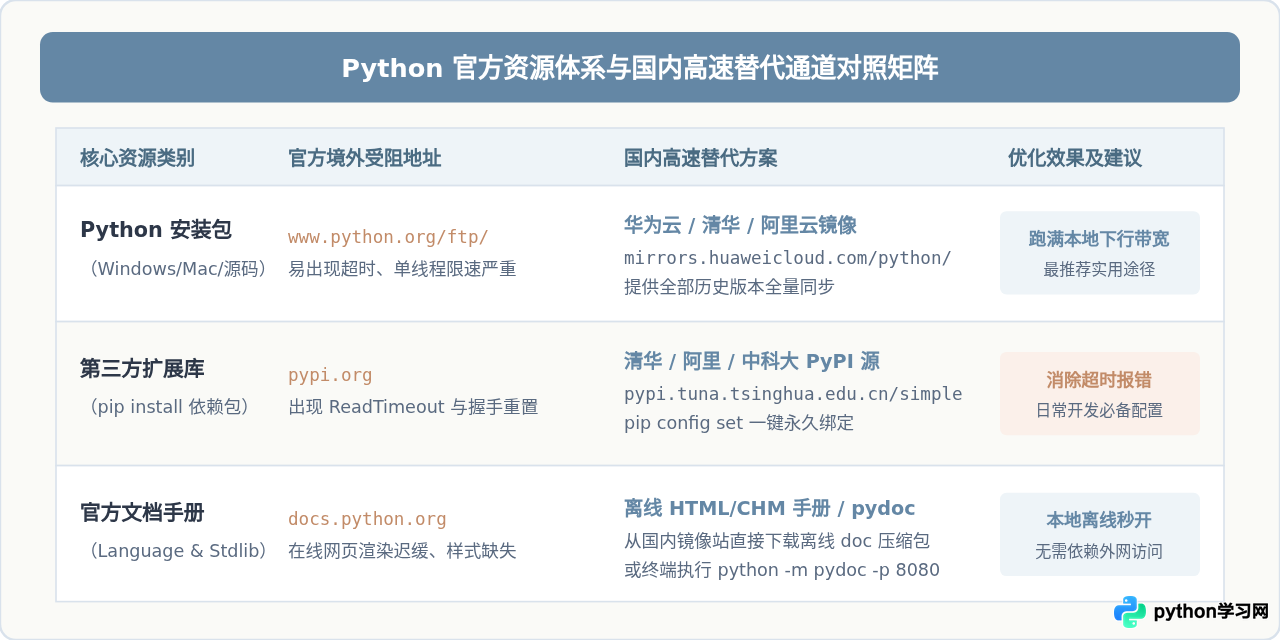
对于绝大多数使用者而言,访问官网的核心需求只是为了下载 Python 解释器的安装程序。国内多所知名高校和大型云服务商每天都会对 Python 官方 FTP 库进行全量镜像同步。使用这些国内节点无需经过国际出口链路,可以直接跑满本地带宽,数秒内即可完成下载。
1. 常用国内镜像站点地址
- 华为云开源镜像站:
https://mirrors.huaweicloud.com/python/ - 清华大学开源软件镜像站:
https://mirrors.tuna.tsinghua.edu.cn/python/ - 阿里云开源镜像站:
https://npmmirror.com/mirrors/python/ - 腾讯云开源镜像站:
https://mirrors.cloud.tencent.com/python/
2. 镜像站文件目录查找与安装包选取规则
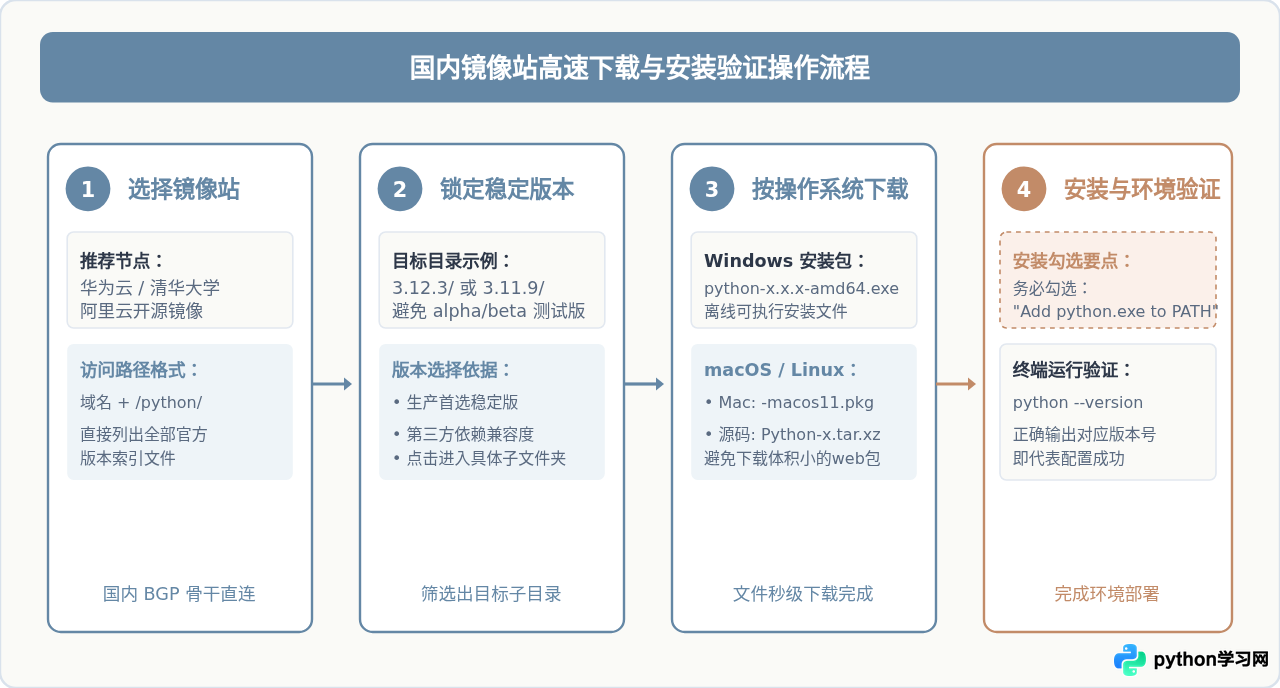
进入镜像站的 /python/ 根目录后,页面会以目录列表形式列出从 Python 诞生至今的所有版本文件夹。按照如下步骤定位所需安装包:
- 确定版本号:下拉页面寻找需要的具体版本号目录,如
3.12.3/或3.11.9/。建议选择不带rc(Release Candidate)、b(Beta)或a(Alpha)后缀的正式稳定版。 - 点击进入子目录:进入对应版本目录后,会看到包含各种操作系统格式的列表。
- 根据系统选择具体文件名:
- Windows 64位系统:下载文件名带有
-amd64.exe的文件,例如python-3.12.3-amd64.exe(这是标准图形化离线安装程序)。 - Windows ARM64架构设备:下载
python-3.12.3-arm64.exe。 - macOS系统:下载带有
-macos11.pkg的通用安装包,例如python-3.12.3-macos11.pkg(同时支持 Apple Silicon M系列芯片与 Intel 芯片)。 - Linux源码编译:下载
Python-3.12.3.tar.xz压缩包。
- Windows 64位系统:下载文件名带有
从任何镜像站下载可执行文件时,可以通过 Windows PowerShell 自带的 Get-FileHash 或 macOS 终端的 shasum -a 256 命令,核对安装文件的 SHA256 哈希值。镜像站页面中同目录下的 .chksig 或 MD5SUMS 文件均记录了官方校验码,两者一致即可确保文件未经任何第三方篡改。
三、方案二:配置 Hosts 映射直接恢复官网访问
如果使用者的需求不仅是下载安装包,还需要查阅 Python 官方英文 PEP 提案、阅读最新标准库开发文档或进行官方论坛互动,那么必须建立与 python.org 主站的直接连通。此时可以通过手动指定 Fastly CDN 中可用 IP 的方式,避开运营商 local DNS 的污染与错误路由。
1. 获取当前可用 CDN IP 节点
由于 Fastly 在全球拥有大量 Anycast 节点,部分 IP 在国内各省份的连通性显著优于其他节点。可使用多地 Ping 工具(如国内各大测速平台)检测 www.python.org,挑选一个在本地运营商网络下延迟低于 150ms 且丢包率为 0 的 IP 地址。例如常见表现相对稳定的 Fastly 节点 IP 包括:
151.101.108.223
151.101.228.223
151.101.0.223
151.101.64.223
2. 修改操作系统 Hosts 文件
将优选出的 IP 写入本地系统的 Hosts 文件中,强制本地网络请求直接定向至该目标节点:
- Windows 系统:
按下快捷键
Win + S搜索“记事本”,右键选择“以管理员身份运行”。通过菜单打开以下路径文件:C:\Windows\System32\drivers\etc\hosts在文件末尾追加以下映射规则并保存:
# Python 官网与相关资源域名加速映射 151.101.108.223 www.python.org 151.101.108.223 python.org 151.101.108.223 docs.python.org - macOS / Linux 系统:
打开终端,执行以下命令提升权限并编辑:
sudo nano /etc/hosts将上述 IP 与域名对应行粘贴至末尾,按
Ctrl + O回车保存,按Ctrl + X退出编辑器。
3. 刷新系统 DNS 解析缓存
修改完成后,必须刷新本地 DNS 解析缓存,确保浏览器立即应用新配置:
Windows 命令提示符(CMD)执行:
ipconfig /flushdns【示例输出】:
Windows IP 配置

已成功刷新 DNS 解析缓存。
macOS 终端执行:
sudo dscacheutil -flushcache; sudo killall -HUP mDNSResponder境外 CDN 节点的 IP 分配会随着网络拓扑调整而发生变动。如果未来某天发现官网再次打不开,说明当前绑定的 IP 节点已被调整或不可用,需要重新探测可用 IP 并更新 Hosts,或者直接注释掉对应配置行。
四、配套必做配置:将 pip 更换为国内镜像源
下载并成功安装 Python 只是第一步。在后续开发过程中,使用 pip install 安装第三方扩展库(如 numpy、pandas、requests 等)时,默认请求的服务器是 pypi.org 与 files.pythonhosted.org。这两个官方仓库同样位于境外 Fastly CDN,同样会出现下载进度长时间卡在 0%、报出 ReadTimeoutError 或下载连接被强行中断的情况。
因此,在解决官网访问问题的同时,应立即将 pip 永久切换至国内 PyPI 镜像源。
1. 一键永久全局换源命令
打开终端(Windows 的 CMD / PowerShell,或 macOS 的 Terminal),直接执行以下命令设置国内权威镜像源(以清华源为例):
pip config set global.index-url https://pypi.tuna.tsinghua.edu.cn/simple【示例输出】:
Writing to C:\Users\Username\AppData\Roaming\pip\pip.ini2. 常用稳定国内 PyPI 镜像源地址
- 清华大学:
https://pypi.tuna.tsinghua.edu.cn/simple - 阿里云:
https://mirrors.aliyun.com/pypi/simple/ - 中国科学技术大学:
https://pypi.mirrors.ustc.edu.cn/simple/ - 华为云:
https://mirrors.huaweicloud.com/repository/pypi/simple/
3. 验证换源结果
执行以下命令查看当前 pip 全局生效配置:
pip config list【示例输出】:
global.index-url='https://pypi.tuna.tsinghua.edu.cn/simple'随后可尝试安装一个小型库进行测速:pip install requests,下载速度应从几十 KB/s 直接跃升至数 MB/s,且不会再出现 ReadTimeout 异常。
五、访问受阻诊断与解决决策总结
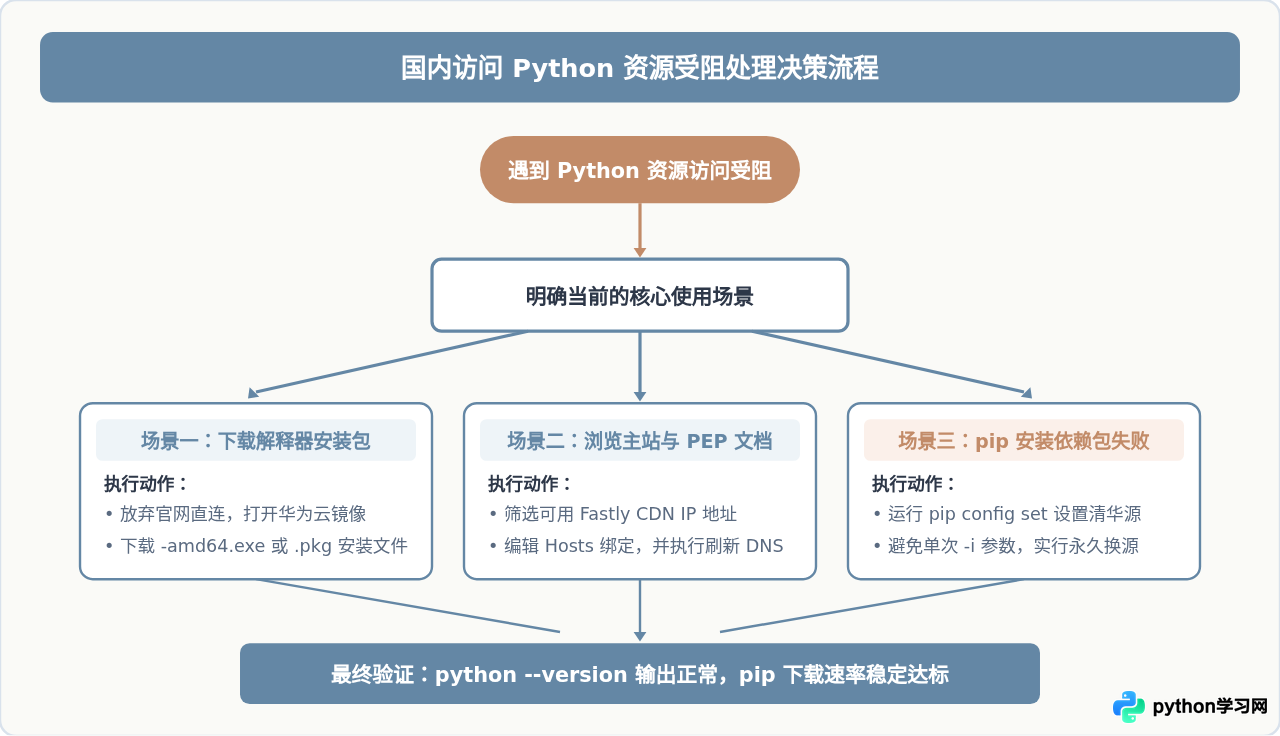
面对 Python 官网及相关生态的访问问题,不需要盲目尝试各种未经验证的第三方修复软件。根据自身当下的实际开发需求,可以按照清晰的决策逻辑进行快速处理:
总结与操作清单
- 日常安装:直接收藏
https://mirrors.huaweicloud.com/python/,跳过境外官网直连,省去网络排查时间。 - 下载细节:Windows 用户优先选择
python-3.x.x-amd64.exe离线安装包,安装时务必勾选底部的Add python.exe to PATH。 - 环境闭环:安装完成后立即在终端配置 pip 镜像源,彻底消除后续开发中可能遇到的所有网络阻塞节点。
免责声明:本文内容仅供参考,不代表本站观点。转载或引用请注明出处。









