

Jupyter、VS Code与PyCharm:哪种更适合Python作业展示?

针对Python课程作业与项目答辩场景,全面对比Jupyter、VS Code与PyCharm在结果呈现、文档叙述、工程组织及环境分享上的优劣势,提供清晰的选型标准与展示准备指南。
对于需要向课程教师或助教做作业展示的读者,先给出直接的选型答案:数据分析、机器学习或算法实验类作业,首选 Jupyter(Notebook/Lab),它能把文字说明、代码、执行结果和可视化图表完整串联在一份文档中,无需对方重新配置复杂的运行环境;中小型综合实验、轻量脚本或需要灵活结合交互单元与独立脚本的作业,首选 VS Code,它能同时无缝支持 .ipynb 与标准 .py 脚本;涉及多模块架构、面向对象系统、Web 框架或桌面 GUI 的大型软件工程类作业,首选 PyCharm,它提供严谨的代码导航、重构与工程视图,展示时应重点配合清晰的 README.md 与模块调用图。作业展示的核心并不是比拼开发工具的功能多少,而是让审阅者在最短时间内看清“你的解题思路是什么、代码如何运行、结果是否正确”。
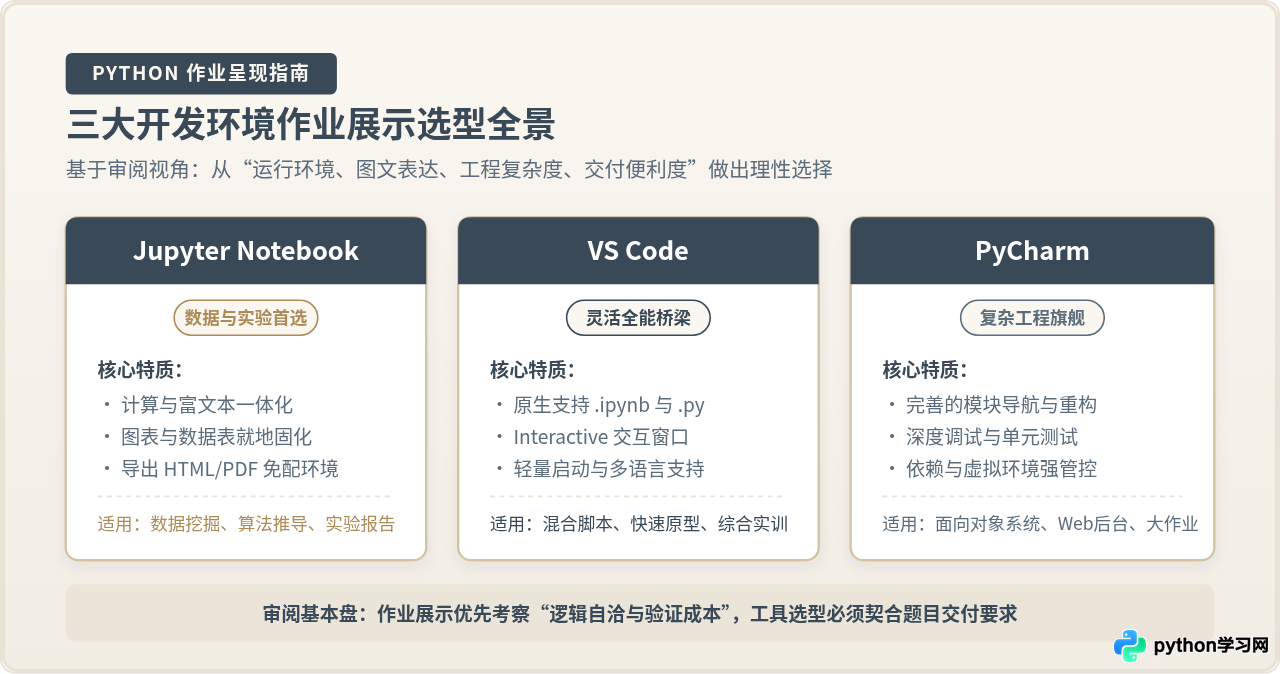
一、作业展示的核心需求与审阅视角
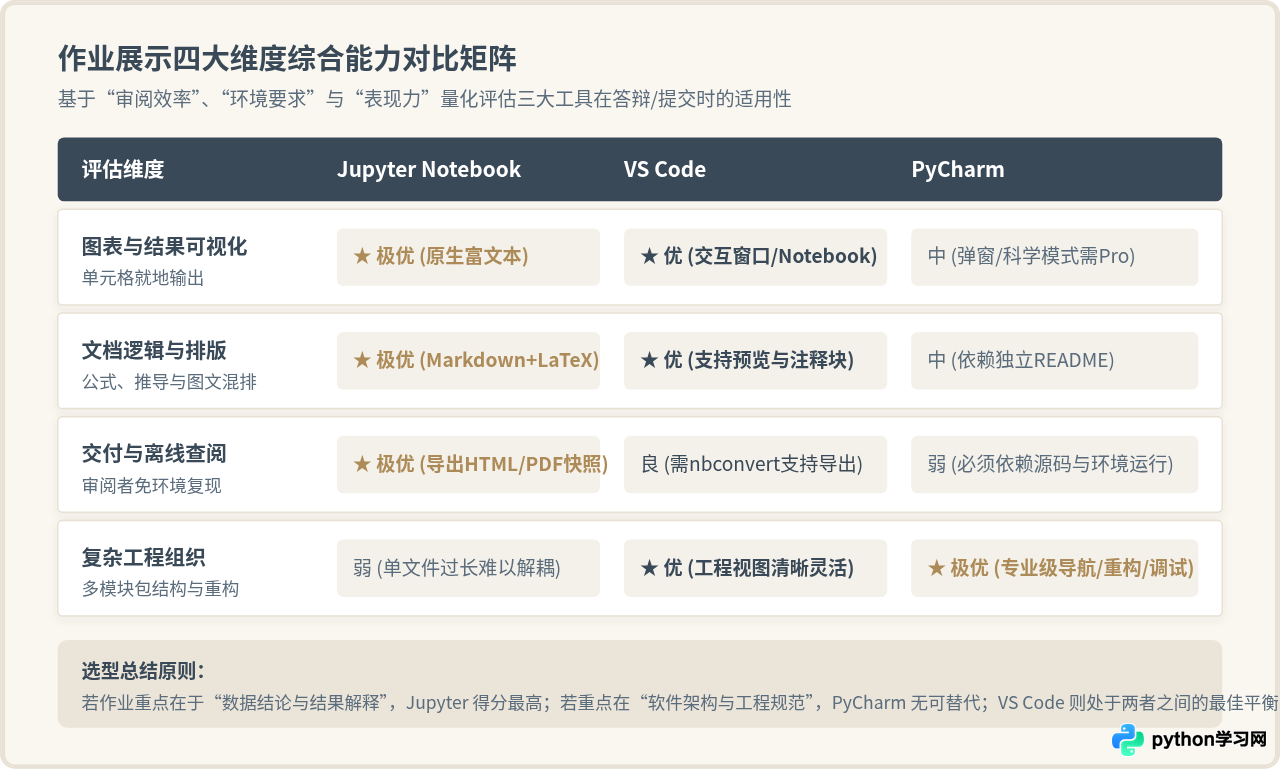
作业展示与日常写代码不同。日常写代码更偏重输入效率、自动补全和调试速度;而作业展示的核心受众是教师、助教或答辩评委。在审阅视角下,评分者通常受到时间与环境的限制,他们在查看作业时高度关注四个维度:
- 结果可视化与可读性: 代码生成的数据图表、矩阵输出或中间结论,能否一眼看清,是否需要审阅者自行配置第三方绘图后端重新触发。
- 逻辑叙述与文档融合: 代码前后是否有背景说明、参数假设、算法推导及实验结论。单纯只有代码会导致审阅者必须花时间推测设计意图。
- 运行环境与复现成本: 对方打开文件后,是否会因为操作系统差异、缺少依赖库或路径写死而直接报错无法运行。
- 代码组织与工程深度: 作业是简单的几十行单文件脚本,还是包含封装良好、层次清晰的多模块类库。
明确这四个维度后,便能理解为什么同一个工具在“编写阶段”十分顺手,但在“展示阶段”却可能给审阅者带来糟糕的阅读体验。
二、三大工具在作业展示中的表现剖析
为了让读者建立具象认知,以下分别分析 Jupyter、VS Code 与 PyCharm 在作业展示这一特定目标下的实际表现。
1. Jupyter Notebook / JupyterLab:实验报告与数据探索的天然载体
Jupyter 的最大优势是计算过程与富文本的一体化存储。在 .ipynb 文件中,Markdown 说明单元、代码单元与执行输出(包括 Matplotlib 绘制的折线图、Pandas 的二维表格甚至是 HTML 交互微件)紧密排列在同一个时间线上。
在展示场景中,Jupyter 具备两个无可替代的特性:首先,离线输出固化。即便助教的电脑没有安装对应版本的图形库,只要你在提交前运行完毕,图表数据就已经编码保存在文件中,直接打开就能看到完整结果;其次,一键导出为纯静态 HTML 或 PDF。审阅者只需使用系统自带的浏览器即可逐单元浏览作业全文,完全规避了环境配置问题。
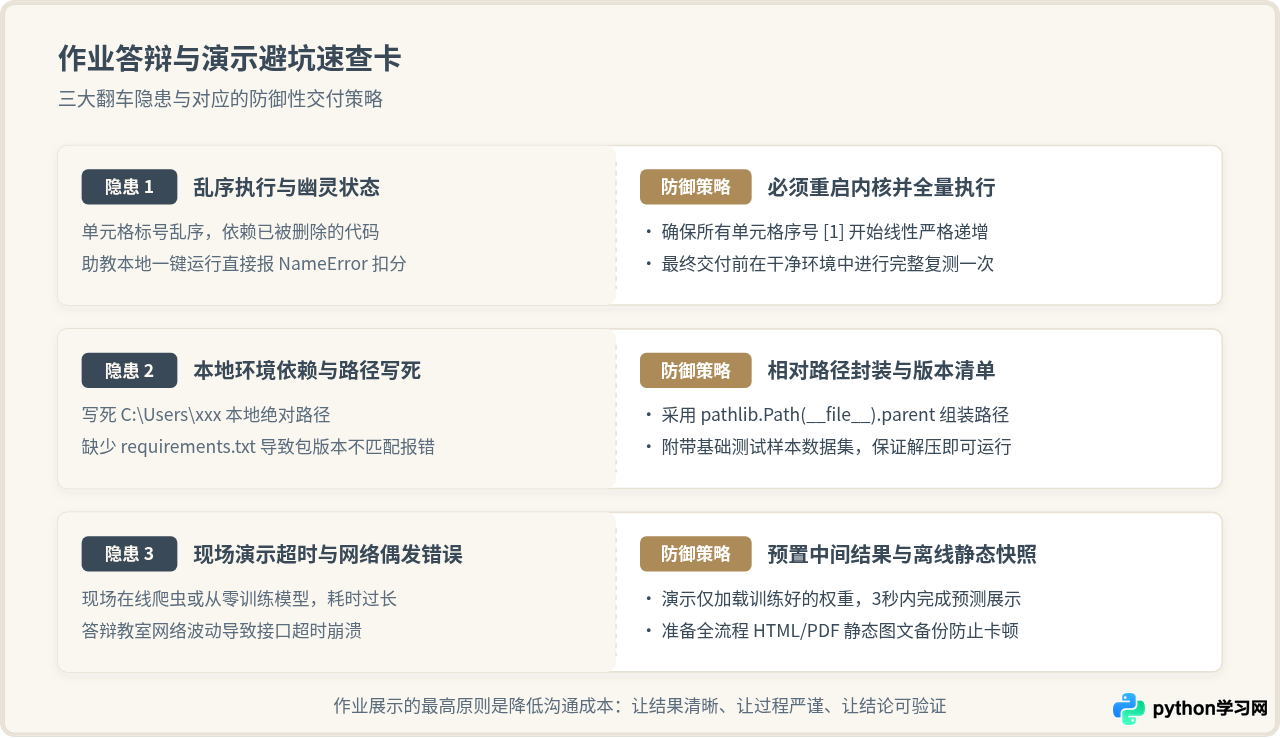
但 Jupyter 在作业展示中的隐患同样明显:执行顺序混乱与隐藏状态。在编写过程中,如果反复按不同顺序执行 Cell,内存中的变量可能已经被修改,甚至引用了已被删除的代码。如果展示时现场执行报错,会直接影响作业成绩。此外,Jupyter 极其不适合展示由多个 .py 文件构成的复杂面向对象工程。
2. VS Code:兼顾代码工程与交互单元的全能选手
VS Code 凭借 Python 插件与 Jupyter 插件,提供了平滑的混合展示体验。它的核心优势体现在三点:
- 原生支持两种格式: 既能像 Jupyter 一样直接打开并渲染
.ipynb笔记本,也能把标准的.py脚本通过# %%语法块分割为交互式单元,直接在右侧的 Interactive Window(交互窗口)中运行并保留图表。 - 分屏演示能力优秀: 在做现场答辩时,可以左侧展示主模块源码,右侧展示调用测试脚本和实时终端输出,非常利于展示中型脚本的整体结构。
- 轻量与多格式查阅: 如果作业中除了 Python 代码,还包含
README.md、数据 JSON、配置文件和测试用例,VS Code 的资源管理器树形视图能让审阅者清晰看到项目全貌。
VS Code 的主要劣势在于对于纯新手的配置门槛。环境解释器(Select Interpreter)的选择、工作区路径与内核绑定的逻辑相对隐蔽。如果作业需要打包给助教由助教本地跑,助教使用的 VS Code 扩展版本若与你不一致,偶尔会出现交互式窗口加载缓慢的问题。
3. PyCharm:大型综合大作业与工程规范的标杆
PyCharm 作为专业的 Python IDE,其核心优势在“代码工程质量”而非“静态图文报告”。当你的 Python 作业是以下类型时,PyCharm 是最佳展示环境:
- 多包与多模块引用(具有清晰的
src/、tests/、configs/目录结构); - 包含复杂的类继承、接口设计、类型注解与设计模式;
- 基于 Django / FastAPI 的 Web 系统后端,或者基于 PyQt / Tkinter 的桌面图形程序;
- 严格遵循 PEP 8 规范,需要展示自动化单元测试覆盖率或集成调试断点。
在答辩现场,使用 PyCharm 展示代码时,通过 Ctrl+B(跳转到定义)、结构视图(Structure 窗口)和调用层次图,能让评委清晰感知到作者扎实的软件工程素养。但它的缺点同样突出:社区版(Community)对 Jupyter Notebook 的支持极简,无法像 Jupyter 或专业版那样提供优雅的富文本单元展示;启动与索引较重,若只是展示几十行的数据清洗与绘图,用 PyCharm 演示反而显得笨重且无法优雅导出单文件图文报告。
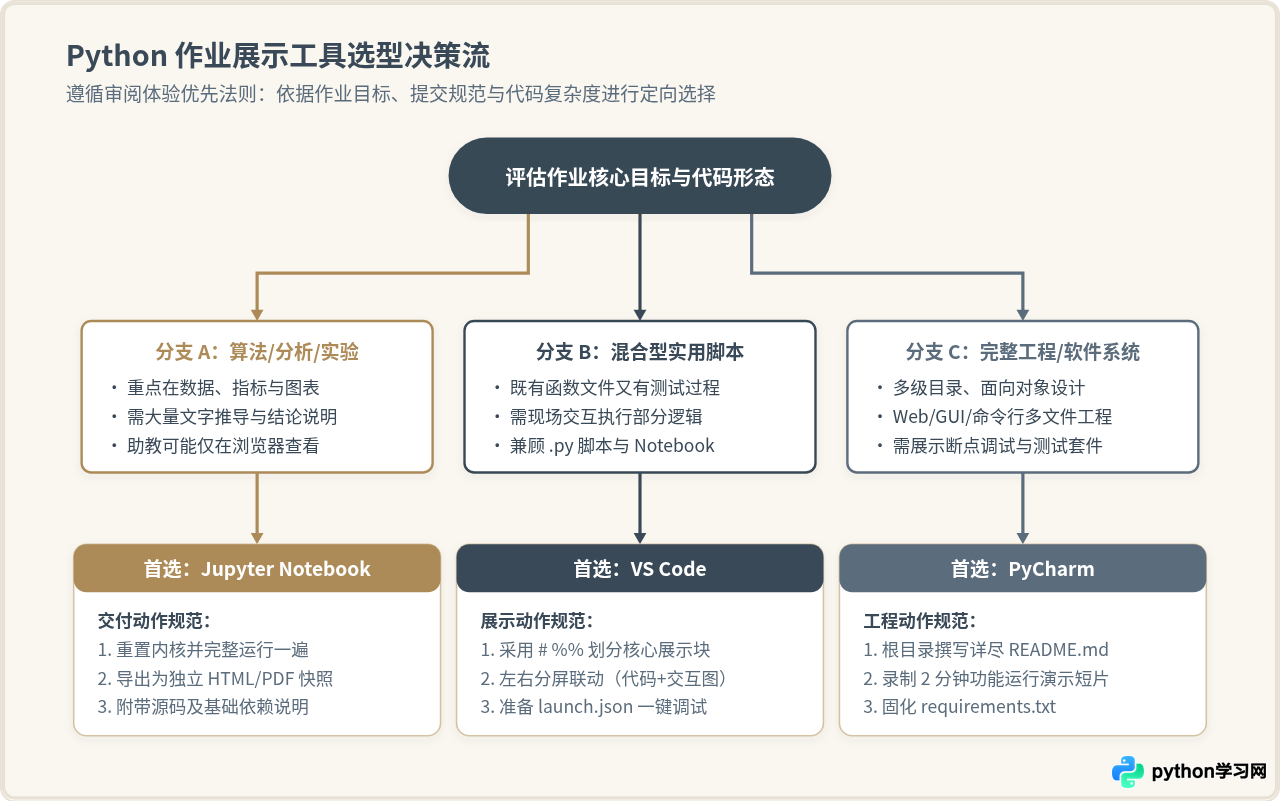
三、作业类型与工具匹配决策流程
为了让读者在面对具体作业时不再纠结,可以通过三个具体的判断问题建立决策路径:
- 审阅方式是离线批改还是现场答辩? 如果是提交压缩包给助教离线评分,首要目标是“降低对方的运行失败风险”。此时将 Jupyter 运行结果导出为 HTML 随压缩包附带,是最安全、得分最稳妥的方案。如果是现场答辩,你可以在自己电脑上演示,则应根据代码形态决定。
- 作业性质是“计算分析”还是“系统构建”? 计算分析类(如数值拟合、图像处理、机器学习模型训练、统计推断)的核心价值在于中间过程与图表,天然契合 Jupyter;系统构建类(如管理系统、网络爬虫调度框架、聊天室、GUI小游戏)核心在于组件协作与异常处理,天然契合 VS Code 或 PyCharm。
- 代码文件数量是一两个脚本还是工程级包? 单文件或轻量多脚本优先使用 Jupyter 或 VS Code;一旦涉及多层级目录(如
app/models/、app/views/),严禁硬塞进单个 Notebook,应在 VS Code 或 PyCharm 中通过清晰的项目树进行演示。
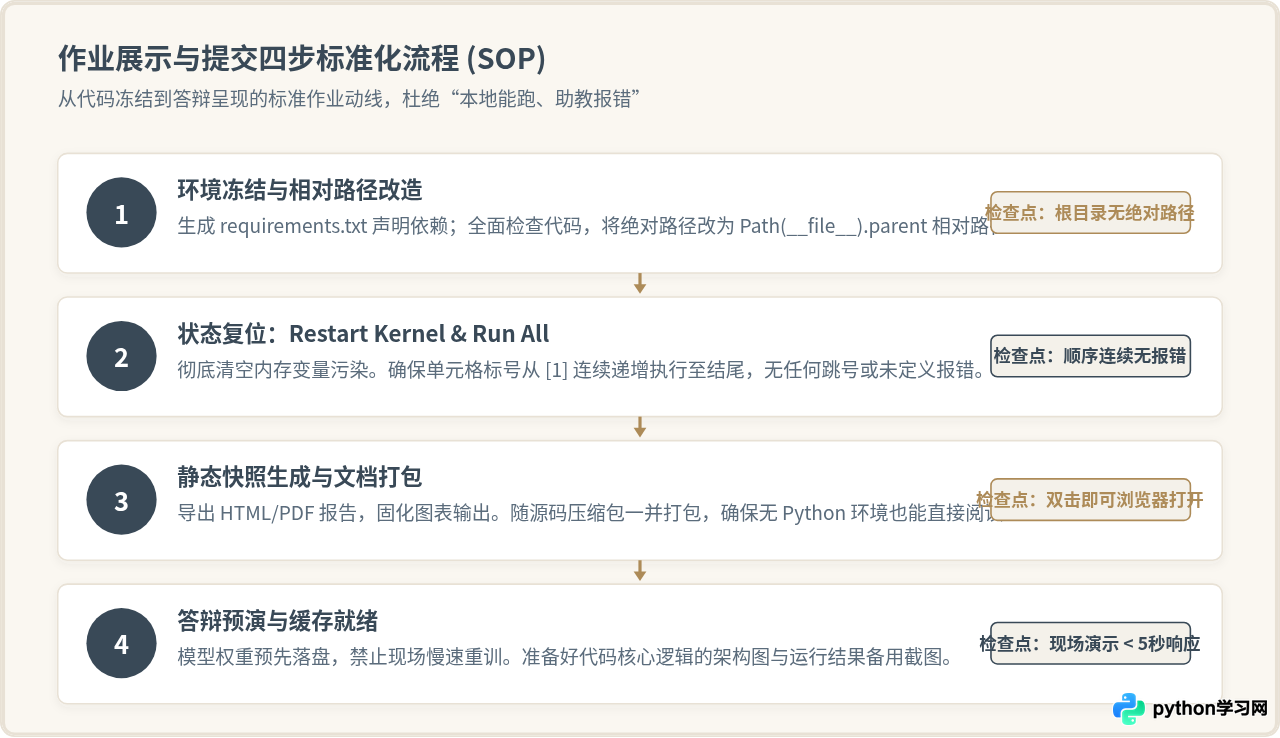
四、作业展示前的标准化准备流程(SOP)
选对工具只是第一步。在历年实际教学与答辩反馈中,许多作业之所以被扣分,并非学生代码逻辑有误,而是在展示准备环节出现了脱节。以下是确保作业展示零翻车的四个标准步骤:
步骤 1:依赖环境与版本固化
作业提交前,必须在项目根目录生成明确的环境清单。禁止使用绝对路径引用本地模块或本地数据集。推荐在终端中执行环境导出命令:
# 导出当前虚拟环境中使用的精确包依赖
pip freeze > requirements.txt

# 或者若使用 conda 环境,导出环境跨平台配置文件
conda env export --no-builds > environment.yml
同时在代码中,关于数据文件的读取,务必使用基于当前文件位置的相对路径,例如:
from pathlib import Path

# 获取当前脚本所在目录,防止因审阅者工作目录不同而报 FileNotFoundError
BASE_DIR = Path(__file__).resolve().parent
DATA_PATH = BASE_DIR / "data" / "sample.csv"
步骤 2:内核重置与全量运行(防乱序坑)
如果使用 Jupyter 或 VS Code Notebook 进行展示,必须在最终保存前执行 Kernel -> Restart & Run All(重启内核并运行所有单元)。在观察到所有代码单元顶部的执行计数从 [1] 连续递增至最后一个单元,且中途没有任何异常抛出后,方可保存退出。这一步能彻底清除由于重复测试残留在内存中的临时变量。
步骤 3:静态快照导出与离线归档
审阅者电脑上可能缺少某些图形渲染引擎或特定字体。为了确保版面万无一失,使用 Jupyter 时应在菜单栏选择 File -> Save and Export Notebook As... -> HTML。生成的 HTML 是独立的单文件,双击即可在任何现代浏览器中完美还原所有的 Markdown 标题、LaTeX 数学公式与彩色图表。
步骤 4:现场演示动线与备选预案
如果是线下或在线屏幕共享答辩,切忌“从零开始重新训练耗时 5 分钟的复杂模型”。正确的做法是:
- 将模型训练与结果评估拆分为两个脚本或单元。预先训练好模型并将权重保存为
.pkl或.pt文件; - 演示现场只执行“加载已存权重 -> 输入测试数据 -> 瞬间输出可视化预测图”,将耗时控制在 5 秒以内;
- 在演示文件夹中存放一份预渲染好的 PDF/HTML 备份,一旦现场 Python 解释器或网络环境出现意外,立刻切至静态报告继续讲解,展示沉着从容的专业态度。
五、作业展示常见误区与避坑指南
很多同学在写完代码后,容易因为展示方式不当而遗憾失分。梳理以下三类典型问题并提前防范:
成因与危害: 这是最常见也被助教重点抓典型的问题。开发时为了省事,经常回头去改上面 Cell 的参数重新执行,导致依赖上下文错位。助教一键全局运行必然抛出 NameError 或计算结果对不上。
纠正方案: 提交前的唯一准则是从头到尾干净运行一遍,保持 Cell 标号自上而下递增([1], [2], [3]...)。
成因与危害: 屏幕上滚动出数百行类似 print("test1")、print(df.shape) 的杂乱日志,会严重掩盖作业的核心结论与图表,显得极不专业。
纠正方案: 展示前清理过程日志,只保留格式化输出;或者使用收折功能隐藏繁琐细节,只展示最终统计表格与指标。
成因与危害: 有些同学误以为“Jupyter 好看”,就把多类继承、工具类函数、配置字典全部写在一个长达上千行的 .ipynb 文件里。不仅无法进行有效的模块测试,滚动浏览也极其痛苦。
纠正方案: 遵循“主从分离”原则。将通用的类与函数解耦写在独立的 utils.py 或 model.py 中,在 Notebook 里只执行 from model import CoreModel 进行调用和图文展示。这样既保持了代码工程的纯净度,又保留了文档的优美感。
六、总结与选型速查
回到最初的问题:“Jupyter、VS Code与PyCharm:哪种更适合Python作业展示?”
可以把三者的选型法则概括为:算结果、看图表、交报告,首选 Jupyter;写脚本、调参数、多语言混用,首选 VS Code;做系统、架工程、讲架构,首选 PyCharm。在平时的学习和实践中,最成熟的做法往往是“组合使用”——在 PyCharm 或 VS Code 中编写规范、可复用的模块函数,在 Jupyter 中调用这些模块完成图文并茂的分析与图表生成。这样无论面对哪种课程要求,都能以最适合的形式把学习成果完整、优雅地展现出来。
免责声明:本文内容仅供参考,不代表本站观点。转载或引用请注明出处。









