

Python实现多窗口按键同步:基于win32gui句柄与PostMessage方案

详解如何使用Python的pywin32库,通过win32gui枚举并获取目标窗口句柄,结合PostMessage异步消息机制实现多窗口后台按键同步。包含完整代码、lParam计算及常见问题排查。
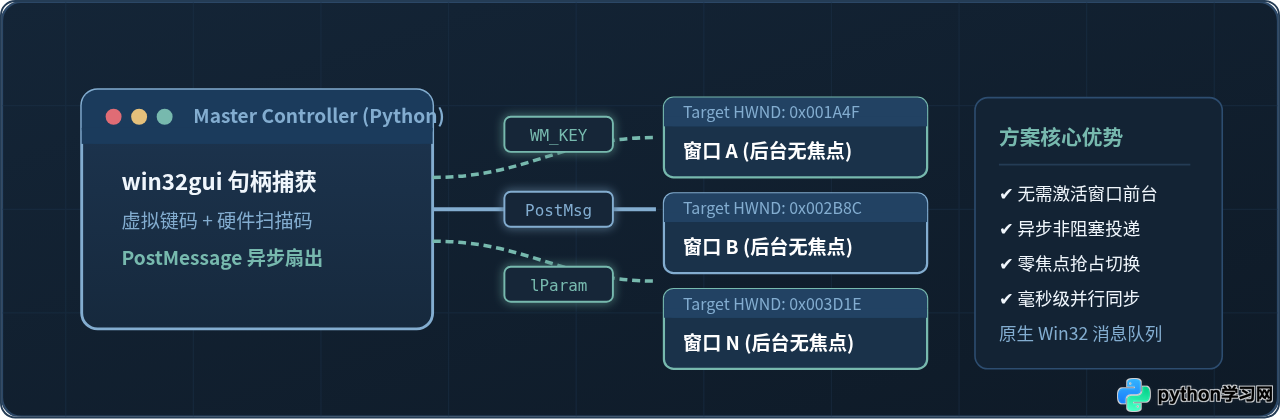
假设你正在本地同时运行四个同构的客户端进行批量数据录入或联调测试,如果每次触发一个快捷操作都需要逐一鼠标点击窗口获取焦点再敲击键盘,不仅切换耗时极长,还容易因焦点错位导致输入错乱。实现多窗口按键同步的核心路径,是通过 Python 调用 Windows 原生 win32gui 接口枚举并锁定所有目标窗口的句柄(HWND),再借助 win32api.PostMessage 将按键消息直接投递到各个窗口独立的线程消息队列中。由于该过程不依赖系统前台活动焦点,主控脚本能够在毫秒级内完成所有目标窗口的并发派发,实现真正的后台静默按键同步。
一、核心原理与方案选型:为什么是 PostMessage
在 Windows 操作系统中,键盘输入并非由应用程序直接从物理键盘读取,而是由系统将硬件中断转换为按键消息,并投递到获得焦点的线程消息队列。要实现跨窗口的按键同步,开发者通常会接触到三种不同的 Windows API:SendInput、SendMessage 与 PostMessage。理解它们在底层消息分发机制上的差异,是选择正确实现路径的基础。
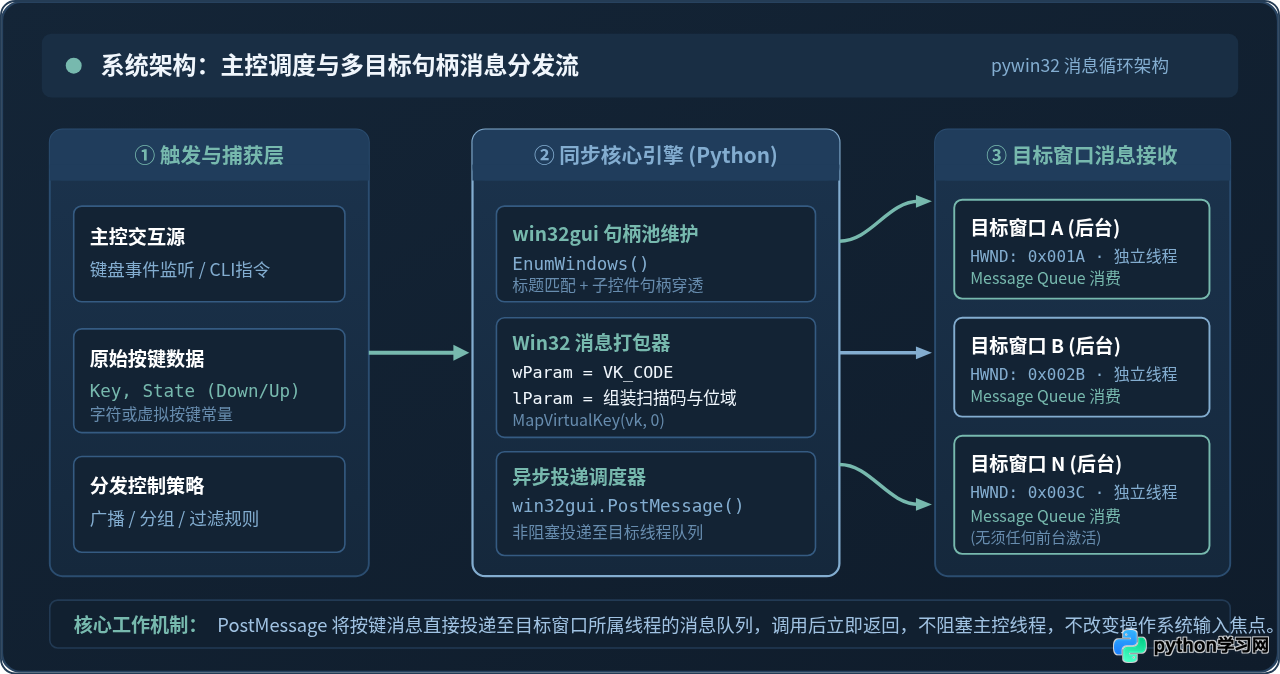
如图 1 所示,整个方案分为三层架构:触发捕获层、Python 核心调度层以及目标窗口接收层。Python 脚本作为总控中心,一方面维护着当前匹配的目标句柄池,另一方面在捕获或生成按键行为后,将其装配为标准的 Win32 消息结构体,并发调用 PostMessage 扇出至各个窗口的消息队列。以下是该架构中三种可选 API 的深入对比:
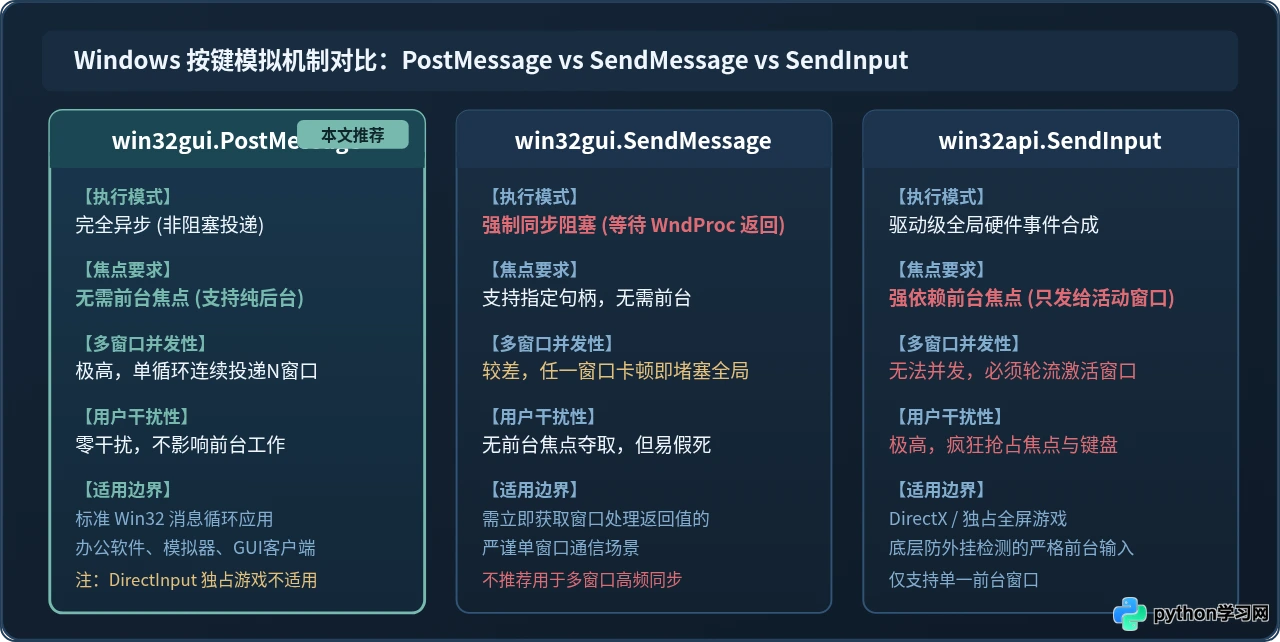
从图 2 的对比可以看出三者的明确区别:
- PostMessage(本文方案):将按键消息投递到指定句柄所属线程的消息队列后立即返回(异步非阻塞)。目标窗口即使处于后台、被遮挡或最小化(部分控件支持),依然会按部就班地从自身队列中取出
WM_KEYDOWN与WM_KEYUP消息进行处理。该方案完全不需要将目标窗口强行置顶,不会抢夺当前用户的鼠标和键盘输入。 - SendMessage:虽然同样可以针对指定句柄发送消息,但它是同步阻塞调用。它会绕过消息队列直接调用目标窗口的窗口过程函数(WndProc),并等待其处理完毕返回结果。在多窗口同步场景下,只要其中一个目标窗口出现卡顿或未及时响应,整个主控 Python 线程就会被彻底挂起,无法实现平滑的并发广播。
- SendInput:属于驱动层级的全局硬件输入合成。它无法指定目标窗口句柄,所有的键盘事件只能发送给当前系统的前台活动窗口(Active Window)。要同步 4 个窗口,必须依次激活窗口 1、模拟按键、激活窗口 2、模拟按键……这种方式不仅在视觉上频繁闪烁,而且切换耗时在数百毫秒级别,极易产生按键丢失和焦点竞争。
二、环境准备与依赖安装
实现该方案需要 Windows 操作系统环境,以及官方维护的 Windows API 封装库 pywin32。打开终端并执行以下安装命令:
pip install pywin32安装完成后,主要使用的三个模块如下:
win32gui:负责图形界面相关操作,包括窗口句柄的枚举、标题获取、类名检测以及子控件句柄遍历。win32con:包含了 Windows SDK 中预定义的标准常量,例如消息标识符WM_KEYDOWN(0x0100)、WM_KEYUP(0x0101)以及虚拟键码VK_RETURN、VK_SPACE等。win32api:负责底层系统调用,包括调用PostMessage投递消息、通过MapVirtualKey查询键码对应的硬件扫描码等。
三、实现流程与四步核心流水线
要构建一个高可靠的多窗口同步引擎,需要经过句柄筛选、键码映射、lParam 参数计算以及异步分发四个严格的步骤。流程推进逻辑如下图所示:
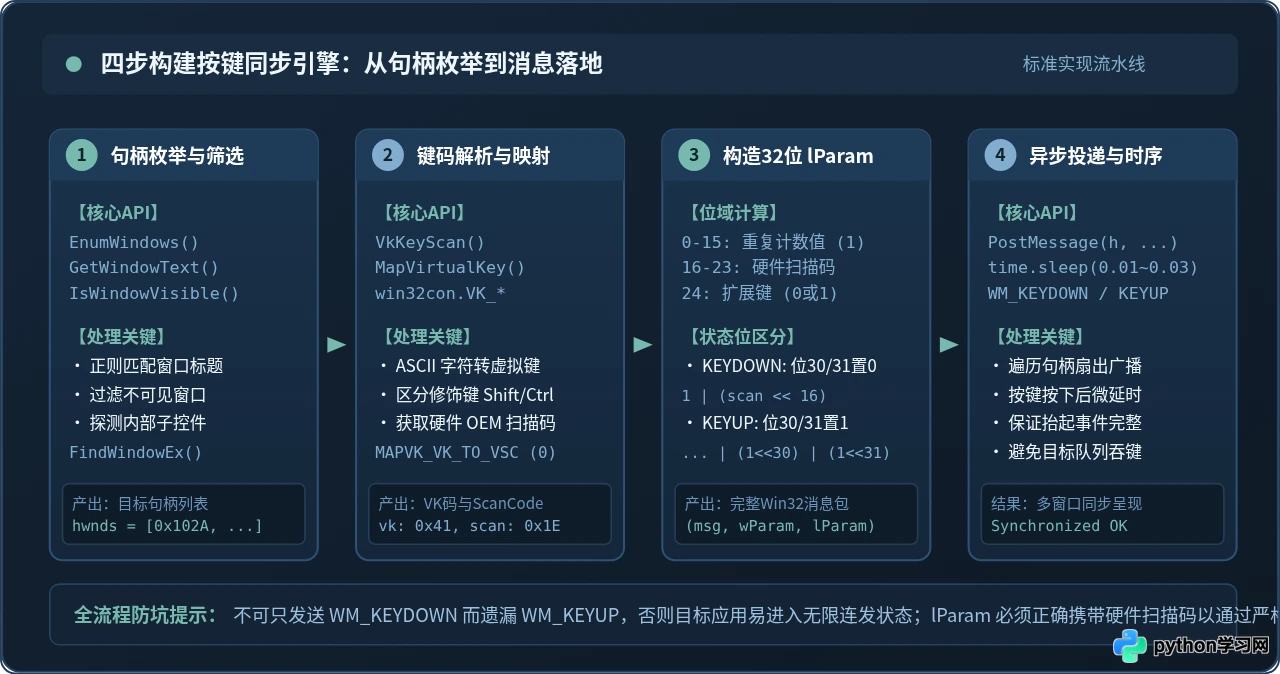
步骤 1:精准枚举并筛选目标窗口句柄
Windows 系统中每个可视窗口或控件都有一个唯一的整型标识符——窗口句柄(HWND)。我们使用 win32gui.EnumWindows 遍历系统中所有顶层窗口,并通过标题关键字与可视状态进行过滤。
需要特别注意的是,很多典型的 Windows 应用程序(如标准记事本、部分仿真终端等),其顶层主窗口本身并不直接处理键盘输入,而是将其内部创建的子控件(如 Edit 或 RichEditD2DPT 类)作为输入焦点。如果直接把按键消息投递给顶层窗口句柄,目标窗口可能会直接忽略。因此,我们需要使用 win32gui.FindWindowEx 穿透到真实的输入子控件句柄:
import win32gui

def get_target_hwnds(window_title_keyword: str) -> list[int]:
    # 根据标题关键字查找所有匹配的目标窗口句柄并自动穿透到输入子控件
    top_hwnds = []

    def _enum_callback(hwnd, extra):
        if win32gui.IsWindow(hwnd) and win32gui.IsWindowVisible(hwnd):
            title = win32gui.GetWindowText(hwnd)
            if window_title_keyword.lower() in title.lower():
                top_hwnds.append(hwnd)
        return True

    win32gui.EnumWindows(_enum_callback, None)

    # 遍历顶层句柄,尝试探测其子输入控件
    final_input_hwnds = []
    for top_hwnd in top_hwnds:
        # 以记事本 Edit 控件为例;若目标为常规无子控件窗口,则回退保留自身句柄
        child_edit = win32gui.FindWindowEx(top_hwnd, 0, "Edit", None)
        if child_edit != 0:
            final_input_hwnds.append(child_edit)
        else:
            final_input_hwnds.append(top_hwnd)

    return final_input_hwnds
步骤 2 与 3:构造合法的 Win32 消息与 lParam 参数
很多初学者在调用 PostMessage 时,往往简单地将 lParam 参数传为 0。虽然某些简单控件能够勉强识别,但绝大多数现代 GUI 框架(如 Qt、Electron、WinForms)在接收到键盘消息时,都会严格校验 lParam 中的扫描码和按键状态位。如果 lParam 为 0,目标程序会判定该消息非法或属于无效回弹,从而直接予以丢弃。
在 Win32 规范中,键盘消息的 lParam 是一个 32 位的整型位掩码(Bitmask),其各位的定义如下:
| 位区间 (Bit) | 含义 | 标准赋值规则 |
|---|---|---|
| 0 - 15 | Repeat Count (按键重复次数) | 通常固定为 1。 |
| 16 - 23 | OEM Scan Code (硬件扫描码) | 调用 win32api.MapVirtualKey(vk_code, 0) 动态获取。 |
| 24 | Extended Key (扩展键标志) | 对于方向键、功能键等设为 1,常规字符设为 0。 |
| 25 - 28 | Reserved (系统保留) | 固定为 0。 |
| 29 | Context Code (上下文标志) | Alt 键未按下时为 0;Alt 组合键时为 1。 |
| 30 | Previous Key State (先前按键状态) | WM_KEYDOWN 时为 0(先前未按下);WM_KEYUP 时为 1。 |
| 31 | Transition State (转换状态) | WM_KEYDOWN 正在按下时为 0;WM_KEYUP 正在释放时为 1。 |
基于上述规范,精确构造 lParam 的 Python 函数如下:
import win32api

def build_lparam(vk_code: int, is_key_up: bool = False, is_extended: bool = False) -> int:
    # 0 代表 MAPVK_VK_TO_VSC:将虚拟键码转换为硬件扫描码
    scan_code = win32api.MapVirtualKey(vk_code, 0)

    # 0-15 位:重复计数值设为 1
    lparam = 1
    # 16-23 位:硬件扫描码左移 16 位
    lparam |= (scan_code & 0xFF) << 16

    # 24 位:扩展键标志
    if is_extended:
        lparam |= (1 << 24)

    # 30-31 位:按键状态转换标记
    if is_key_up:
        lparam |= (1 << 30)  # 先前键态为 1 (按下状态)
        lparam |= (1 << 31)  # 转换状态为 1 (正在抬起)

    return lparam
步骤 4:构建完整的按键同步引擎
目标窗口通常依赖物理按键的“按下”与“抬起”状态闭环来更新内部的输入状态机。因此,每次同步按键时,必须按顺序执行:投递 WM_KEYDOWN、保持极短微延时(10~30 毫秒)、再投递 WM_KEYUP。下面是完整的、可独立运行的多窗口按键同步器代码:
import time
import win32api
import win32con
import win32gui

class MultiWindowKeySynchronizer:
    # 基于 win32gui 与 PostMessage 的多窗口后台按键同步器
    def __init__(self, target_title_keyword: str):
        self.keyword = target_title_keyword
        self.target_hwnds = []
        self.refresh_targets()

    def refresh_targets(self):
        # 扫描并刷新当前所有匹配的目标句柄
        self.target_hwnds = get_target_hwnds(self.keyword)
        print(f"[*] 已匹配到 {len(self.target_hwnds)} 个目标窗口句柄: "
              f"{[hex(h) for h in self.target_hwnds]}")

    def send_key_to_all(self, vk_code: int, press_duration: float = 0.02):
        # 向所有目标窗口异步扇出单次按键动作
        if not self.target_hwnds:
            print("[!] 当前无可用目标句柄,请检查窗口是否已打开")
            return

        down_lparam = build_lparam(vk_code, is_key_up=False)
        up_lparam = build_lparam(vk_code, is_key_up=True)

        # 1. 批量投递按下事件
        for hwnd in self.target_hwnds:
            win32api.PostMessage(hwnd, win32con.WM_KEYDOWN, vk_code, down_lparam)

        # 2. 模拟物理触键保留时间
        if press_duration > 0:
            time.sleep(press_duration)

        # 3. 批量投递抬起事件
        for hwnd in self.target_hwnds:
            win32api.PostMessage(hwnd, win32con.WM_KEYUP, vk_code, up_lparam)

    def send_char_to_all(self, char: str):
        # 针对字符输入,可直接使用 WM_CHAR 消息提升文本兼容性
        char_code = ord(char)
        for hwnd in self.target_hwnds:
            win32api.PostMessage(hwnd, win32con.WM_CHAR, char_code, 0)
四、实际运行与结果验证
为了直观验证按键同步的效果,我们可以使用系统自带的记事本进行测试。具体验证步骤如下:
- 在 Windows 桌面连续打开三个记事本程序,分别另存为或保留默认的“无标题 - 记事本”。
- 将其中两个记事本窗口拖拽到屏幕边缘甚至最小化到任务栏,将另一个记事本置于前台。
- 在同一台机器的命令行中运行以下测试脚本:
if __name__ == "__main__":
    # 初始化同步器,筛选标题包含“记事本”的所有窗口
    sync = MultiWindowKeySynchronizer("记事本")

    if sync.target_hwnds:
        print("[*] 开始向所有目标窗口同步输入文本...")
        test_string = "Antigravity Multi-Window Sync OK!
"

        for char in test_string:
            if char == "
":
                sync.send_key_to_all(win32con.VK_RETURN)
            else:
                sync.send_char_to_all(char)
            time.sleep(0.05)

print("[+] 同步指令发送完毕")预期效果:运行该脚本后,无需进行任何鼠标点击或前台切换,三个记事本的文本编辑区会同时打印出 Antigravity Multi-Window Sync OK! 并完成换行。即使你在终端中持续敲击回车,后台运行的记事本也不会抢夺当前的命令行焦点,验证了真正的异步静默同步机制。
五、关键注意事项与疑难排查指南
在实际工程场景中,不同软件的技术栈差异极大。当按键同步未按预期生效时,应按照以下决策树逐级排查:
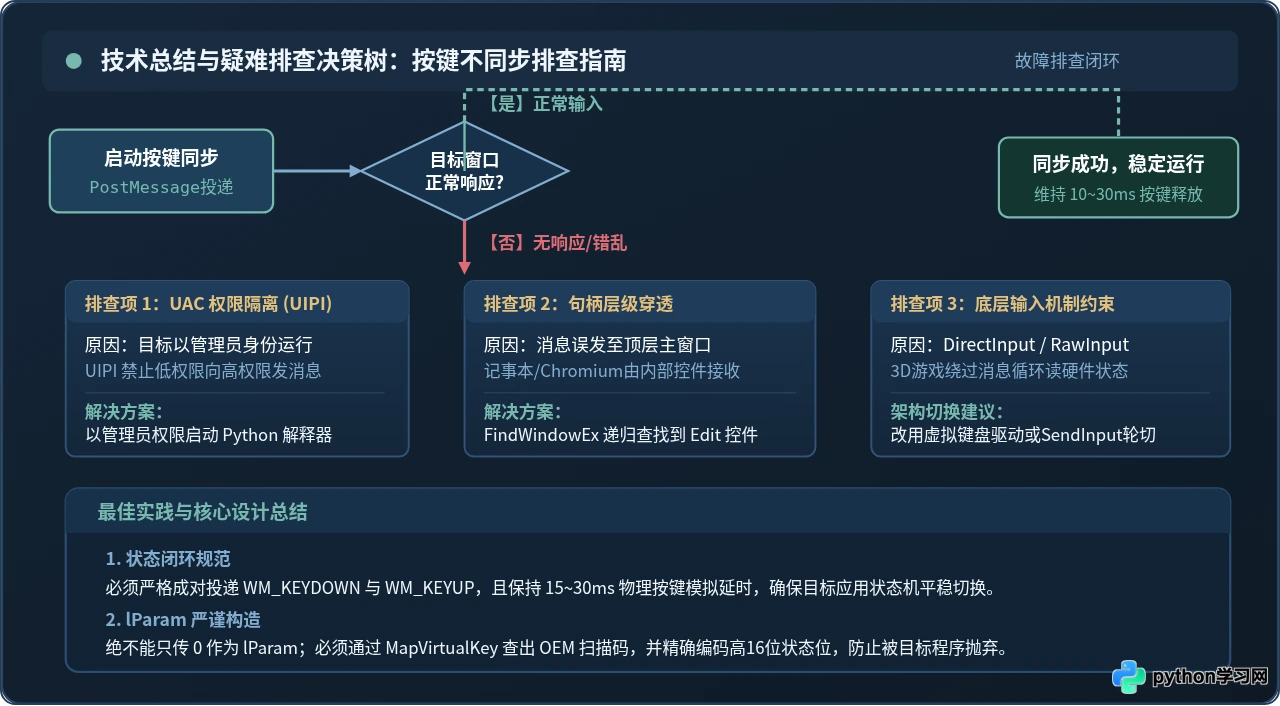
1. UAC 用户权限隔离(UIPI 机制)
如果目标应用程序是以“以管理员身份运行”启动的,而你的 Python 脚本是在普通用户权限的终端中启动的,Windows 的用户界面特权隔离(UIPI, User Interface Privilege Isolation)机制会静默拦截所有从低完整性级别(Low Integrity)发送到高完整性级别(High Integrity)的 Windows 消息。此时 PostMessage 表面上返回成功,但目标程序的消息队列根本不会接收到任何数据。解决方案:以管理员身份重新打开命令提示符或 IDE 运行 Python 脚本。
2. 目标窗口的深层子句柄穿透
对于 Chromium 内核应用(如 Electron 客户端、各类基于 CEF 的客户端)以及现代 WPF/Qt 应用,顶层窗口往往只是一个透明宿主容器,真实的渲染画布属于深层的独立子窗口(例如类名为 Chrome_RenderWidgetHostHWND 的子句柄)。如果向顶层句柄发送无反应,建议借助第三方工具(如 Spy++ 或 Inspect.exe)查看目标窗口的控件树,获取真正承载键盘输入的子窗口类名,并使用 win32gui.FindWindowEx 递归穿透。
3. DirectInput 与 3D 游戏引擎的底层限制
很多采用 DirectX 或 OpenGL 的 3D 大型游戏为了追求最低延迟,完全绕过了 Windows 标准的 GDI 消息循环,而是通过 DirectInput、Raw Input 或直接读取硬件端口来捕获键盘状态。对于这类程序,投递 WM_KEYDOWN 消息是完全无效的。遇到这种情况,唯一的解决思路是改用基于内核驱动的虚拟键盘方案,或者在确保前台可见的情况下改用 SendInput 结合窗口轮询切换。
Windows 单个线程的消息队列容量默认存在上限(通常为 10,000 条)。如果进行超高频的按键同步而目标程序处理较慢,消息队列可能出现堆积丢包。建议在循环中保留合理的 time.sleep 间隔(不低于 5~10 毫秒),并保证每个 WM_KEYDOWN 都有严格配对的 WM_KEYUP 释放,避免目标程序按键逻辑卡死。
六、方案总结
基于 win32gui 与 PostMessage 的多窗口按键同步方案,是在 Windows 平台下实现轻量、高效、非侵入式后台控制的最佳实践。它的核心价值在于零焦点夺取与纯异步非阻塞。只要掌握了窗口句柄的精准筛选、严谨的 lParam 32 位位掩码组装,并注意规避 UAC 权限与控件层级陷阱,就能稳定高效地满足绝大多数日常多开测试、批量自动化及后台同步需求。
免责声明:本文内容仅供参考,不代表本站观点。转载或引用请注明出处。









