

Python源文件中文乱码或报错SyntaxError怎么解决

针对Python源文件中包含中文导致的SyntaxError语法报错与控制台输出乱码问题,系统讲解其底层诱因,并提供统一UTF-8无BOM保存、全角标点排查、PEP 263编码声明及终端代码页适配的标准解决流程。
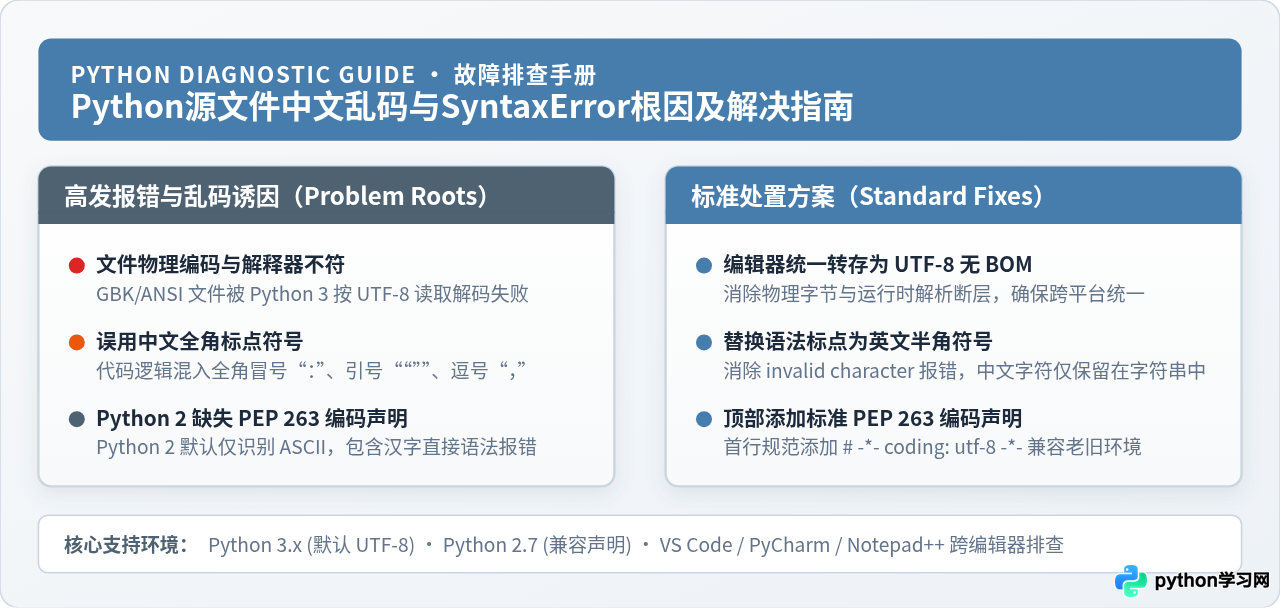
在执行包含中文注释、中文字符串或中文标点的 Python 脚本时,程序若中断并抛出 SyntaxError,或者在控制台中输出乱码,其本质原因主要有三类:文件物理存储编码与 Python 解释器的默认解码格式冲突、代码语法中误用了中文全角标点,或在 Python 2 环境中缺少 PEP 263 编码头部声明。解决的核心路径非常明确:使用现代编辑器将源文件格式统一转存为 UTF-8(无 BOM)、全面替换语法中的中文标点为英文半角标点,并在老旧环境中显式配置编码声明与终端代码页。按照本文给出的四步排查流程,可以彻底解决此类错误。
一、典型报错现象与根本原因剖析
当 Python 源文件中出现中文相关问题时,错误并不会笼统呈现,而是根据所处的 Python 大版本及触发位置表现为几类极具辨识度的报错信息。准确识别这些报错日志,是快速定位原因的前提。
1. 现象一:SyntaxError: Non-ASCII character
如果在执行脚本时看到类似如下的报错,说明当前运行环境为 Python 2,且文件内部出现了中文汉字或非 ASCII 范围字符:
示例错误输出SyntaxError: Non-ASCII character 'ä' in file test.py on line 3,
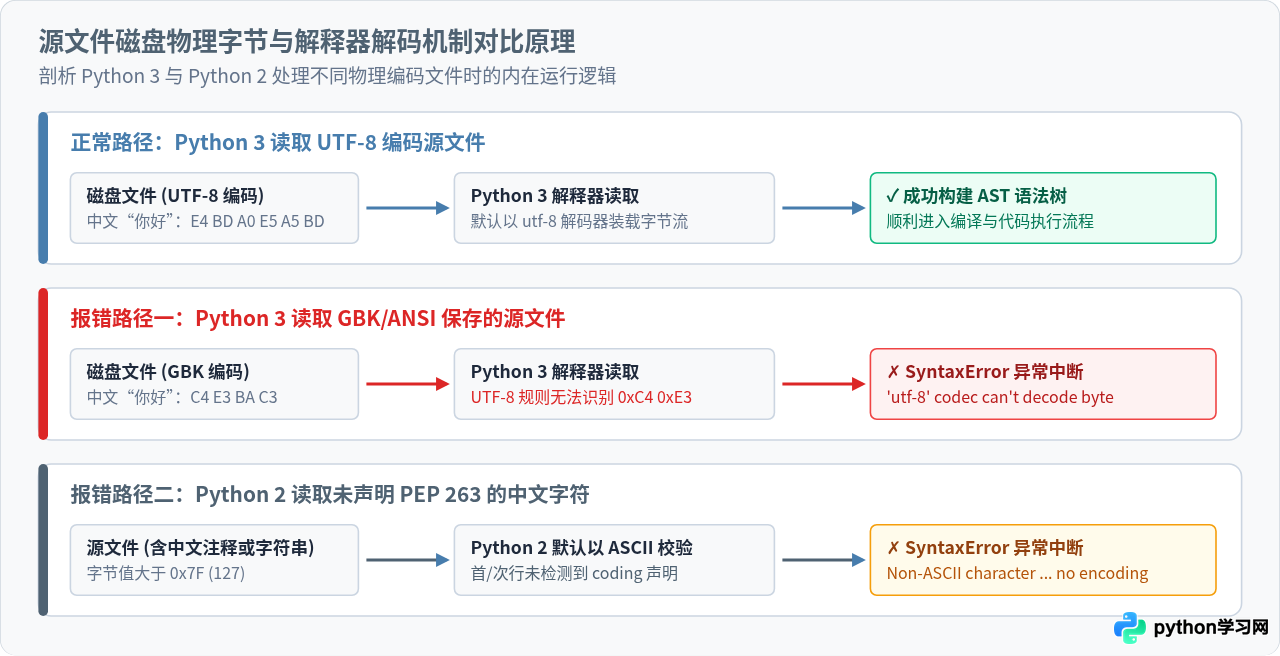
but no encoding declared; see http://python.org/dev/peps/pep-0263/ for details根本原因:Python 2 默认将源代码文件视为纯 ASCII 编码(字符码位范围为 0~127)。中文字符在 UTF-8 下由多字节表示(每个字节数值通常在 0x80~0xFF 之间),一旦解释器在未声明编码的情况下扫描到大于 127 的字节,就会立刻中断并报出语法错误。
2. 现象二:SyntaxError: (unicode error) 'utf-8' codec can't decode byte
在 Python 3 中,默认的源文件编码已经是 UTF-8,但若文件在保存时被某些传统 Windows 软件存为了 GBK、GB2312 或 CP936 格式,运行就会触发解码失败:
示例错误输出SyntaxError: (unicode error) 'utf-8' codec can't decode byte 0xc4 in position 0: invalid continuation byte根本原因:磁盘上存储的物理字节是 GBK 编码(例如中文字符“你”在 GBK 中编码为 0xC4 0xE3),而 Python 3 解释器按照 UTF-8 编码规则来读取该字节流。由于 0xC4 在 UTF-8 规范中属于双字节序列的首字节,后面必须紧随合法的延续字节(0x80~0xBF),但随后的 0xE3 并不满足该规则,解释器无法完成解码,从而抛出语法错误。
3. 现象三:SyntaxError: invalid character in identifier
这是编写中文程序时最容易被忽略但发生频率最高的人为疏忽,通常表现为:
示例错误输出SyntaxError: invalid character in identifier
# 或者在较新版本中指明具体字符:
SyntaxError: invalid character ':' (U+FF1A)根本原因:在编写代码时未切换输入法,把本应是 Python 语法的英文字符输入成了中文全角符号。例如:在 if、def、for 语句末尾输入了中文全角冒号“:”而非英文半角冒号“:”,或者在定义字符串、列表传参时输入了中文全角逗号“,”、括号“()”或引号““””。Python 词法分析器无法识别全角符号作为语法结构关键字,直接抛出语法错误。
4. 现象四:代码运行无报错,但控制台/终端显示乱码
代码可以顺利编译执行,但 print("你好,世界") 打印出来的结果变成了 浣犲ソ锛屼笘鐣、方块字符或直接抛出 UnicodeEncodeError。这种情况说明源文件本身的语法和编码已经通过了检查,但标准输出流所绑定的控制台编码(例如 Windows CMD 默认代码页 936)与字符串输出字节流发生了脱节。
二、排查与修复的标准四步操作
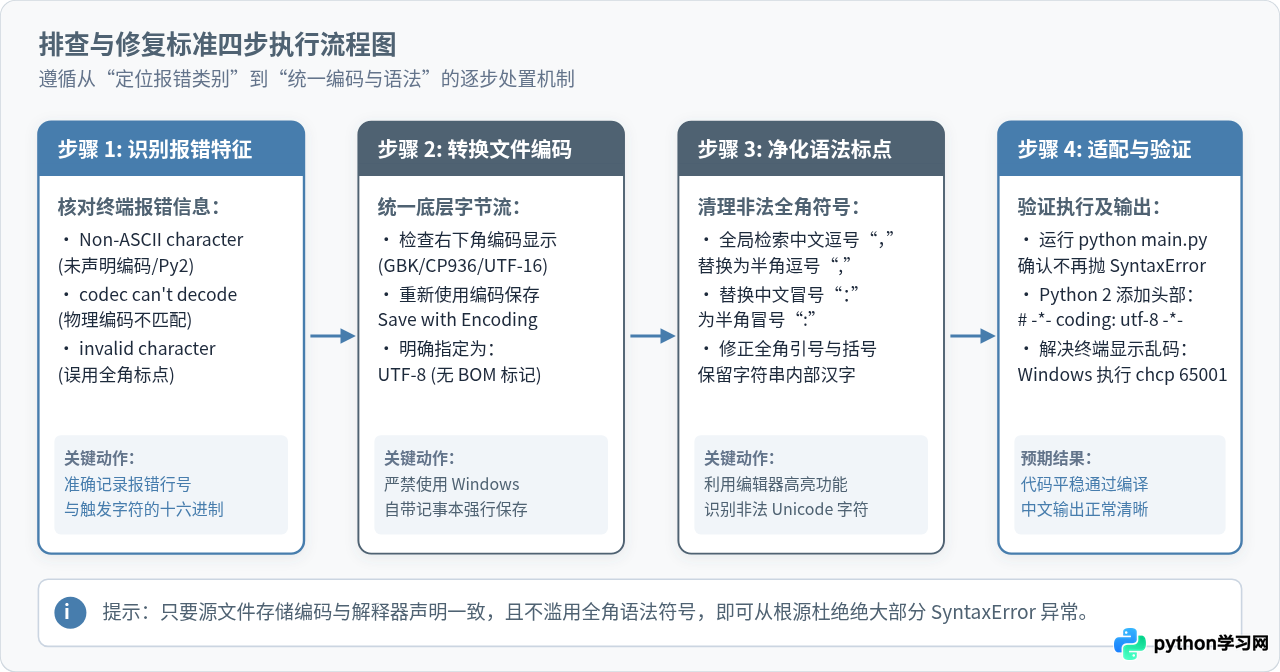
针对上述报错现象,推荐按照“确认报错类型 -> 统一文件编码 -> 替换全角标点 -> 环境验证与输出适配”的标准四步流程展开处理。
步骤 1:准确记录报错日志与定位行号
当终端抛出错误提示时,切忌盲目乱改代码。首先查看错误跟踪栈的最后一行,确认是 Non-ASCII character、'utf-8' codec can't decode 还是 invalid character。根据报错信息中给出的具体文件路径和行号(例如 line 5),直接定位到引发异常的代码行。
步骤 2:使用专业编辑器将文件重新保存为 UTF-8 无 BOM
绝对不要使用 Windows 系统自带的旧版“记事本”直接保存代码,因为记事本容易在文件头部强行插入 UTF-8 BOM 标记(字节序列 0xEF 0xBB 0xBF),这在某些 Python 版本或特定打包工具中会导致新的语法错误。
正确做法是使用 VS Code、PyCharm 或 Notepad++ 打开该文件,执行“通过编码重新保存”或“转换为 UTF-8”,确保文件从物理字节层面成为标准的 UTF-8 无 BOM 格式。
步骤 3:排查并替换语法中的中文全角标点
如果在定位的报错行中发现中文汉字本身是合法的(例如包含在引号包围的字符串内),但仍报 invalid character,请仔细核对该行中的标点符号。以下是常见的混淆符号对照表:
| 标点用途 | 错误输入(全角中文,报错) | 正确输入(半角英文,合法) | Unicode 编码对照 |
|---|---|---|---|
| 语句定义冒号 | :(中文全角冒号) |
:(英文半角冒号) |
U+FF1A -> U+003A |
| 参数/元素分隔符 | ,(中文全角逗号) |
,(英文半角逗号) |
U+FF0C -> U+002C |
| 函数调用括号 | ( )(中文全角圆括号) |
( )(英文半角小括号) |
U+FF08/U+FF09 -> U+0028/U+0029 |
| 字符串定义引号 | “ ” 或 ‘ ’(中文全角引号) |
" " 或 ' '(英文半角引号) |
U+201C/U+201D -> U+0022 |
步骤 4:运行验证与跨平台环境适配
完成编码转换与标点修正后,在终端重新执行脚本命令。如果代码正常退出且中文输出清晰,说明源文件语法问题已彻底解决。若输出出现乱码,则进一步配置控制台代码页。
三、主流编辑器编码设置与 PEP 263 规范细节
为了防止后续新建或协作编辑文件时再次出现编码被篡改的情况,需要在常用的开发工具中固定编码规范,并掌握 PEP 263 声明的有效放置规则。
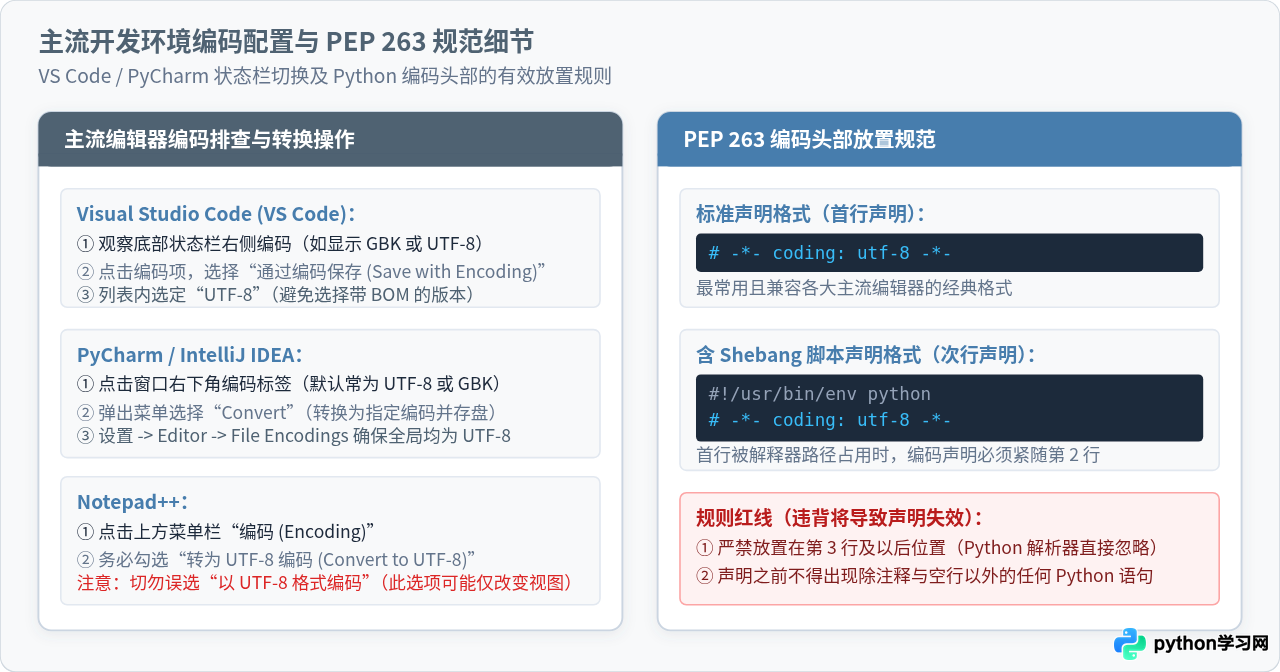
1. 主流编辑器编码转换具体操作指引
- VS Code 操作:打开目标 Python 文件,查看编辑器底部最右侧状态栏显示的编码名称(如
GBK或UTF-8)。点击该编码标签,在顶部弹出的选择框中点击 “通过编码保存 (Save with Encoding)”,接着在下拉列表中选择 “UTF-8” 即可完成转换并覆盖保存。 - PyCharm 操作:在右下角状态栏点击当前文件编码,选择 “Convert” 并指定为 UTF-8。此外,建议打开
Settings -> Editor -> File Encodings,将Global Encoding、Project Encoding以及Default encoding for properties files统一配置为 UTF-8,并确保BOM选项设置为with NO BOM。 - Notepad++ 操作:在顶部菜单栏依次点击 “编码 (Encoding)” -> “转为 UTF-8 编码 (Convert to UTF-8)”,然后按
Ctrl + S保存。务必注意选择带有“转为 (Convert)”字样的选项,而不是单纯的“以 UTF-8 格式编码”。
2. PEP 263 编码头部声明规则与示例
根据 Python 官方的 PEP 263 规范,如果运行环境涉及 Python 2,或项目需要在不同遗留系统中严格指定解析格式,必须在源文件的第 1 行或第 2 行添加编码声明。声明格式如下:
标准声明示例(首行)# -*- coding: utf-8 -*-

def greet():
    print("你好,欢迎使用 Python!")
如果该脚本需要在 Linux/macOS 环境下直接作为可执行程序运行,首行通常需要放置解释器路径(Shebang)。此时编码声明必须紧随其后放置在第 2 行:
含 Shebang 的规范声明(次行)#!/usr/bin/env python3
# -*- coding: utf-8 -*-

import sys

def main():
    # 含有中文注释,受 PEP 263 保护
    print("环境初始化完成")

if __name__ == "__main__":
main()四、控制台与终端乱码的针对性解决
当源文件已经确保为 UTF-8 无 BOM 且代码语法完全正确时,如果在 Windows 终端(PowerShell 或 CMD)中运行仍出现乱码或 UnicodeEncodeError,这是由于 Windows 默认控制台代码页(代码页 936 即 GBK)与 Python 输出流编码不匹配所导致的。
1. 临时切换 Windows 终端代码页为 UTF-8
在 Windows CMD 或 PowerShell 中,执行脚本前先输入以下命令将当前窗口的活动代码页切换为 UTF-8:
终端命令chcp 65001执行后终端会提示 Active code page: 65001,此时再运行 python test.py,控制台便能以 UTF-8 字符集正常渲染中文字符。
2. 配置环境变量 PYTHONIOENCODING
如果希望无需每次手动切换代码页,可以通过环境变量指定 Python 进程的标准输入输出编码为 UTF-8:
Windows PowerShell 临时设置$env:PYTHONIOENCODING = "utf-8"
python test.py

Linux / macOS 终端设置export PYTHONIOENCODING=utf-8
python3 test.py
3. 在代码内部重新配置标准输出流(Python 3.7+ 推荐)
在 Python 3.7 及以上版本中,标准库提供了 sys.stdout.reconfigure() 方法,可以在代码内部主动将标准输出流与标准错误流的编码重置为 UTF-8,彻底摆脱外部环境配置差异带来的困扰:
代码级别输出适配import sys

# 仅在 Python 3.7+ 生效,优雅兼容多种终端环境
if hasattr(sys.stdout, 'reconfigure'):
    sys.stdout.reconfigure(encoding='utf-8')
    sys.stderr.reconfigure(encoding='utf-8')

print("测试中文输出:你好,世界!")
五、验证方法与排查速查总结
为了确认上述修改是否彻底生效,可以编写一个包含中文注释、中文字符串常量和控制台打印的最小测试用例 verify_encoding.py 进行验证:
最小验证脚本:verify_encoding.py# -*- coding: utf-8 -*-
import sys

def verify():
    # 测试中文注释能否被解释器正常解析
    message = "【验证结果】源文件编码正常,中文字符串读取成功"
    print(message)
    print("当前 Python 版本:", sys.version.split()[0])
    print("系统默认编码:", sys.getdefaultencoding())

if __name__ == "__main__":
    verify()
在终端中执行该脚本:
执行命令python verify_encoding.py

正确执行的输出示例【验证结果】源文件编码正常,中文字符串读取成功
当前 Python 版本: 3.10.8
系统默认编码: utf-8
若能够看到预期的中文输出且无任何异常抛出,说明源文件编码、代码标点语法与运行环境均已达到规范要求。
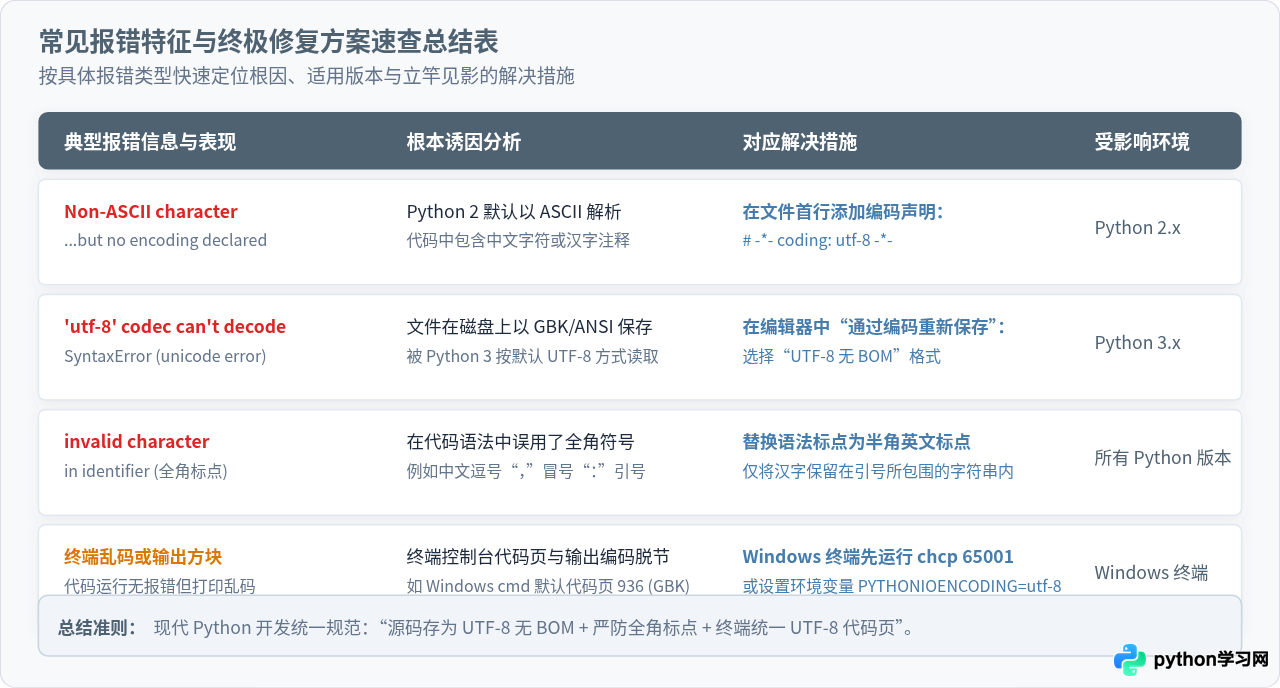
- 所有 Python 项目源码一律默认采用 UTF-8(无 BOM) 进行存储与版本管理。
- 保持中文只出现在字符串字面量或代码注释内部,编写
:、,、(、)等语法符号时严格确认输入法处于半角英文状态。 - 如有历史遗留 Python 2 代码维护需求,统一在文件第 1 行添加
# -*- coding: utf-8 -*-。
免责声明:本文内容仅供参考,不代表本站观点。转载或引用请注明出处。









