

iOS也能写Python?Pythonista与Carnets功能对比评测

在 iPad 或 iPhone 上运行 Python 早已不是设想,但在 iOS 的应用沙盒与内存限制下,各工具的实现逻辑与目标场景完全不同。Pythonista 专注于把 Python 与 iOS 系统原生硬件及自动化紧密整合;Carnets 则致力于将成熟的 Jupyter Notebook 交互环境完整移植到苹果设备中。本文通过架构拆解、实操示例与核心指标比对,明确两者的能力边界,帮助你判断哪一款适合你的移动端工作流。
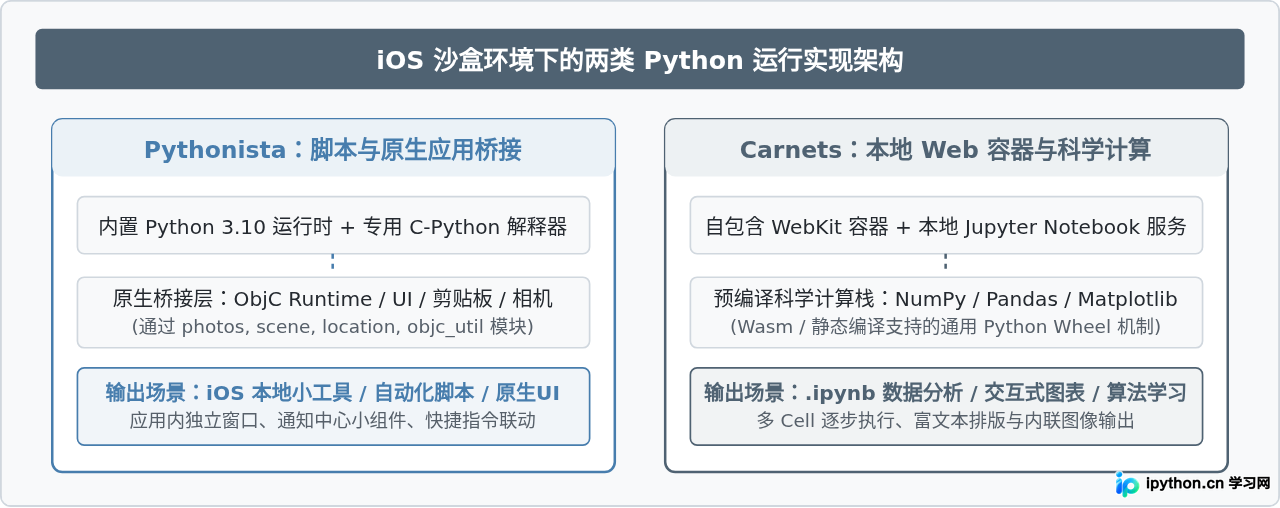
核心定位与底层机制的根本区别
两者虽同在 iOS 平台运行,但设计初衷决定了其代码能力的差异:
- Pythonista:面向 iOS 平台特性的 IDE 与自动化工作台。 它深度重写了大量 Objective-C/Swift 接口,通过独有的
ui、scene、photos、location和clipboard模块,允许用户用 Python 编写带原生视窗的 iOS 应用,甚至通过objc_util直接反射调用未公开的 iOS 原生框架。 - Carnets:iPad 上的独立 Jupyter Notebook。 它的目标不是调取手机传感器,而是将桌面端的数据科学实验体验完整带入移动端。Carnets 封装了本地运行的轻量服务器与前端 WebKit 页面,用户无需依赖外部云服务器,断网状态下也能在 iPad 上单步执行代码单元格(Cell)。
硬件调用与自动化测试:Pythonista 的原生能力
在 Pythonista 中,开发者可以用极简的 Python 代码访问系统传感器并生成原生弹窗。下面是一段在 Pythonista 内部读取设备剪贴板、获取电量状态并触发系统震动与弹窗通知的完整代码:
import clipboard
import console
import sound

# 1. 检查剪贴板内容
clip_text = clipboard.get()
print(f"当前剪贴板文本: {clip_text[:30]}...")

# 2. 播放内置系统提示音
sound.play_effect('arcade:Coin_1')

# 3. 弹出 iOS 原生系统对话框
selected = console.alert(
    title="设备自动化检测",
    message=f"读取到剪贴板包含 {len(clip_text)} 个字符,是否继续执行?",
    button1="确定",
    button2="取消"
)

if selected == 1:
    print("用户点击确认,继续流水线任务。")
else:
    print("用户取消操作。")
该脚本展示了 Pythonista 处理自动化任务的核心优势:执行无需通过浏览器交互,系统组件即调即用。这种能力使得 Pythonista 能够通过“快捷指令(Shortcuts)”作为后端运行脚本,完成图片批量裁剪、自动化日志记录或文本解析。
pip install 动态编译含有二进制代码(C/C++)的新包。对于纯 Python 库,可以通过社群开发的 StaSh 虚拟终端安装。
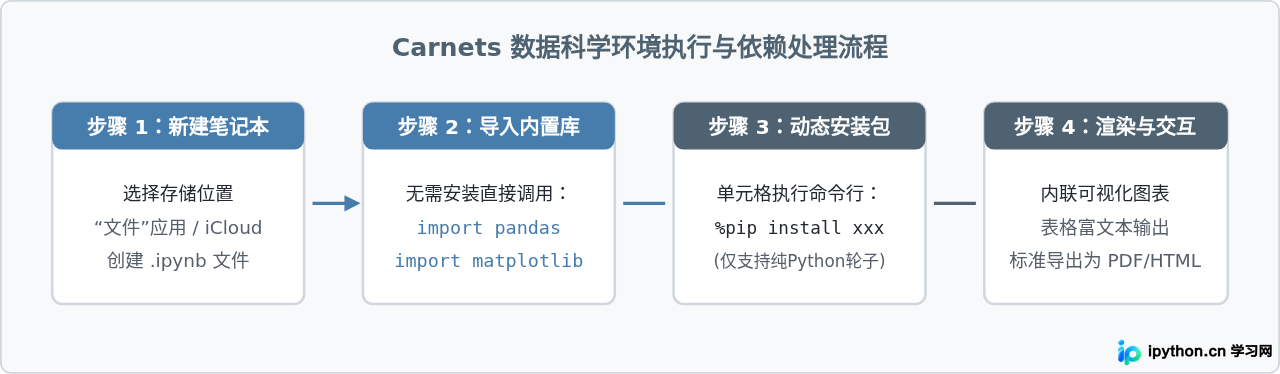
数据分析与图表呈现:Carnets 的开箱即用能力
若需要处理表格数据并输出图表,Carnets 的优势极为显著。在 Carnets(建议选用带完整科学库的版本 Carnets with Jupyter)中新建一个 Notebook,在第一个单元格中直接输入并执行:
import numpy as np
import pandas as pd
import matplotlib.pyplot as plt

# 构造一组时间序列示例数据
np.random.seed(42)
dates = pd.date_range("2026-01-01", periods=30)
values = np.cumsum(np.random.randn(30)) + 50
df = pd.DataFrame({"日期": dates, "数值指标": values})

# 绘制折线图
plt.figure(figsize=(8, 4))
plt.plot(df["日期"], df["数值指标"], marker='o', color='#477DAD', linewidth=2)
plt.title("30天走势模拟")
plt.grid(True, linestyle='--', alpha=0.5)
plt.xticks(rotation=45)
plt.tight_layout()
plt.show()
执行完成后,Matplotlib 图表会直接以内联矢量图形式嵌入到当前单元格下方。你可以像在桌面的 Jupyter Lab 一样随意调整参数并重新运行该单元格。这在 Pythonista 中往往需要调用特定的绘图后端并切换到专用预览视图才能实现。
多维度功能对比与限制分析
下表归纳了两款工具在日常开发中读者最常触及的核心指标:
| 对比维度 | Pythonista | Carnets |
|---|---|---|
| 核心界面形态 | 经典代码编辑器 + 交互式 REPL 控制台 | 完整的 Jupyter Notebook 浏览器界面 |
| iOS 系统级 API | 极丰富(剪贴板、相册、传感器、快捷指令) | 无原生 API 接口,完全运行于沙盒内 |
| 数据科学工具栈 | 支持基础的 NumPy/Matplotlib,版本相对滞后 | 原生集成 Pandas, SciPy, Matplotlib, Seaborn |
| 外部文件与网盘协作 | 采用私有工作区,支持“打开外部文件”但体验割裂 | 基于系统原生文件选择器,深度支持 iCloud 与网盘 |
| 包管理扩展性 | 需配置 StaSh 虚拟终端,仅能安装纯 Python 包 | 支持 %pip install 动态安装纯 Python 轮子 |
| 键盘快捷键支持 | 基础文本编辑快捷键,外接键盘交互较弱 | 完整支持 Jupyter 默认快捷键(Esc/Enter 切换模式) |
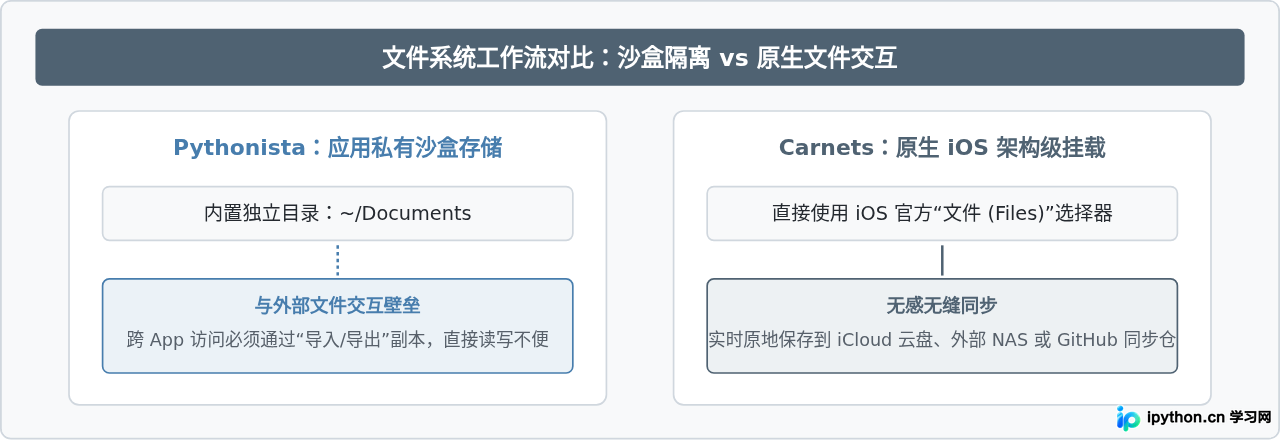
常见问题与系统限制
在 iOS 上编写 Python 代码,无论选择哪个应用,都会受到操作系统的底座限制。了解这些限制能避免走入死胡同:
- 内存上限限制(Jetsam 机制): iOS 对前台单应用的内存占用有严格上限。如果尝试在 Carnets 中一次性读取超过数百兆的超大 CSV 数据集,或者在 Pythonista 中分配过大数组,应用会直接闪退,控制台往往不会给出明显的内存溢出异常。
- 后台持久运行限制: 两个应用在退到后台后,系统很快会将其挂起并中断网络套接字(Socket)。因此,无法把它们当作长久在线的 Web 后端服务器或持续爬虫使用。
- 二进制扩展编译阻隔: 任何需要
gcc、clang或本地 C++ 动态编译链接的第三方库(如部分特定版本的机器学习库),都无法直接在 iOS 终端中编译执行。
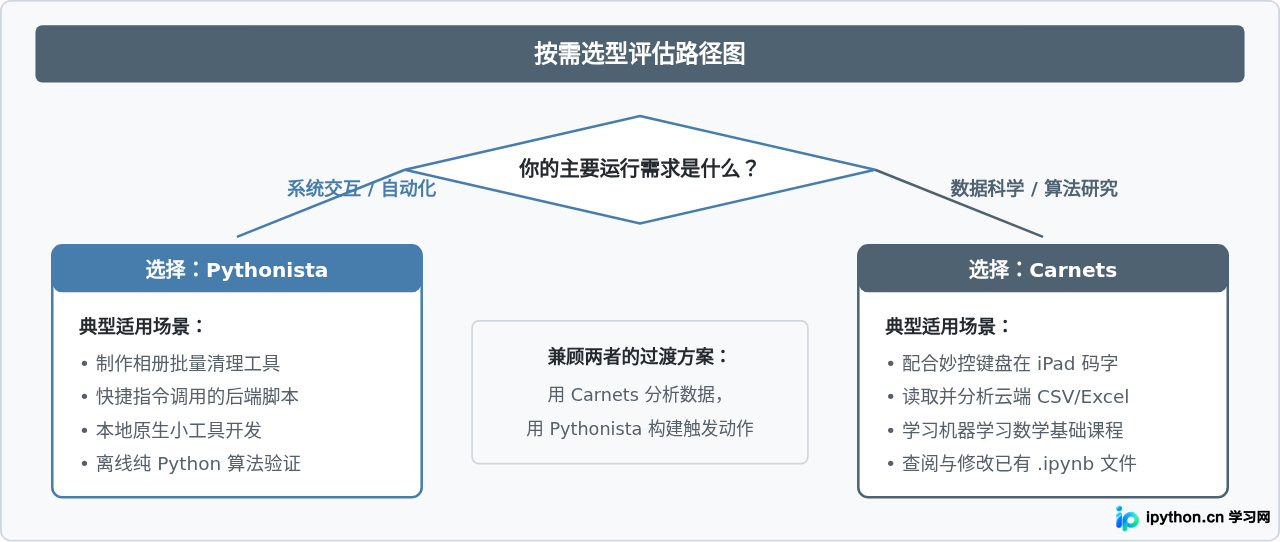
总结与选型建议
在 iOS 上写 Python 并不是要取代主力工作站,而是解决特定场景下的“移动可用性”问题。
如果你希望在手机或平板上写一些实用的小脚本,比如处理剪贴板文本、定时批量修改相册文件、甚至用 Python 给自己写一个定制的 iOS 界面工具,Pythonista 依然是目前与苹果生态融合度极高的开发利器。
如果你的主要场景是使用 iPad 配合外接键盘完成统计课程作业、跑几个算法验证单元格、或者临时审查来自同事的 .ipynb 数据挖掘报告,Carnets 提供的原生 Jupyter 兼容性以及与系统“文件”应用的无缝衔接,是更稳定、阻力更小的选择。
免责声明:本文内容仅供参考,不代表本站观点。转载或引用请注明出处。









